
Come Ridurre l'Abbandono del Carrello con un Popup Exit Intent
Ultimo aggiornamento il

 Spencer Finnell
Vuoi ridurre il tasso di abbandono del carrello sui moduli di pagamento del tuo sito?
L'abbandono del carrello si verifica quando un visitatore inizia a compilare il modulo di pagamento ma poi lascia il tuo sito prima di completare l'acquisto. Il tasso medio di abbandono del carrello per le attività di eCommerce è del 69,99%.
In questo articolo, ti mostreremo come utilizzare un popup exit intent sulla tua pagina di pagamento per recuperare i carrelli abbandonati e aumentare le conversioni.
Cos'è un Popup Exit Intent?
Un popup exit intent apparirà a un visitatore quando sta per abbandonare la pagina. Questo viene rilevato quando i visitatori spostano il mouse al di fuori della finestra del browser per navigare verso un nuovo sito o chiudere la scheda.
Quindi, perché i potenziali clienti abbandonano i loro acquisti dopo aver visitato o addirittura iniziato a compilare un modulo di pagamento?
Forse hanno bisogno di maggiori dettagli sul tuo prodotto o servizio e hanno alcune domande senza risposta. Oppure, potrebbero semplicemente non essere sicuri che il valore che riceveranno valga il costo.
Con un popup exit intent che affronta uno o entrambi questi problemi, puoi aspettarti di recuperare dal 3% all'8% dei tuoi visitatori che altrimenti abbandonerebbero i tuoi moduli di pagamento.
Fortunatamente, è abbastanza semplice creare un popup exit intent che faccia proprio questo sul tuo sito WordPress.
Questo tutorial ti mostrerà come aggiungere un popup exit intent a un modulo di pagamento WP Simple Pay su un sito WordPress utilizzando il plugin OptinMonster.
Iniziamo.
In Questo Articolo
Passaggio 1: Installa e Connetti OptinMonster
Innanzitutto, dovrai installare il plugin OptinMonster sul tuo sito. Nella tua bacheca di WordPress, seleziona Plugin » Aggiungi Nuovo, quindi cerca OptinMonster.
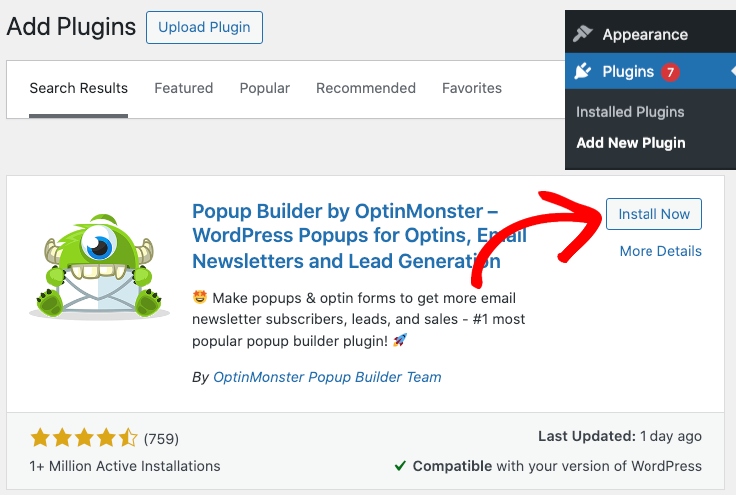
Una volta trovato il plugin OptinMonster, fai clic su Installa Ora, quindi fai clic su Attiva.
Dopo aver attivato il plugin, dovrebbe apparire una procedura guidata di configurazione di OptinMonster.
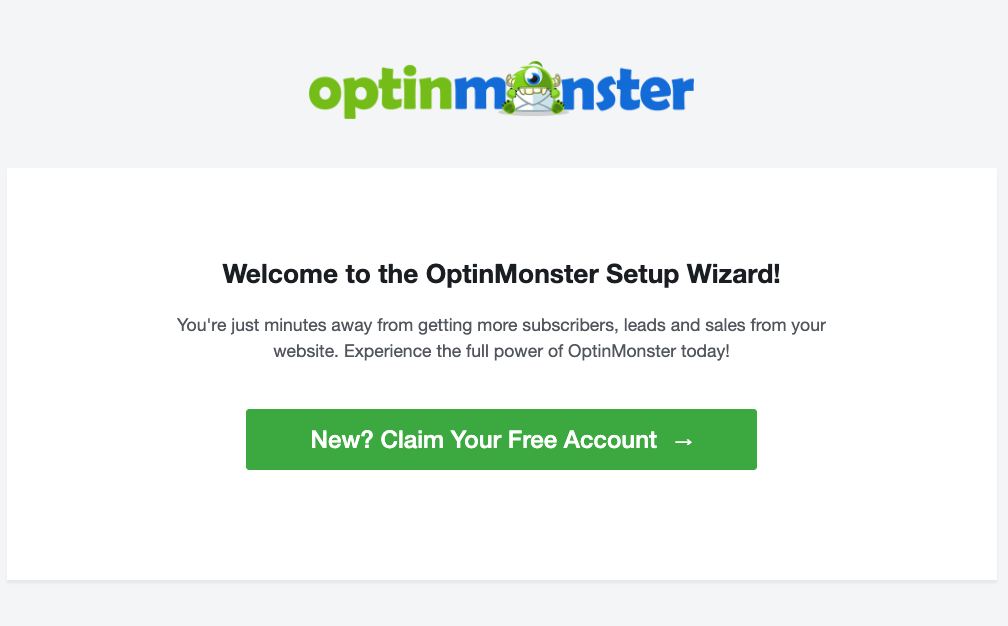
Successivamente, apri una nuova scheda del browser, vai su OptinMonster.com e scegli un piano premium in modo da poter utilizzare la funzionalità del popup exit intent.
Una volta creato il tuo account, puoi connetterlo con il plugin WordPress che hai appena installato.
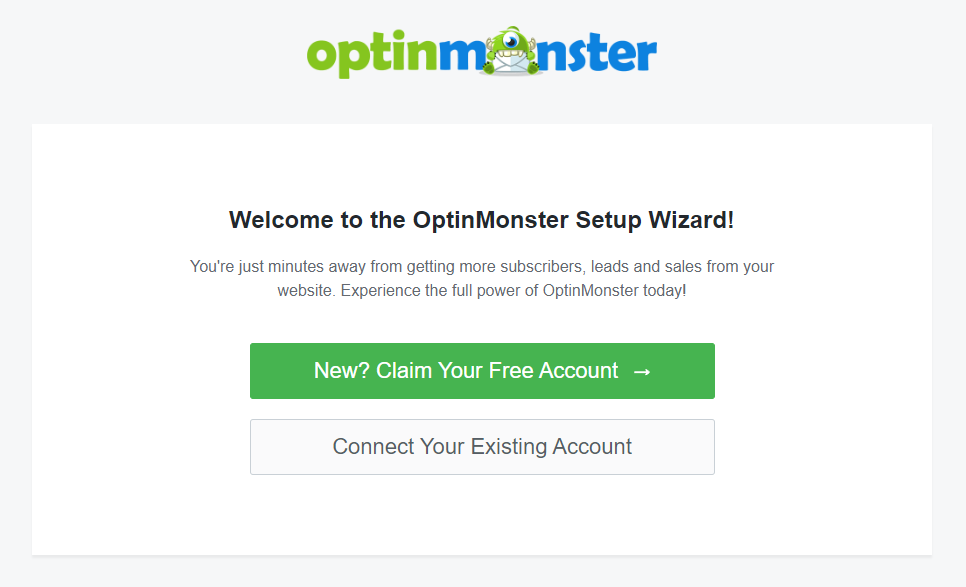
Tornando alla tua bacheca di WordPress, con la procedura guidata di configurazione di OptinMonster aperta, fai semplicemente clic su Connetti il tuo account esistente e procedi attraverso i passaggi.
Per maggiori dettagli e assistenza sulla configurazione di OptinMonster, consulta la guida all'installazione passo passo di OptinMonster.
Passaggio 2: Crea una Campagna Popup Exit Intent
All'interno del popup exit intent stesso è dove vorrai offrire ai tuoi potenziali clienti un incentivo per completare i loro acquisti. Procederemo alla creazione di un popup che includa un codice sconto.
Alla fine della procedura guidata di configurazione di OptinMonster, fai clic su Crea la tua prima campagna. In alternativa, puoi selezionare OptinMonster » Campagne, quindi Aggiungi Nuovo nel menu a sinistra.
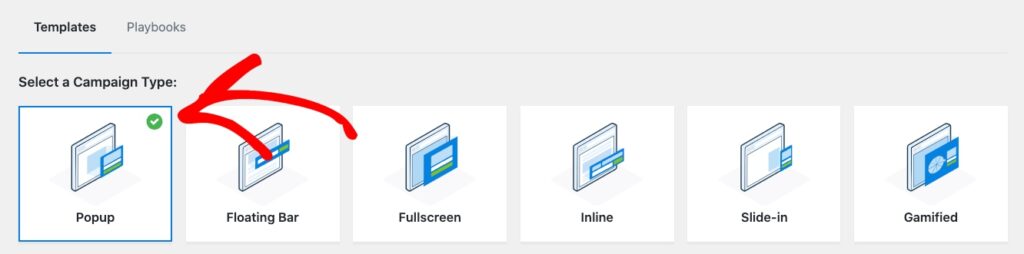
Qui, seleziona il tipo di campagna Popup.
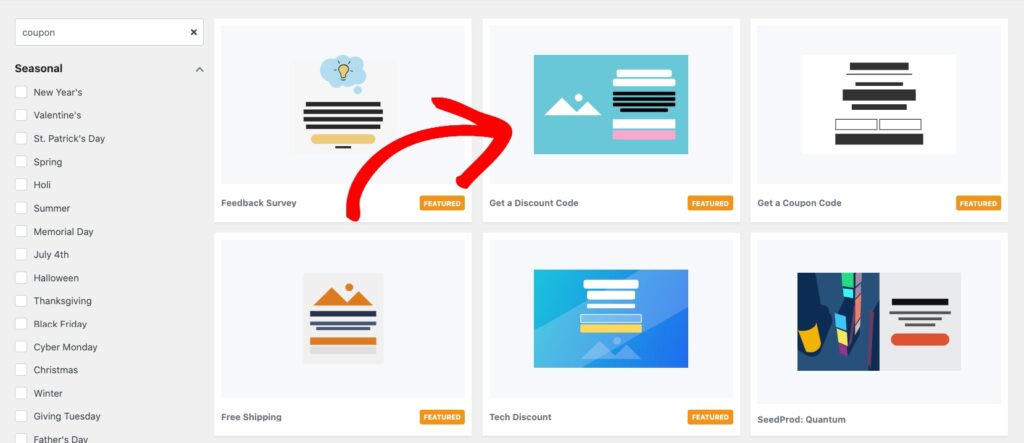
Successivamente, scegli un modello tra le opzioni disponibili. Cerca "coupon" e seleziona il modello Ottieni un codice sconto ai fini di questo tutorial, ma potresti scegliere qualsiasi modello che ti piace poiché sono tutti semplici da configurare.
Ora ti verrà chiesto di nominare la tua campagna e iniziare a modificare il design del popup. Vedrai molti strumenti di personalizzazione sul lato sinistro. Mentre modifichi la tua campagna, vedrai un'anteprima live sul lato destro. In questo esempio, rimuovi alcuni elementi e aggiungi testo che contiene il codice coupon SAVE25 per uno sconto del 25%, poiché aggiungeremo questo coupon al nostro modulo di pagamento in seguito.
Dovrebbe apparire simile a quanto segue:
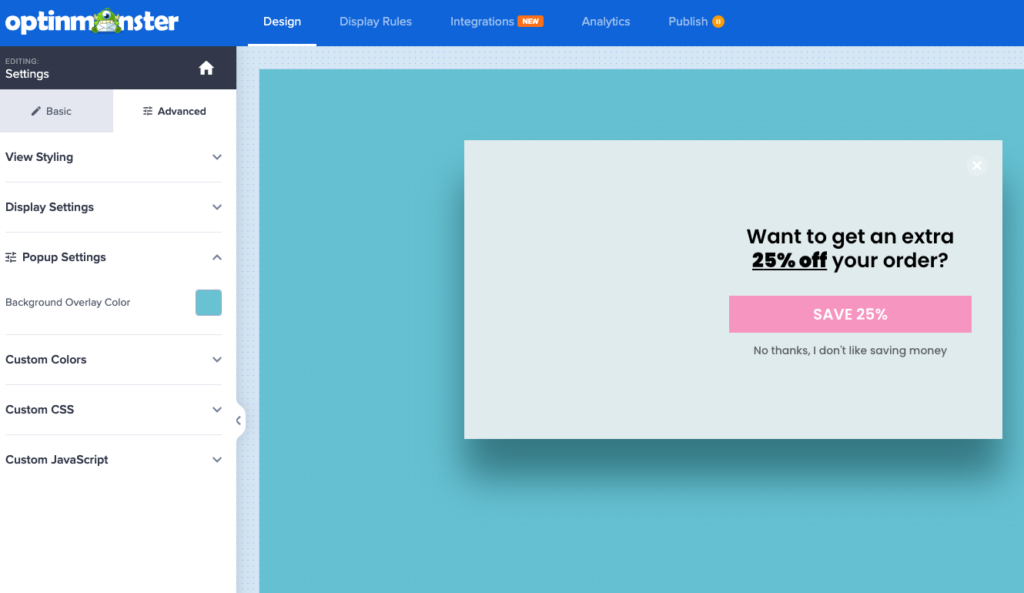
Quando ti piace come appare, fai clic su Salva.
Per ulteriore assistenza nella progettazione della tua prima campagna, visita la guida di OptinMonster Creazione della tua prima campagna.
Passaggio 3: Configura un Modulo di Pagamento WP Simple Pay
Ora che hai creato il tuo popup di intenzione di uscita utilizzando MonsterInsights, dovrai creare un pagamento con WP Simple Pay. Se preferisci, puoi anche modificare facilmente un modulo di pagamento che hai creato in precedenza.
Se sei nuovo a WP Simple Pay, dovrai acquistare una licenza Pro per continuare. Una volta acquistata, una procedura guidata ti accompagnerà nella configurazione iniziale, ma se hai bisogno di ulteriore aiuto, puoi semplicemente seguire la guida all'installazione passo passo di WP Simple Pay.
Per creare un modulo di pagamento nella tua bacheca di WordPress, seleziona WP Simple Pay » Aggiungi nuovo, quindi scegli il modello Modulo di pagamento.
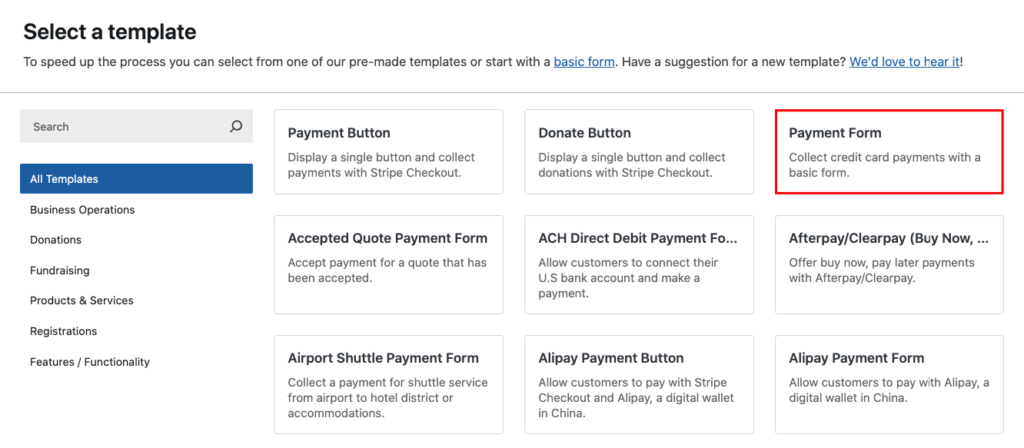
Assicurati di selezionare Modulo di pagamento in loco per il Tipo di modulo dalla scheda Generale.
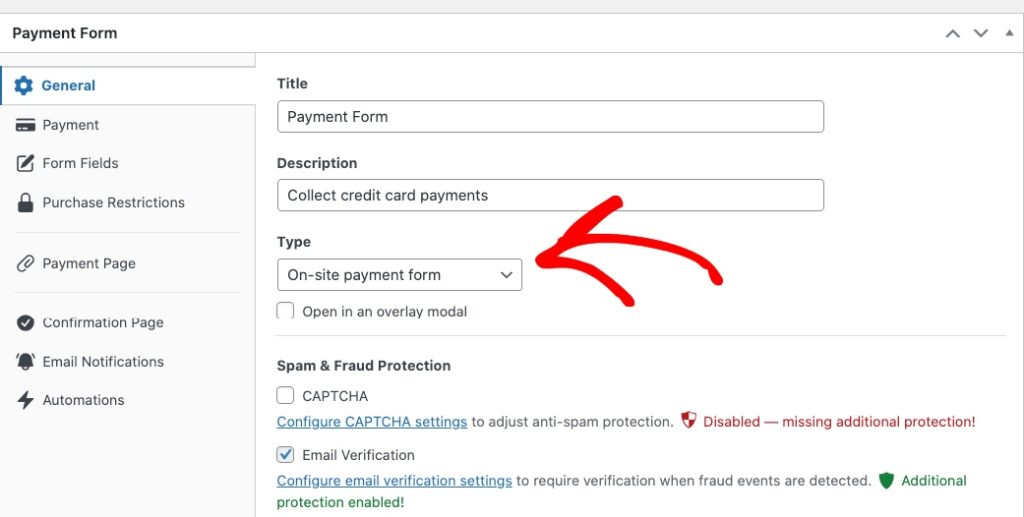
Poiché abbiamo aggiunto un codice coupon al popup di intenzione di uscita in MonsterInsights, dovremo assicurarci che esista un campo coupon nel modulo di pagamento.
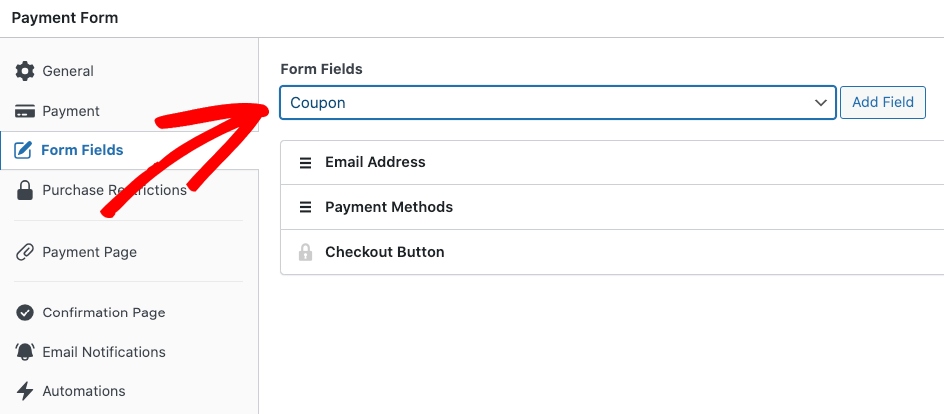
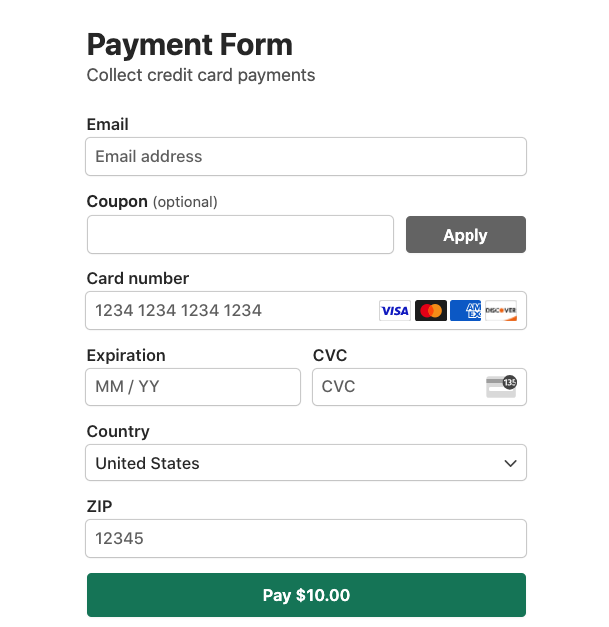
Mentre modifichi ancora il modulo, vai alla scheda Campi modulo, seleziona il campo Coupon, quindi fai clic su Aggiungi campo.
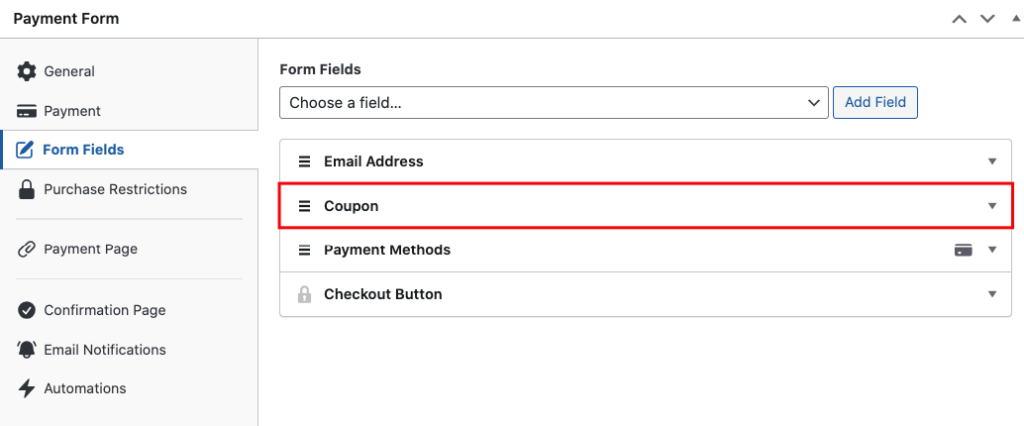
Infine, sposta il campo coupon sopra il campo Metodi di pagamento, quindi fai clic su Pubblica.
Passaggio 4: Crea un Codice Sconto
Quando aggiungi un codice coupon a WP Simple Pay, questo viene salvato anche nel tuo account Stripe.
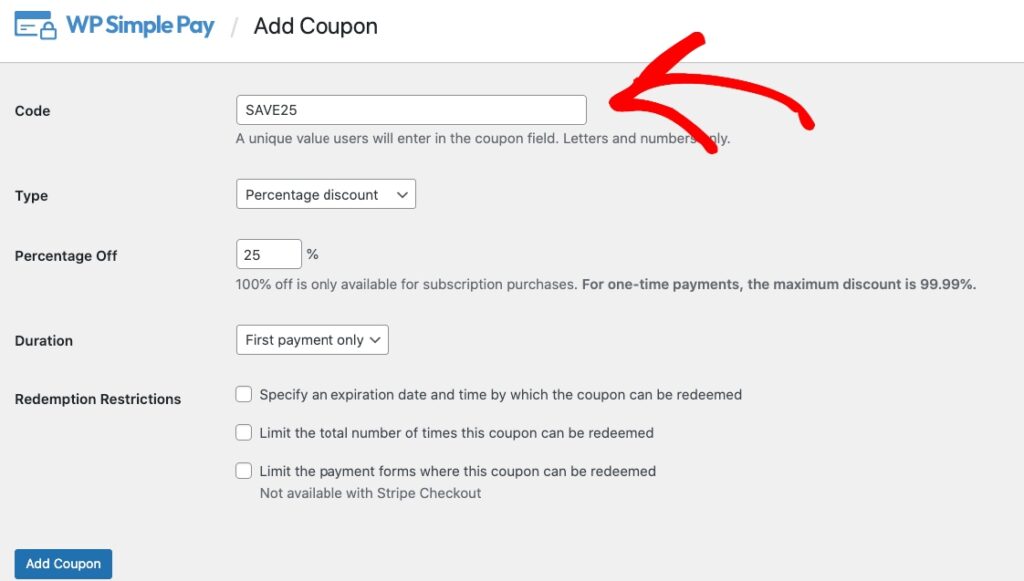
Per fare ciò, vai su WP Simple Pay » Coupon, quindi fai clic su Aggiungi nuovo.
Qui, aggiungeremo solo il codice sconto del 25% SAVE25. Al termine, fai clic su Aggiungi coupon.
Se possiedi una licenza WP Simple Pay Plus o superiore, puoi anche abilitare i codici coupon per funzionare con pagamenti ricorrenti.
Passaggio 5: Aggiungi il Modulo di Pagamento e l'Exit Intent a una Pagina
Mentre modifichi una pagina esistente o ne crei una nuova, fai clic sull'icona più + in alto, trova il blocco WP Simple Pay, quindi selezionalo per aggiungere questo blocco all'editor di blocchi di WordPress.

Successivamente, seleziona il modulo di pagamento dal menu a discesa del blocco. Quindi, puoi visualizzare in anteprima il tuo modulo, pubblicarlo e visitare la tua pagina per vederlo in azione.
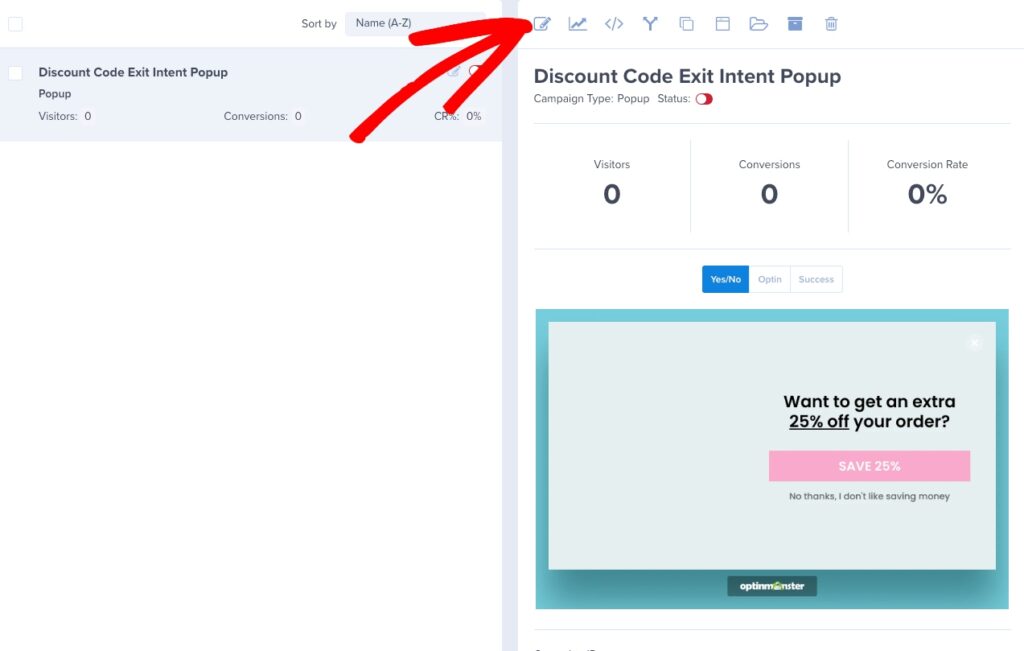
Ora, torniamo a OptinMonster » Campagne, quindi fai clic su Modifica campagna sotto la tua campagna.
Successivamente, vai su Regole di visualizzazione » Condizioni, fai clic sul primo menu a discesa condizionale, quindi cambialo in Intento di uscita.
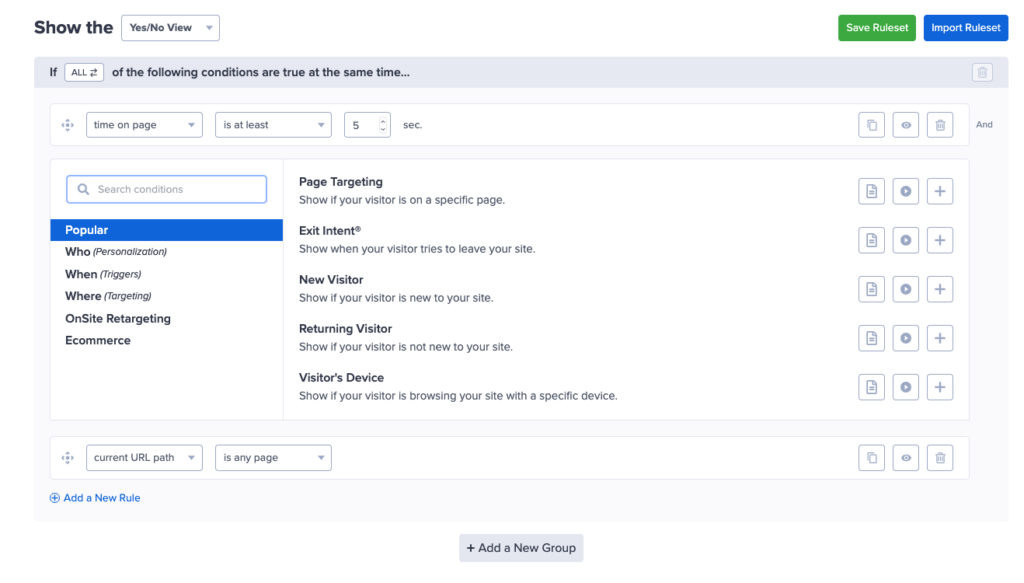
Per la Sensibilità all'intento di uscita, procedi e seleziona Medio.
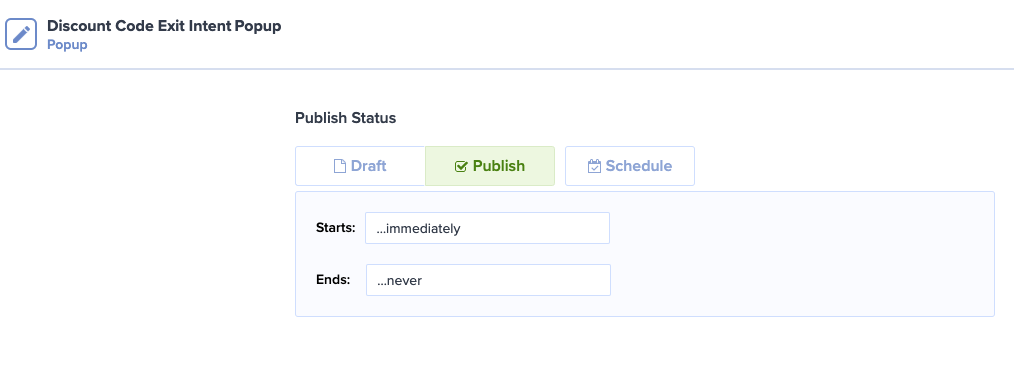
Ora, fai clic su Salva, fai clic sulla scheda Pubblica e quindi sulla scheda Pianifica, e fai clic di nuovo su Salva. Questo garantirà che il tuo popup di intento di uscita sia programmato.
Infine, apri la pagina di pagamento e prova a spostare il mouse fuori dalla finestra del browser.
Ora dovresti vedere apparire il tuo popup di intento di uscita con codice coupon!
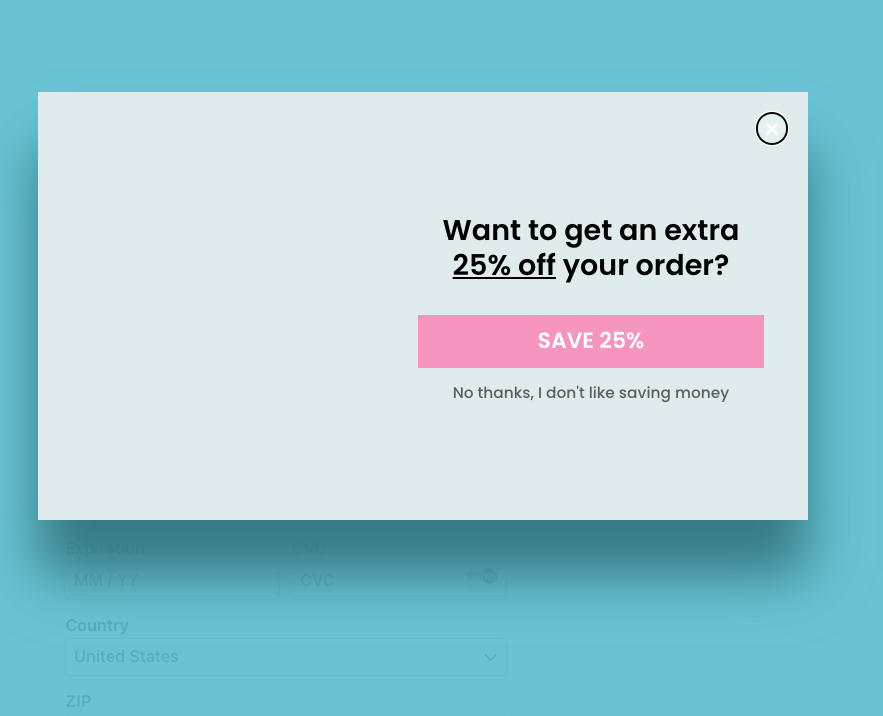
Ecco fatto! Speriamo che questo articolo ti abbia aiutato a imparare come ridurre l'abbandono del carrello con un popup di intento di uscita con un codice coupon.
Se ti è piaciuto questo articolo, potresti anche voler consultare la nostra guida su come massimizzare i coupon sul tuo sito WordPress.
Cosa stai aspettando? Inizia oggi stesso con WP Simple Pay!
Per leggere altri articoli come questo, seguici su X.
Divulgazione: I nostri contenuti sono supportati dai lettori. Ciò significa che se cliccate su alcuni dei nostri link, potremmo guadagnare una commissione. Raccomandiamo solo prodotti che crediamo aggiungeranno valore ai nostri lettori.


Lascia un commento