
Come Accettare Mance su WordPress (Guida Passo Passo)
Ultimo aggiornamento il

Hai mai avuto un cliente che ama il suo nuovo taglio di capelli, va per lasciare una mancia e si rende conto di non avere più contanti?
Giardinieri, toelettatori per cani e personale di eventi sentono ogni settimana una versione di "Ti darò la prossima volta". Sapere come accettare mance su WordPress risolve questo problema.
Un modulo di mancia sul tuo sito consente ai clienti di ringraziarti dal loro telefono in pochi tocchi, proprio dove ti hanno prenotato. Ogni mancia va direttamente al tuo account Stripe.
In questo articolo, ti mostreremo come accettare mance su WordPress, impostare i tuoi importi di mancia predefiniti e testare il modulo su un telefono prima di condividerlo con i clienti.
Perché aggiungere un'opzione di mancia al tuo sito WordPress?
Un bar virtuale per le mance è un modulo di pagamento sul tuo sito web dove i clienti scelgono o digitano un importo di mancia e pagano online con carta o portafoglio mobile.
Offre ai clienti soddisfatti un modo rapido per dire grazie dopo che il lavoro è stato completato. Ecco cosa risolve per un'attività di servizi:
- I clienti vogliono lasciare la mancia, ma il contante è sparito. Molti clienti pagano tutto con carta o telefono ora, quindi un bar sul bancone non li raggiunge mai. Quando accetti mance online, un link che possono aprire dopo l'appuntamento dà a quella buona volontà una direzione.
- Le commissioni aggiuntive intaccano le mance piccole. Su una mancia di 5 $, qualsiasi percentuale che un'app o un plugin trattiene oltre alla commissione di Stripe è denaro che non ti raggiunge mai. Con una licenza attiva, WP Simple Pay Pro non aggiunge una propria commissione, quindi la commissione di elaborazione standard di Stripe è l'unica commissione su ogni mancia.
- Inviare i clienti a un altro sito compromette la fiducia. Una pagina di mance su una piattaforma di cui non hanno mai sentito parlare aggiunge un passaggio extra e un marchio che non riconoscono. Dalla nostra esperienza, i clienti si sentono più a loro agio a pagare sullo stesso sito in cui ti hanno prenotato.
- Digitare un importo su un telefono è complicato. Molti clienti lasciano la mancia dal loro telefono, subito dopo il servizio. I pulsanti di mancia predefiniti consentono a un cliente di dire grazie con un solo tocco, mentre un importo personalizzato copre chiunque voglia dare di più.
Successivamente, diamo un'occhiata allo strumento che utilizzeremo per creare il modulo per le mance.
Accetta mance su WordPress con WP Simple Pay
Il modo migliore per accettare mance sul tuo sito WordPress è con WP Simple Pay.
WP Simple Pay è il plugin di pagamenti Stripe n. 1 per WordPress. Ti consente di accettare pagamenti una tantum e ricorrenti senza configurare un carrello della spesa.
Per le mance, ciò significa un modulo breve con pulsanti tocca-per-mancia che i clienti possono compilare da qualsiasi telefono. Ecco le funzionalità che utilizzerai:
- Importi personalizzati: Consenti ai clienti di scegliere la propria mancia, con un importo minimo e massimo da te controllato. Gli importi personalizzati sono disponibili in ogni piano WP Simple Pay Pro, non in Lite.
- Pulsanti di opzione prezzo: Mostra i tuoi importi di mancia predefiniti come pulsanti toccabili, in modo che la maggior parte dei clienti lasci la mancia con un solo tocco.
- Portafogli mobili: Attiva Apple Pay e Google Pay con una sola casella di controllo, in modo che i clienti possano lasciare la mancia senza digitare i dettagli della carta.
- Nessuna commissione aggiuntiva per il plugin: Con una licenza attiva, WP Simple Pay Pro non aggiunge una commissione oltre a quella di Stripe.
Detto questo, vediamo come puoi usare WP Simple Pay per accettare mance su WordPress.
Passaggio 1: Installa e attiva WP Simple Pay
Per iniziare, avrai bisogno di un piano WP Simple Pay Pro (Personal, Plus, Professional o Elite), poiché gli importi personalizzati non fanno parte di WP Simple Pay Lite.
Avrai anche bisogno di un account Stripe. Se non ne hai ancora uno, puoi crearlo durante la configurazione.
Una volta acquistato un piano, segui la nostra guida all'installazione di WP Simple Pay per installare e attivare il plugin.
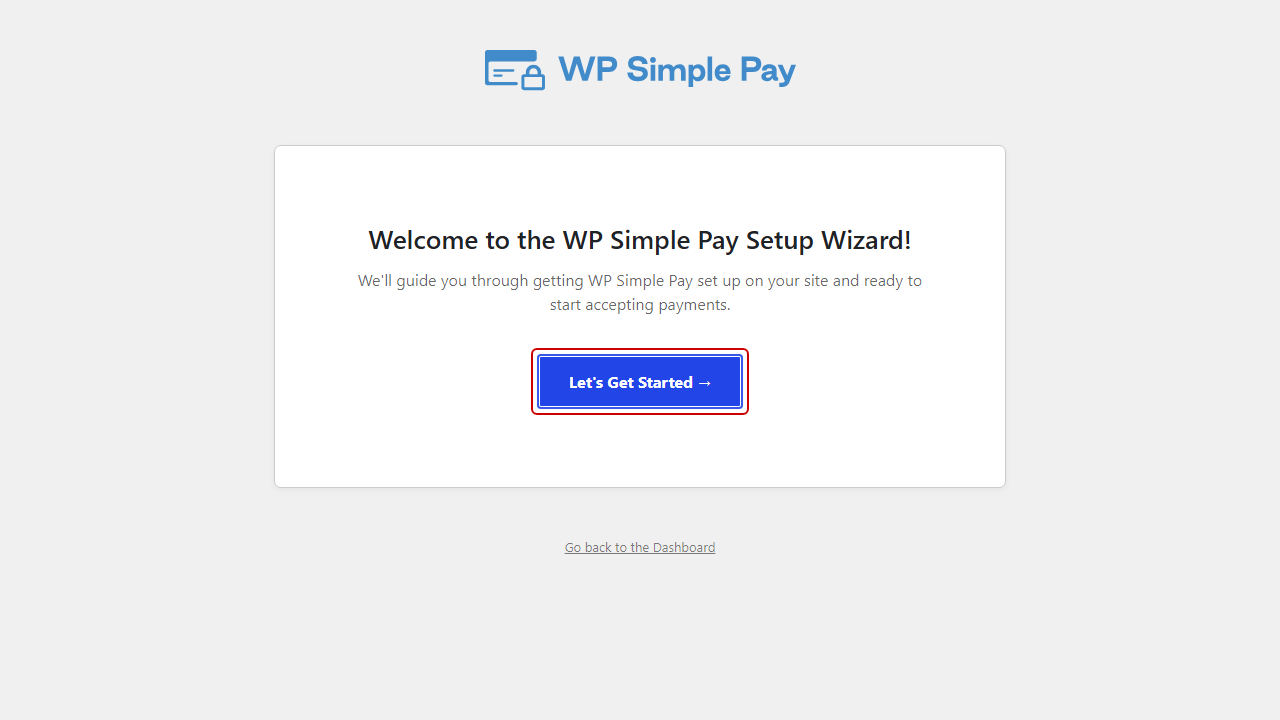
Dopo l'attivazione, la procedura guidata di configurazione si apre da sola. Fai clic su Iniziamo per cominciare.
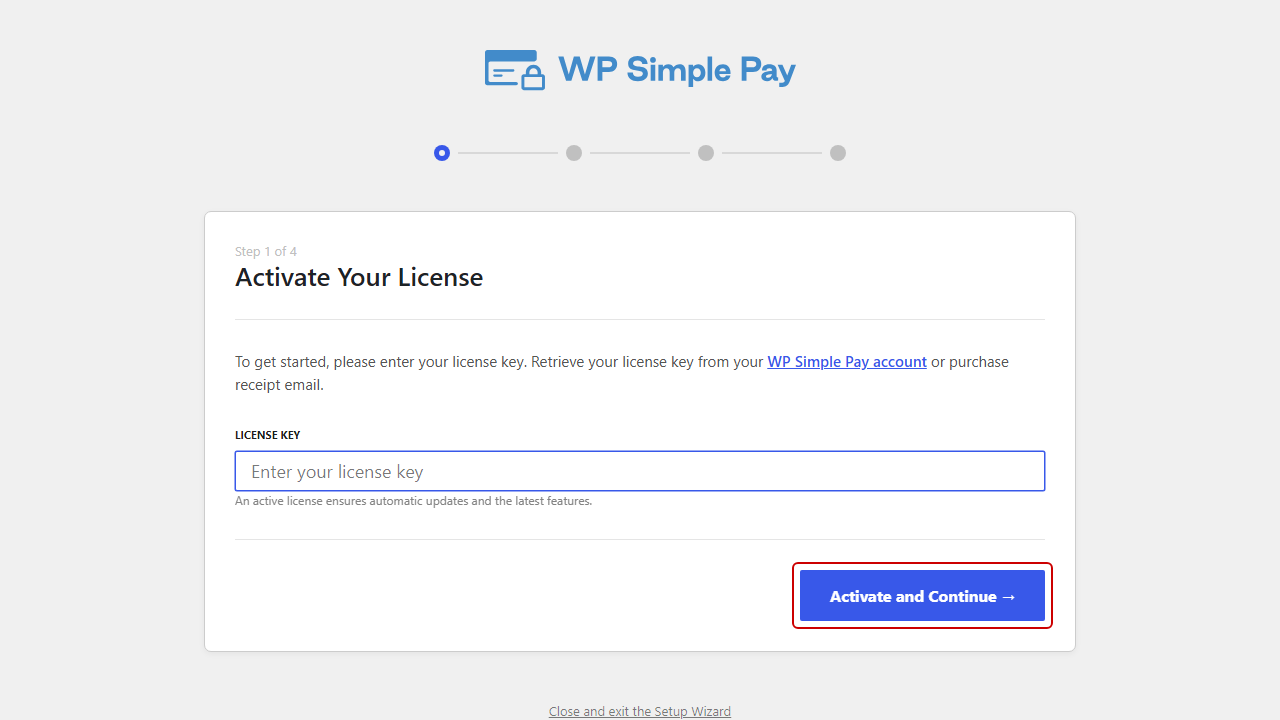
Il primo passaggio richiede la tua chiave di licenza, che troverai nel tuo account WP Simple Pay.
Incollala nel campo Chiave di licenza, quindi fai clic su Attiva e continua.
Successivamente, la procedura guidata ti aiuterà a collegare il tuo sito a Stripe.
Fai clic su Connetti con Stripe, quindi accedi al tuo account Stripe o creane uno nuovo.
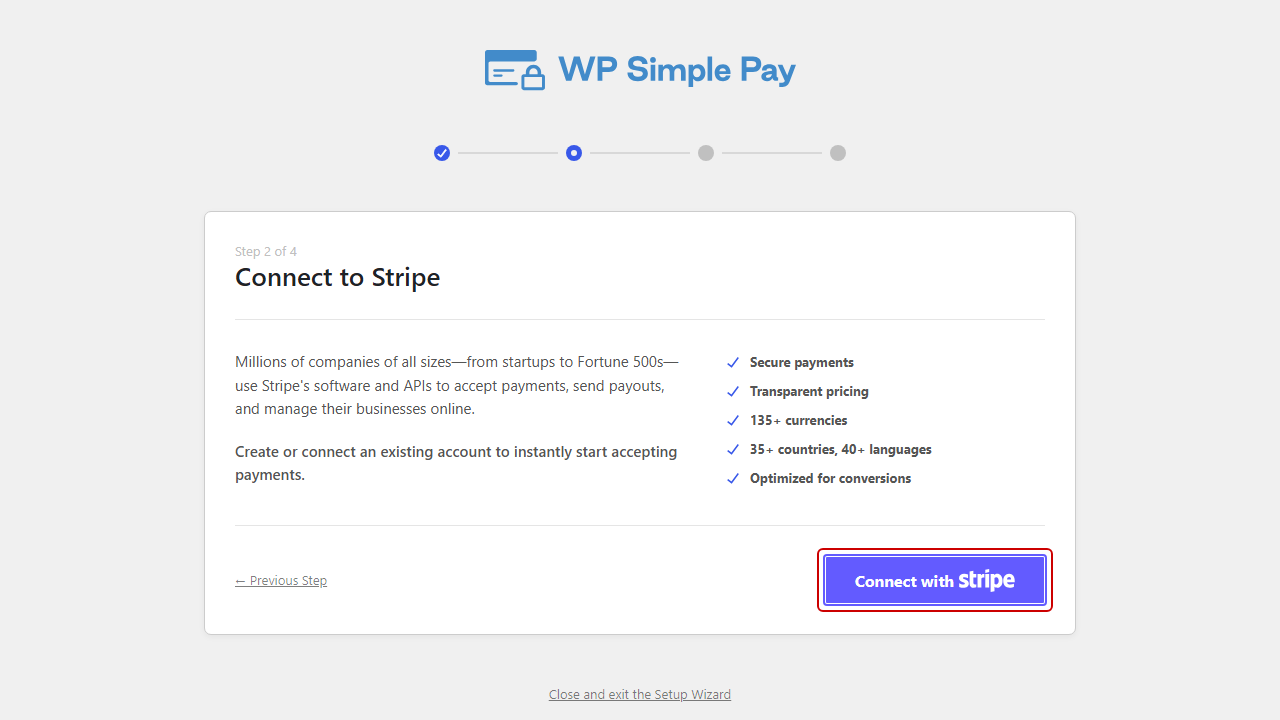
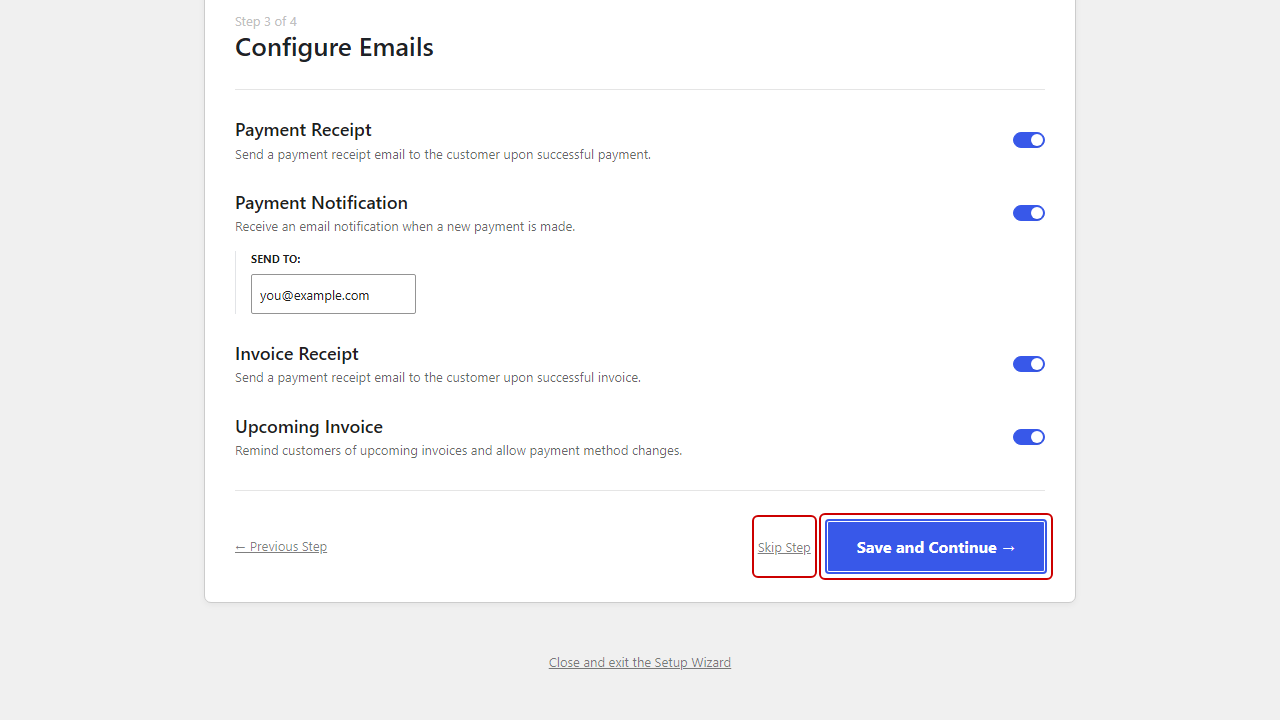
Una volta che Stripe conferma la connessione, la procedura guidata passerà a Configura email.
Puoi mantenere le impostazioni email predefinite e fare clic su Salva e continua, oppure fare clic su Salta passaggio per impostarle in seguito.
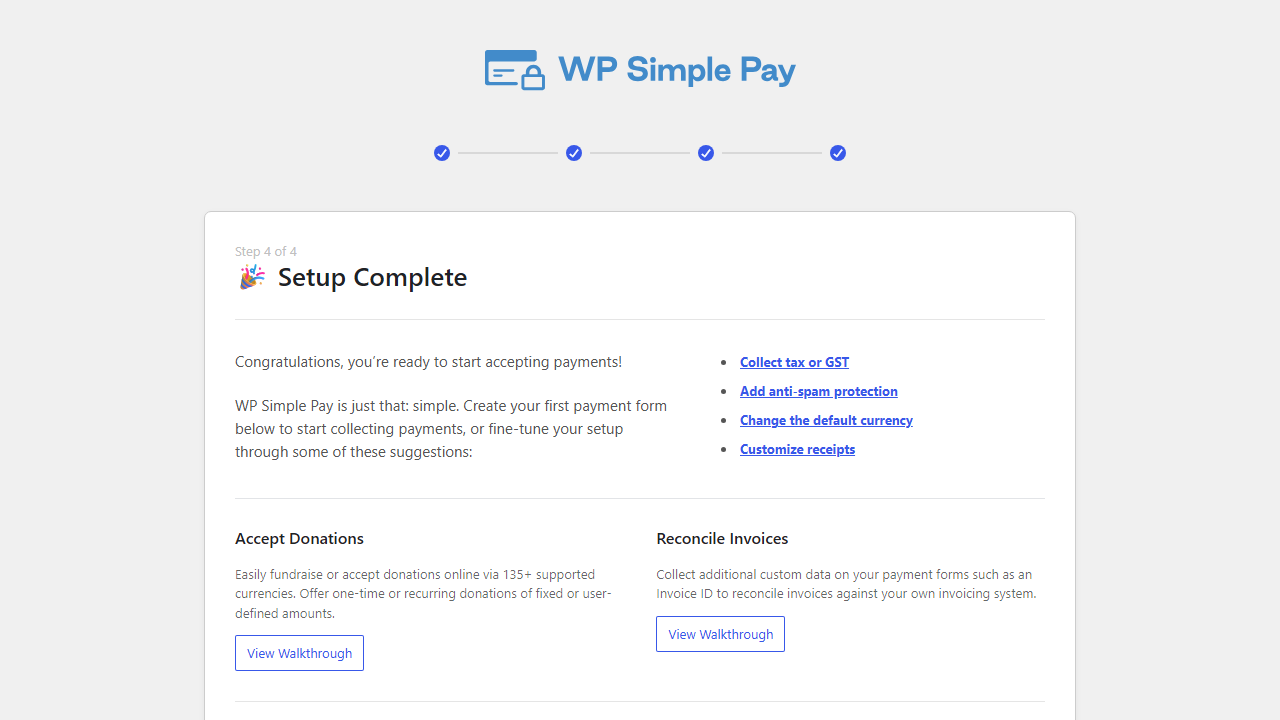
Dopodiché, vedrai la schermata Configurazione completata.
Questo è il segnale che WordPress ora può accettare pagamenti tramite il tuo account Stripe.
Passaggio 2: Crea un modulo di mancia da un modello
Successivamente, puoi creare il modulo di mancia vero e proprio. Per farlo, vai su WP Simple Pay » Aggiungi nuovo modulo di pagamento nella tua bacheca WordPress.
Questo apre la libreria dei modelli. Digita "importo personalizzato" nella casella di ricerca dei modelli, quindi scegli il modello Modulo importo personalizzato una tantum.
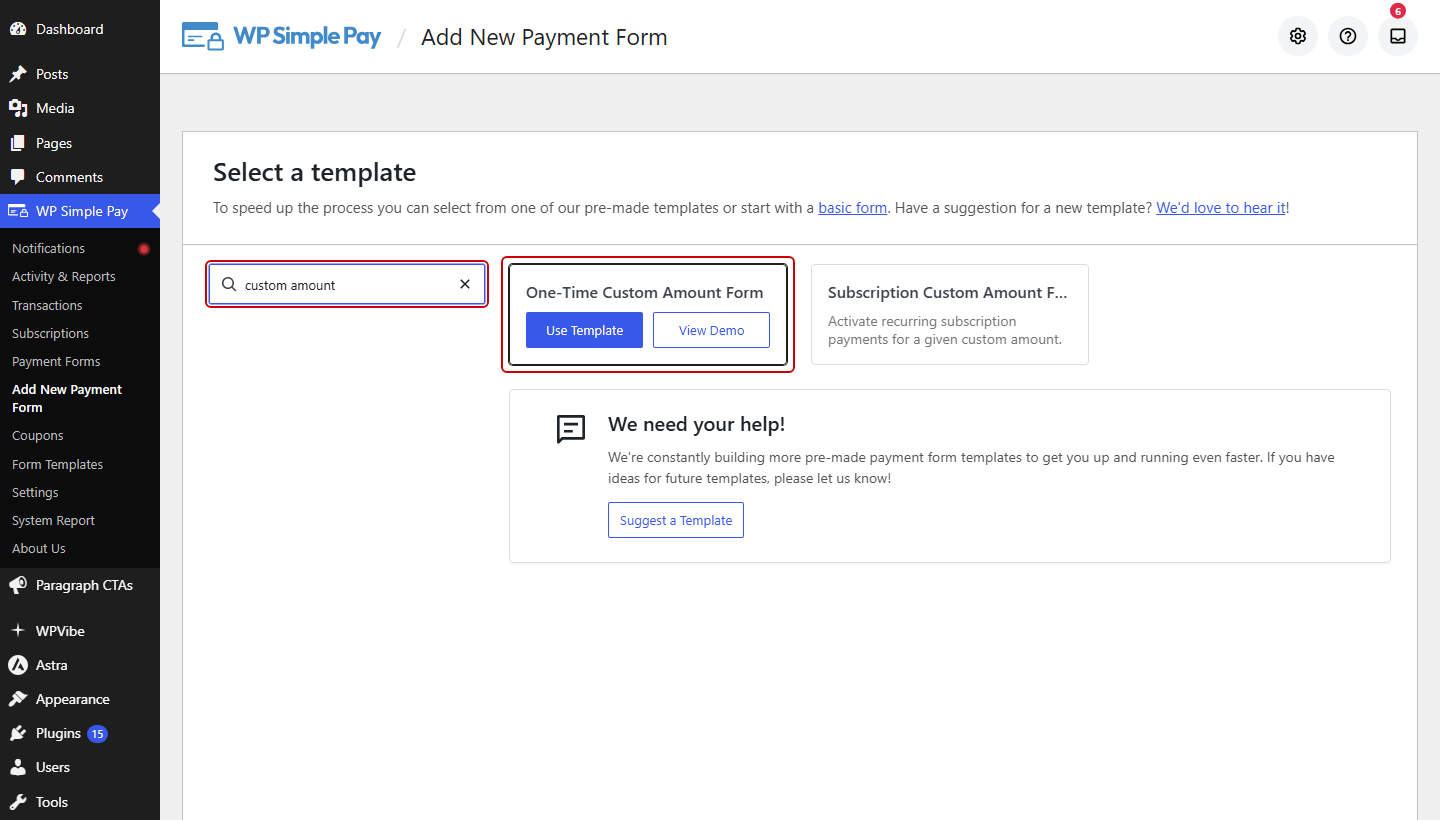
Il modello si apre nell'editor di moduli nella scheda Generale.
Da qui, cambia il Titolo in qualcosa che i clienti riconosceranno, come "Lascia una mancia".
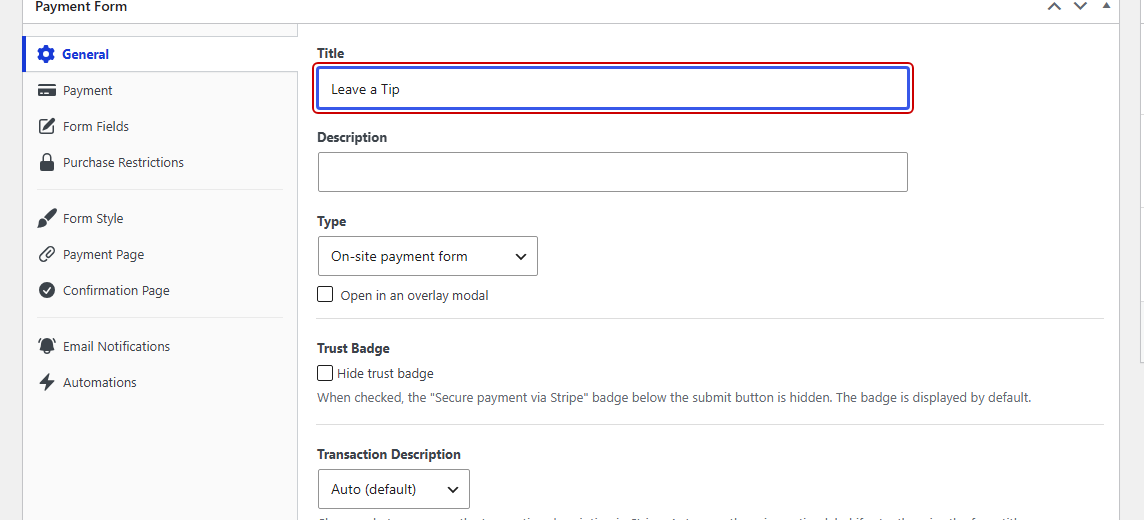
Il modello mantiene già il modulo sulla tua pagina, quindi non c'è nient'altro da cambiare in questa scheda.
Passaggio 3: Imposta i tuoi importi di mancia predefiniti per il tuo salvadanaio
Successivamente, puoi scegliere i tuoi importi di mancia. Fai clic sulla scheda Pagamento e scorri fino a Opzioni di prezzo.
Il modello inizia con un'opzione di prezzo, ed è già impostata come importo personalizzato con Consenti la determinazione dell'importo da parte dell'utente selezionato. Questa diventerà la tua mancia personalizzata.
Innanzitutto, aggiungi le tue mance predefinite. WP Simple Pay mostra il campo Etichetta solo quando un modulo ha più di un'opzione di prezzo. Fai semplicemente clic su Aggiungi prezzo, etichetta la nuova opzione "Mancia di $5" e imposta il suo Importo a $5,00.
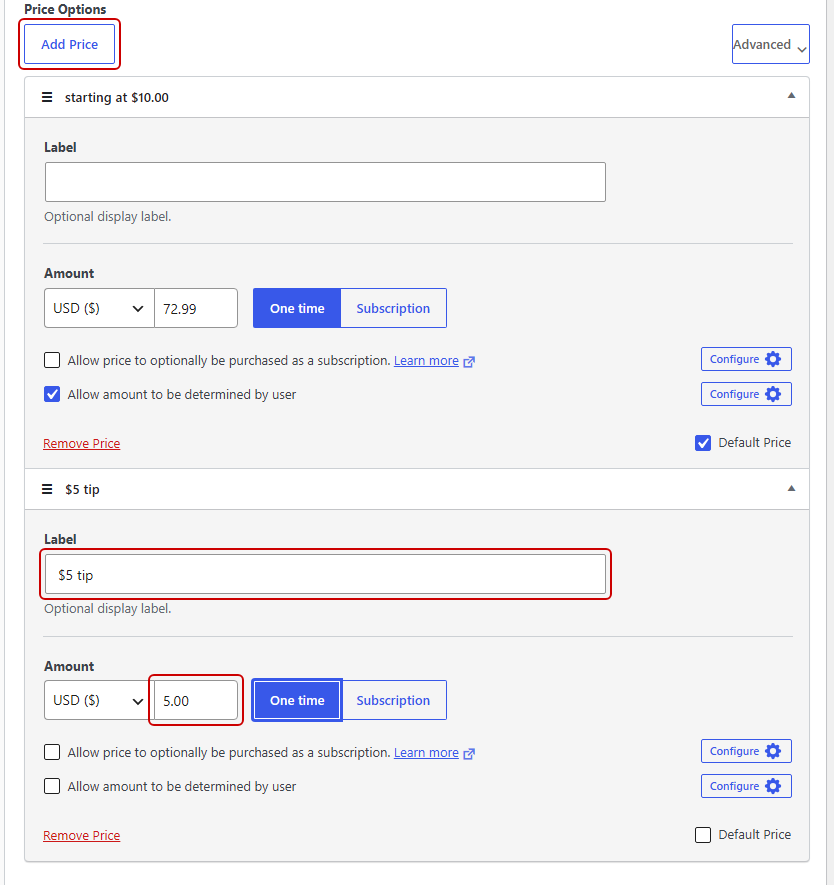
Quindi, fai clic su Aggiungi prezzo di nuovo per un'opzione "Mancia di $10" a $10,00.
Fai clic ancora una volta per un'opzione "Mancia di $20" a $20,00.
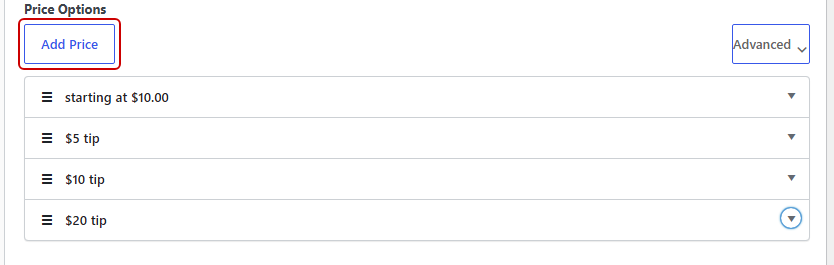
Ora puoi tornare all'opzione di prezzo originale del modello. Cambia la sua Etichetta in "Mancia personalizzata".
Il suo Importo è il valore iniziale che i clienti vedono nella casella della mancia personalizzata. Cambialo dall'importo predefinito del modello di $72,99 a una mancia di $15,00.
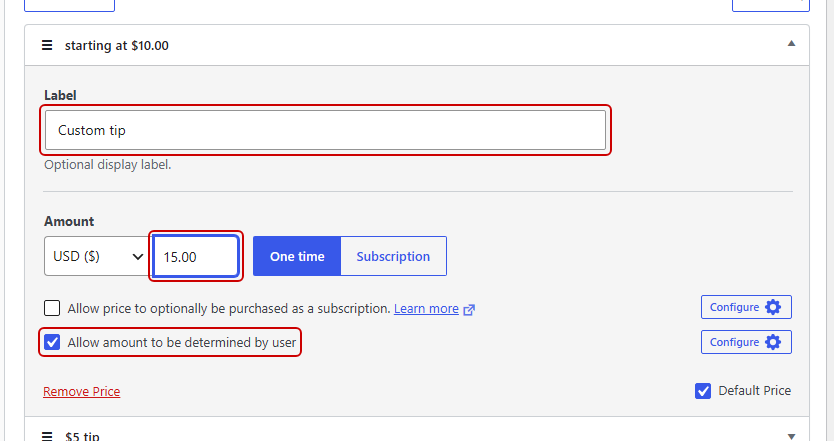
Successivamente, fai clic su Configura accanto alla casella di controllo Consenti la determinazione dell'importo da parte dell'utente per aprire Impostazioni importo personalizzato.
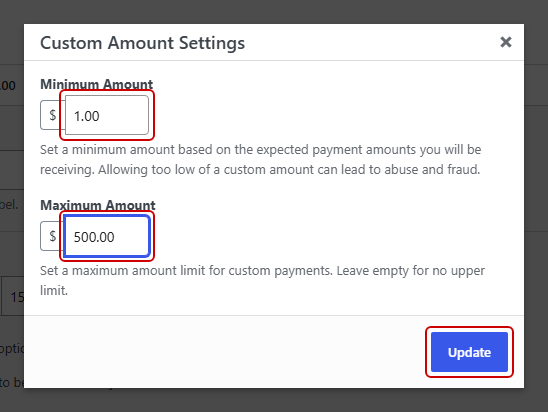
Il modello imposta l'Importo minimo a $10,00, che è troppo alto per una mancia. Cambialo a $1,00 in modo che i clienti possano lasciare una piccola mancia se lo desiderano.
WP Simple Pay avvisa che un minimo molto basso può portare ad abusi e frodi. Un limite di $1,00 mantiene possibili le mance piccole, quindi scegli la mancia più bassa che ti aspetteresti realisticamente e non meno.
Puoi anche impostare un Importo massimo, come $500,00, per catturare un errore di battitura prima che diventi un rimborso imbarazzante. Lascialo vuoto se non desideri un limite superiore, quindi fai clic su Aggiorna.
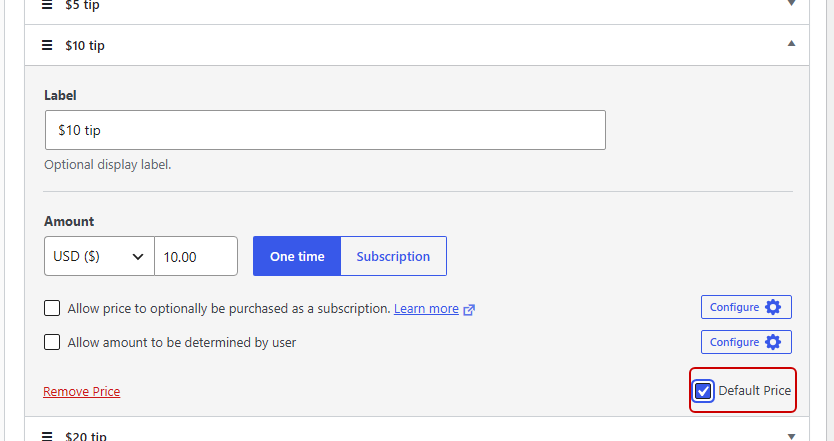
Aiuta avere un importo già selezionato quando il modulo viene caricato. Seleziona la casella Prezzo predefinito sull'opzione “mancia di $10” per renderla la scelta iniziale.
Passaggio 4: Mostra le mance come pulsanti e attiva Apple Pay e Google Pay
Successivamente, rendiamo le opzioni di mancia rapide da toccare su un telefono. Fai clic sulla scheda Campi modulo e apri il campo Selettore prezzo.
Cambia la sua Etichetta in “Scegli la tua mancia”. Quindi, imposta Stile di visualizzazione su Pulsanti.
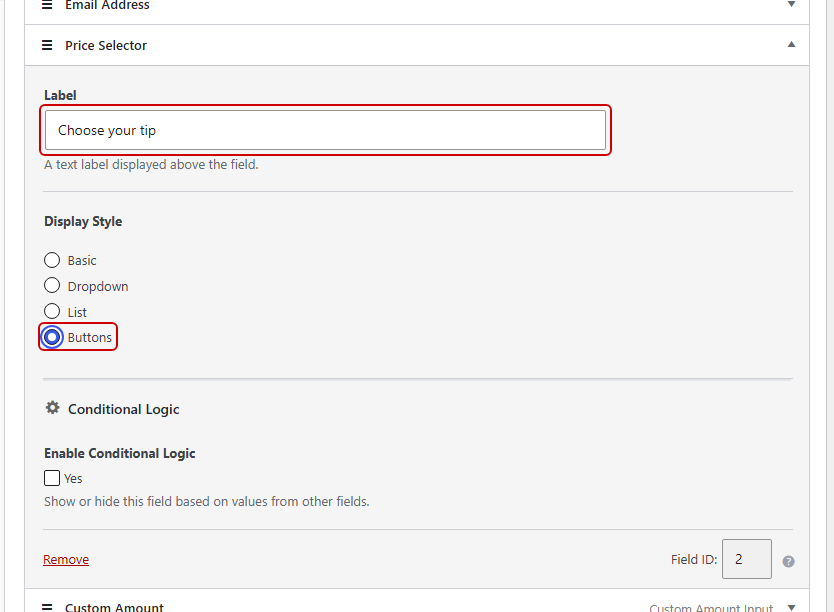
I pulsanti funzionano bene per le mance perché i clienti possono vedere tutti gli importi contemporaneamente e toccare quello che desiderano.
Dopo di che, puoi attivare i portafogli mobili. Torna alla scheda Pagamento e scorri verso il basso fino a Metodi di pagamento.
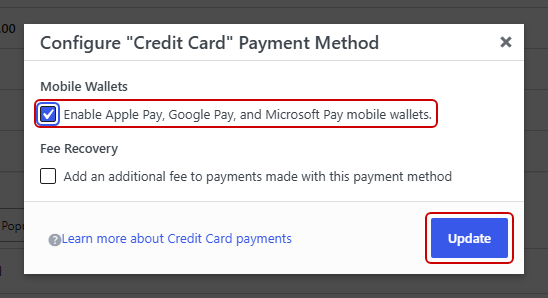
Accanto a Carta, fai clic su Configura. Nella finestra delle impostazioni, seleziona Portafogli mobili (“Abilita i portafogli mobili Apple Pay, Google Pay e Microsoft Pay”), quindi fai clic su Aggiorna.
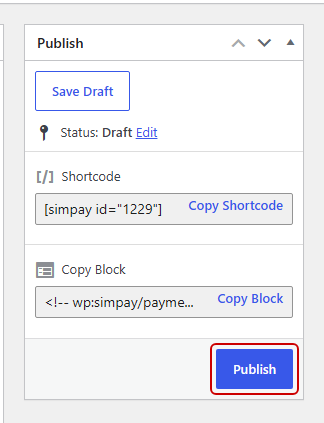
Con i tuoi importi e metodi di pagamento impostati, fai clic su Pubblica per salvare il modulo.
Passaggio 5: Pubblica la tua pagina di mancia e testala
Ora puoi inserire il modulo di mancia in una pagina. Per farlo, vai su Pagine » Aggiungi nuova pagina in WordPress e dai alla pagina un titolo come “Lascia una mancia”.
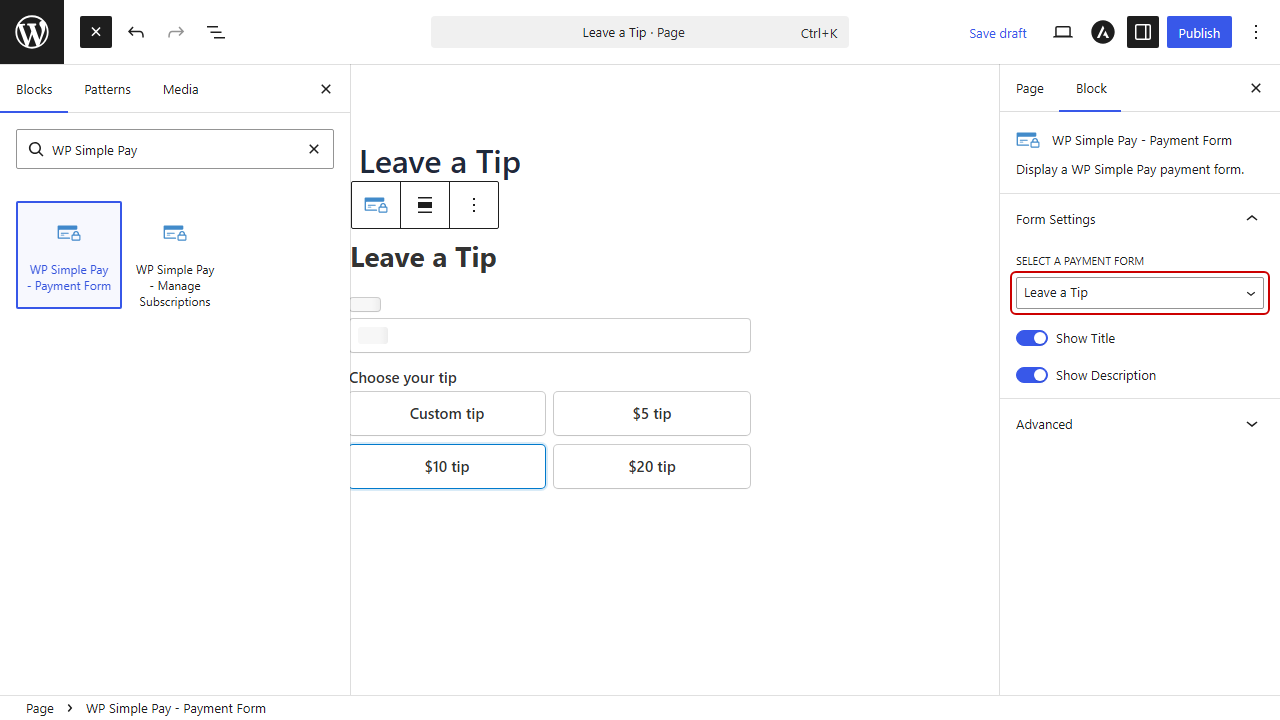
Da lì, fai clic sull'inseritore di blocchi + e cerca il blocco WP Simple Pay – Modulo di pagamento. Aggiungilo alla pagina, quindi scegli il tuo modulo “Lascia una mancia” dal menu a discesa del blocco.
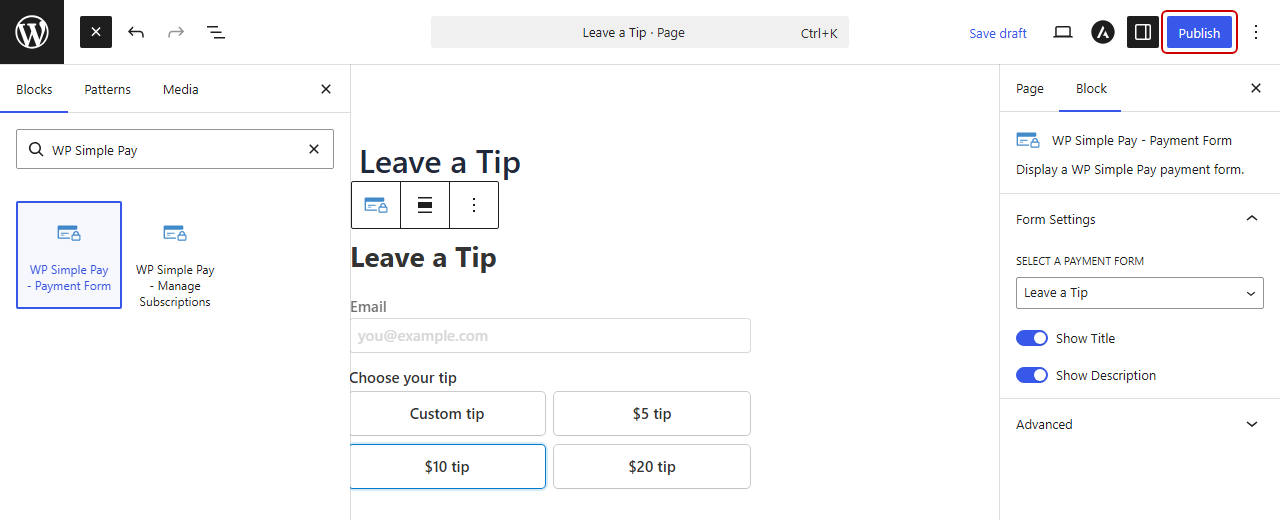
Una volta che il modulo appare nell'editor, fai clic su Pubblica per rendere la pagina live.
Puoi anche inserire il modulo di mancia in altri punti del tuo sito. La nostra guida ai migliori posti per incorporare un modulo di pagamento copre barre laterali, piè di pagina e altro.
Prima di condividere il link, è una buona idea eseguire una mancia di prova. Innanzitutto, verifica che Stripe sia in modalità di test andando su WP Simple Pay » Impostazioni » Stripe » Account e impostando Modalità di pagamento su Modalità di test.
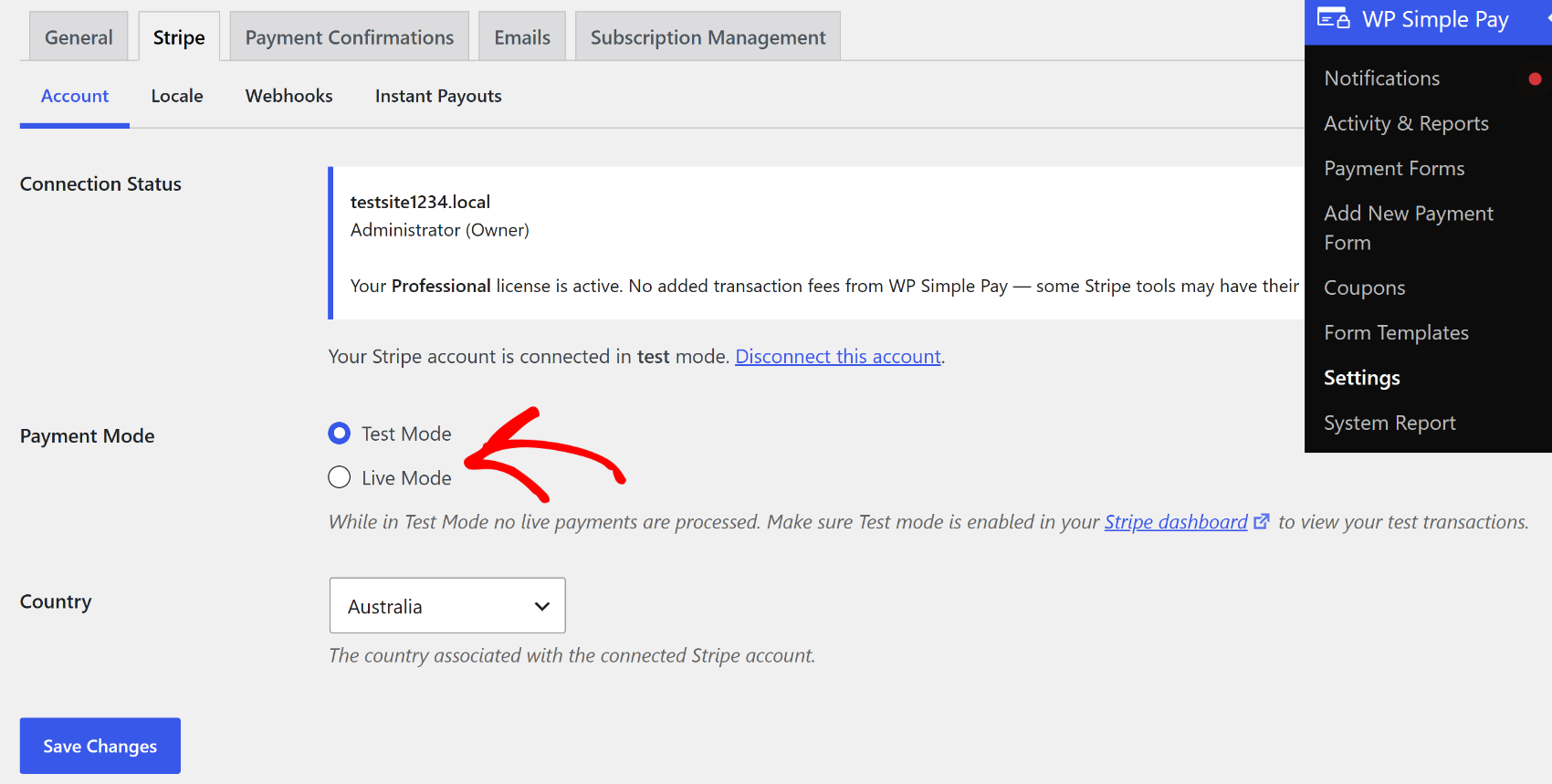
La modalità di test ti consente di effettuare pagamenti fittizi senza spostare denaro reale. La nostra guida all'utilizzo della modalità di test spiega come funziona.
Successivamente, apri la tua pagina di mancia sul tuo telefono. Dovresti vedere i pulsanti per “Mancia personalizzata”, “Mancia di $5”, “Mancia di $10” e “Mancia di $20”, con “Mancia di $10” già selezionato.
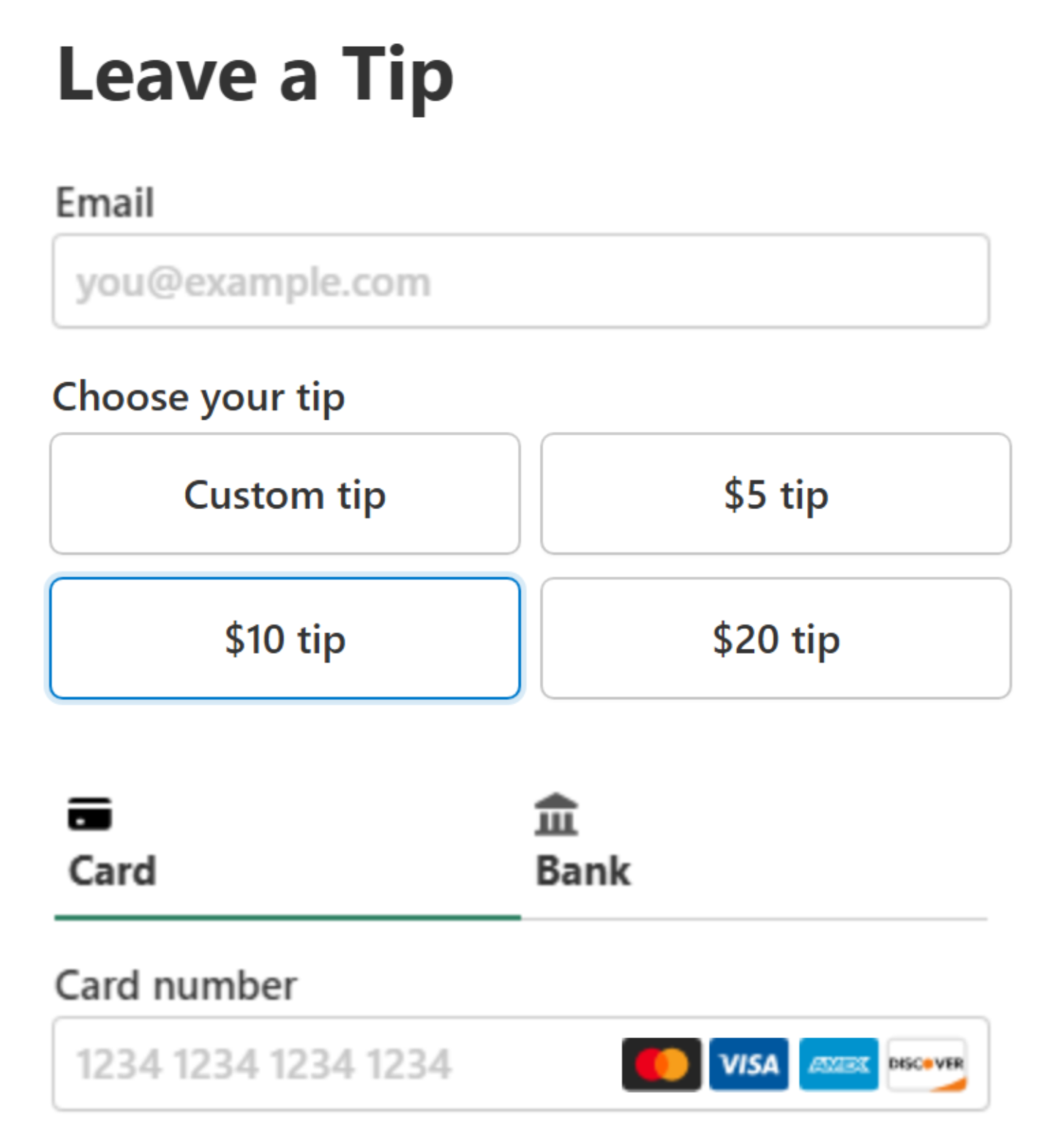
Per la prima prova, tocca “Mancia di $20” e paga con il numero di carta di test di Stripe 4242 4242 4242 4242. Usa una data di scadenza futura qualsiasi e un CVC di tre cifre qualsiasi, quindi invia il modulo.
Ogni test riuscito mostra il messaggio di conferma del modulo. Torna alla tua dashboard, vai su WP Simple Pay » Attività e report, dove entrambi i suggerimenti di test appaiono sotto Ultimi pagamenti.
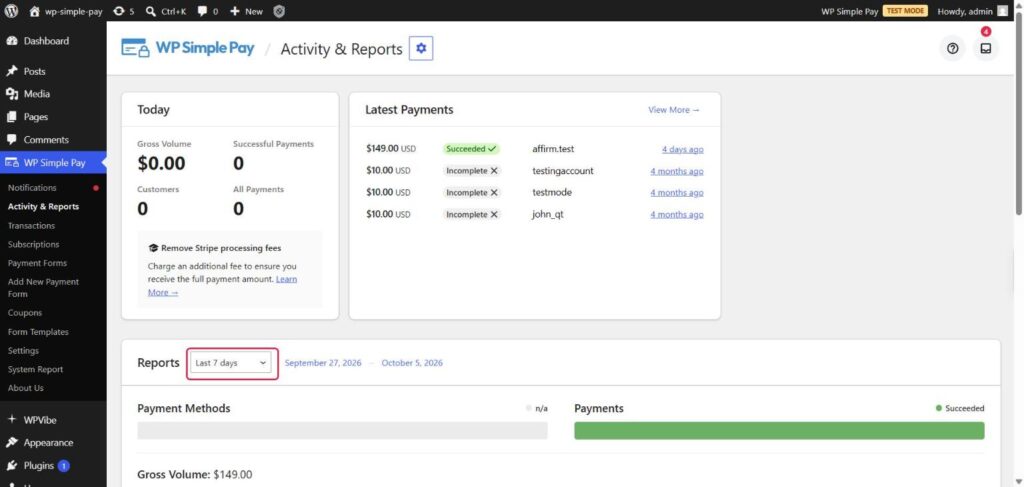
La tua pagina di suggerimenti è ora pronta per essere condivisa con i clienti.
Bonus: Lascia che i clienti coprano la commissione di elaborazione
Alcuni clienti sono felici di coprire la commissione di elaborazione di Stripe, in modo che più della loro mancia ti raggiunga. L'impostazione Recupero commissioni di WP Simple Pay aggiunge tale commissione al pagamento.
Per attivarla, apri il tuo modulo di suggerimenti, vai alla scheda Pagamento e fai clic su Configura sotto Carte sotto Metodi di pagamento. Sotto Recupero commissioni, seleziona Aggiungi una commissione aggiuntiva ai pagamenti effettuati con questo metodo di pagamento.
Da lì, inserisci una percentuale e un importo fisso che corrispondano alla tua commissione Stripe, quindi fai clic su Aggiorna.
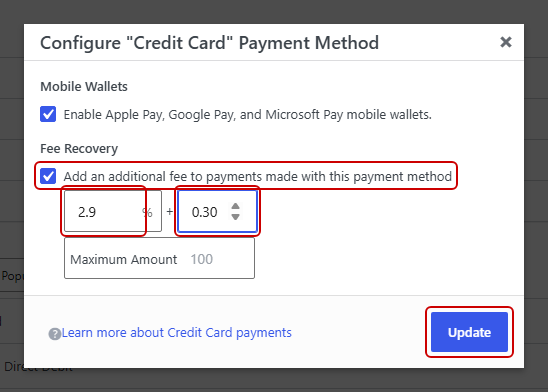
Il recupero delle commissioni sui pagamenti con carta funziona in ogni piano WP Simple Pay Pro. È disponibile sui moduli in loco come questo, anche se non può essere combinato con la riscossione delle tasse.
Per saperne di più, consulta la nostra guida su come trasferire le commissioni Stripe ai tuoi clienti.
Domande frequenti
1. Posso accettare mance su WordPress senza PayPal?
Puoi accettare mance su WordPress tramite Stripe invece di PayPal. Con WP Simple Pay, i clienti pagano con carta, Apple Pay o Google Pay direttamente sul tuo sito, e il denaro va al tuo account Stripe.
2. Pago commissioni aggiuntive sulle mance riscosse tramite WordPress?
Stripe addebita la sua commissione di elaborazione standard su ogni mancia, qualunque strumento tu utilizzi. Con una licenza attiva, WP Simple Pay Pro non aggiunge una propria commissione oltre a quella, anche se alcuni strumenti per la raccolta delle mance lo fanno, quindi vale la pena verificarlo prima di sceglierne uno.
3. I clienti possono lasciare una mancia con Apple Pay o Google Pay?
I clienti possono lasciare una mancia con Apple Pay o Google Pay una volta selezionato Wallet mobili nelle impostazioni del metodo di pagamento Carta. I pulsanti del wallet vengono visualizzati solo sui dispositivi e browser che li supportano.
Apple Pay richiede anche che il tuo account Stripe sia connesso in Modalità Live.
4. Le mance ricevute online sono tassabili?
Le mance che ricevi online sono generalmente trattate come reddito, allo stesso modo del pagamento per il tuo servizio. Le regole fiscali dipendono da dove vivi e da come è strutturata la tua attività, quindi consulta il tuo commercialista su come dichiararle.
5. Posso impostare un importo minimo o massimo per la mancia?
Puoi impostare entrambi i limiti nelle Impostazioni importo personalizzato dell'opzione di mancia personalizzata. L'Importo minimo imposta la mancia più bassa che un cliente può inserire, e l'Importo massimo intercetta gli errori di battitura prima che si trasformino in rimborsi.
Lascia vuoto il massimo se non desideri un limite superiore.
Conclusione
Una volta che la tua pagina di suggerimenti è attiva, aggiungi il suo link o codice QR alla tua prossima fattura in modo che i clienti possano lasciare una mancia mentre il lavoro è ancora fresco nella loro mente.
Potresti anche voler consultare le nostre guide su come impostare importi suggeriti che aumentano le conversioni e vendere i tuoi servizi online.
Cosa stai aspettando? Inizia oggi stesso con WP Simple Pay!
Per leggere altri articoli come questo, seguici su X.
Divulgazione: I nostri contenuti sono supportati dai lettori. Ciò significa che se cliccate su alcuni dei nostri link, potremmo guadagnare una commissione. Raccomandiamo solo prodotti che crediamo aggiungeranno valore ai nostri lettori.

Lascia un commento