

Come vendere i tuoi servizi online su WordPress (modo semplice)
Ultimo aggiornamento il

Vuoi vendere i tuoi servizi online con il tuo sito WordPress? Vendere online è facile, sia che tu accetti solo incarichi a tempo pieno o che tu voglia vendere servizi come attività secondaria.
In questo articolo, ti mostreremo come vendere servizi online con WordPress (passo dopo passo).
Vendere Servizi Online Tramite un Sito WordPress
Per vendere servizi online tramite il tuo sito WordPress, dovrai pubblicare una pagina che promuova i tuoi servizi e accettare pagamenti tramite un pulsante di pagamento o un modulo di pagamento. A seconda di ciò che vuoi vendere, il tuo modulo di pagamento avrà anche un aspetto diverso.
Ad esempio, se sei un'agenzia di web design che vende anche un pacchetto di hosting rivenditore ai tuoi clienti, potresti dover creare 2 moduli di pagamento, uno che accetta pagamenti per il design e l'altro che accetta un pagamento ricorrente per l'hosting rivenditore.
Elementi Essenziali del Modulo di Pagamento per Vendere Servizi
Indipendentemente da ciò che stai vendendo, il tuo strumento per moduli di pagamento dovrebbe avere la possibilità di aggiungere i seguenti elementi.
- Scegli tra un servizio: Ideale per aziende che offrono più servizi.
- Quantità: La possibilità di moltiplicare l'importo in base alla quantità specificata.
- Fatturazione ricorrente: Addebita regolarmente in automatico senza dover inviare fatture manualmente.
- Raccogli informazioni aggiuntive: Raccogliere informazioni aggiuntive dai tuoi clienti è utile se hai bisogno del loro input per offrire un servizio personalizzato.
WP Simple Pay è il miglior plugin Stripe che ti consente di creare facilmente un modulo di pagamento per qualsiasi scopo, inclusa la vendita di servizi online. Viene fornito con tonnellate di modelli di modulo predefiniti, inclusi alcuni modelli per la vendita di servizi.
Oltre a offrire tutti gli elementi sopra menzionati, WP Simple Pay è anche dotato di strumenti avanzati per la vendita di servizi premium, come
- Pagamenti rateali: Consenti ai tuoi clienti di pagare a rate, il che ti permette di rendere i tuoi servizi accessibili alla maggior parte dei tuoi potenziali clienti.
- Compra Ora Paga Dopo: È un tipo di finanziamento a breve termine, supportato da servizi come Klarna / AfterPay, che consente ai tuoi clienti di pagare a rate. In questo modo, ricevi l'intero importo in anticipo senza dover aspettare il completamento di tutti i pagamenti rateali.
- Costi di configurazione: Consenti ai clienti di acquistare un piano di abbonamento per i tuoi servizi e richiedi loro di effettuare un costo di configurazione una tantum.
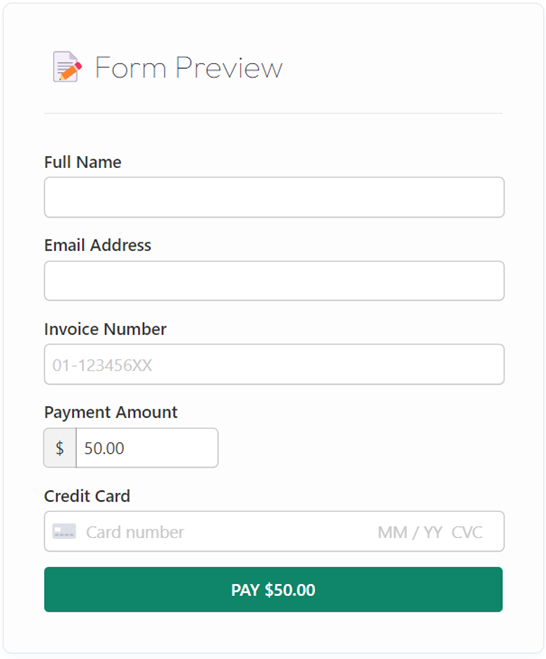
Ecco il modulo che creeremo con questo tutorial.
Passaggio 1: Installa e attiva WP Simple Pay
Per vendere servizi sul tuo sito WordPress, dovrai installare e attivare WP Simple Pay.
Dopo aver acquistato il plugin WP Simple Pay, scaricalo dalla tua email di ricevuta d'acquisto o dal tuo account WP Simple Pay e installalo andando nel backend di WordPress.
Se vuoi installare WP Simple Pay tramite FTP, segui questa guida.
Rimuovi la commissione aggiuntiva del 3%!
La maggior parte dei plugin Stripe addebita una commissione aggiuntiva del 3% per OGNI transazione
…non WP Simple Pay Pro!
Dopo aver attivato il plugin, verrai indirizzato alla procedura guidata di configurazione. Nella procedura guidata, puoi collegare il tuo sito web a un account Stripe. Quindi, fai clic su Iniziamo.

Se non hai visualizzato la procedura guidata di configurazione, vai semplicemente su WP Simple Pay » Impostazioni e quindi fai clic sulla scheda Stripe dove puoi trovare il pulsante Connetti con Stripe. Fai semplicemente clic su di esso per collegare il tuo account Stripe al tuo sito.
Passaggio 2: Collega WordPress a Stripe
Per collegare il tuo sito WordPress a Stripe, dovrai prima creare un account Stripe.
La cosa migliore è che il nostro wizard di configurazione ti guida attraverso il processo di integrazione di Stripe, passo dopo passo, senza dover lasciare la tua bacheca di WordPress. Fai clic su Connetti con Stripe.

Ora, inserisci il tuo indirizzo email e inizia a creare un account Stripe se non ne hai già uno. Altrimenti, collega il tuo account esistente al tuo sito.

Al completamento di questo processo, ti verrà mostrata una pagina di successo che dice Configurazione completata. Ora puoi procedere e creare un modulo di pagamento facendo clic sul pulsante Crea un modulo di pagamento.

Passaggio 3: Crea un modulo di pagamento per vendere il tuo servizio
WP Simple Pay viene fornito con tantissimi modelli di moduli di pagamento diversi tra cui scegliere.
Ogni modello è altamente personalizzabile, ma scegliere il modello giusto ti dà un vantaggio e non devi sempre costruirlo da zero.
Nella libreria dei modelli di moduli, puoi inserire servizio nella barra di ricerca e vedrai tutti i modelli di moduli di pagamento disponibili relativi ai servizi.
Prima di scegliere un modello, puoi visualizzarne un'anteprima passando il mouse sopra e facendo clic su Visualizza demo. Ogni modello di modulo viene fornito con campi predefiniti diversi. Una volta trovato il modello giusto che soddisfa le tue esigenze, puoi tornare alla libreria dei modelli e fare clic sul pulsante Usa modello passando il mouse sopra il modello che ti è piaciuto.
Per questo tutorial, sceglieremo il modello Modulo di pagamento per commissione di consulenza aziendale. Questo modello è la scelta migliore per te se vuoi consentire agli utenti di specificare manualmente l'importo del pagamento.
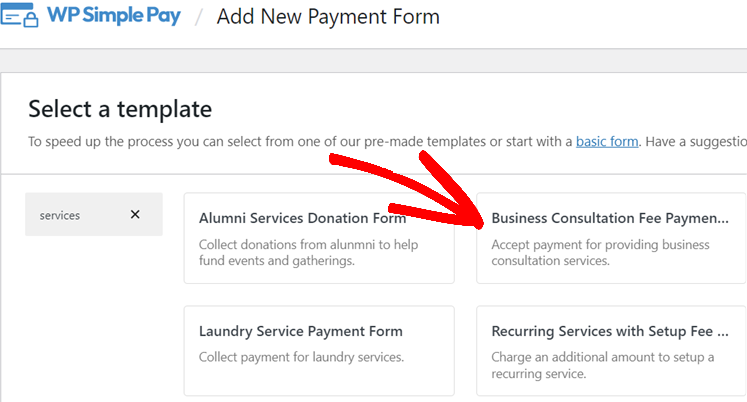
Dopo aver selezionato un modello, puoi aggiungere, rimuovere o personalizzare qualsiasi campo del modulo in base alle tue esigenze.
Passaggio 4: Configura il modulo per accettare pagamenti
Una volta selezionato il tuo modello preferito, il passo successivo è configurarlo in base alle tue esigenze.

Puoi iniziare specificando il nome e la descrizione del tuo modulo. WP Simple Pay ti consente di ospitare il modulo sul tuo sito o su Stripe.com. Puoi scegliere dove vuoi ospitare il modulo nel menu a discesa Tipo. Per maggiori dettagli, consulta questo post su selezione dei giusti tipi di modulo di pagamento.
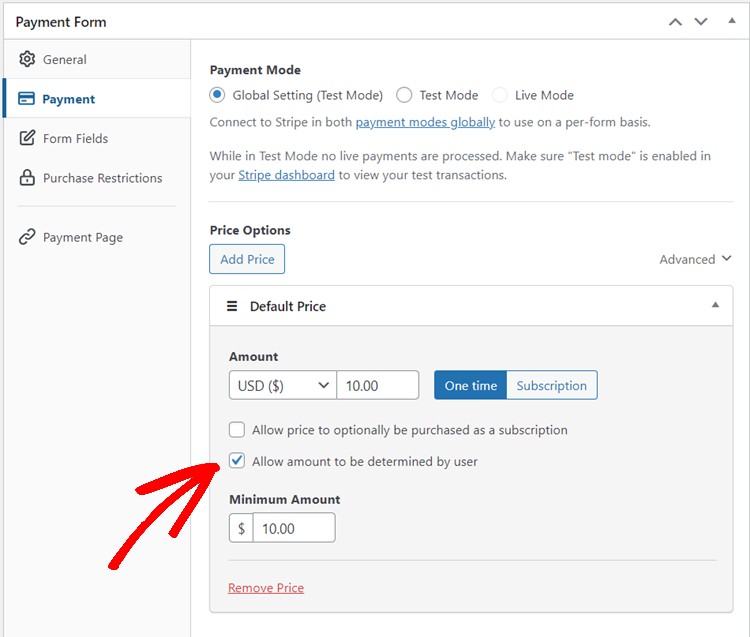
Successivamente, fai clic sull'opzione Pagamento a sinistra e potrai personalizzare la valuta, l'importo e persino scegliere tra pagamento singolo e abbonamento.
Il modello che abbiamo selezionato preimposta la casella di controllo Consenti all'importo di essere determinato dall'utente. Se non vuoi consentire agli utenti di specificare l'importo, puoi deselezionare questa opzione.
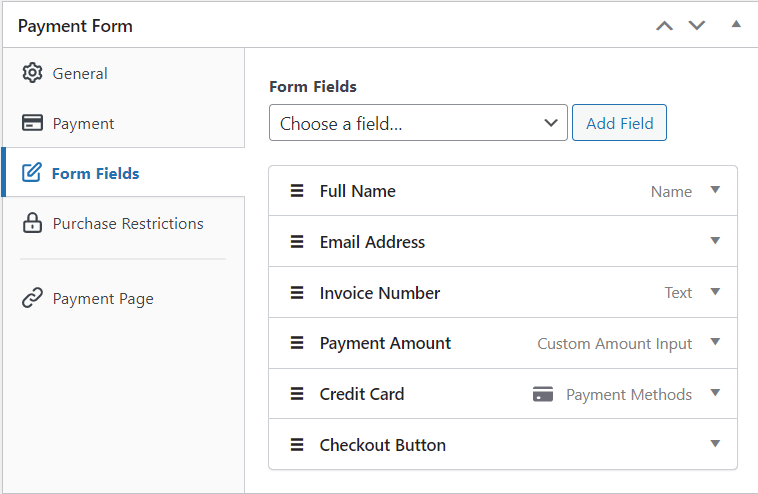
Nell'opzione Campi del modulo, puoi aggiungere, rimuovere o personalizzare qualsiasi campo del modulo esistente come desideri.
Il nostro modello preimposta anche un campo di testo e lo ha etichettato come Numero fattura. Sentiti libero di rimuoverlo o personalizzare l'etichetta. O anche aggiungere campi aggiuntivi dal menu a discesa.
Se vuoi, puoi anche convertire questo modulo in una pagina di destinazione di pagamento a tutti gli effetti e rimuovere qualsiasi distrazione dal modulo. La cosa migliore di questa pagina di destinazione è che è indipendente dal tuo tema, quindi non comprende elementi del tema come intestazioni, piè di pagina, menu di navigazione, ecc.
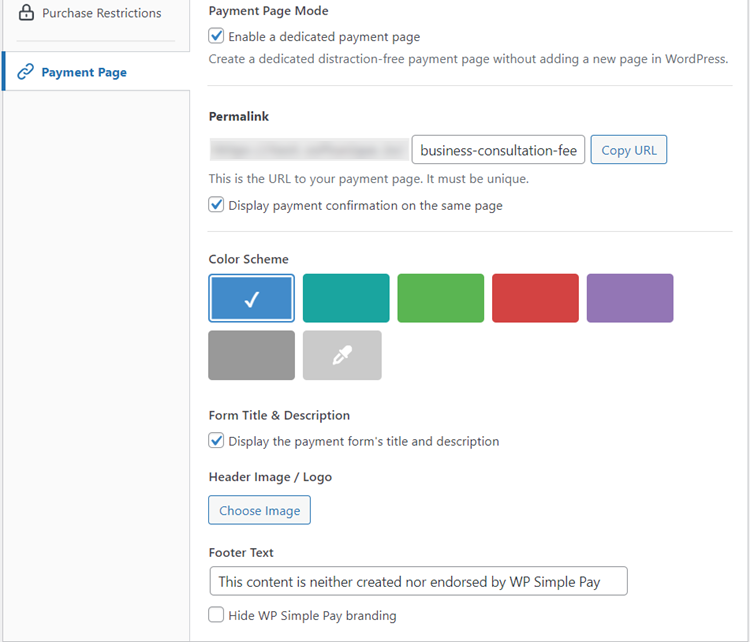
Per convertire questo modulo di pagamento del servizio in una pagina di destinazione, tutto ciò che devi fare è fare clic su Pagina di pagamento a sinistra e quindi selezionare la casella di controllo Abilita una pagina di pagamento dedicata. Puoi trovare diversi elementi personalizzabili della pagina di destinazione come intestazione, colori, URL e altro.
Passaggio 5: Aggiungi il modulo di pagamento a una pagina
Ora che il tuo modulo di pagamento del servizio è pronto per accettare pagamenti online, è ora di incorporarlo sul tuo sito web.
Assicurati di testare prima il modulo prima che vada online. Puoi alternare l'intero sito o i singoli moduli di pagamento tra modalità di test e live (leggi di più sulla modalità di test).

Per incorporare il modulo, vai al post o alla pagina in cui desideri pubblicarlo. Quindi fai clic sull'icona + per aggiungere il blocco WP Simple Pay. Quindi scegli un modulo che hai appena creato. E poi, fai clic su Pubblica o Aggiorna.
Fatto!
Speriamo che questo articolo ti abbia aiutato a imparare come vendere i tuoi servizi online con WordPress.
Se ti è piaciuto questo articolo, potresti anche voler dare un'occhiata a come vendere un singolo prodotto online con WordPress (con gestione intelligente dell'inventario).
Cosa stai aspettando? Inizia oggi stesso con WP Simple Pay!
Per leggere altri articoli come questo, seguici su X.
Divulgazione: I nostri contenuti sono supportati dai lettori. Ciò significa che se cliccate su alcuni dei nostri link, potremmo guadagnare una commissione. Raccomandiamo solo prodotti che crediamo aggiungeranno valore ai nostri lettori.


Lascia un commento