
Come VENDERE FACILMENTE un Singolo Prodotto Online con WordPress
Ultimo aggiornamento il

Vuoi vendere un prodotto sul tuo sito WordPress? Non devi essere un esperto di programmazione o marketing per farlo.
In questo articolo, ti spiegheremo come vendere facilmente un singolo prodotto online con WordPress, passo dopo passo.
Vendere un Singolo Prodotto con WordPress
Contrariamente a quanto si crede, non è necessario configurare un complesso carrello della spesa se si desidera vendere un solo prodotto sul proprio sito.
Ecco cosa ti serve esattamente per vendere un singolo prodotto.
- Crea un modulo d'ordine: Crea un modulo d'ordine che i tuoi clienti possono compilare per effettuare un acquisto.
- Offri metodi di pagamento multipli: Lascia che i tuoi clienti scelgano il loro metodo di pagamento preferito.
- Gestione dell'inventario: Imposta un limite al numero totale di vendite che puoi elaborare per il tuo prodotto. Puoi anche nascondere il modulo d'ordine non appena il tuo prodotto è esaurito.
- Tasse automatiche: Calcola e riscuoti le tasse in base alla posizione del cliente.
- Personalizza fattura: Personalizza la tua fattura di pagamento e fornisci dettagli su come i tuoi clienti riceveranno il prodotto.
Puoi fare tutto questo e altro ancora con WP Simple Pay, il plugin Stripe n. 1 per WordPress.
WP Simple Pay ti permette di creare un modulo d'ordine con Stripe.
Usare WP Simple Pay è il modo PIÙ FACILE per vendere un singolo prodotto sul tuo sito.
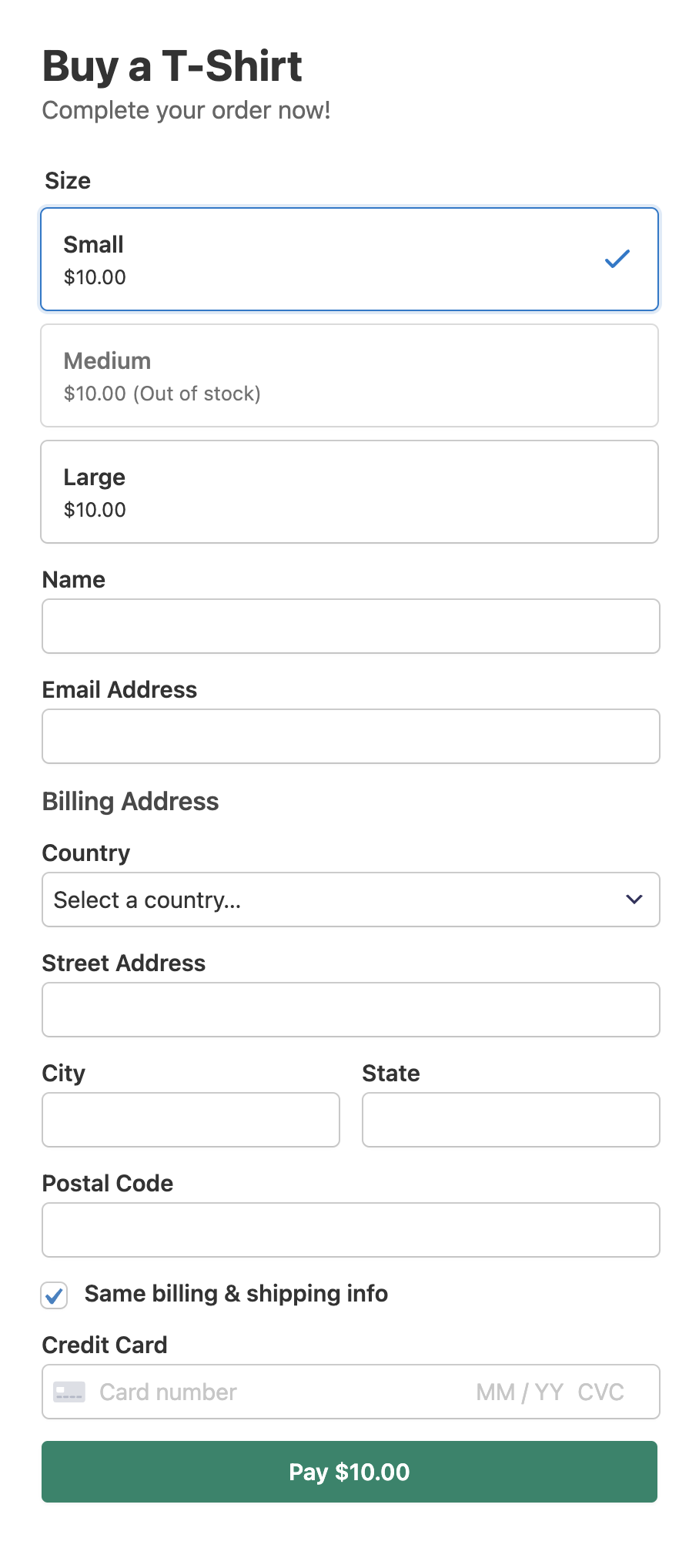
Ecco il modulo che creeremo con questo tutorial:
Passaggio 1: Installa e attiva WP Simple Pay
Per vendere un singolo prodotto sul tuo sito web, la prima cosa da fare è installare e attivare WP Simple Pay sul tuo sito WordPress.
Vai alla pagina dei prezzi e scegli un piano per acquistare il plugin.
Dopo aver acquistato il plugin, scaricalo dalla ricevuta email del tuo acquisto o dal tuo account WP Simple Pay.
Rimuovi la commissione aggiuntiva del 3%!
La maggior parte dei plugin Stripe addebita una commissione aggiuntiva del 3% per OGNI transazione
…non WP Simple Pay Pro!
Per installarlo, vai nel backend di WordPress, naviga su Aggiungi Nuovo sotto Plugin, e poi su Carica Plugin. Clicca su Scegli File e trova il file .zip di WP Simple Pay sul tuo computer. Clicca su Installa Ora. Al termine del caricamento, premi il pulsante Attiva Plugin.
Se vuoi installare WP Simple Pay tramite FTP, segui questa guida.
Non appena attivi il plugin, vedrai una procedura guidata di configurazione. Nella procedura guidata, ti verrà chiesto di configurare un account Stripe e collegarlo al tuo sito web. Fai clic su Iniziamo.

Se non vedi la procedura guidata di configurazione, vai semplicemente su WP Simple Pay » Impostazioni e quindi fai clic sulla scheda Stripe, dove troverai il pulsante Connetti con Stripe. Fai semplicemente clic su di esso per connettere il tuo account Stripe al tuo sito.
Passaggio 2: Collega WordPress a Stripe
Ora, nella procedura guidata di configurazione, procediamo a collegare Stripe al tuo sito WordPress. Fai clic su Connetti con Stripe.

Ora creiamo un account Stripe se non ne hai già uno. In alternativa, puoi inserire l'indirizzo email associato al tuo account Stripe e integrarlo con il tuo sito web.
Tieni presente che se scegli l'opzione Salta questo modulo, invece di collegare il tuo sito al tuo account Stripe, verrà configurato un account Stripe temporaneo che non potrà essere recuperato o spostato in Modalità Live. Quindi, non usare Salta questo modulo a meno che tu non stia configurando il plugin su un sito di prova.

Dopo che l'integrazione è completa, vedrai una pagina di successo che dice Configurazione completata. La prossima cosa da fare è iniziare a creare un modulo di pagamento. Fai clic sul pulsante Crea un modulo di pagamento.

Passaggio 3: Crea un modulo di pagamento
Ora che hai collegato il tuo sito a Stripe, iniziamo a creare un modulo di pagamento. Per creare un modulo di pagamento in base alle tue esigenze, dovrai selezionare un modello di modulo di pagamento predefinito dalla nostra vasta libreria di modelli di moduli.
Ai fini di questo post, scegliamo un semplice modello di modulo di pagamento chiamato Modulo di Pagamento.

Passaggio 4: Configura il modulo per accettare pagamenti
Dopo aver selezionato il tuo modello preferito, tocca a te offrire un'esperienza di pagamento unica ai tuoi clienti configurando le impostazioni di pagamento.

Nella scheda Generale, puoi modificare il titolo, la descrizione e il tipo di modulo in base alle tue esigenze. Per saperne di più, consulta questo post su come selezionare i tipi di modulo di pagamento corretti.
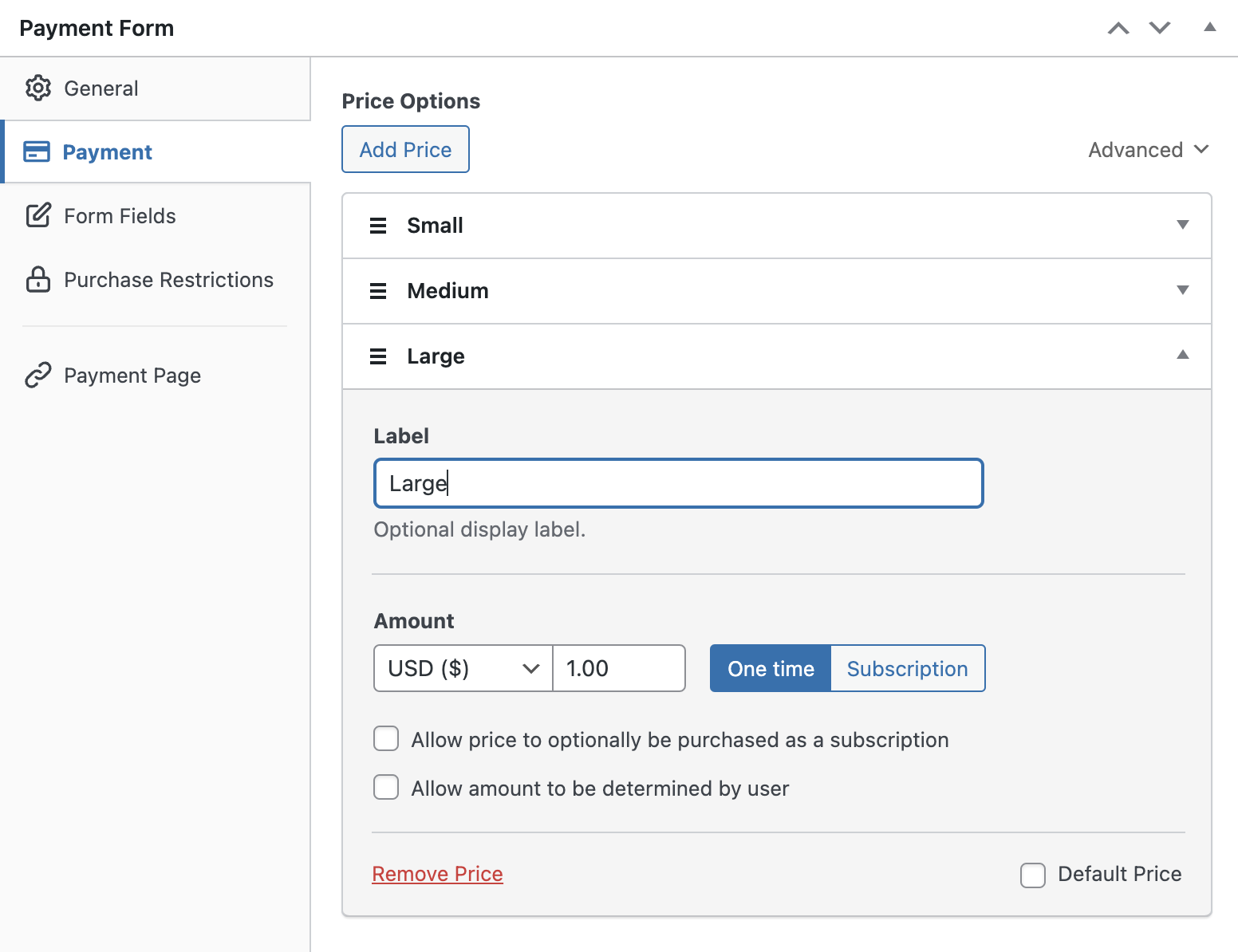
Successivamente, fai clic sulla scheda Pagamento a sinistra e personalizza valuta, importo e altro ancora. In questo post, aggiungeremo 3 diverse opzioni di prezzo per diverse taglie di magliette.
Uno dei vantaggi dell'aggiunta di diverse opzioni di prezzo è che quando le magliette di una certa taglia si esauriscono, il plugin disabilita automaticamente le transazioni tramite quell'opzione di prezzo (taglia della maglietta). O in altre parole, puoi interrompere automaticamente la vendita di magliette di una taglia non disponibile ed evitare di accettare ordini esauriti.
Ora vai alla scheda Campi del Modulo a sinistra. Qui, puoi anche aggiungere o personalizzare i campi del modulo esistenti come desideri.
Poiché venderemo magliette con questo modulo, dobbiamo raccogliere alcune informazioni aggiuntive dai nostri utenti, come l'indirizzo di spedizione e altro.
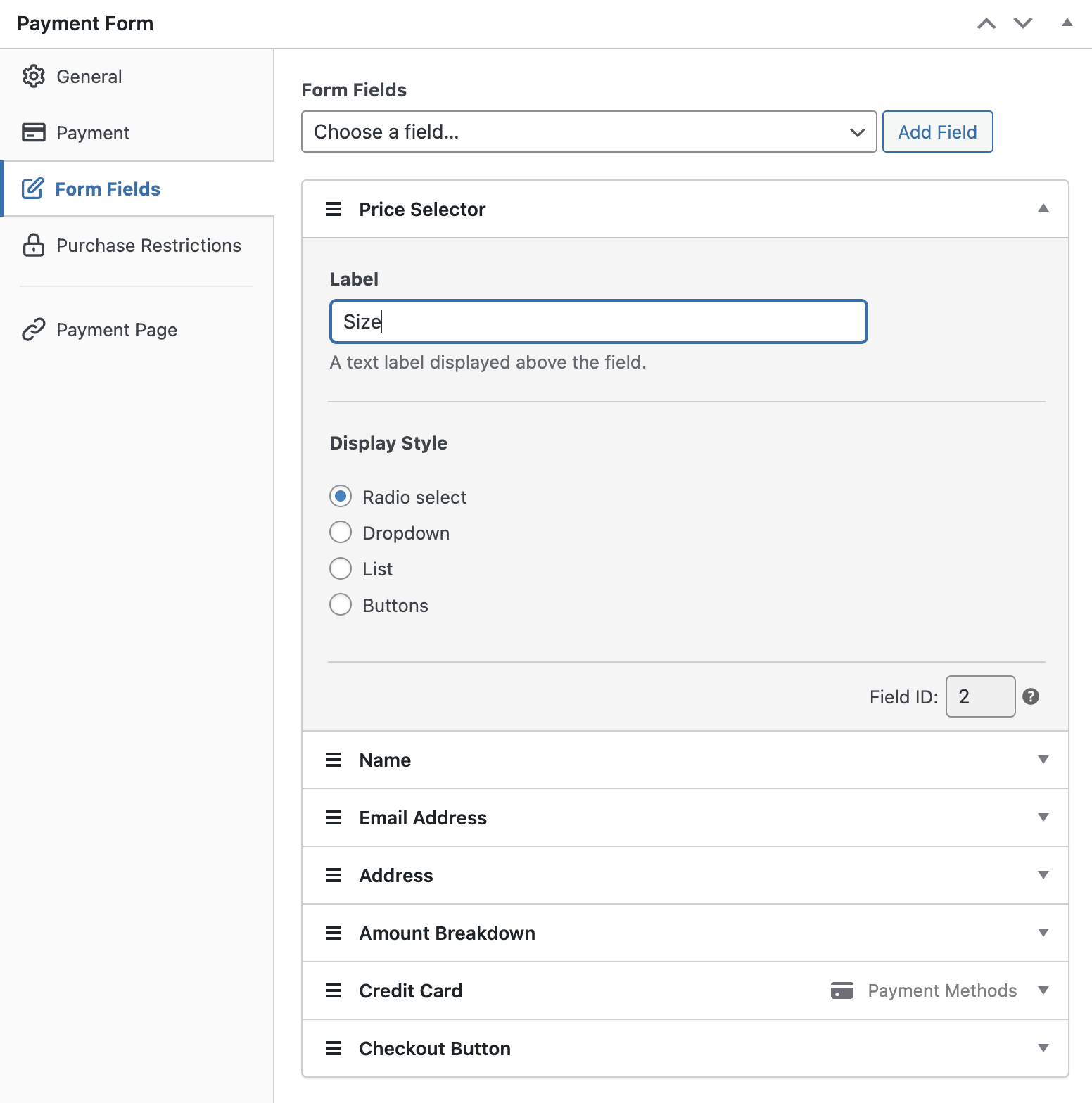
Ecco i campi del modulo che aggiungeremo al nostro modulo.
- Nome
- Indirizzo email
- Selettore di prezzo: Etichettalo come Taglia
- Riepilogo importo: Il riepilogo importo aiuta i tuoi clienti a comprendere i dettagli dei pagamenti, come totale dovuto, tasse, commissioni di elaborazione e altro
- Indirizzo: Necessario se si desidera spedire un prodotto fisico
Passaggio 5: Gestione dell'inventario
Questo passaggio è richiesto solo se stai vendendo quantità limitate di un articolo, come un prodotto fisico, un biglietto per un evento, ecc. Con le restrizioni di acquisto di WP Simple Pay, puoi nascondere un intero modulo di pagamento o disabilitare un'opzione di prezzo all'interno di un modulo di pagamento quando il prodotto si esaurisce.
Per limitare il numero di pagamenti nel tuo modulo d'ordine, fai clic su Restrizioni di acquisto a sinistra. Quindi seleziona Nascondi il modulo di pagamento dopo un numero prestabilito di pagamenti e quindi seleziona Ogni opzione di prezzo ha il proprio limite.
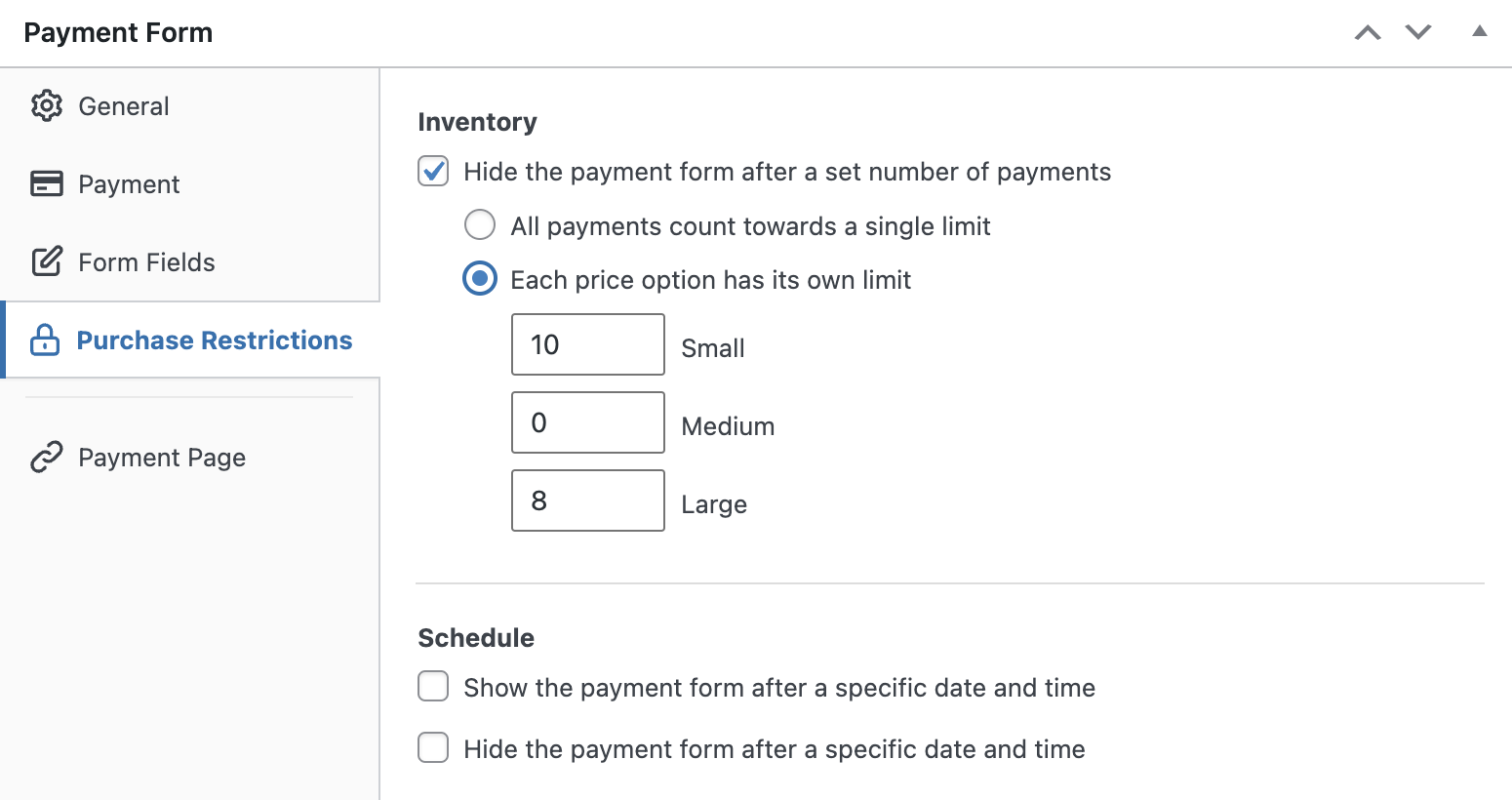
Ora vedrai diverse opzioni di prezzo che hai aggiunto al tuo modulo. Specifica un limite per ogni opzione in base al tuo inventario disponibile. Una volta fatto, puoi salvare il tuo modulo.
Passaggio 6: Calcola e riscuoti le tasse
Se desideri riscuotere le tasse (come l'imposta sulle vendite, l'IVA, ecc.) oltre al pagamento, dovrai configurare i dettagli fiscali in WP Simple Pay.
WP Simple Pay offre 2 diverse opzioni fiscali:
- Tasse Stripe: È una funzionalità premium di Stripe che ti consente di calcolare e riscuotere le tasse dinamicamente in base alla posizione dei tuoi clienti.
- Tasse globali: Questa opzione ti consente di impostare manualmente un'aliquota fiscale sui tuoi moduli di pagamento.
Le tasse globali sono la scelta migliore per te se il tuo volume di vendite o le tue transazioni non superano la soglia fiscale in una giurisdizione in cui risiedono i tuoi clienti.
Per impostare un'aliquota fiscale globale, vai su WP Simple Pay » Impostazioni » Tasse. Seleziona la casella per abilitare l'aliquota fiscale globale. Fai clic sul pulsante Aggiungi aliquota.
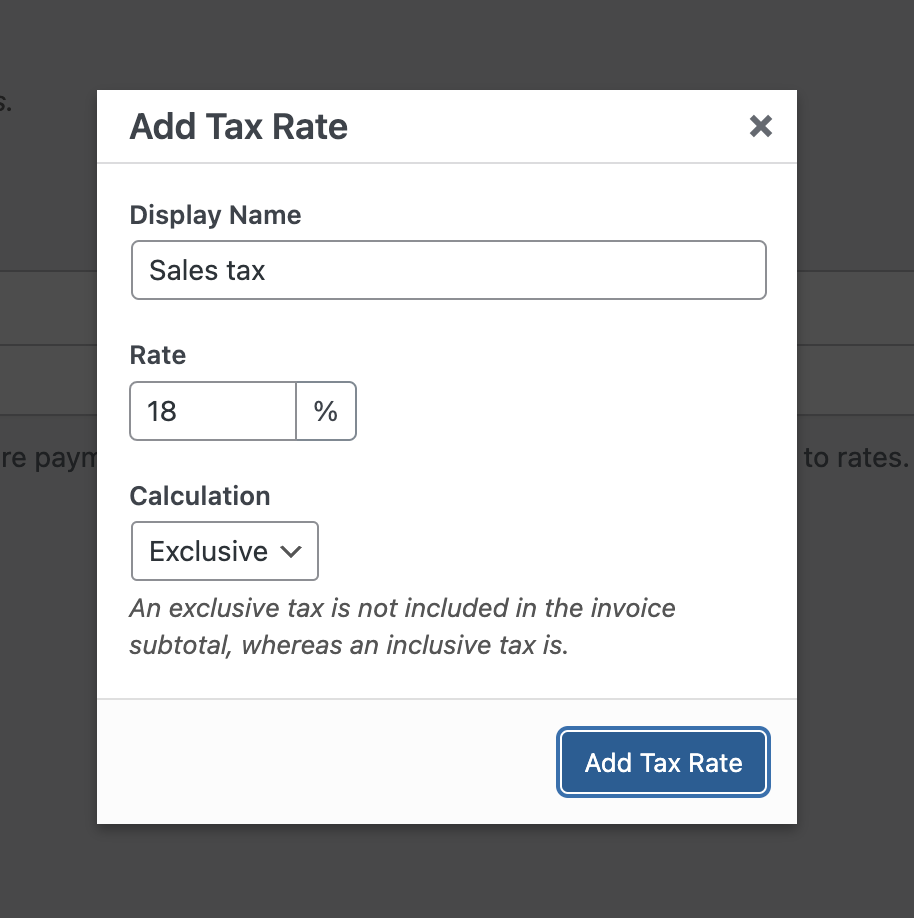
Ora ti verrà richiesto di aggiungere l'aliquota fiscale tramite un popup modale. Specifica il nome visualizzato e l'aliquota, quindi specifica come deve essere calcolata la tassa, inclusiva o esclusiva. Scegli l'opzione giusta in base alle tue esigenze e fai clic su Aggiungi aliquota fiscale.
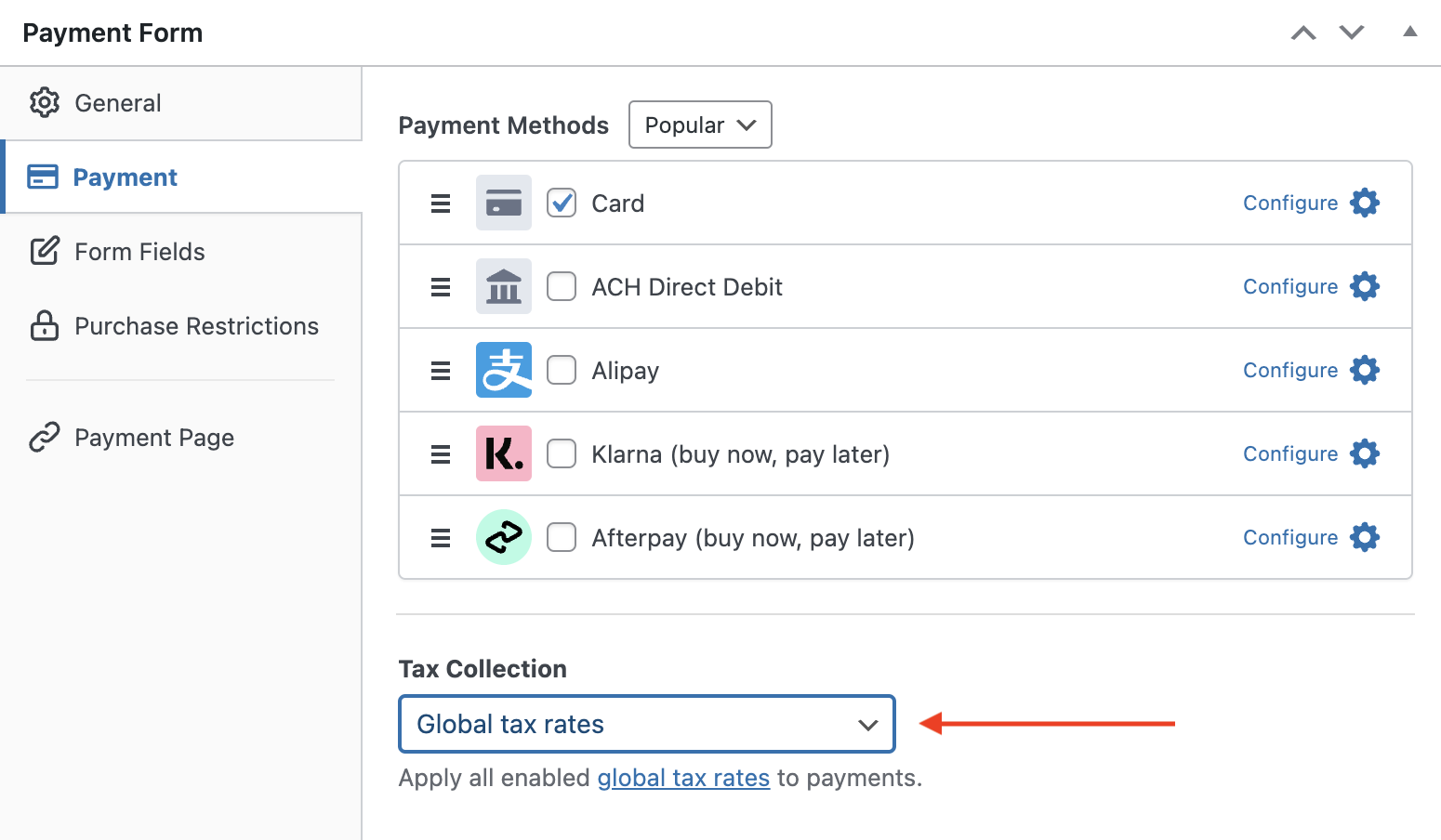
Ora torna al modulo di pagamento che hai appena creato. Fai clic sulla scheda Pagamento a sinistra. Scorri la pagina fino a trovare un menu a discesa per Raccolta tasse. Seleziona Aliquote fiscali globali dal menu a discesa.
Per maggiori dettagli, consulta come riscuotere le tasse con i pagamenti WordPress.
Ora salva il tuo modulo e visualizzalo in anteprima. Se sembra a posto, pubblica il modulo ed effettua alcuni pagamenti di prova per vedere se funziona come previsto. Se funziona come previsto, incorporiamo il modulo sul tuo sito live (leggi di più sulla modalità di test).
Passaggio 7: Incorpora il modulo di pagamento sul tuo sito
Ora che il tuo modulo di pagamento è pronto per accettare pagamenti, incorporiamo il tuo modulo sul tuo sito web.
Assicurati di testare prima il modulo prima che vada online. Puoi passare l'intero sito o singoli moduli di pagamento tra la modalità di test e quella live.

Per incorporare il modulo, vai al post o alla pagina in cui desideri pubblicarlo. Quindi fai clic sull'icona + per aggiungere il blocco WP Simple Pay. Quindi scegli un modulo che hai appena creato. E poi, fai clic su Pubblica o Aggiorna.
Fatto!
Speriamo che questo articolo ti abbia aiutato a imparare come vendere un singolo prodotto online con WordPress.
Se ti è piaciuto questo articolo, potresti anche voler consultare come iniziare a prendere preordini con WordPress.
Cosa stai aspettando? Inizia oggi stesso con WP Simple Pay!
Per leggere altri articoli come questo, seguici su X.
Divulgazione: I nostri contenuti sono supportati dai lettori. Ciò significa che se cliccate su alcuni dei nostri link, potremmo guadagnare una commissione. Raccomandiamo solo prodotti che crediamo aggiungeranno valore ai nostri lettori.


Lascia un commento