
Come prendere facilmente preordini in WordPress (passo dopo passo)
Ultimo aggiornamento il

Vuoi accettare preordini in WordPress?
Accettare preordini è un'ottima strategia per suscitare interesse in vista del lancio di un nuovo prodotto.
In questo articolo, ti mostreremo come creare un modulo di preordine e accettare preordini prima del lancio del tuo prodotto.
Accettare preordini sul tuo sito
Con i preordini, puoi mettere in vendita un prodotto prima che sia disponibile per l'acquisto pubblico. Offrire preordini è un vantaggio per te e per i tuoi clienti.
Per te, è un modo per iniziare a vendere un prodotto che non esiste ancora e prevedere la domanda per la tua prossima uscita. Per i tuoi clienti, i preordini consentono loro di accedere al tuo prodotto alla prima disponibilità possibile, solitamente a un prezzo inferiore.
Ti stai chiedendo cosa devi fare per iniziare ad accettare preordini in WordPress?
- Raccogli informazioni sull'utente e accetta pagamenti tramite un modulo di pagamento: Impostare un modulo di pagamento è il modo PIÙ SEMPLICE per accettare preordini sul tuo sito. A meno che tu non abbia intenzione di vendere molti articoli, probabilmente non avrai bisogno di impostare un complesso carrello della spesa.
- Nascondi automaticamente il modulo quando il prodotto è esaurito: Accettare preordini illimitati può creare caos se vendi un prodotto fisico. Hai bisogno di uno strumento che ti permetta di specificare un limite di preordini e che ti permetta anche di nascondere il modulo quando raggiungi il tuo obiettivo di vendita di preordini.
- Pianifica il modulo di pagamento: Per creare un senso di urgenza, la maggior parte dei marchi accetta preordini entro un periodo di tempo specificato. Per farlo, dovrai essere in grado di pianificare la pubblicazione e la nascondita del modulo di pagamento in una data e ora specifiche. In questo modo, non dovrai rimanere sveglio fino all'ultimo minuto per apportare modifiche al tuo sito.
WP Simple Pay è il plugin PIÙ SEMPLICE disponibile per WordPress che ti consente di creare un modulo di preordine.
È il plugin Stripe n. 1 per WordPress che supporta oltre 10 metodi di pagamento, tra cui carte di credito e debito, pagamenti tramite conto bancario USA (ACH Direct Debit), Google Pay/Apple Pay e altro.
Ora diamo un'occhiata a come creare un modulo di pagamento per preordini in WordPress.
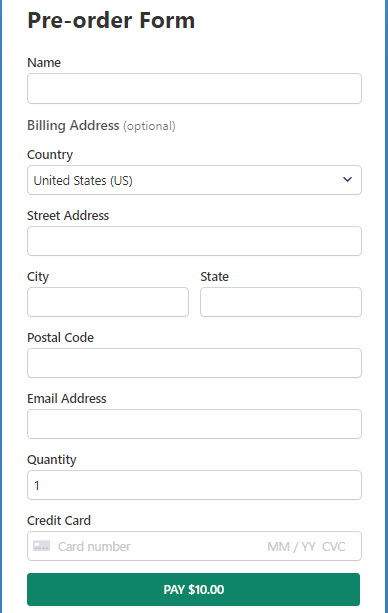
Ecco il modulo di preordine che creeremo con questo tutorial:
Passaggio 1: Installa e attiva WP Simple Pay
Per creare un modulo di preordine, la prima cosa che dovrai fare è installare e attivare WP Simple Pay.
Dopo aver acquistato il plugin WP Simple Pay, scaricalo dalla ricevuta email del tuo acquisto o dal tuo account WP Simple Pay.
Se stai installando un plugin per la prima volta, segui questa guida.
Rimuovi la commissione aggiuntiva del 3%!
La maggior parte dei plugin Stripe addebita una commissione aggiuntiva del 3% per OGNI transazione
…non WP Simple Pay Pro!
Dopo aver attivato il plugin, dovrai integrare il tuo account Stripe con il tuo sito utilizzando la procedura guidata di configurazione. Fai clic su Iniziamo.

Se non vieni reindirizzato automaticamente alla procedura guidata di configurazione dopo l'attivazione del plugin, vai su WP Simple Pay » Impostazioni e quindi fai clic sulla scheda Stripe, dove troverai il pulsante Connetti con Stripe. Fai semplicemente clic su di esso per connettere il tuo account Stripe al tuo sito.
Passaggio 2: Collega WordPress a Stripe
Nella procedura guidata di configurazione, fai clic su Connetti con Stripe per procedere con l'integrazione del tuo account Stripe con il tuo sito.

Qui, puoi collegare il tuo account Stripe esistente al tuo sito o impostare un account Stripe completamente nuovo. A meno che tu non stia configurando WP Simple Pay su un sito di prova, NON utilizziamo Salta questo modulo perché questa opzione creerà un account Stripe temporaneo che non potrà essere recuperato o spostato in Modalità Live.

Dopo aver collegato correttamente il tuo account Stripe al tuo sito, vedrai una pagina di successo che dice Configurazione completata. Per creare un modulo di pre-ordine, fai clic sul pulsante Crea un modulo di pagamento.

Passaggio 3: Crea un modulo di pre-ordine
Per creare un modulo di pre-ordine, scegli uno dei modelli predefiniti dalla libreria dei modelli di modulo. WP Simple Pay viene fornito con tantissimi modelli diversi. Ogni modello viene fornito con opzioni di campi modulo pre-selezionate che ti consentono di configurare facilmente i moduli di pagamento.
In questo tutorial, selezioniamo il modello Modulo di pagamento.

Passaggio 4: Configura il modulo per accettare pre-ordini
Non appena selezioni un modello di modulo, verrai indirizzato alla pagina di configurazione, dove potrai scegliere diverse impostazioni di configurazione.

Nella scheda Generale, puoi modificare il titolo, la descrizione e il tipo di modulo in base alle tue esigenze.
WP Simple Pay ti consente di ospitare il modulo di pagamento sul tuo sito o sulla pagina di checkout di Stripe. Puoi selezionare come desideri ospitare il modulo con l'opzione Tipo. Per saperne di più, consulta questo post su come selezionare i tipi di modulo di pagamento corretti.
Successivamente, fai clic sull'opzione Pagamento sulla sinistra. Qui puoi personalizzare la valuta, l'importo e persino scegliere tra pagamento singolo e abbonamento. Puoi anche selezionare il metodo di pagamento che desideri abilitare su questo modulo.
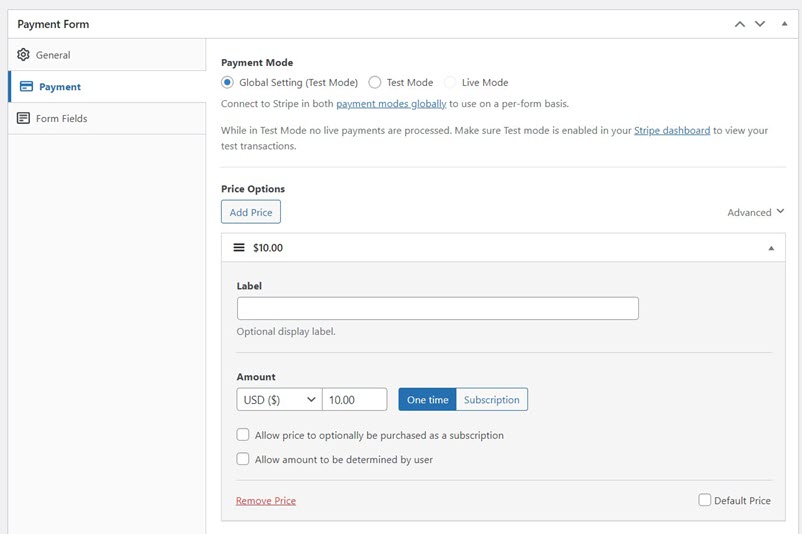
Per accettare pre-ordini, dovrai personalizzare il tuo modulo andando alla scheda Campi modulo.
Ai fini di questo tutorial, aggiungeremo alcuni campi aggiuntivi al nostro modulo di pagamento come segue:
- Nome: Questo campo modulo ti aiuta a conoscere il nome del tuo cliente. Questo campo è facoltativo per impostazione predefinita. Non dimenticare di renderlo obbligatorio facendo clic su quel campo se desideri raccogliere il nome.
- Indirizzo: Questo campo è necessario se stai vendendo un prodotto fisico sul tuo sito. Con questo campo, WP Simple Pay ti consente di raccogliere sia l'indirizzo di fatturazione che l'indirizzo di spedizione.
- Quantità: Questo campo è utile se desideri vendere più quantità dello stesso prodotto con il tuo modulo di pre-ordine. Puoi limitare il numero di quantità massime e minime che ogni cliente può acquistare per transazione.
Passaggio 5: Limita i pre-ordini
Accettare pre-ordini illimitati non è l'ideale se stai accettando pre-ordini per un prodotto fisico o per un prodotto digitale con disponibilità limitata, come i biglietti per eventi.
WP Simple Pay ti consente di nascondere automaticamente il modulo dal tuo sito non appena i pre-ordini sono esauriti.
Inoltre, il plugin ti consente anche di accettare pre-ordini entro un intervallo di tempo specificato, in modo da poter pianificare la visualizzazione e la nascondizione automatica del modulo.
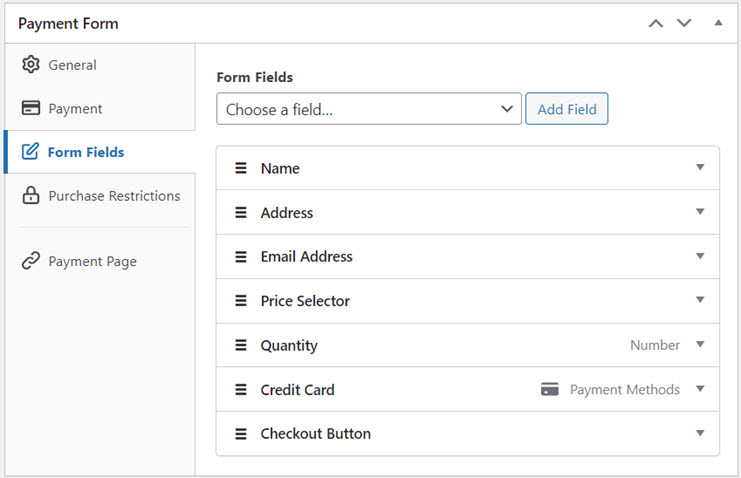
Per limitare i preordini, puoi fare clic sulla scheda Restrizioni di acquisto a sinistra. Per specificare la copia massima di preordine che puoi vendere, seleziona la casella Nascondi il modulo di pagamento dopo un numero prestabilito di pagamenti. Quindi specifica il limite.
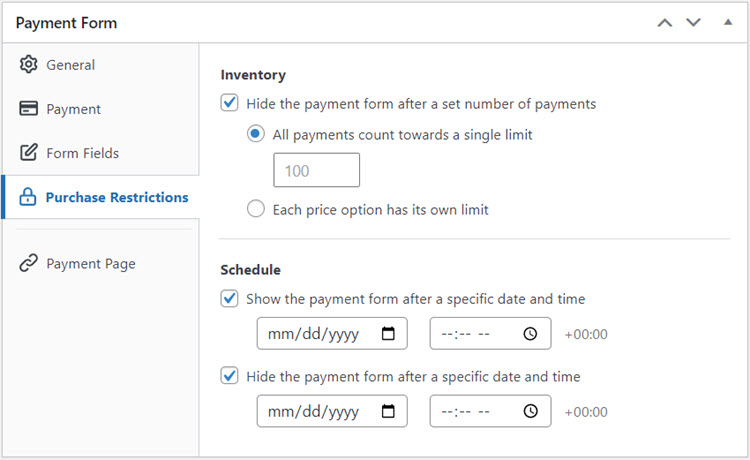
Per visualizzare e nascondere il modulo automaticamente, seleziona rispettivamente le caselle Mostra il modulo di pagamento dopo una data e ora specifiche e Nascondi il modulo di pagamento dopo una data e ora specifiche. Quindi specifica la data e l'ora e poi pubblica il modulo.
Ora procedi ed effettua alcuni pagamenti di prova per vedere se il modulo funziona come previsto. Se funziona correttamente, puoi incorporare il modulo sul tuo sito live.
Passaggio 6: Aggiungi il modulo di pagamento a una pagina
Ora che il tuo modulo è pronto per accettare preordini, è il momento di incorporare il tuo modulo sul tuo sito web.

Per incorporare il modulo, vai al post o alla pagina in cui desideri pubblicarlo. Quindi fai clic sull'icona + per aggiungere il blocco WP Simple Pay. Quindi scegli un modulo che hai appena creato. E poi, fai clic su Pubblica o Aggiorna.
Ecco fatto!
Speriamo che questo articolo ti abbia aiutato a imparare come accettare preordini in WordPress creando un modulo di preordine.
Se ti è piaciuto questo articolo, potresti anche voler consultare come riscuotere le tasse per i preordini in WordPress.
Fai clic qui per iniziare con WP Simple Pay.
Per leggere altri articoli come questo, seguici su Facebook e Twitter.
Divulgazione: I nostri contenuti sono supportati dai lettori. Ciò significa che se cliccate su alcuni dei nostri link, potremmo guadagnare una commissione. Raccomandiamo solo prodotti che crediamo aggiungeranno valore ai nostri lettori.


Lascia un commento