
Come Accettare Apple Pay e Google Pay
In Questo Documento
Abilitando questa opzione, ai visitatori del sito viene mostrata un'opzione Apple Pay o Google Pay se la combinazione del loro browser e dispositivo la supporta. Se non sono disponibili, l'opzione non viene visualizzata.
Attualmente, i browser supportati includono Chrome Desktop, Chrome Android, Safari macOS, Safari iOS e Microsoft Edge per Windows.
È inoltre necessario che un metodo di pagamento sia salvato nel browser o nel dispositivo. Ad esempio, puoi salvare una carta in Chrome o aggiungere una carta al tuo Wallet per Safari. Vedi le nostre demo di Apple Pay e Google Pay in azione.
Google Pay e Apple Pay sono abilitati per impostazione predefinita quando si utilizza Stripe Checkout. Puoi disabilitarne uno o entrambi visitando le impostazioni del metodo di pagamento Stripe nella Dashboard di Stripe.
Registrazione del tuo dominio con Google Pay e Apple Pay
Per utilizzare Apple Pay, devi essere connesso al tuo account Stripe in Modalità Live.
Per utilizzare Google Pay e Apple Pay, devi registrare tutti i tuoi domini web che mostreranno uno di questi metodi di pagamento.
Innanzitutto, devi scaricare un file di associazione del dominio e caricarlo sul tuo host. WP Simple Pay Pro tenterà di farlo automaticamente la prima volta che salvi un modulo di pagamento con un pulsante Google Pay o Apple Pay in modalità live, ma se devi farlo manualmente per qualsiasi motivo, puoi seguire questi passaggi da Stripe.
Successivamente, devi dire a Stripe di registrare il tuo dominio. Puoi farlo andando alla pagina Domini dei metodi di pagamento nelle Impostazioni dell'account della tua Dashboard Stripe e facendo clic su Aggiungi un nuovo dominio.
Dopo aver aggiunto il tuo dominio, è necessario un passaggio aggiuntivo per Apple Pay. Segui le istruzioni nel pannello come mostrato di seguito:
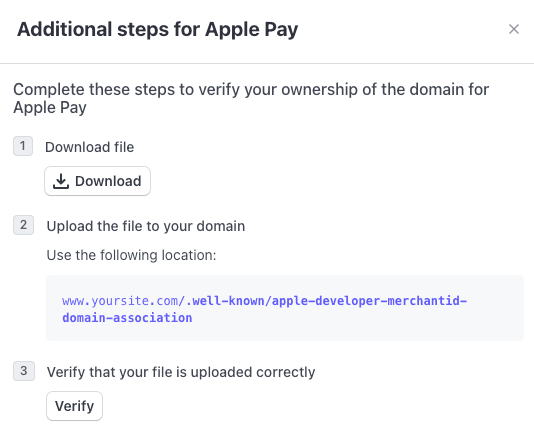
Una volta registrati e verificati i tuoi domini, puoi effettuare pagamenti sul tuo sito utilizzando le tue chiavi API live.
Configura l'opzione Apple Pay e Google Pay
Puoi aggiungere Apple Pay/Google Pay a un modulo di pagamento incorporato o overlay configurando le opzioni del metodo di pagamento Carta nella scheda Pagamento.
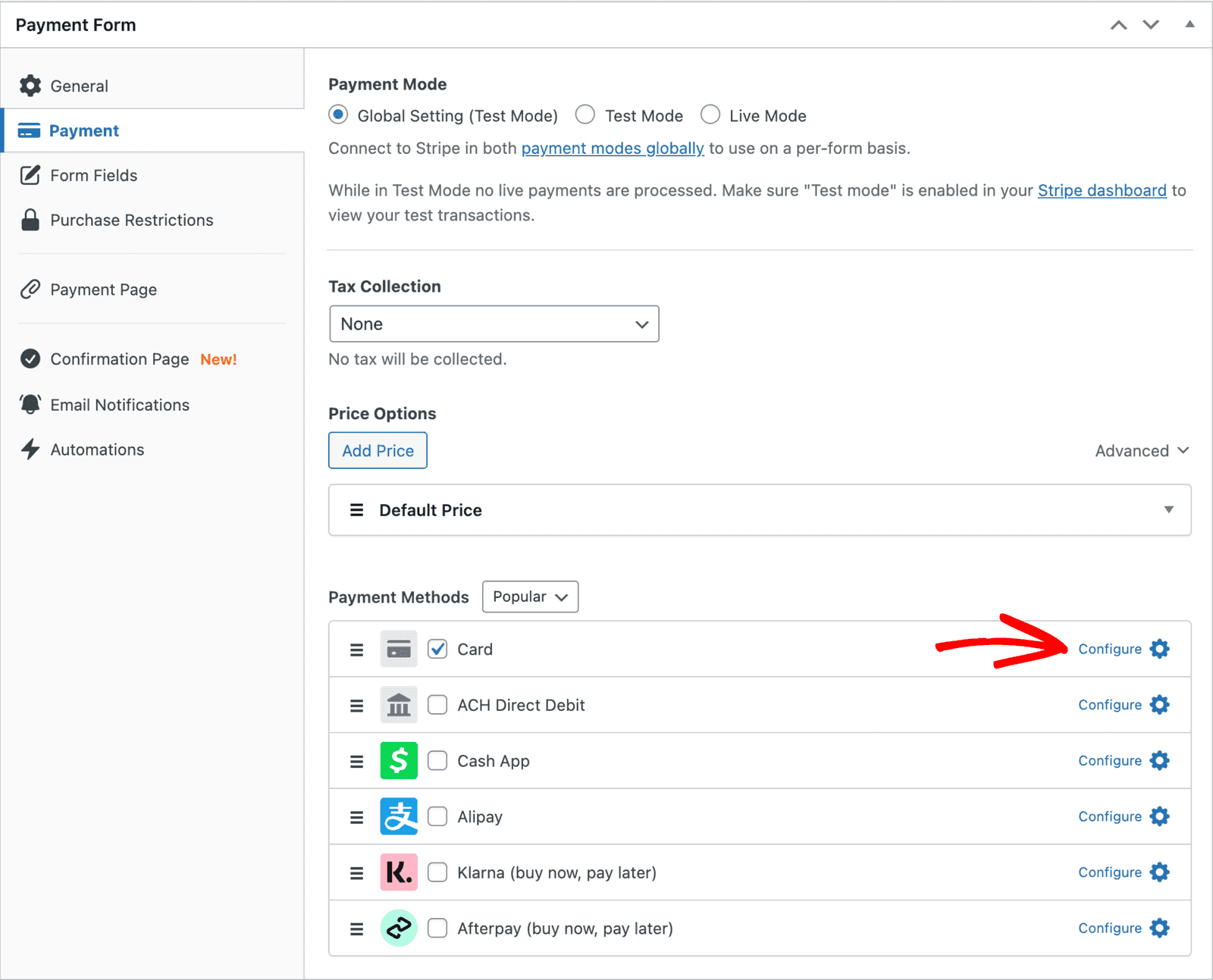
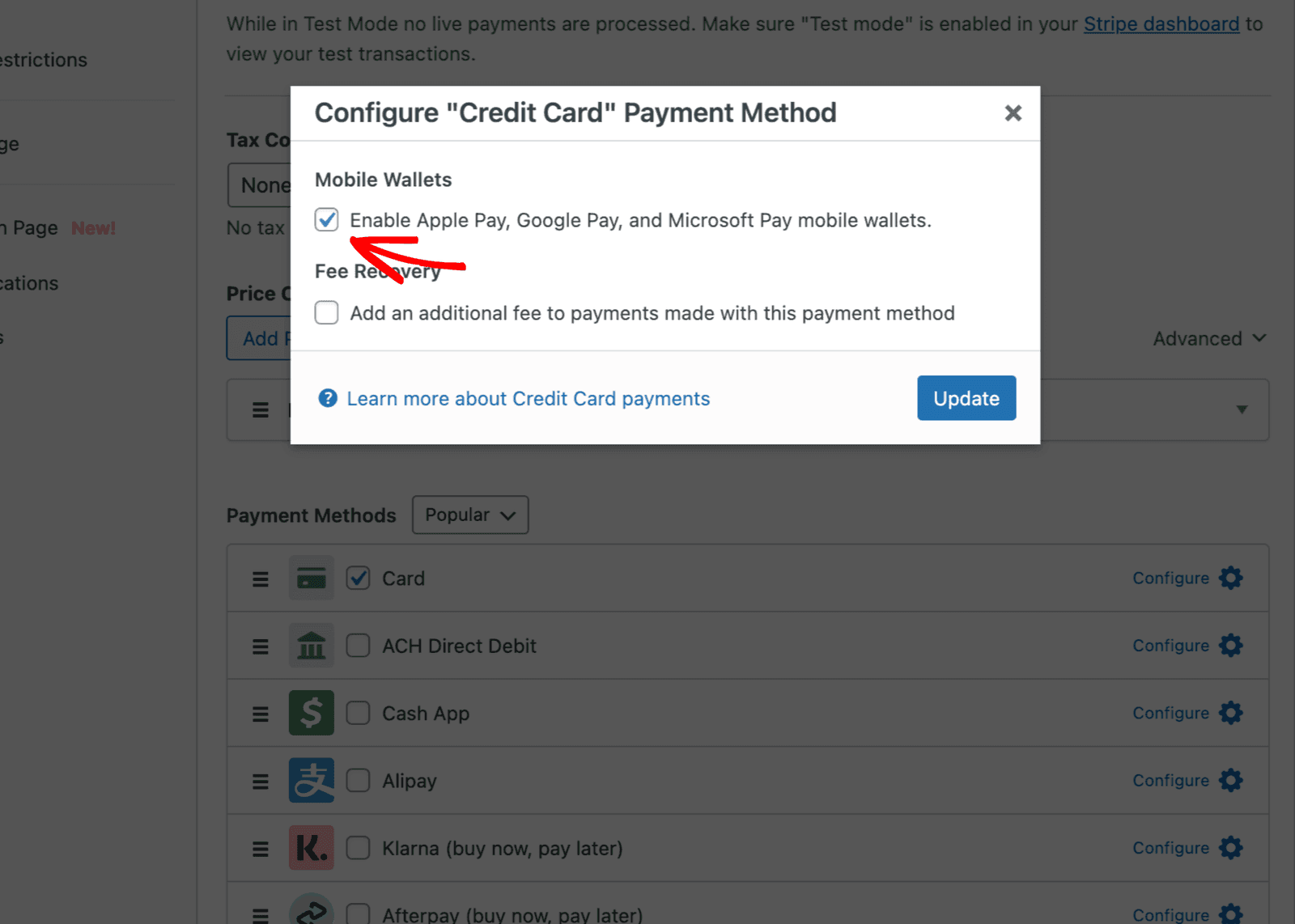
Quando fai clic sull'opzione Configura, si aprirà una finestra modale che visualizza l'opzione per selezionare i portafogli mobili "Abilita Apple Pay, Google Pay…". Abilita la casella di controllo e fai clic su Aggiorna.
Ricorda di aggiornare il tuo modulo di pagamento dopo aver apportato queste modifiche.
Riferimenti
Si prega di notare che l'uso di Apple Pay sul Web è soggetto ai termini di servizio di Apple Pay sul Web, e l'uso di Google Pay è soggetto ai termini di servizio di Google Pay.
Paesi Supportati
Apple Pay, Google Pay e Microsoft Pay sono disponibili per i titolari di carta presso le banche partecipanti nei paesi supportati. L'impostazione Paese dell'account in WP Simple Pay > Impostazioni > Stripe > Account determina quale paese Apple Pay, Google Pay e Microsoft Pay utilizzeranno per determinare l'idoneità del venditore. Entrambe le parti (acquirente e venditore) devono provenire da un paese idoneo affinché i pulsanti Apple Pay/Google Pay appaiano sul modulo di acquisto. Gli elenchi dei paesi supportati sono collegati di seguito.
Risoluzione dei problemi di Apple Pay
Apple Pay – Il pulsante viene visualizzato solo nella finestra Safari privata/in incognito
Prova a rimuovere il dominio dalla dashboard di Stripe e ad aggiungerlo nuovamente:
- Vai alla gestione di Apple Pay nella dashboard di Stripe.
- Rimuovi il dominio Apple Pay esistente.
- Aggiungilo di nuovo all'interno della dashboard.
Link nel pulsante di richiesta di pagamento
Link è l'esperienza di checkout con un clic di Stripe che consente ai tuoi clienti di memorizzare i dettagli di pagamento in modo da poter pagare con un clic su centinaia di migliaia di siti web.
Disabilitazione/Abilitazione della funzionalità Link
La funzionalità Link è abilitata per impostazione predefinita da Stripe. Puoi disabilitare la funzionalità Link dalla Dashboard di Stripe.
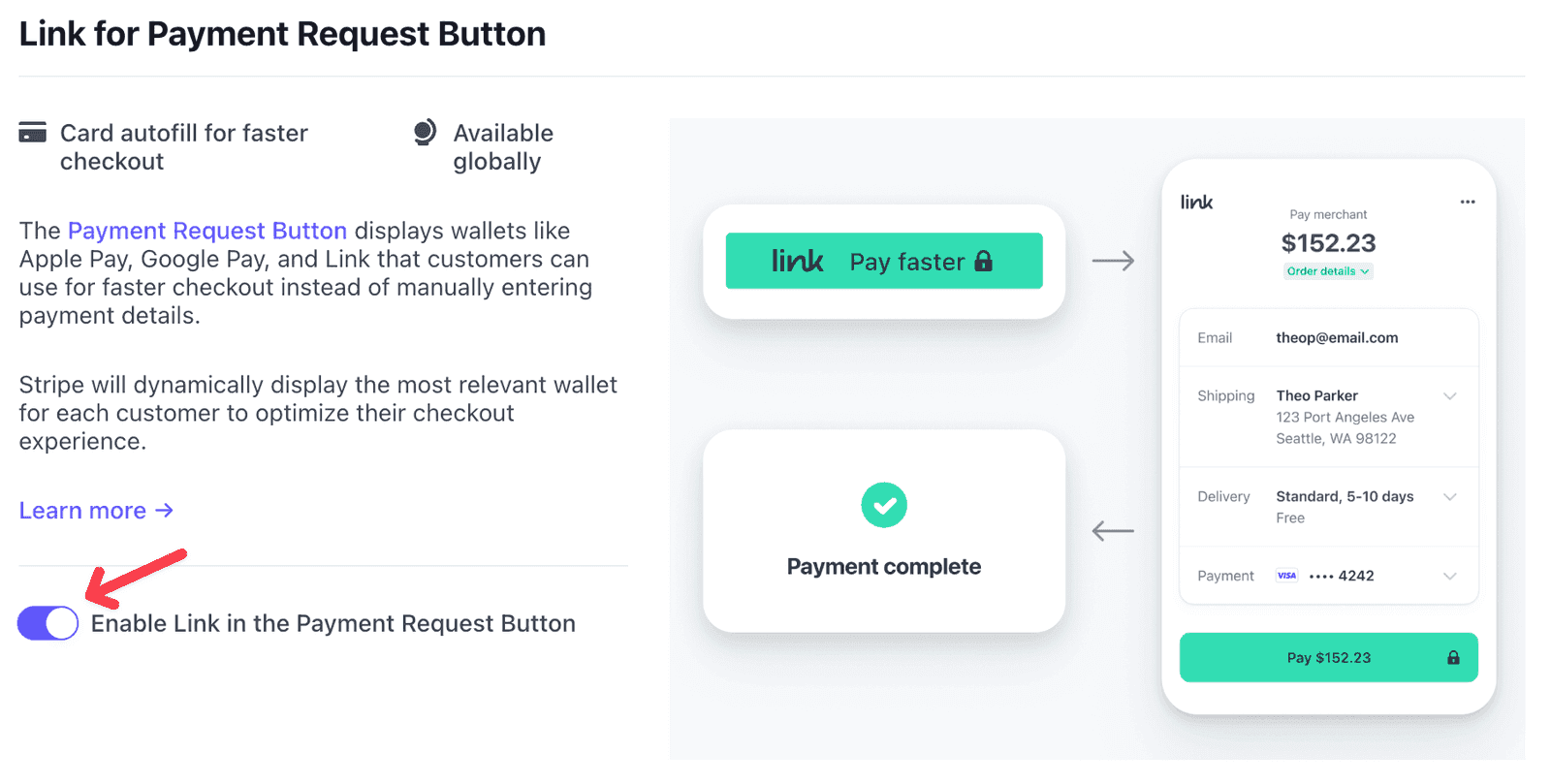
Come e quando viene utilizzato Link?
Il pulsante di richiesta di pagamento visualizza dinamicamente le opzioni del portafoglio per ottimizzare l'esperienza di checkout per i tuoi clienti. I clienti vedono Apple Pay o Google Pay se li hanno abilitati sul loro dispositivo e a seconda del browser che stanno utilizzando.
Se un cliente non ha abilitato Apple Pay o Google Pay sul proprio dispositivo, vede Link. Inoltre, i clienti che utilizzano Chrome con sessioni Link attive e autenticate vedono Link.
| Browser + Portafoglio | Pulsante di pagamento |
|---|---|
| Safari + Apple Pay abilitato | Apple Pay |
| Chrome + Link autenticato | Collegamento |
| Chrome + Google Pay abilitato e Link non autenticato | Google Pay |
| Chrome su iOS 16 + Apple Pay e Google Pay abilitati | Apple Pay |
| Qualsiasi browser + Nessun Apple Pay o Google Pay attivo | Collegamento |
Hai ancora domande? Siamo qui per aiutarti!
Ultima modifica: