
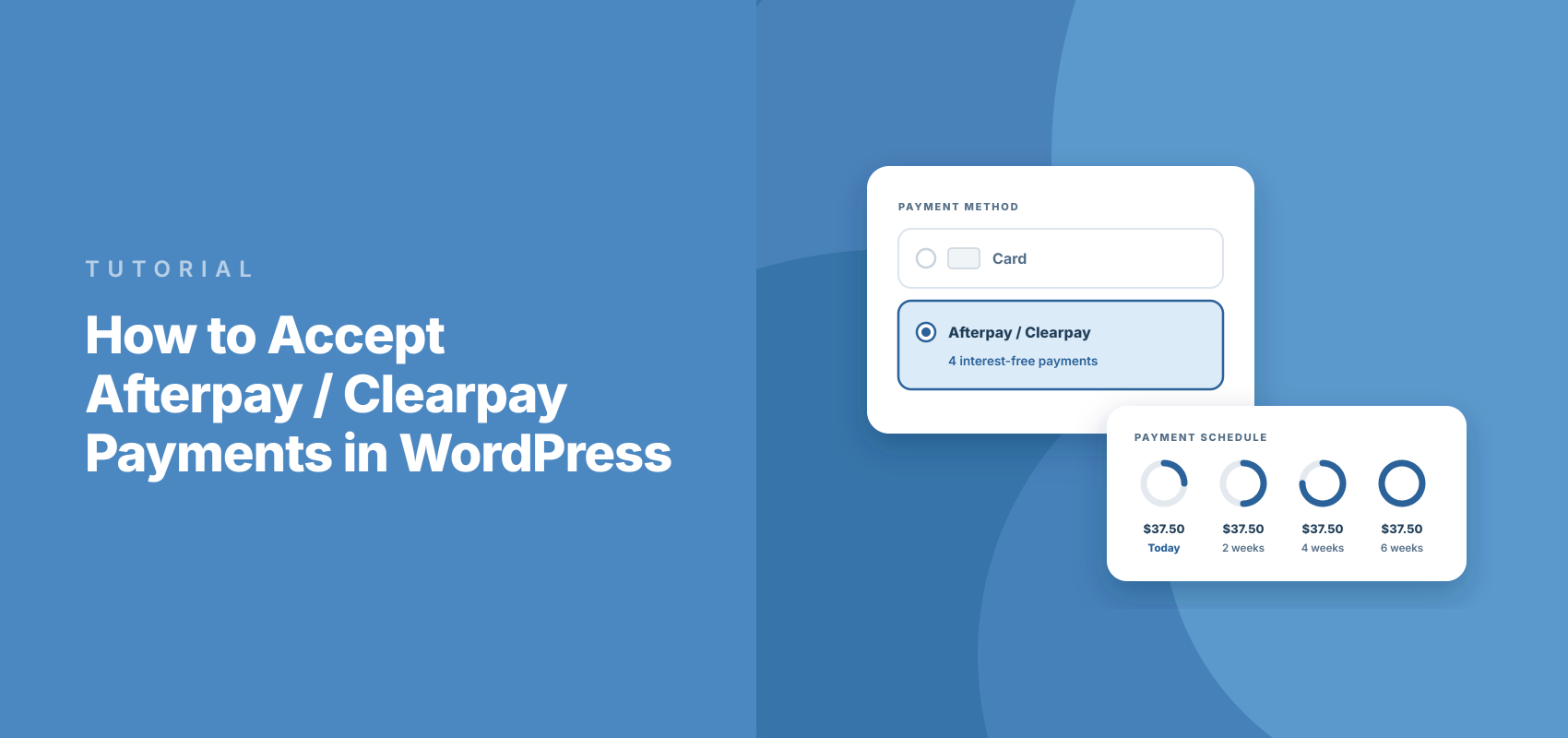
Come accettare pagamenti Afterpay / Clearpay in WordPress
Ultimo aggiornamento il

Afterpay (noto come Clearpay nel Regno Unito) consente ai tuoi clienti di prenotare o acquistare oggi e pagare in quattro rate più piccole, mentre tu ricevi l'intero importo in anticipo. Per un'azienda di servizi, questa può essere la differenza tra un cliente che dice "ci penso" e una prenotazione immediata.
La parte migliore è che non hai bisogno di un negozio WooCommerce o di un account commerciante Afterpay separato per offrirlo. Puoi accettare pagamenti Afterpay su WordPress direttamente tramite WP Simple Pay con un singolo modulo di pagamento.
In questo articolo, ti mostreremo come accettare pagamenti Afterpay su WordPress, passo dopo passo, senza scrivere codice.
Cos'è Afterpay e come funziona?
Afterpay è un metodo di pagamento "acquista ora, paga dopo" (BNPL). Il tuo cliente lo sceglie al checkout, accede al proprio account Afterpay (o ne crea uno) e sceglie come desidera pagare.
Per la maggior parte degli ordini, ciò significa quattro pagamenti senza interessi distribuiti nell'arco di due settimane, che Afterpay chiama "Paga in 4". Negli Stati Uniti, Afterpay offre anche piani mensili per acquisti più consistenti.
Stripe ti paga l'intero importo immediatamente. Afterpay si occupa quindi di riscuotere le rate dal tuo cliente.
Nel Regno Unito, lo stesso servizio è noto come Clearpay. WP Simple Pay sceglie il nome corretto per te in base al paese del tuo account Stripe, quindi i siti del Regno Unito vedono Clearpay (acquista ora, paga dopo) e tutti gli altri vedono Afterpay (acquista ora, paga dopo).
Perché offrire Afterpay sul tuo sito WordPress?
Dalla nostra esperienza, le persone esitano raramente riguardo al servizio o al prodotto in sé. Esitano a pagare l'intero importo in una volta sola, ed è qui che Afterpay aiuta.
Ecco cosa cambia per la tua attività:
- Acquisti più grandi sembrano più piccoli. Una consulenza da 450$ viene letta in modo molto diverso come quattro rate da 112,50$. Questo può trasformare un “forse il mese prossimo” in una prenotazione oggi.
- Vieni pagato per intero subito. Non c'è da aspettare che le rate arrivino. Stripe deposita l'intero importo, meno la sua commissione, secondo il tuo normale programma di pagamento.
- I pagamenti persi non sono un tuo problema. Afterpay copre le perdite derivanti da frodi dei clienti o mancati pagamenti. Non dovrai inseguire nessuno per la terza rata.
- I clienti approvano ogni pagamento da soli. Gli acquirenti devono accedere ad Afterpay per confermare l'acquisto. Questo passaggio aggiuntivo aiuta a ridurre le frodi e le contestazioni del tipo “non riconosco questo addebito”.
- Non hai bisogno di un carrello. Afterpay funziona con un modulo di pagamento normale, quindi puoi aggiungerlo a una pagina di servizi, una pagina di prenotazione o una pagina di destinazione del prodotto.
Tutto ciò sembra fantastico, ma Afterpay ha alcune regole che vale la pena controllare prima di impostare qualsiasi cosa.
Dove Afterpay Funziona (e Dove Non Funziona)
Afterpay è disponibile per gli account Stripe in cinque paesi. Ognuno ha la propria valuta e intervallo di ordini:
| Paese | Valuta | Intervallo ordini (Paga in 4) |
|---|---|---|
| Australia | AUD | Da 1$ a 4.000$ |
| Canada | CAD | Da 1$ a 2.000$ |
| Nuova Zelanda | NZD | Da 1$ a 4.000$ |
| Regno Unito (Clearpay) | GBP | Da £1 a £1.200 |
| Stati Uniti | USD | Da 1$ a 2.000$ |
Negli Stati Uniti, gli ordini tra 400$ e 4.000$ possono anche utilizzare i piani di Afterpay da 6 o 12 mesi. Questi piani mensili addebitano interessi al cliente.
Si applicano alcune regole aggiuntive:
- I clienti devono trovarsi nel tuo paese. Afterpay supporta solo vendite nazionali, quindi un account Stripe statunitense può offrirlo solo ai clienti statunitensi.
- Solo pagamenti una tantum. Afterpay non funziona con abbonamenti o pagamenti ricorrenti.
- Alcune attività non possono usarlo. Stripe non consente Afterpay per donazioni, alcolici, preordini o vendite business-to-business. Le organizzazioni non profit possono invece considerare i piani di pagamento rateale.
- I totali al di fuori dell'intervallo nascondono Afterpay. Se il totale di un ordine rientra al di fuori di questi intervalli, WP Simple Pay rimuove silenziosamente Afterpay dal modulo. Negli Stati Uniti, il limite è di 4.000$, il massimo dell'intervallo del piano mensile, e gli altri metodi di pagamento rimangono visibili.
Se la tua attività rientra in queste regole, sei pronto per configurarla.
Accetta Pagamenti Afterpay con WP Simple Pay
Consigliamo WP Simple Pay per aggiungere Afterpay a WordPress senza un carrello.
WP Simple Pay è il plugin di pagamenti Stripe n. 1 per WordPress. Ti consente di accettare pagamenti una tantum e ricorrenti senza configurare un carrello, e aggiunge Afterpay a qualsiasi modulo di pagamento con un'unica impostazione.
Ecco le funzionalità che lo rendono adatto per Afterpay:
- Acquista ora, paga dopo tramite Stripe (Piano Professional o Piano Elite). Sia Afterpay che Affirm funzionano tramite l'account Stripe che hai già. Non ci sono applicazioni aggiuntive o account commerciante da gestire.
- Campi obbligatori aggiunti per te. Quando salvi un modulo sul sito o in overlay con Afterpay attivato, WP Simple Pay aggiunge un campo Indirizzo e lo imposta per raccogliere un indirizzo di spedizione. Non devi ricordarti tu stesso i requisiti di Afterpay.
- Tre tipi di modulo. Puoi mostrare Afterpay su un modulo sul sito, in una finestra modale overlay, o su Stripe Checkout. La nostra guida ai moduli incorporati vs overlay vs Stripe Checkout spiega le differenze.
- Nessuna commissione di transazione aggiuntiva del 3%. WP Simple Pay Pro non aggiunge una commissione oltre a quella di elaborazione di Stripe. Stripe addebita comunque la sua commissione standard su ogni pagamento.
Detto questo, vediamo come puoi usare WP Simple Pay per accettare pagamenti Afterpay in WordPress.
Passaggio 1: Installa e attiva WP Simple Pay
Per iniziare, avrai bisogno di WP Simple Pay Pro nel piano Professional o Elite, poiché questi sono i piani che includono Afterpay. Avrai anche bisogno di un account Stripe, ma puoi crearne uno durante la configurazione.
Una volta scaricato il plugin, installalo e attivalo come qualsiasi altro plugin di WordPress. La nostra guida all'installazione di WP Simple Pay ti accompagna se hai bisogno di aiuto.
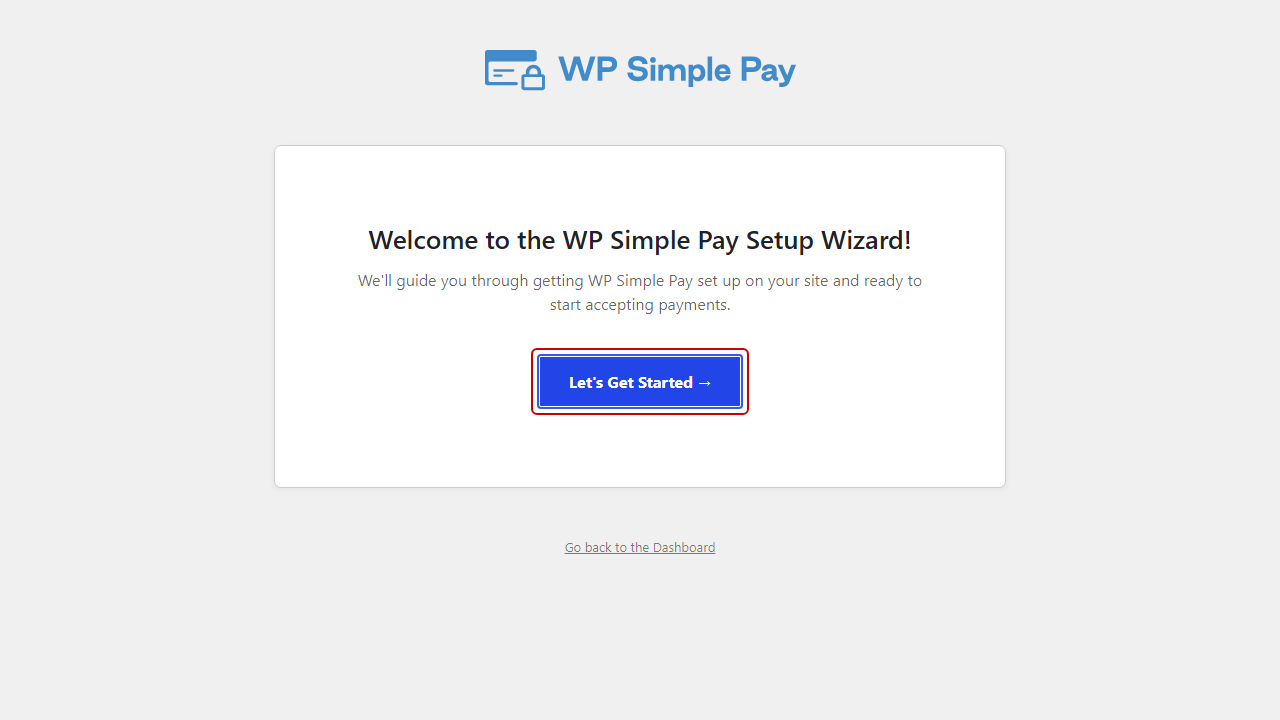
Dopo l'attivazione, la procedura guidata di configurazione si apre da sola. Fai clic su Iniziamo per cominciare.
Passaggio 2: Collega WordPress a Stripe
Successivamente, la procedura guidata ti chiede di collegare WP Simple Pay a Stripe. Fai clic su Connetti con Stripe, quindi accedi con l'indirizzo email del tuo account Stripe.
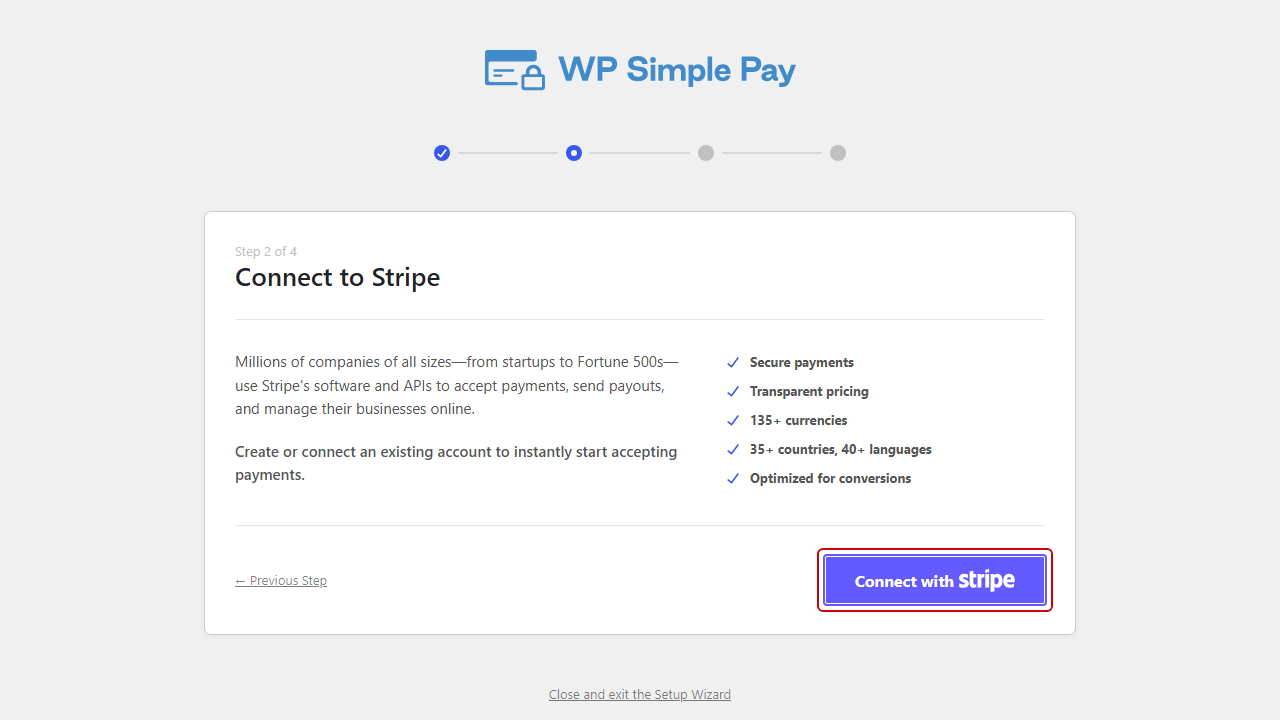
Se sei nuovo su Stripe, puoi creare un account dalla stessa schermata. Assicurati che il paese dell'account sia uno dei cinque supportati da Afterpay, poiché è ciò che decide se Afterpay apparirà in seguito.
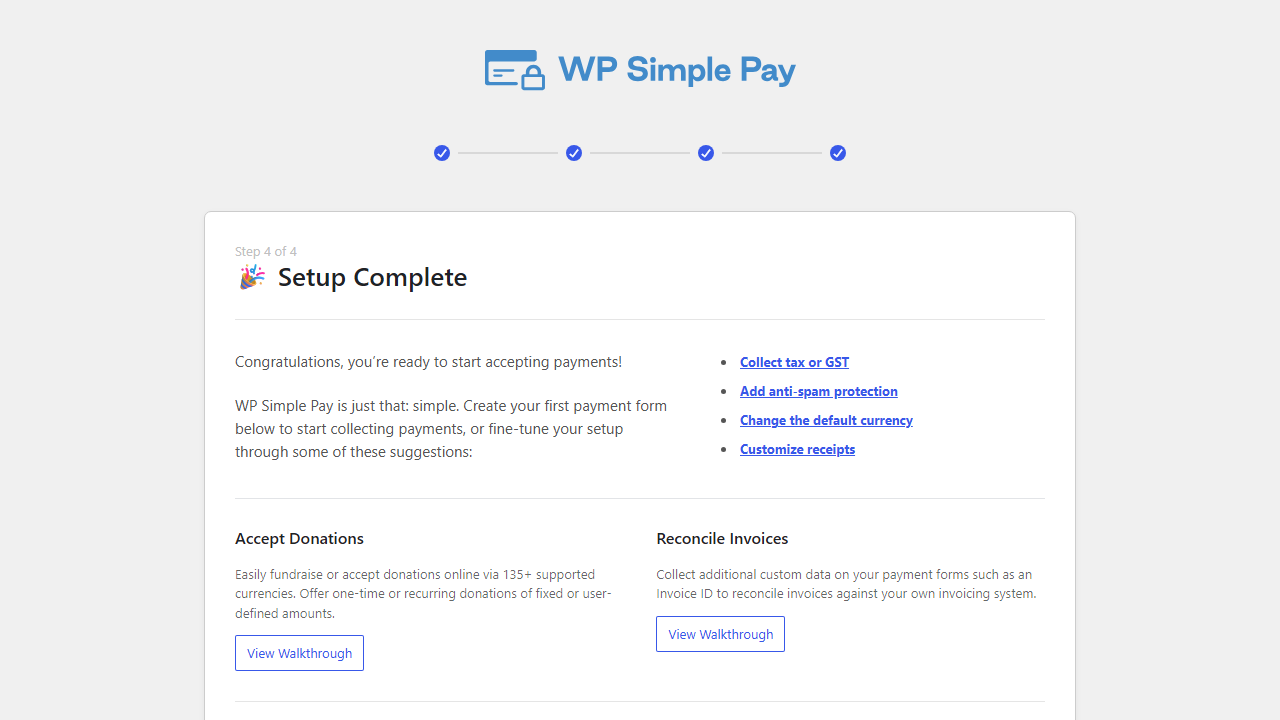
Una volta connesso, vedrai un messaggio 🎉 Configurazione completata. Ciò significa che il tuo sito ora può accettare pagamenti Stripe.
Passaggio 3: Attiva Afterpay nella tua dashboard Stripe
Afterpay deve anche essere attivato all'interno di Stripe stesso. Per farlo, accedi alla tua dashboard Stripe e apri le impostazioni dei metodi di pagamento.
Da lì, trova Afterpay / Clearpay nell'elenco e fai clic sul pulsante Abilita.
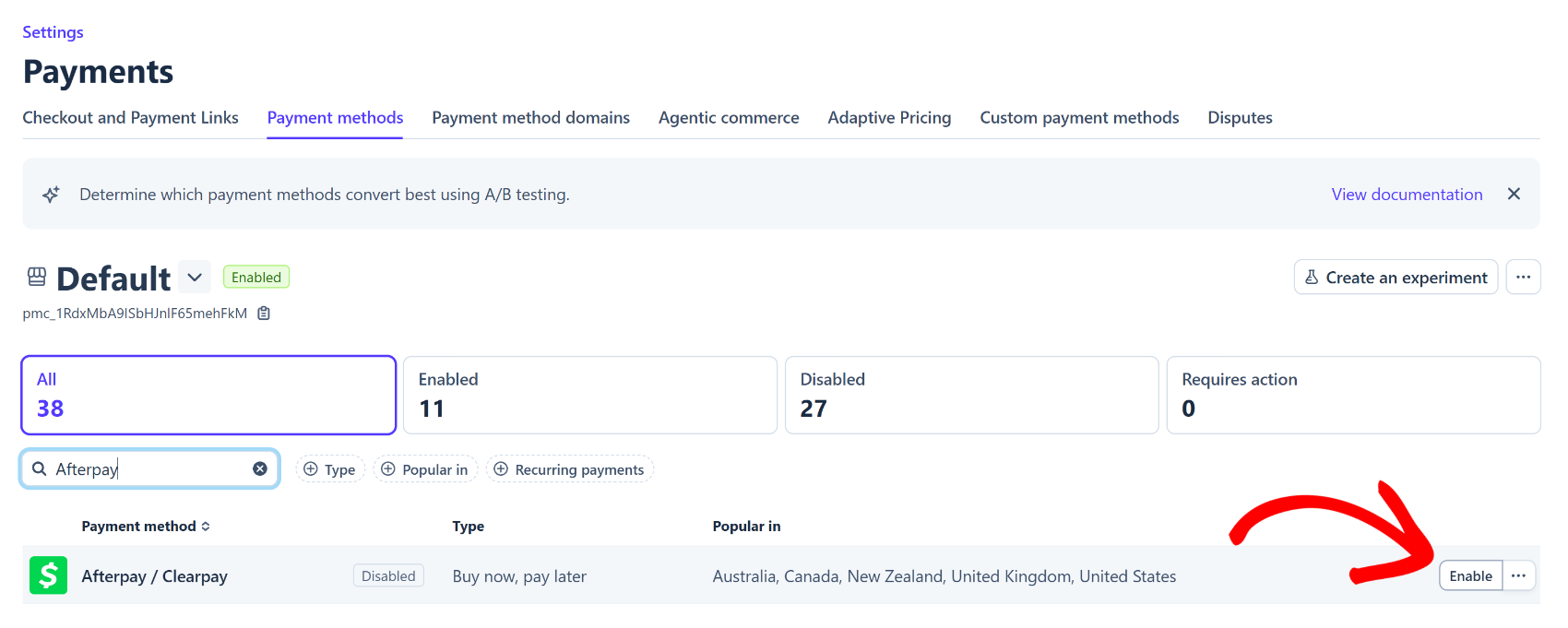
Stripe potrebbe rivedere il tuo account dopo averlo attivato per confermare che la tua attività sia idonea. È normale, ed è per questo che vale la pena controllare prima le regole della casa.
Passaggio 4: Crea un modulo di pagamento e aggiungi Afterpay
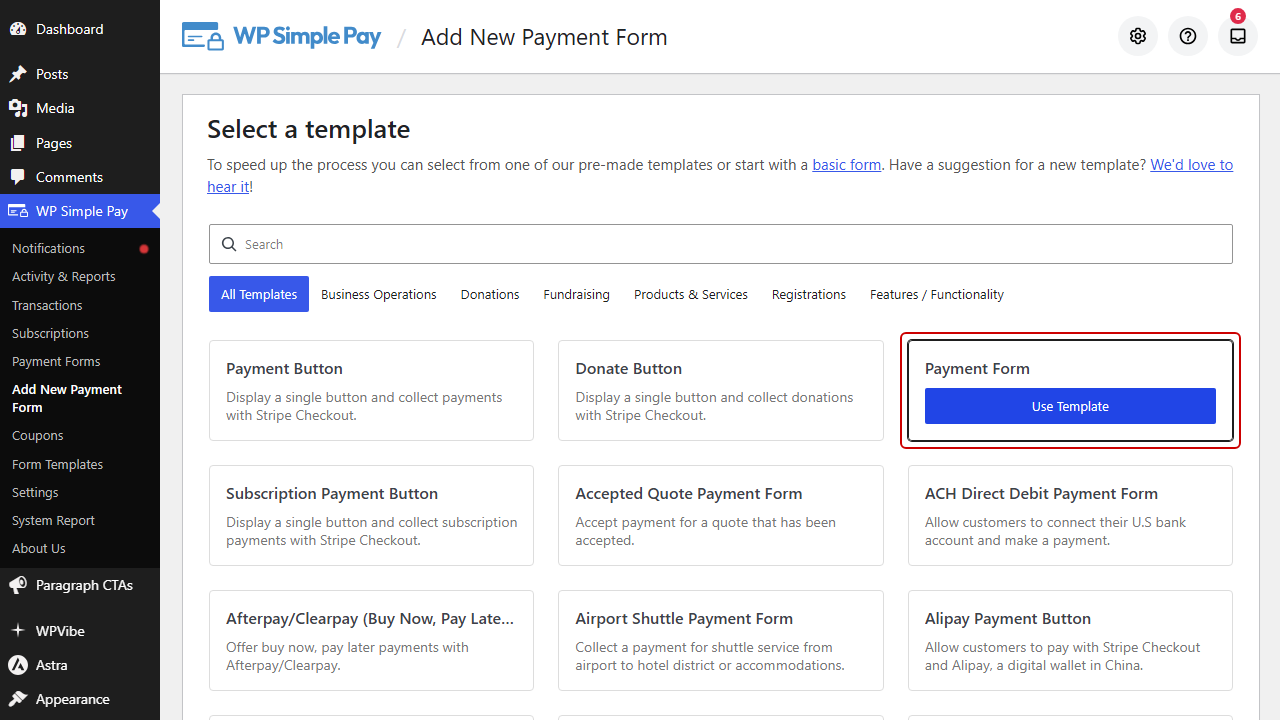
Tornato in WordPress, vai su WP Simple Pay » Aggiungi nuovo modulo di pagamento. Questo apre la libreria dei modelli.
Successivamente, trova il modello Modulo di pagamento e fai clic su Usa modello.
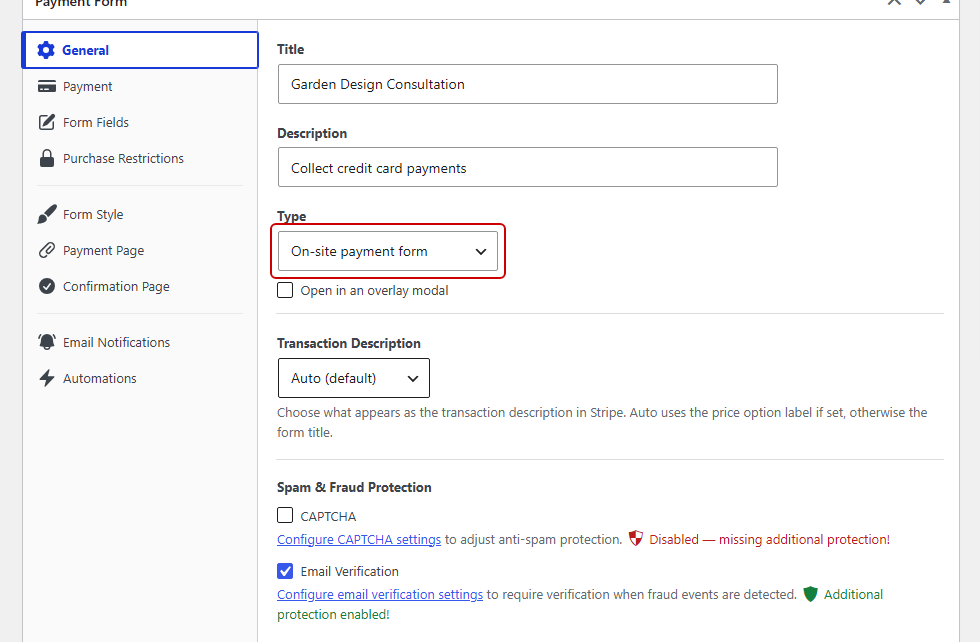
Nella scheda Generale, dai un titolo al tuo modulo. Noi chiameremo il nostro "Consulenza di progettazione del giardino".
Quindi scegli un tipo di modulo dal menu a discesa Tipo. Useremo "Modulo di pagamento sul sito" in modo che i clienti paghino senza lasciare il tuo sito, ma Afterpay funziona anche con "Modulo Stripe Checkout esterno" e l'opzione "Apri in una finestra modale overlay".
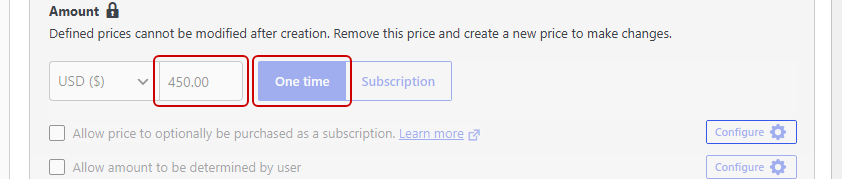
Ora apri la scheda Pagamento e imposta il tuo prezzo. Useremo $450,00, che rientra bene nell'intervallo di Afterpay per gli Stati Uniti.
Mantieni selezionato il pulsante One time invece di Subscription, poiché Afterpay non supporta gli abbonamenti. Lascia anche Allow purchasing multiple price options disattivato, perché WP Simple Pay rimuove Afterpay dai moduli che consentono più voci di riga.
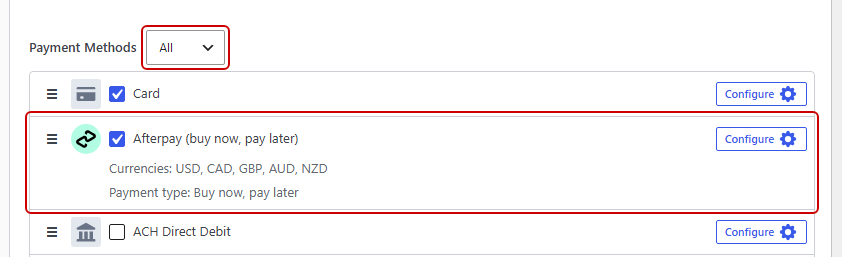
Dopodiché, scorri verso il basso fino all'elenco Payment Methods. Inizia con il filtro Popular, che nasconde Afterpay, quindi cambia il menu a discesa accanto all'intestazione in All.
Quindi attiva Afterpay (buy now, pay later). Su un account Stripe del Regno Unito, vedrai invece Clearpay (buy now, pay later).
Consigliamo inoltre di lasciare attiva Card in modo che i clienti che preferiscono pagare per intero possano ancora farlo. Puoi saperne di più su consentire ai clienti di scegliere un metodo di pagamento se desideri aggiungerne altri.
Quando tutto sembra a posto, fai clic su Publish. WP Simple Pay aggiunge quindi un campo Indirizzo al tuo modulo e lo imposta su Shipping, perché Afterpay richiede un indirizzo di spedizione per ogni ordine.
Per vederlo, apri la scheda Form Fields. La scelta Billing e Shipping rimane bloccata mentre Afterpay è attivo.
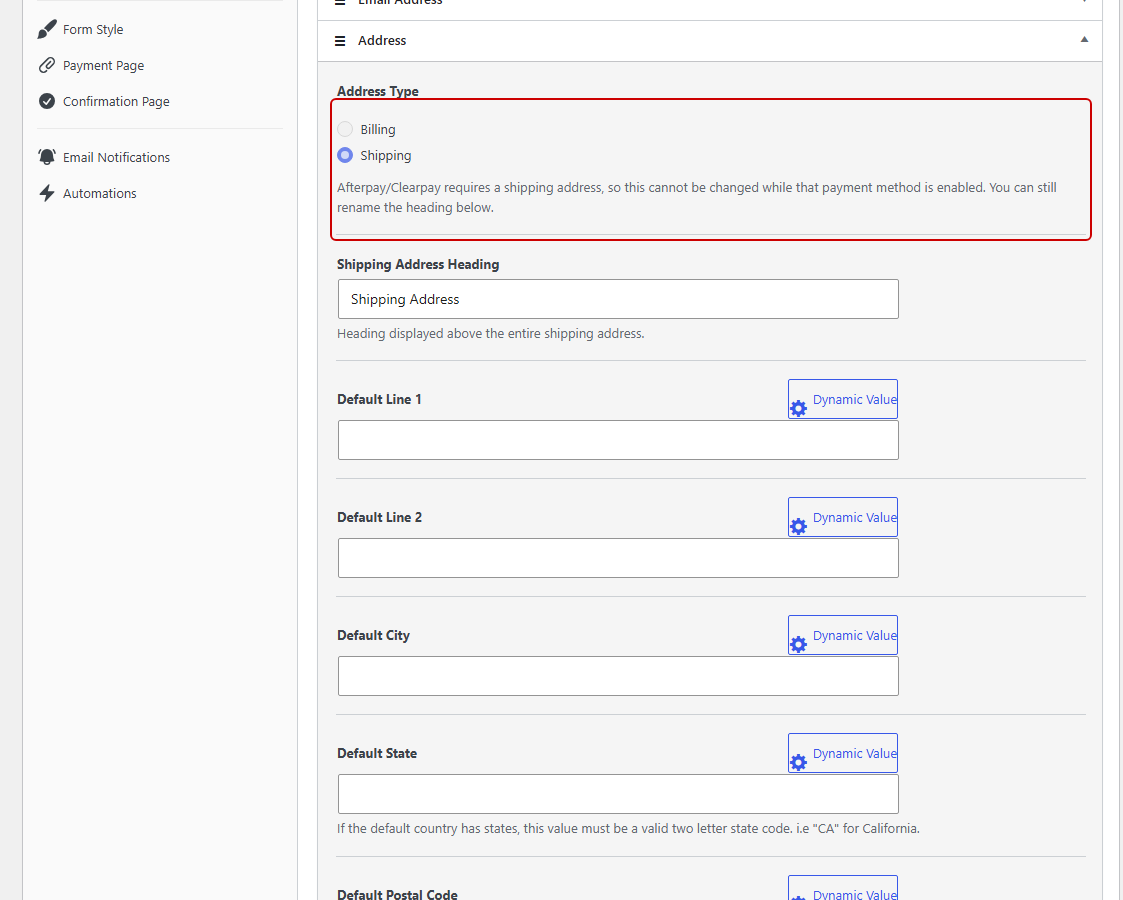
Puoi comunque rinominare l'intestazione del campo, quindi qualcosa come "Il tuo indirizzo" va bene per un'attività di servizi. Se lo cambi, fai clic su Update per salvare.
Se desideri rendere più rapido il riempimento di quel campo, consulta la nostra guida su come completare automaticamente gli indirizzi di spedizione e fatturazione.
Passaggio 5: Incorpora e testa il tuo modulo Afterpay
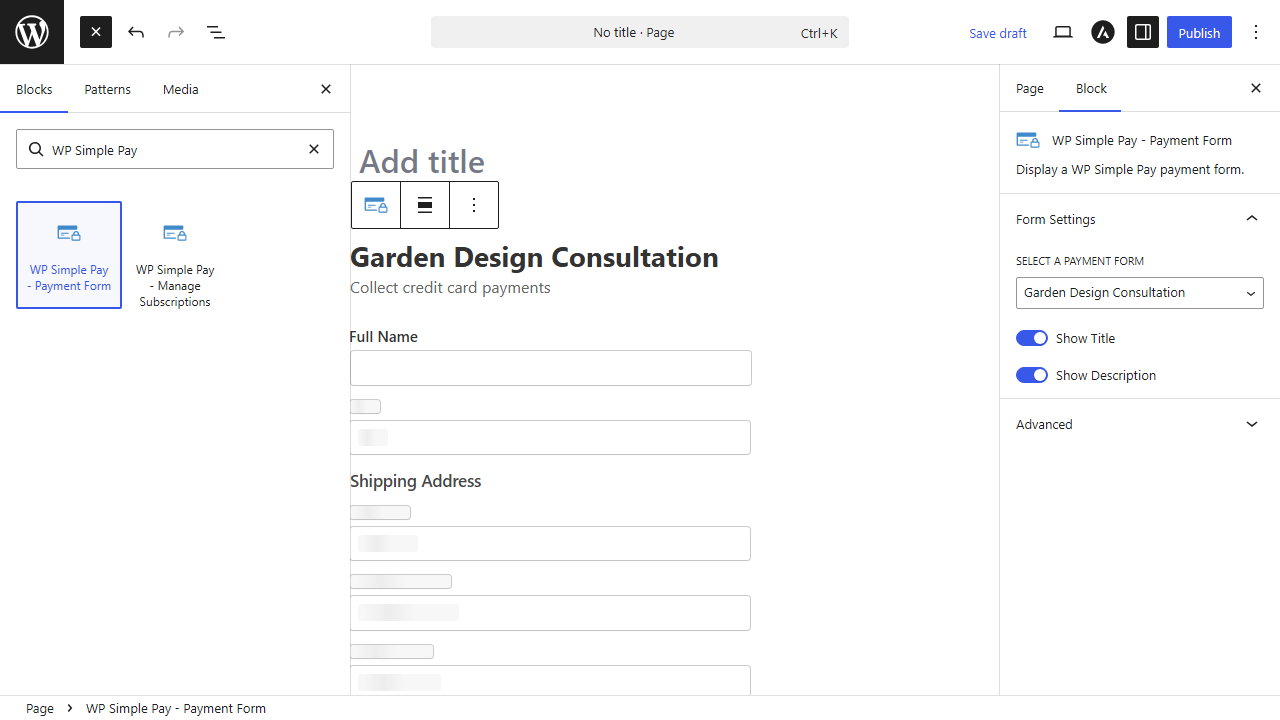
Con il tuo modulo pubblicato, apri la pagina in cui desideri che appaia. Fai clic sull'icona + e cerca il blocco WP Simple Pay – Payment Form.
Quindi aggiungi il blocco e scegli il tuo modulo Garden Design Consultation dal suo menu a discesa. Al termine, pubblica la pagina.
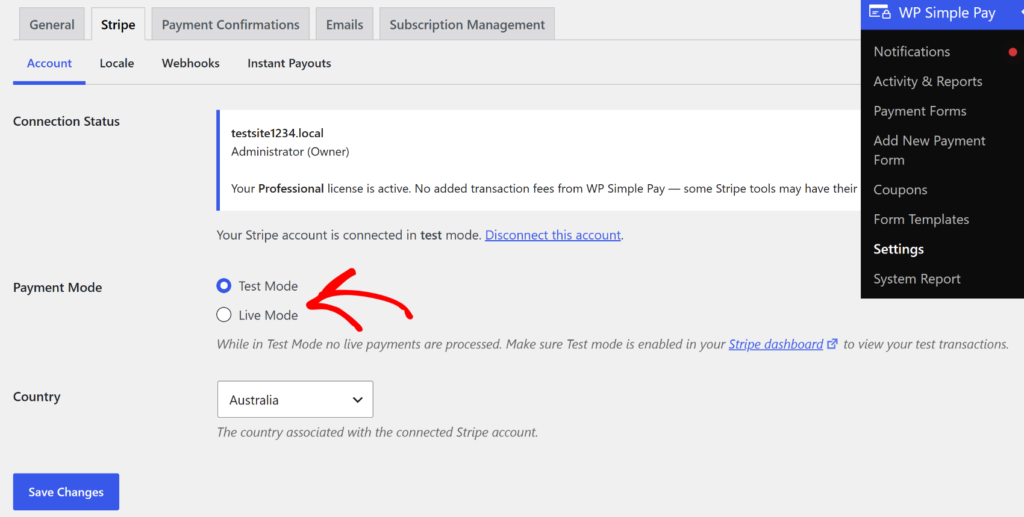
Prima di condividere la pagina, passa WP Simple Pay alla modalità di test. Troverai l'opzione Test Mode in WP Simple Pay » Settings » Stripe » Account, e la nostra guida al test dei pagamenti Stripe in WordPress copre il resto.
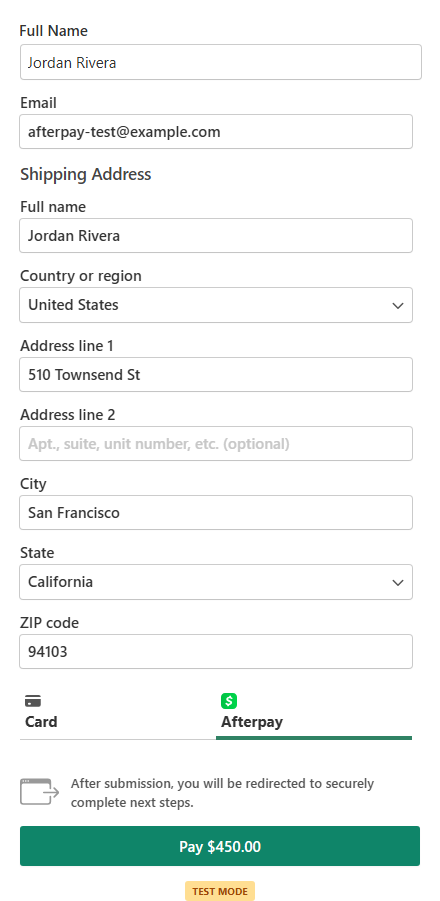
Per il tuo primo test, apri la tua pagina e inserisci un nome, un indirizzo email e un indirizzo di spedizione nel tuo paese. Quindi scegli Afterpay e fai clic sul pulsante Paga.
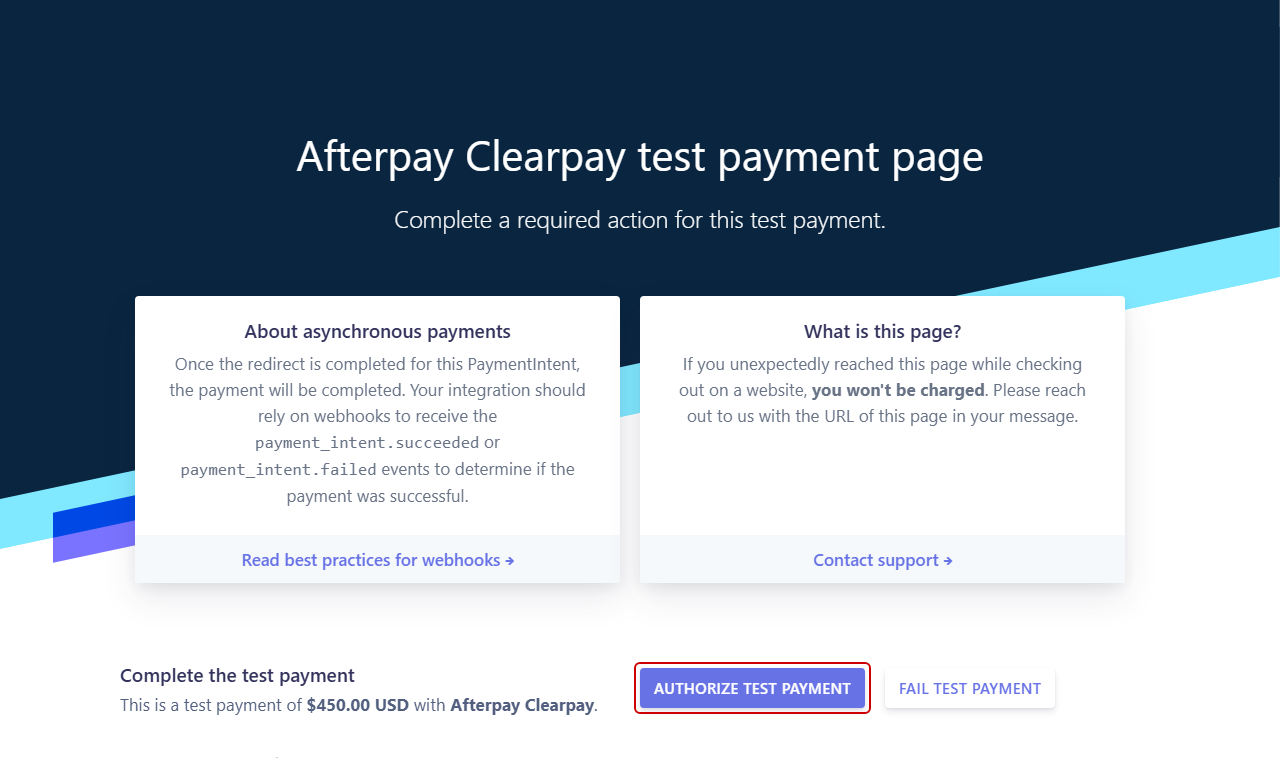
Stripe ti reindirizza a una pagina di test di Afterpay, dove puoi autorizzare il pagamento di test. Dopodiché, verrai reindirizzato alla pagina di conferma del tuo modulo.
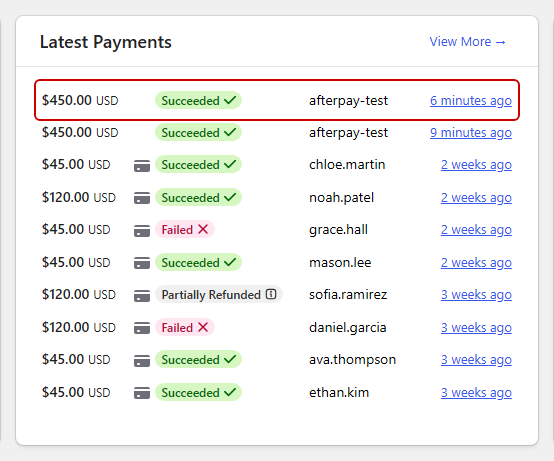
Per confermare che sia andato a buon fine, vai su WP Simple Pay » Activity & Reports. Se il pagamento di test di $450,00 che appare lì, Afterpay sta funzionando.
Per un secondo test, ricarica la pagina e scegli invece Card. Paga con il numero di carta di test di Stripe 4242 4242 4242 4242, una data di scadenza futura qualsiasi e un CVC qualsiasi, in modo da sapere che i clienti che preferiscono pagare per intero possono comunque completare l'acquisto.
Una volta superati entrambi i test, passa a Live Mode nelle impostazioni di WP Simple Pay.
Bonus: mostra i messaggi di Afterpay nella lingua dei tuoi clienti
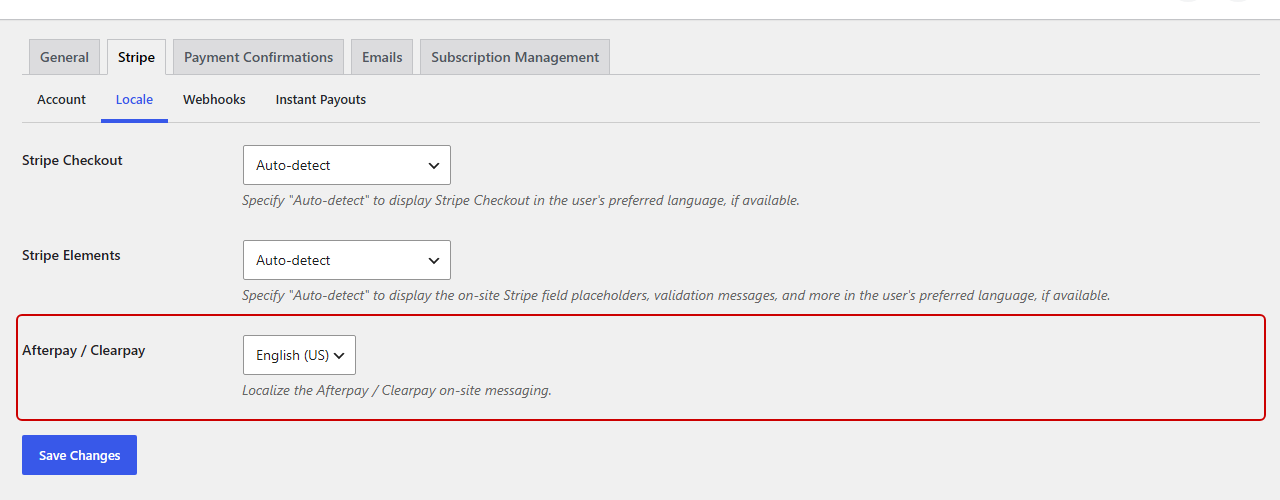
WP Simple Pay può anche mostrare i messaggi in-page di Afterpay nella lingua che i tuoi clienti si aspettano. Per impostarlo, vai su WP Simple Pay » Impostazioni » Stripe » Localizzazione.
Da lì, scegli una lingua dal menu a discesa Afterpay / Clearpay. Puoi scegliere Inglese (AU), Inglese (CA), Inglese (NZ), Inglese (UK), Inglese (US), Francese, Italiano o Spagnolo.
Se vendi servizi di prezzo più elevato negli Stati Uniti o in Canada, potresti anche voler accettare pagamenti Affirm in WordPress insieme ad Afterpay. Anche Affirm richiede il piano Professional o il piano Elite, e funziona su ordini di $100 o più.
Domande frequenti
1. Ho bisogno di WooCommerce per accettare Afterpay su WordPress?
Non hai bisogno di WooCommerce per accettare Afterpay in WordPress. WP Simple Pay aggiunge Afterpay a un modulo di pagamento normale e lo elabora tramite il tuo account Stripe esistente.
Non c'è un carrello della spesa da configurare né un account commerciante Afterpay separato a cui fare domanda.
2. Posso usare Afterpay per abbonamenti o pagamenti ricorrenti?
Afterpay funziona solo con pagamenti una tantum perché Stripe non lo supporta per gli abbonamenti. Se desideri che i clienti paghino nel tempo secondo una pianificazione da te impostata, i piani di pagamento rateale di WP Simple Pay sono più adatti.
3. Le organizzazioni non profit possono accettare donazioni con Afterpay?
Le organizzazioni non profit non possono utilizzare Afterpay per le donazioni perché Stripe elenca le donazioni come categoria proibita per Afterpay. Le donazioni ricorrenti o i piani di pagamento rateale sono buone alternative per i donatori che desiderano distribuire un dono più consistente.
4. Perché Afterpay non viene visualizzato sul mio modulo di pagamento?
Afterpay richiede il piano Professional o il piano Elite, un account Stripe in uno dei suoi cinque paesi supportati e Afterpay attivato nella tua Dashboard Stripe.
Scompare anche quando il totale dell'ordine è al di fuori dell'intervallo di Afterpay, il prezzo è un abbonamento o Consenti l'acquisto di più opzioni di prezzo è attivato.
5. Qual è la differenza tra Afterpay e Clearpay?
Afterpay e Clearpay sono lo stesso servizio "acquista ora, paga dopo" con due nomi.
Si chiama Clearpay nel Regno Unito e Afterpay in Australia, Canada, Nuova Zelanda e Stati Uniti. WP Simple Pay mostra il nome corretto automaticamente in base al paese del tuo account Stripe.
Conclusione
Fatto! Hai aggiunto Afterpay a un modulo di pagamento WordPress, così i tuoi clienti possono dividere il loro acquisto in quattro pagamenti mentre tu ricevi l'intero importo in anticipo.
Potresti anche voler consultare le nostre guide su come aggiungere "acquista ora, paga dopo" al tuo sito WordPress e utilizzare Stripe e Klarna su WordPress.
Pronto per iniziare ad accettare pagamenti? Inizia oggi stesso con WP Simple Pay.
Divulgazione: I nostri contenuti sono supportati dai lettori. Ciò significa che se cliccate su alcuni dei nostri link, potremmo guadagnare una commissione. Raccomandiamo solo prodotti che crediamo aggiungeranno valore ai nostri lettori.
Lascia un commento