
Come completare automaticamente gli indirizzi di spedizione e fatturazione in WordPress
Ultimo aggiornamento il

Vuoi completare automaticamente gli indirizzi di spedizione e fatturazione in WordPress?
Offrire agli utenti un modo per effettuare un pagamento sul tuo sito senza dover inserire manualmente i loro indirizzi di spedizione e fatturazione aumenta le possibilità che completino la loro transazione. Inoltre, è un ottimo modo per prevenire errori durante il processo di checkout.
Stripe, il gateway di pagamento più avanzato al mondo, offre l'Universal Payment Element in modo da poter creare moduli di pagamento intelligenti che completano automaticamente l'indirizzo di spedizione e fatturazione del tuo cliente in base al loro paese e al metodo di pagamento scelto.
Tutto ciò che devi fare per iniziare a offrire ai tuoi clienti il completamento automatico degli indirizzi di spedizione e fatturazione durante il checkout è utilizzare un plugin per i pagamenti Stripe per WordPress che supporti l'Universal Payment Element.
In questo articolo, ti mostreremo come abilitare facilmente il completamento automatico di spedizione e fatturazione in WordPress.
Abilitazione degli indirizzi di spedizione e fatturazione con completamento automatico
Il modo più semplice per offrire il completamento automatico degli indirizzi di spedizione e fatturazione ai tuoi clienti durante il checkout è utilizzare WP Simple Pay, il plugin per i pagamenti Stripe n. 1 per WordPress.
WP Simple Pay supporta la funzionalità Universal Payment Element in modo da poter iniziare a creare moduli di pagamento intelligenti che completano automaticamente gli indirizzi di spedizione e fatturazione del tuo cliente una volta inserito il loro paese e selezionato il metodo di pagamento.
Le funzionalità aggiuntive di WP Simple Pay includono:
- Campi personalizzati avanzati: Raccogli tutte le informazioni aggiuntive che desideri dai tuoi clienti utilizzando campi di testo, menu a discesa, caselle di controllo.
- Oltre 10 metodi di pagamento: Accetta pagamenti tradizionali con carta, oltre ad Apple Pay / Google Pay / Microsoft Pay, addebito diretto ACH, Alipay, Giropay e altro.
- Costruttore di moduli di pagamento drag and drop: Crea moduli di pagamento facili da usare e accattivanti in pochi minuti senza scrivere una sola riga di codice.
- Convalida internazionale del numero di telefono: Raccogli un numero di telefono valido per automatizzare le notifiche SMS relative agli aggiornamenti degli ordini e all'assistenza clienti.
- Recupero commissioni: Trasferisci la commissione di elaborazione Stripe aggiuntiva ai tuoi clienti in modo da ricevere l'importo totale.
Rimuovi la commissione aggiuntiva del 3%!
La maggior parte dei plugin Stripe addebita una commissione aggiuntiva del 3% per OGNI transazione
…non WP Simple Pay Pro!
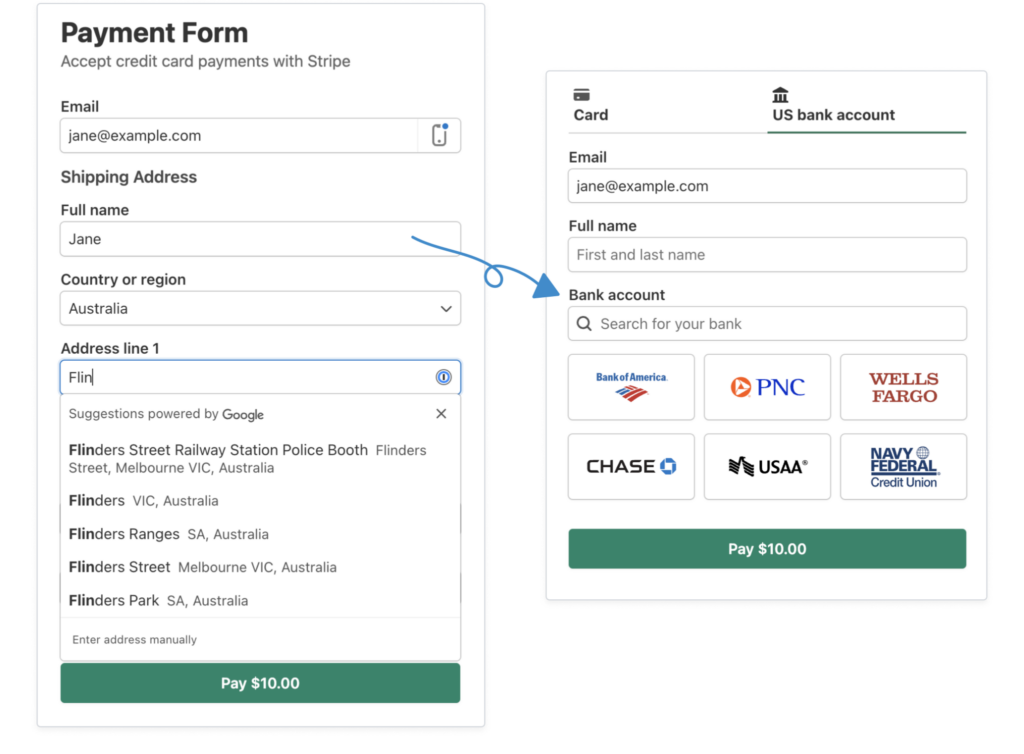
Senza ulteriori indugi, iniziamo a creare un modulo di pagamento che completi automaticamente l'indirizzo di fatturazione e spedizione. Al termine, il modulo avrà questo aspetto e funzionerà in questo modo:
Passaggio 1: Installa WP Simple Pay per completare automaticamente gli indirizzi
Per abilitare il completamento automatico degli indirizzi di spedizione e fatturazione in WordPress, la prima cosa da fare è installare e attivare WP Simple Pay sul tuo sito.
Innanzitutto, vai alla pagina dei prezzi e scegli un piano. Una volta completato l'acquisto, scarica il plugin dalla ricevuta email di acquisto o dal tuo account WP Simple Pay.
Per installare il plugin in WordPress, vai alla tua bacheca, naviga su Aggiungi Nuovo » Plugin e poi su Carica Plugin.
Successivamente, fai clic su Scegli File e individua il file .zip di WP Simple Pay sul tuo computer. Fai clic su Installa Ora. Al termine del caricamento, premi il pulsante Attiva Plugin.
Per istruzioni dettagliate, consulta la nostra guida passo passo su come installare WP Simple Pay.

Se non hai visualizzato la procedura guidata di configurazione, vai alla scheda WP Simple Pay » Impostazioni » Avanzate e fai clic sul pulsante Avvia procedura guidata di configurazione.
2: Collega WordPress a Stripe
Per collegare il tuo sito WordPress a Stripe, fai clic su Connetti con Stripe.

Successivamente, inserisci l'indirizzo email che utilizzi per il tuo account Stripe e collegalo al tuo sito. Se non hai un account Stripe, puoi crearne facilmente uno inserendo il tuo indirizzo email e completando la registrazione.
Al termine di questo processo, ti verrà mostrata una pagina di successo che dice: “Configurazione completata.” Successivamente, fai clic su Crea un modulo di pagamento.

Passaggio 3: Crea un modulo di pagamento
Dopo aver fatto clic su Crea un modulo di pagamento, dovresti essere arrivato alla pagina della libreria dei modelli di moduli di pagamento.
Procedi e seleziona il modello Modulo di Pagamento.

Successivamente, verrai indirizzato alla scheda Generale del modulo di pagamento. Qui puoi modificare il titolo e la descrizione.
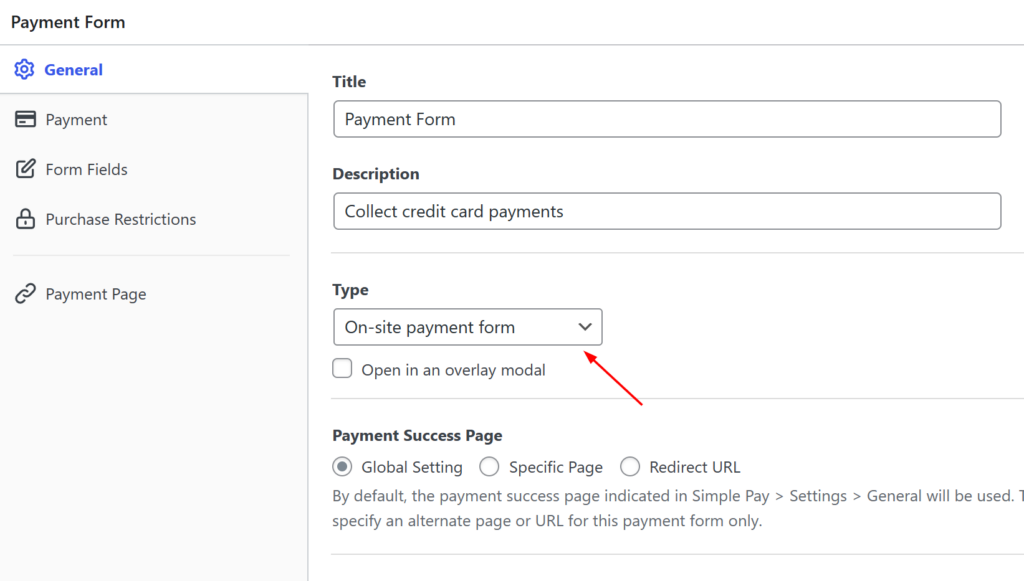
Inoltre, dovrai selezionare Modulo di pagamento in loco per il Tipo del tuo modulo. Ciò significa che il tuo modulo di pagamento può essere aggiunto a qualsiasi pagina o post, dove i tuoi clienti possono completare la loro transazione senza mai lasciare il tuo sito.
Ora che hai finito di configurare le impostazioni della scheda Generale, fai clic sulla scheda Pagamento sul lato sinistro della pagina. Qui puoi aggiungere le tue opzioni di prezzo e scegliere tra un'opzione di pagamento una tantum o ricorrente.
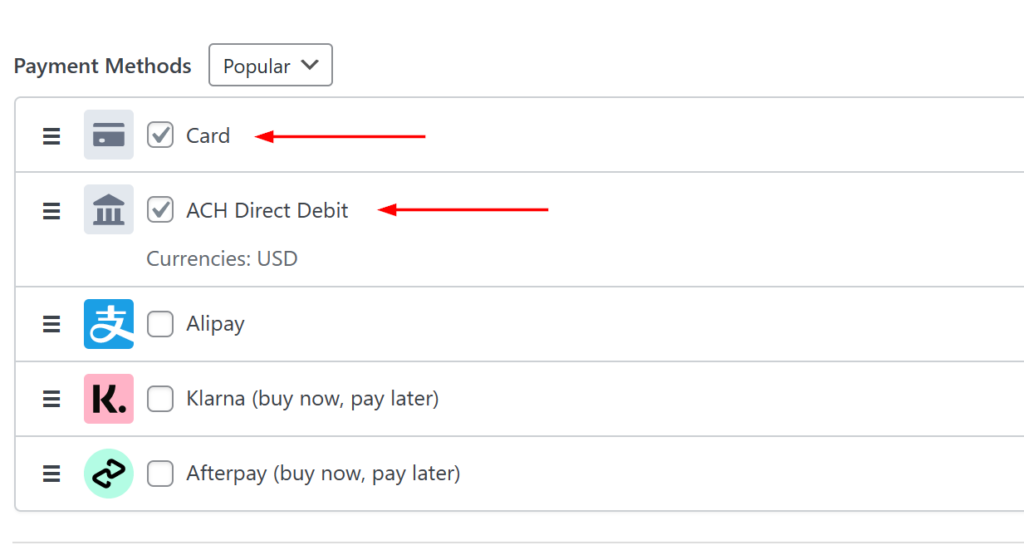
Noterai un elenco di metodi di pagamento disponibili. Ai fini di questo tutorial, assicurati che sia Carta che Addebito Diretto ACH siano selezionati.
Successivamente, vai alla scheda Campi Modulo. Dal menu a discesa, seleziona Indirizzo e fai clic sul pulsante Aggiungi Campo.
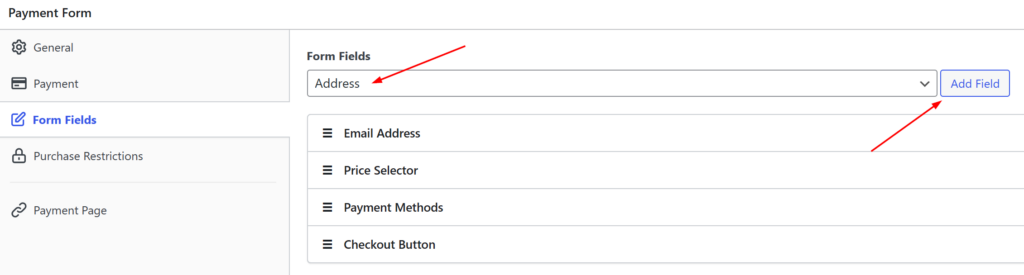
Passaggio 4: Configura il campo Indirizzo di spedizione e fatturazione
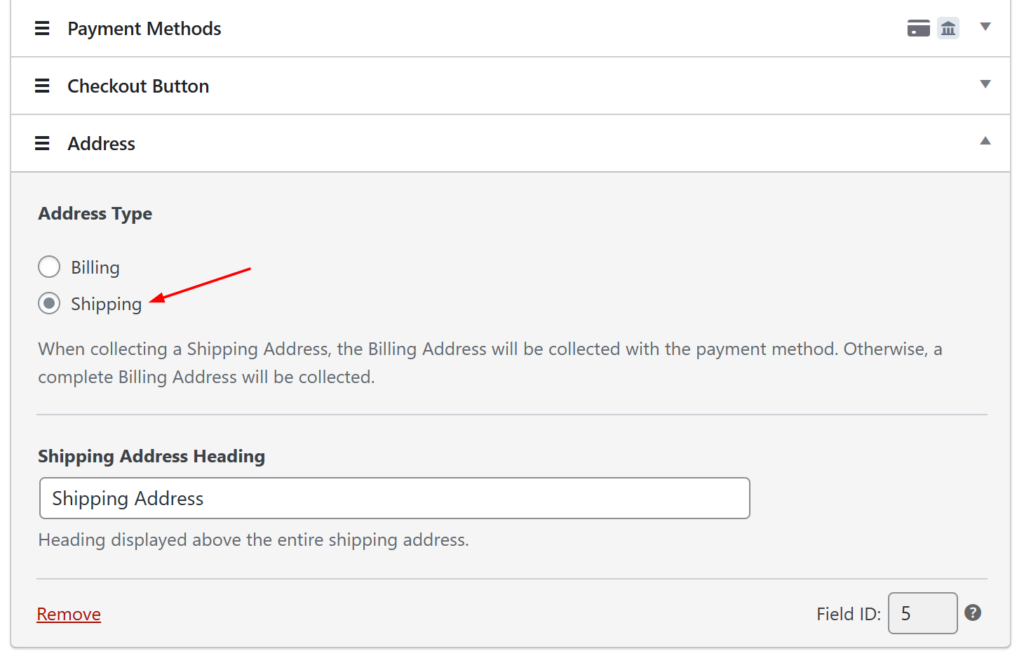
Per garantire che il tuo modulo di pagamento sia configurato per completare automaticamente l'indirizzo di spedizione e fatturazione per i tuoi clienti durante il checkout, dovrai selezionare Spedizione per il Tipo di Indirizzo.
Per fare ciò, fai semplicemente clic sul campo del modulo Indirizzo e seleziona Spedizione.
Passaggio 5: Pubblica il tuo modulo sul tuo sito
Ecco fatto! Hai creato un modulo di pagamento che completerà automaticamente l'indirizzo di spedizione e fatturazione per i tuoi clienti durante il processo di checkout.
Tutto ciò che resta da fare è pubblicare il tuo modulo facendo clic sul pulsante Pubblica sul lato destro.
Assicurati di testare prima il modulo prima che vada online. Puoi alternare l'intero sito o singoli moduli di pagamento tra le modalità Test e Live.
Per incorporare il modulo, vai al post o alla pagina in cui desideri pubblicarlo. Quindi fai clic sull'icona + per aggiungere il blocco WP Simple Pay. Quindi scegli un modulo che hai appena creato. E poi, fai clic su Pubblica o Aggiorna.

Speriamo che questo articolo ti abbia aiutato a imparare come completare automaticamente gli indirizzi di spedizione e fatturazione in WordPress.
Se ti è piaciuto questo articolo, potresti anche voler dare un'occhiata a come consentire ai clienti di gestire i rinnovi ricorrenti in WordPress.
Cosa stai aspettando? Inizia oggi stesso con WP Simple Pay!
Per leggere altri articoli come questo, seguici su X.
Divulgazione: I nostri contenuti sono supportati dai lettori. Ciò significa che se cliccate su alcuni dei nostri link, potremmo guadagnare una commissione. Raccomandiamo solo prodotti che crediamo aggiungeranno valore ai nostri lettori.


Lascia un commento