
Cómo ver y administrar todos tus pagos de Stripe en WordPress
Última actualización el

Aquí hay algo de lo que nadie te advierte cuando empiezas a aceptar pagos en tu sitio de WordPress. Tus formularios de pago residen en WordPress, pero los pagos en sí residen en Stripe.
Así que cada vez que quieras comprobar quién pagó, detectar una tarjeta fallida o reembolsar a un cliente, tendrás que iniciar sesión en un segundo panel y buscar el cargo correcto. Haz eso unas cuantas veces a la semana y se acumula rápidamente, y un pago fallido puede pasarte desapercibido hasta que el cliente lo mencione.
Por eso me alegra tanto que ahora puedas gestionar los pagos de Stripe en WordPress con las páginas de Transacciones y Suscripciones propias de WP Simple Pay. Puedes buscar, filtrar, exportar y reembolsar pagos sin tener que abrir Stripe en absoluto.
En este artículo, te mostraré cómo ver y gestionar todos tus pagos de Stripe en WordPress, incluyendo dónde aparecen realmente las renovaciones de tus suscripciones.
¿Por qué gestionar tus pagos de Stripe dentro de WordPress?
Gestionar los pagos de Stripe en WordPress significa que puedes comprobar, reembolsar y exportar pagos desde el mismo panel donde creaste tus formularios. El panel de Stripe todavía tiene su utilidad, pero reside en una pestaña separada.
Mantener tus registros de pagos en WordPress soluciona algunos dolores de cabeza cotidianos:
- Menos saltos entre pestañas. Cada pago se encuentra justo al lado del formulario que lo recopiló. Puedes pasar de "¿pagaron?" a una respuesta sin tener que iniciar sesión en nada más.
- Pagos fallidos que puedes detectar. Una tarjeta rechazada puede perderse en una larga lista de cargos exitosos. Una pestaña de estado dedicada pone cada pago fallido en un solo lugar, para que puedas hacer un seguimiento mientras el cliente todavía quiere comprar.
- Reembolsos más rápidos y menos disputas. Cuando un cliente pide la devolución de su dinero, un reembolso rápido evita que acuda a su banco. Aquí tienes más información sobre cómo gestionar las solicitudes de reembolso en línea sin idas y venidas.
- Registros más limpios a la hora de declarar impuestos. Tu contable quiere una hoja de cálculo, no capturas de pantalla. Exportar pagos directamente desde WordPress te ahorra tener que copiar números a mano.
Ahora vamos a configurarlo todo.
Gestiona los pagos de Stripe en WordPress con WP Simple Pay
La mejor manera de gestionar los pagos de Stripe en WordPress, sin añadir un carrito de compras, es con WP Simple Pay.

WP Simple Pay es el plugin de pagos de Stripe número 1 para WordPress. Te permite aceptar pagos únicos y recurrentes sin configurar un carrito de compras, y ahora te permite rastrear y gestionar esos pagos desde el mismo panel.
Estas son algunas de las características clave que ofrece WP Simple Pay:
- Página de Transacciones. Cada pago único aparece en una lista con pestañas de estado, filtros, búsqueda y una exportación CSV. Está incluido en todos los planes de WP Simple Pay Pro.
- Reembolsos desde WordPress (Plan Profesional o superior). Emite un reembolso total o parcial desde la pantalla de detalles de un pago, sin necesidad de abrir Stripe.
- Página de Suscripciones. Consulta cada pago recurrente junto con su estado y la fecha de la próxima renovación, incluidas las suscripciones que ya existían en Stripe.
- Actividad e Informes. Consulta el volumen bruto de hoy, los pagos exitosos y los nuevos clientes, y luego grafica el volumen bruto y los pagos exitosos en cualquier rango de fechas, directamente en WordPress.
Con eso, veamos cómo puedes usar WP Simple Pay para ver y administrar todos tus pagos de Stripe.
Paso 1: Instalar y activar WP Simple Pay
Para empezar, dirígete a la página de precios de WP Simple Pay y elige un plan. Si deseas emitir reembolsos desde WordPress, elige el plan Profesional o superior.
Después de tu compra, puedes descargar el archivo .zip del plugin desde tu correo electrónico de confirmación de compra o desde el panel de tu cuenta de WP Simple Pay. Mientras estás allí, copia tu clave de licencia, ya que la necesitarás en un minuto.
Si nunca antes has subido un plugin, esta guía sobre cómo instalar un plugin de WordPress te lo explica con capturas de pantalla.
Una vez activado, WP Simple Pay abre su asistente de configuración. Haz clic en Empezar.

Paso 2: Conectar WordPress con Stripe
La siguiente pantalla del asistente es Conectar con Stripe. Este es el enlace seguro entre tu sitio de WordPress y tu cuenta de Stripe, y es lo que permite a WP Simple Pay mostrar tus pagos en primer lugar.
Haz clic en Conectar con Stripe. Serás redirigido a Stripe, donde podrás iniciar sesión en tu cuenta o crear una nueva.

Una vez que apruebes la conexión, Stripe te devuelve a WordPress y verás un mensaje de Conectado con Stripe. Desde allí, puedes finalizar la pantalla de Configurar Correos Electrónicos y llegar a 🎉 Configuración Completa.
¡WP Simple Pay está listo! Ahora estás preparado para empezar a rastrear tus pagos.
Paso 3: Ver, Filtrar y Exportar tus Transacciones de Stripe
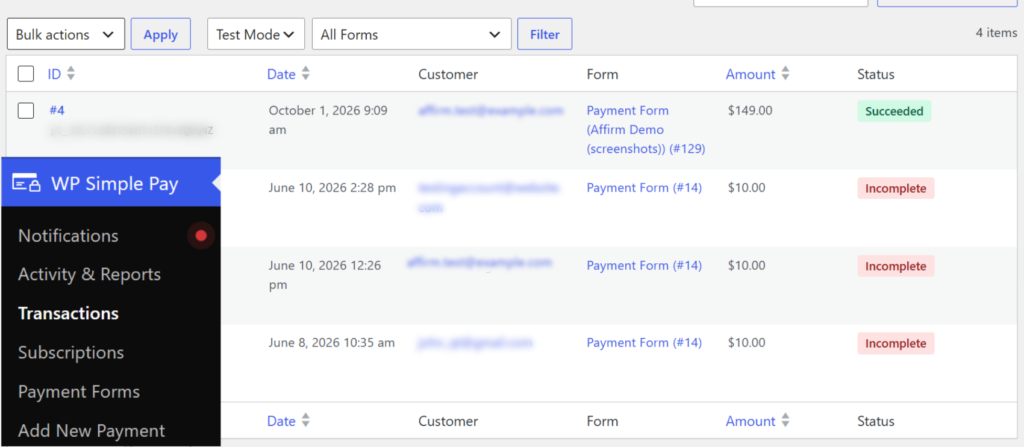
Para empezar, dirígete a WP Simple Pay » Transacciones en tu panel de WordPress.
Verás el historial de pagos de Stripe de cada pago único que tus formularios hayan procesado. Cada fila muestra el ID, la Fecha, el Cliente, el Formulario, el Importe y el Estado.
En la parte superior, hay una fila de pestañas de estado: Todas, Completadas, Procesando, Incompletas, Fallidas, Reembolsadas, Parcialmente Reembolsadas, Disputadas y Canceladas. Cada pestaña muestra un recuento, para que puedas saber de un vistazo si algo necesita tu atención.
La pestaña Fallidas es la que revisaría primero. Recopila todos los pagos fallidos de Stripe en un solo lugar, lo que la convierte en la forma más rápida de contactar a un cliente antes de que se rinda.
A continuación, puedes acotar la lista con los dos desplegables que están encima. El primero cambia entre Modo en vivo y Modo de prueba.
El segundo desplegable te permite seleccionar un solo formulario en lugar de Todos los formularios. Una vez que hayas hecho tus selecciones, haz clic en Filtrar.
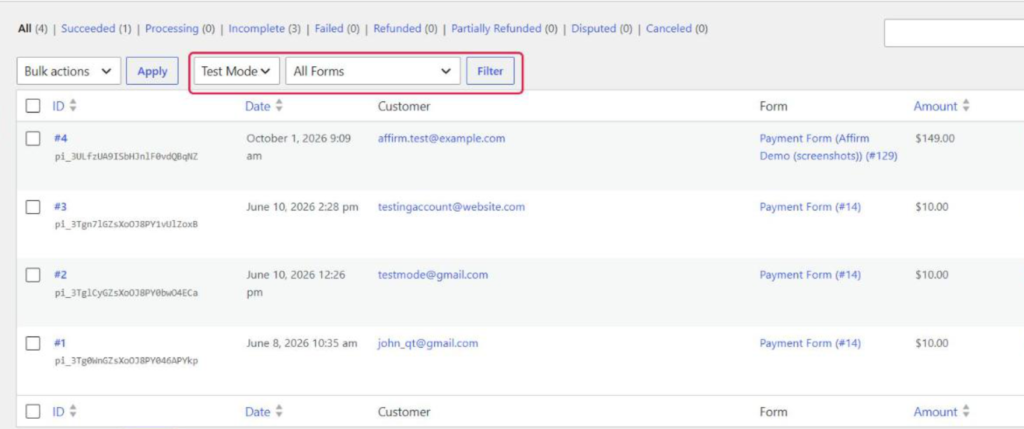
Mantén un ojo en el desplegable de modo. Por defecto, muestra el modo de pago actual de tu sitio, así que si estás en vivo y no puedes encontrar una compra de prueba, cámbialo a Modo de prueba.
Para encontrar a un cliente, escribe su dirección de correo electrónico en el cuadro de búsqueda. Luego, haz clic en Buscar transacciones.
También puedes buscar por ID de cliente de Stripe, o por el ID de pago que comienza con pi_.
Después de eso, pasa el ratón sobre cualquier pago y haz clic en Ver para abrir sus detalles. La tarjeta Información del pago muestra el importe, y la tarjeta Detalles de Stripe muestra el método de pago, además de un enlace Ver recibo ↗ cuando Stripe tiene un recibo para ese pago.
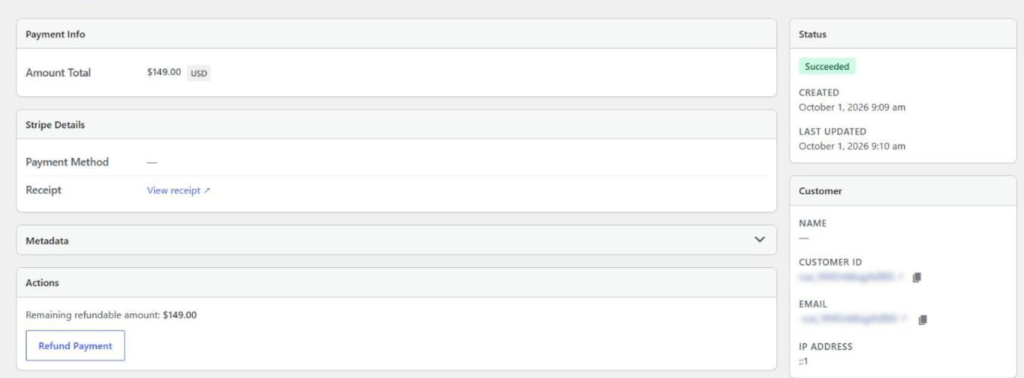
La misma pantalla tiene una tarjeta Cliente con el nombre y correo electrónico del comprador. También hay una tarjeta Formulario que te dice exactamente qué formulario de pago usaron.
Para un resumen completo de cada columna y tarjeta, consulta la documentación de la página de Transacciones.
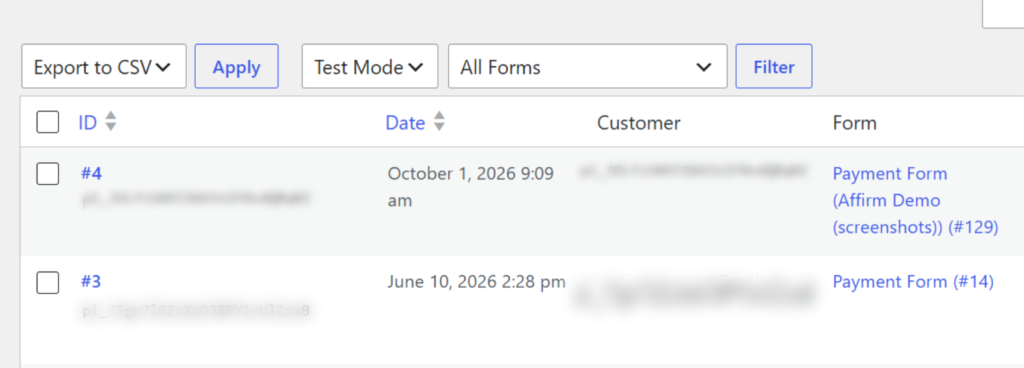
Cuando necesites una hoja de cálculo, marca la casilla junto a cada pago que quieras incluir. Luego, elige Exportar a CSV en el desplegable Acciones masivas y haz clic en Aplicar.
Paso 4: Reembolsar un pago de Stripe desde WordPress
Para reembolsar un pago, ábrelo con Ver, de la misma manera que lo hiciste en el paso anterior.
Luego, desplázate hacia abajo hasta la tarjeta Acciones, que aparece en los pagos completados que aún no han sido reembolsados por completo. Muestra el importe reembolsable restante, para que siempre sepas cuánto puedes devolver.
A continuación, haz clic en Reembolsar pago. Se abre una ventana emergente con Reembolso completo seleccionado por defecto.
Si solo quieres devolver parte del pago, elige Reembolso parcial. Luego, escribe la cantidad en el campo Importe.
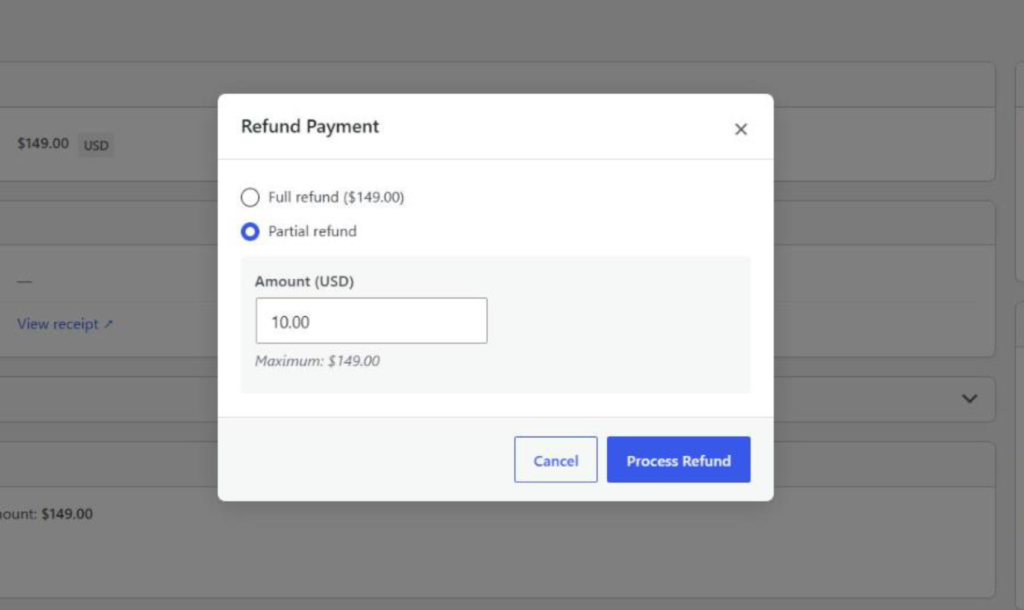
Cuando estés listo, haz clic en Procesar reembolso y confirma. WP Simple Pay envía el reembolso a Stripe y recarga la página.
El pago se mueve entonces a la pestaña Reembolsado o Reembolsado parcialmente. Stripe devuelve el dinero al método de pago original del cliente. Puedes encontrar más detalles en la documentación de reembolsos.
Paso 5: Rastrear Suscripciones e Ingresos de Stripe en WordPress
Aquí es donde aparecen las renovaciones de suscripción de la introducción. Dado que la página Transacciones solo enumera los pagos únicos, los pagos recurrentes tienen su propia página.
Para verlas, dirígete a WP Simple Pay » Suscripciones. Cada fila muestra el Cliente, el Formulario, el Importe, el Estado y la fecha de Próxima renovación.
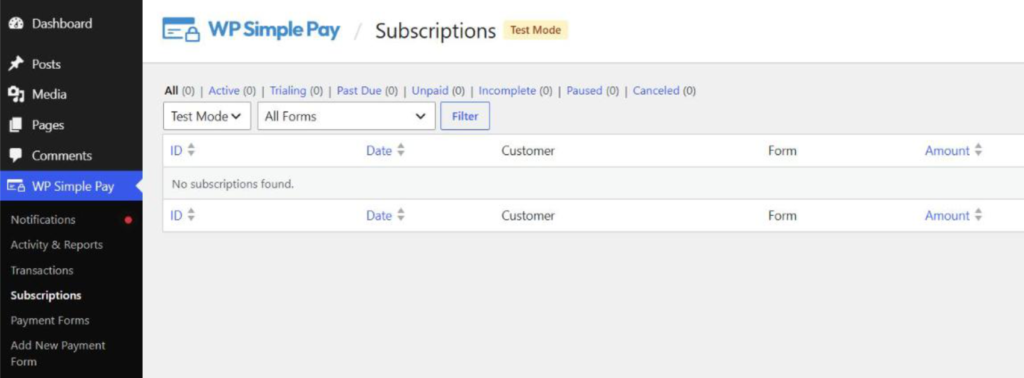
Esta lista incluye suscripciones que ya existían en tu cuenta de Stripe, por lo que tus suscriptores antiguos no se pierden.
Las pestañas de estado aquí son Todas, Activa, En período de prueba, Vencido, No pagado, Incompleto, Pausado y Cancelado. Revisaría Vencido cada semana, ya que muestra los suscriptores cuya última renovación no se completó.
Desde allí, haz clic en Ver en cualquier suscripción para ver sus detalles. Esto incluye cuándo finaliza un período de prueba, además de enlaces al cliente y a la suscripción en Stripe.
La documentación de la página de Suscripciones cubre cada estado con más detalle.
Después de eso, puedes visitar WP Simple Pay » Actividad e Informes para tener una visión general. La tarjeta Hoy muestra tu Volumen bruto, Pagos exitosos, Clientes y Todos los pagos, cada uno comparado con el período anterior.
Más abajo, la tarjeta Informes tiene un selector de Rango de informe. Puedes cambiar entre rangos como Últimos 7 días, Mes hasta la fecha y Año hasta la fecha, o establecer un rango Personalizado.
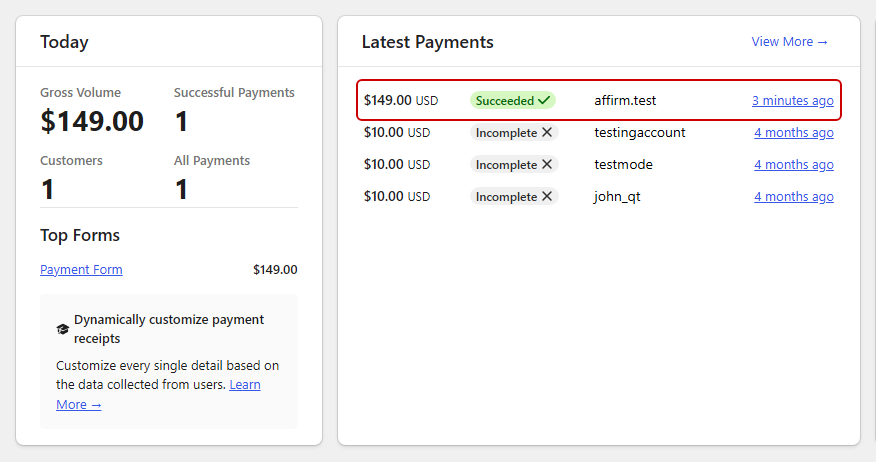
La tarjeta Últimos pagos también enumera tus cargos más recientes, con un enlace al registro de cada pago en Stripe.
Extra: Detecta contracargos antes de que se acumulen
Cuando un cliente disputa un cargo con su banco, Stripe abre una retrocesión. WP Simple Pay marca ese pago único como Disputado en la página Transacciones.
No hay una alerta por correo electrónico para esto, así que acostúmbrate a hacer clic en la pestaña Disputado una vez por semana. Stripe te da una ventana limitada para responder, y su guía de disputas explica qué evidencia enviar.
Mantener las disputas bajas también mantiene tu cuenta de Stripe saludable. Esta guía cubre cómo mantener tu cuenta de Stripe en buen estado a largo plazo.
Preguntas frecuentes
¿Puedo reembolsar un pago de Stripe desde WordPress?
Sí. Con WP Simple Pay, abre el pago desde WP Simple Pay » Transacciones, haz clic en Reembolsar pago y elige un Reembolso completo o Reembolso parcial. Los reembolsos desde WordPress requieren el plan Profesional o superior.
¿Por qué los pagos de suscripción no aparecen en la página de Transacciones?
La página de Transacciones solo lista los pagos únicos. Los pagos de suscripción, incluidas las renovaciones, se encuentran en la página WP Simple Pay » Suscripciones, donde puedes ver el estado de cada suscripción y la fecha de Próxima renovación.
¿Cómo exporto los pagos de Stripe de WordPress a un archivo CSV?
Ve a WP Simple Pay » Transacciones y marca la casilla junto a cada pago que desees. Luego, elige Exportar a CSV del menú desplegable Acciones masivas y haz clic en Aplicar. Solo las filas que marques se incluirán en el archivo.
¿Por qué no veo mis pagos de prueba en WP Simple Pay?
Las páginas de Transacciones y Suscripciones muestran un modo de pago a la vez y, por defecto, utilizan el modo actual de tu sitio. Cambia el menú desplegable de modo a Modo de prueba y haz clic en Filtrar para ver tus pagos de prueba.
¿WP Simple Pay muestra contracargos y disputas de Stripe?
Sí. Cuando un cliente abre un contracargo en un pago único, aparece como Disputado en la página de Transacciones. WP Simple Pay no envía una alerta por correo electrónico para las disputas, así que revisa la pestaña Disputado regularmente.
Conclusión
Ahora sabes dónde vive cada pago de Stripe en WordPress. Los pagos únicos están en la página de Transacciones, los recurrentes en la página de Suscripciones y la visión general está en Actividad e Informes.
Espero que este artículo te haya ayudado a aprender a gestionar los pagos de Stripe en WordPress. También puedes consultar estas guías sobre cómo gestionar los pagos de suscripción de Stripe en WordPress y cómo personalizar y gestionar los informes de pagos de Stripe.
¿Listo para empezar a aceptar pagos? Empieza hoy mismo con WP Simple Pay.
Divulgación: Nuestro contenido es compatible con los lectores. Esto significa que si haces clic en algunos de nuestros enlaces, podemos ganar una comisión. Solo recomendamos productos que creemos que aportarán valor a nuestros lectores.


Deja una respuesta