
Cómo usar la página de transacciones
En este documento
Tiempo de lectura: 6 minutos | Dificultad: Principiante
Resumen
La página de Transacciones enumera cada pago único que tu sitio ha registrado, para que puedas responder «¿se procesó este pago y qué envió el cliente con él?» sin necesidad de abrir el panel de control de Stripe.
Cada fila abre una vista de detalles con el desglose completo del importe, los ID de Stripe, el método de pago, un enlace al recibo de Stripe, los datos del cliente y los valores de los campos personalizados y archivos que enviaron con el formulario.
La página de Transacciones está disponible en todos los niveles de WP Simple Pay, incluido el plugin Lite gratuito.
Prerrequisitos
- WP Simple Pay 4.17.4 o posterior.
- Una cuenta de Stripe conectada.
- Una cuenta de administrador (la página requiere la capacidad de administrar opciones).
Dónde encontrarla
Ve a Formularios de pago > Transacciones.
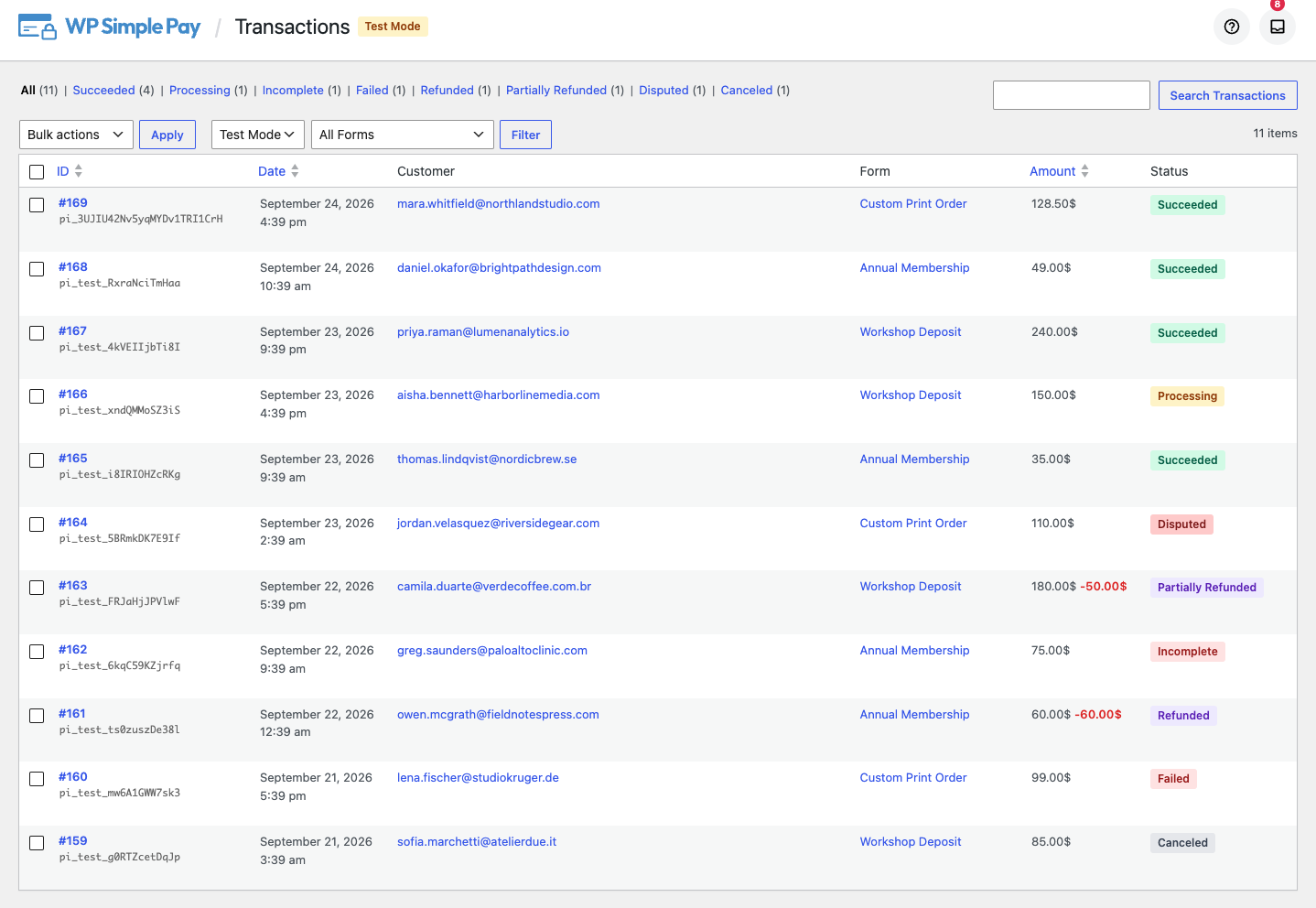
La tabla tiene seis columnas:
- ID: el número de registro local del pago, con su ID de objeto de Stripe debajo.
- Fecha: cuándo se creó el pago.
- Cliente: la dirección de correo electrónico del pago.
- Formulario: el formulario de pago del que provino el pago.
- Importe: el total cobrado, en la moneda del pago.
- Estado: el estado actual del pago.
Los campos ID, Fecha y Importe se pueden ordenar. Haz clic en el encabezado de una columna para ordenar por ella y vuelve a hacer clic para invertir el orden.
Vistas de estado
En la parte superior de la tabla hay una fila de vistas de estado. Cada una tiene su propio recuento, y los recuentos respetan los filtros y la búsqueda que ya tengas aplicados.
| Ver | Lo que muestra |
|---|---|
| Todos | Cada pago único registrado. |
| Completados | Pagos que se completaron y se cobraron. |
| Procesando | Pagos que aún se están liquidando, común en débitos bancarios. |
| Incompletos | Pagos que se iniciaron pero nunca se completaron. |
| Fallidos | Pagos rechazados por el emisor de la tarjeta o el banco. |
| Reembolsados | Pagos reembolsados en su totalidad. |
| Reembolsados parcialmente | Pagos en los que se devolvió parte del importe, pero no todo. |
| Disputados | Pagos con un contracargo abierto o perdido. |
| Cancelados | Pagos abandonados o cancelados antes del cobro. |
Filtros
Dos selectores se encuentran encima de la tabla.

El modo de pago cambia entre Modo en vivo y Modo de prueba. Este selector es independiente de tu configuración global del modo de prueba, por lo que puedes ver pagos de prueba sin cambiar nada sobre cómo tu sitio acepta pagos. Cuando estés viendo pagos de prueba, aparecerá una insignia de Modo de prueba junto al encabezado de la página.
Esto es importante porque un formulario de pago individual puede anular el modo global. Los registros de ambos modos coexisten, y el filtro es cómo decides qué conjunto está en pantalla.
El formulario de pago reduce la lista a un solo formulario. Si un formulario se ejecuta en el modo opuesto al que estás viendo, la lista de lo contrario parecería un formulario que nunca se ha pagado, por lo que la página indica en qué modo se ejecuta el formulario y ofrece un enlace para cambiar.
Buscar
El cuadro de búsqueda coincide con:
- La dirección de correo electrónico del cliente.
- El ID de cliente de Stripe (
cus_...). - El ID de objeto de Stripe (
pi_...).
Los valores parciales funcionan, por lo que puedes pegar parte de un ID o buscar un nombre de dominio para encontrar todos los pagos de una empresa.
Exportar a CSV
Marca los pagos que desees, elige Exportar a CSV en el menú Acciones masivas y haz clic en Aplicar. Las filas seleccionadas se descargarán como una hoja de cálculo.

La exportación incluye más columnas de las que muestra la tabla, incluyendo el desglose completo del importe, ambos ID de Stripe, el tipo de método de pago, la dirección IP y el modo de pago.
La Vista de Detalles
Haz clic en el ID de un pago, o en su enlace Ver, para abrir la vista de detalles.
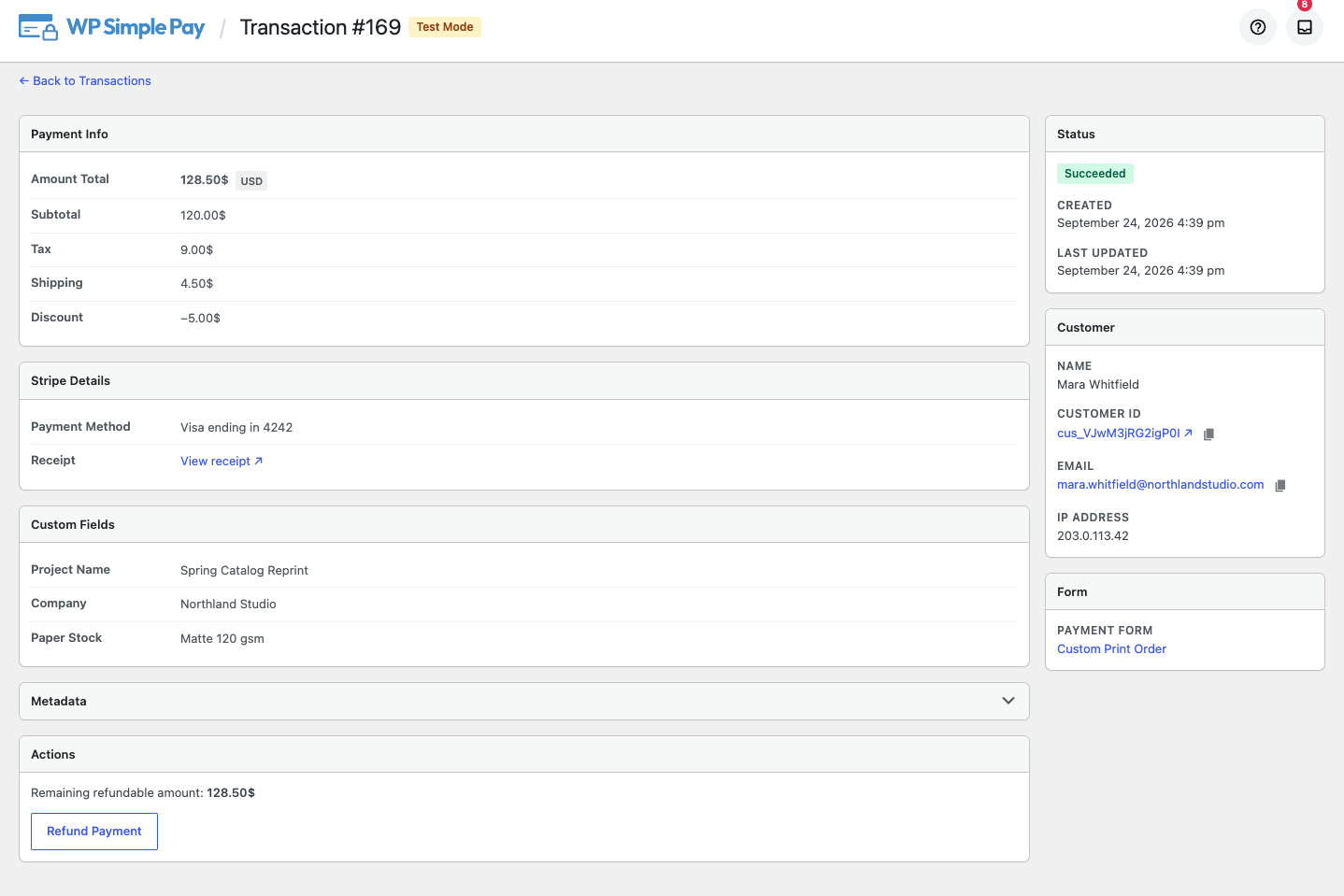
La vista de detalles recopila:
- Desglose del importe: el total, más el subtotal, impuestos, envío, descuento y importes reembolsados siempre que apliquen.
- Detalles de Stripe: los ID de Stripe, cada uno con un botón para copiar al portapapeles, el método de pago utilizado y un enlace al recibo de Stripe.
- Cliente: el nombre, el ID de cliente de Stripe, la dirección de correo electrónico y la dirección IP desde la que provino el pago.
- Formulario: el formulario de pago que recibió el pago, enlazado a su editor.
- Archivos subidos: cualquier archivo que el cliente haya adjuntado a través de un campo de Carga de Archivos, enlazado por nombre de archivo.
- Campos personalizados: los valores que el cliente envió, mostrados bajo las etiquetas que diste a esos campos.
- Metadatos: cualquier metadato restante de Stripe, en una sección colapsada.
Con una licencia Professional o superior, la misma página también puede emitir un reembolso total o parcial. Consulta Cómo Reembolsar un Pago para ese flujo de trabajo.
Seguimiento de Contracargos (Disputas)
El seguimiento de contracargos requiere WP Simple Pay Pro.
Cuando el banco de un cliente abre un contracargo, WP Simple Pay se entera a través de Stripe y marca el pago correspondiente como Disputado. Los contracargos dejan de ser invisibles: la vista Disputado muestra exactamente qué pagos están siendo disputados.
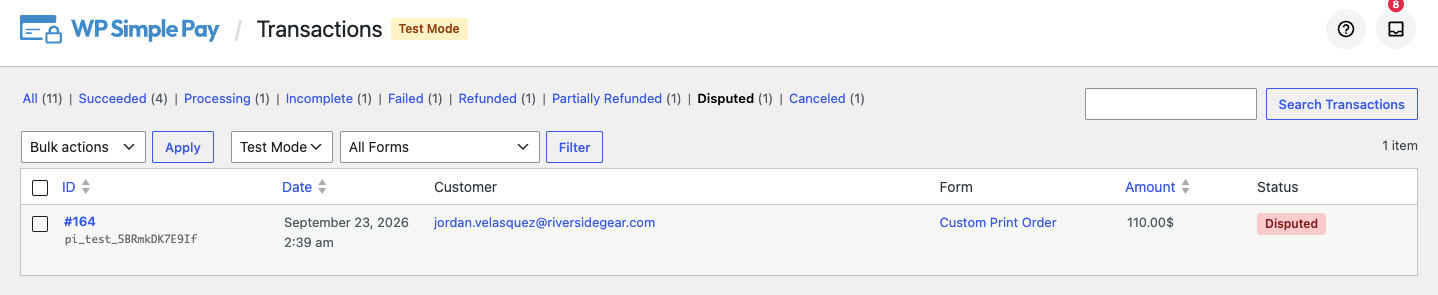
Cuando la disputa se cierra, el estado del pago se restaura si el resultado fue a tu favor:
- Una disputa que se gana, se cierra como consulta o es prevenida por Stripe restaura el pago al estado que tenía antes.
- Un pago que ya fue reembolsado parcialmente antes de ser disputado vuelve a Reembolsado Parcialmente, no simplemente Exitoso, porque ese reembolso sigue vigente.
- Una disputa perdida se mantiene Disputada, ya que los fondos realmente fueron retirados.
En el plugin gratuito Lite, la vista Disputado existe pero nunca se llena. La parte que escucha los contracargos solo se incluye con Pro, por lo que en Lite la vista siempre estará vacía, incluso si hay contracargos en tu cuenta de Stripe.
Recuperación Automática de Pagos Perdidos
Los pagos llegan a WP Simple Pay a través de webhooks de Stripe, y un webhook puede retrasarse o perderse. Un trabajo en segundo plano cada hora reconcilia tus registros contra Stripe para cerrar esa brecha. Recoge:
- Sesiones de pago completadas mientras el comprador nunca regresó a tu sitio. Solían quedarse como marcadores de posición pendientes para siempre; ahora se resuelven por sí solas.
- Pagos que posteriormente tuvieron éxito o fueron cancelados tras dejarse incompletos.
- Reembolsos y contracargos aplicados directamente en el Panel de Stripe, que ahora también aparecen en esta página.
No necesitas hacer nada para activar esto, y no hay nada que configurar. Los registros convergen en lo que dice Stripe.
Algunas cosas que vale la pena saber
Los registros están limitados a tu cuenta de Stripe conectada. Si cambias a una cuenta de Stripe diferente, la página muestra los pagos de esa cuenta, no los de la cuenta anterior.
Esta página solo muestra pagos únicos. Los pagos recurrentes tienen su propia lista: consulta Cómo usar la página de suscripciones.
Preguntas frecuentes
Un cliente dice que pagó, pero no veo el pago. ¿Qué hago ahora?
La mayoría de las veces, el webhook que informa el pago aún no ha llegado. Espera unos minutos y actualiza. Si todavía no está allí, el trabajo de conciliación por hora preguntará directamente a Stripe y lo agregará, por lo que el registro aparecerá por sí solo dentro de la hora. También revisa el selector de modo de pago: si el formulario que tomó el pago se ejecuta en modo de prueba, el pago está en la lista de Modo de prueba.
¿En qué se diferencia esto del Panel de Stripe?
El Panel de Stripe es el registro oficial del dinero. La página de Transacciones es el registro vinculado a tu sitio: te dice qué formulario de pago realizó cada pago, qué valores de campos personalizados envió el cliente, qué archivos subió y desde qué dirección IP pagó. Stripe no sabe nada sobre tus formularios, y la página de Transacciones no reemplaza a Stripe para la contabilidad, los pagos o las comisiones. Ambos están vinculados, por lo que puedes saltar desde un pago aquí a su registro de Stripe.
¿Por qué mi vista de Disputados está vacía aunque he tenido un contracargo?
En el plugin gratuito Lite, el seguimiento de contracargos no está incluido, por lo que nada llega a la vista de Disputados. La actualización a Pro lo habilita. En Pro, asegúrate de que tus webhooks de Stripe estén configurados correctamente y recuerda que la conciliación horaria recuperará una disputa cuyo webhook se haya perdido.
¿Aparecerán los pagos anteriores a la versión 4.17.4?
Sí, para los pagos que WP Simple Pay ya había registrado. Se asignan a tu cuenta de Stripe conectada actualmente cuando actualizas. Los pagos realizados con una cuenta de Stripe diferente, o realizados completamente fuera de WP Simple Pay, no se muestran.
¿Puedo eliminar un registro de transacción?
No. La página es un registro de lo que sucedió, por lo que las filas no son editables ni eliminables de WordPress. Reembolsar un pago es la forma de revertirlo.
¿Necesito mantener la página abierta o ejecutar algo para la recuperación horaria?
No. Se ejecuta en segundo plano según la programación de tu sitio.
¿Qué Sigue?
- Cómo reembolsar un pago: emite un reembolso total o parcial desde la vista de detalles.
- Cómo usar la página de suscripciones: la misma vista para pagos recurrentes.
- Cómo ver los detalles del pago en Stripe: encuentra el mismo pago en el Panel de Stripe.
¿Todavía tiene preguntas? ¡Estamos aquí para ayudarle!
Última modificación: