
Cómo estilizar formularios de pago de Stripe en WordPress
Última actualización el

¿Alguna vez has creado el sitio perfecto donde los colores son perfectos, las fuentes son hermosas, solo para descubrir que tu formulario de pago se ve... fuera de lugar?
He estado ahí. Pasas todo este tiempo haciendo que tu sitio se vea profesional y confiable, pero el botón genérico "Pagar ahora" o los estilos de campo predeterminados simplemente no coinciden con tu marca. Puede hacer que el paso final y más importante para recibir pagos se sienta desconectado del resto de la experiencia de tu cliente.
Fue entonces cuando aprendí lo poderosos que pueden ser unos simples ajustes de estilo. Y con el plugin de pagos adecuado, no necesitas contratar a un desarrollador ni hurgar en archivos de temas complicados para hacerlo.
¿Te preocupa que esto se esté volviendo demasiado técnico? No lo hagas. No se requieren conocimientos de codificación aquí. Me ceñiré a instrucciones sencillas y paso a paso, y para las personalizaciones más potentes, en realidad es solo cuestión de saber qué copiar y dónde pegarlo.
En esta guía, te mostraré formas sencillas para principiantes de personalizar tus formularios de pago de Stripe. Cubriré todo, desde ajustes visuales sin código hasta el uso de CSS personalizado para un control total sobre el diseño.
Personalización de formularios de pago de Stripe en WordPress
¿Por qué estilizar tus formularios de pago de Stripe?
El último paso en cualquier venta es el pago, y el diseño de tu formulario de pago juega un papel importantísimo en ese momento. Un formulario que se vea limpio, profesional y coherente con el resto de tu sitio genera confianza y tranquiliza a los clientes de que su información está segura.
Piénsalo como un escaparate físico; un mostrador de pago cohesivo y bien diseñado se siente más seguro que uno genérico. Estos pequeños detalles de diseño crean una experiencia fluida que puede impactar directamente en tus tasas de conversión.
Afortunadamente, no necesitas ser un diseñador para hacer mejoras significativas.
Estilizado con ajustes integrados
Uso WP Simple Pay todo el tiempo para crear formularios de pago de Stripe porque no requiere plugins adicionales ni siquiera crear un sistema de carrito de compras complicado.
También incluye algunas opciones integradas para ayudarte a personalizar tus formularios en solo un par de clics.
Antes de empezar, es útil tener WP Simple Pay configurado en tu sitio. Si aún no lo has usado, aquí tienes un par de tutoriales sencillos para principiantes que te ayudarán a empezar:
- Cómo añadir un formulario de pago a una página en WordPress (sin código)
- Cómo añadir un botón "Comprar ahora" a tu sitio de WordPress
Una vez que hayas creado un formulario de pago de Stripe con WP Simple Pay, estarás listo para estilizarlo. Empecemos por cómo hacerlo directamente desde tu panel de WordPress.
Cómo personalizar el botón de pago con WP Simple Pay
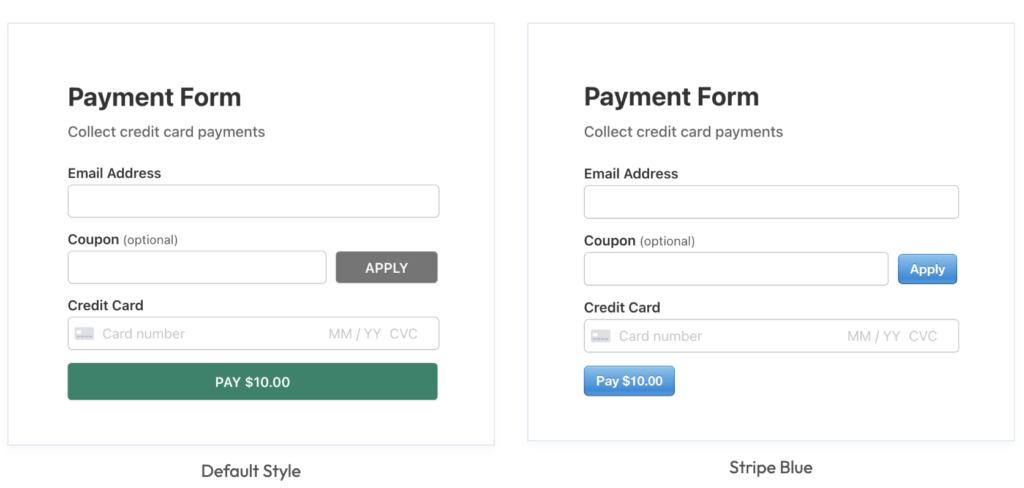
La parte más prominente de tu formulario es el botón de pago. Para darle un ajuste rápido de estilo, puedes elegir entre dos apariencias directamente dentro de la configuración del formulario.
WP Simple Pay te permite modificar los estilos del Botón de Pago, Botón de Compra y Botón de Aplicar Cupón en la configuración individual de cada formulario.
Simplemente visita el formulario de pago que deseas editar y ajusta el estilo del botón en la configuración del campo personalizado.
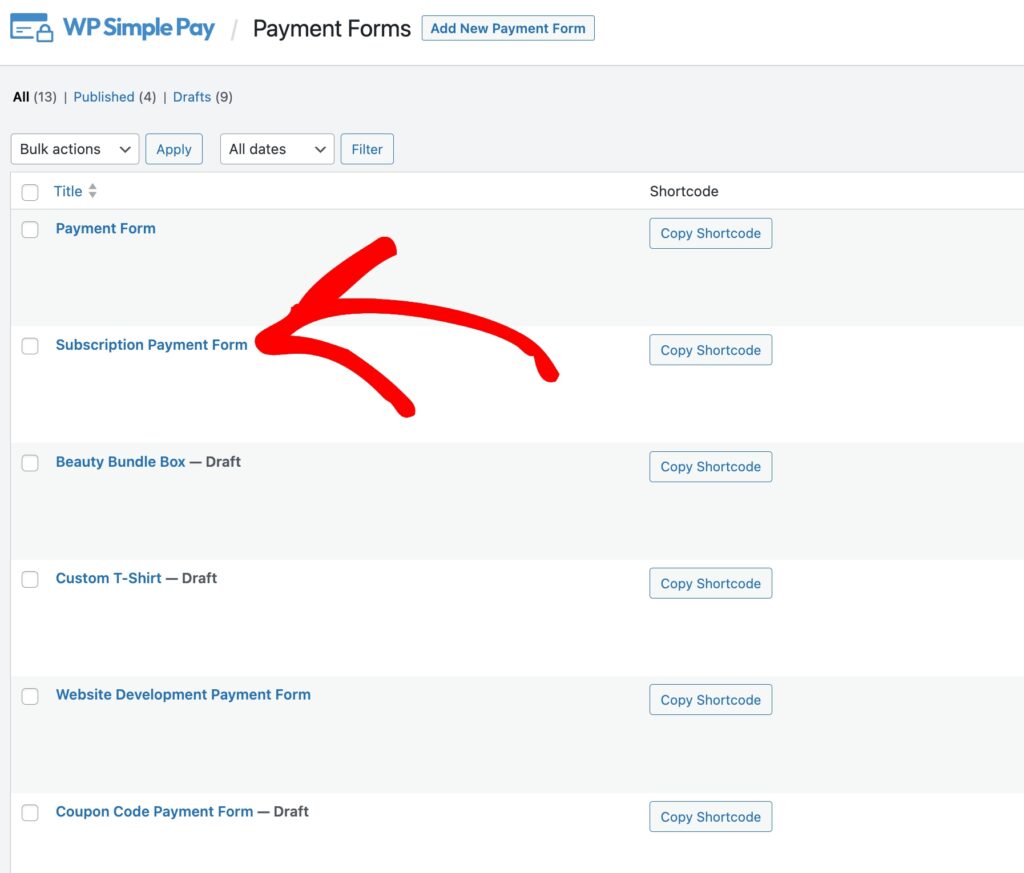
Primero, navega a la pestaña Formularios de Pago y haz clic en el formulario de pago que deseas estilizar.
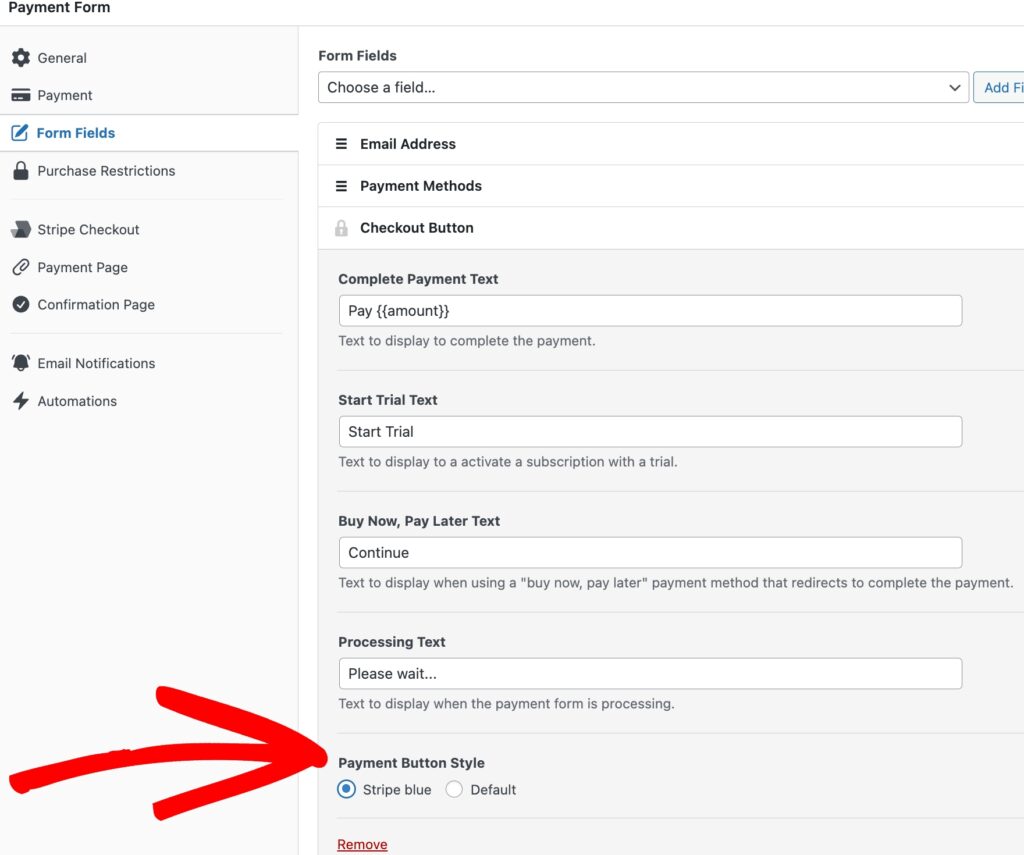
A continuación, haz clic en la pestaña Campos del Formulario. Aquí es donde puedes elegir entre Azul de Stripe o Predeterminado para el botón de pago.
Aquí tienes un vistazo rápido a los botones de pago estilizados:
El Interruptor Maestro: “Estilos Opinados”
Para asegurar que tus formularios se vean geniales desde el principio, WP Simple Pay incluye una hoja de estilos integrada.
Se llama “Estilos Opinados” porque aplica un diseño predeterminado a la disposición, el espaciado y el comportamiento responsivo del formulario.
Para la mayoría de los usuarios, dejarlo activado es la mejor opción.
Los estilos de WP Simple Pay están diseñados para verse geniales de inmediato sin esfuerzo. Pero, si te sientes seguro y quieres un lienzo en blanco para que los estilos de tu tema se encarguen, ¡absolutamente tienes esa opción!
Puedes desactivar nuestros estilos yendo a WP Simple Pay → Ajustes → General → Avanzado y cambiando Estilos Opinados a Desactivado.
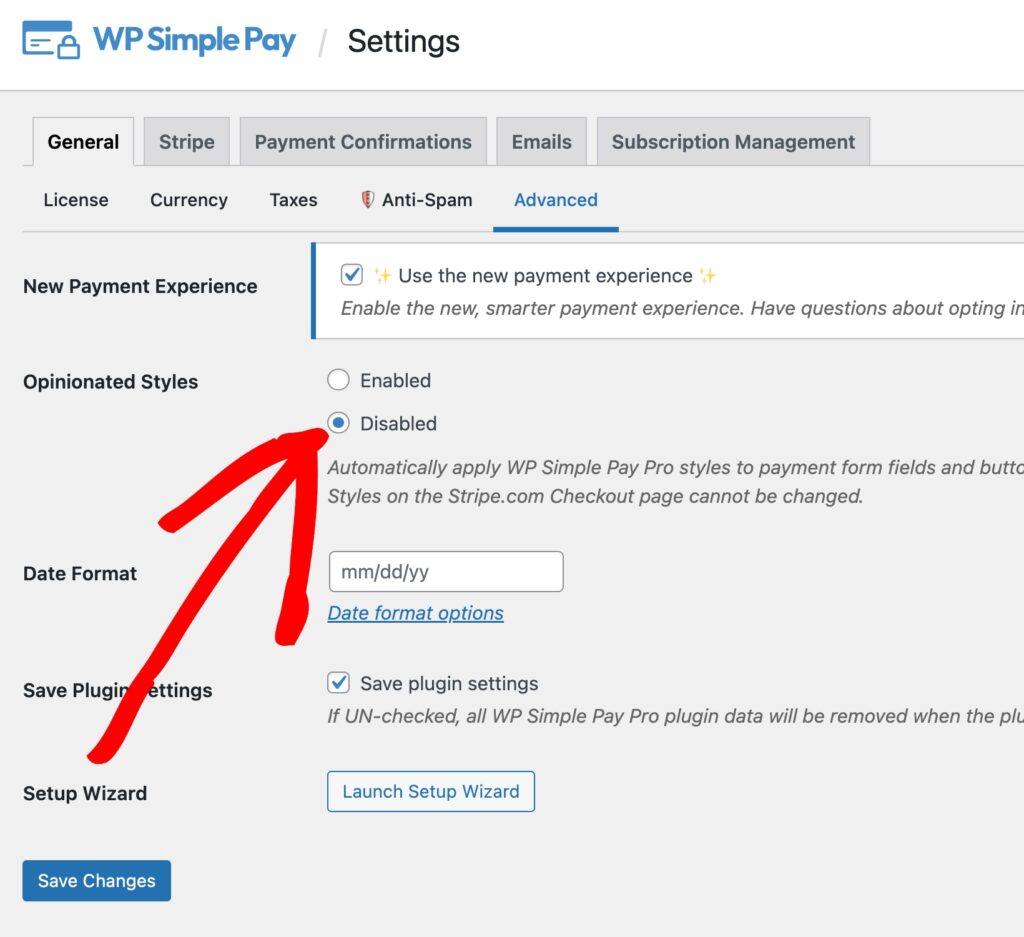
Ahora que sabes cómo funcionan los ajustes integrados para WP Simple Pay, exploremos cómo puedes tomar el control total del diseño de tu formulario.
La Forma Personalizada — Estilizando tu Formulario con CSS
Si bien los ajustes integrados son geniales para cambios rápidos, es posible que desees que tu formulario de pago coincida perfectamente con la marca única de tu sitio. Ahí es donde entra el CSS (Hojas de Estilo en Cascada). Es el lenguaje que los navegadores usan para estilizar páginas web, y puedes usarlo para tomar el control total del diseño de tu formulario.
¿Te preocupa que esto se esté volviendo demasiado técnico? No lo hagas. Para la mayoría de los cambios, es tan simple como copiar y pegar un pequeño fragmento de texto en el lugar correcto. Te mostraré exactamente cómo.
Los siguientes pasos dependen del tipo de tema que estés utilizando, ya sea un tema clásico o un tema de bloques.
Los temas clásicos utilizan la herramienta Personalizador más antigua y a menudo dependen de widgets y plantillas de página. Los temas de bloques, por otro lado, utilizan el Editor de Sitio más nuevo, que te permite diseñar todo tu sitio con bloques.
Empecemos con los temas clásicos.
Añadir CSS Personalizado a tu Sitio de WordPress Usando la Herramienta Personalizador
El lugar más seguro y fácil para añadir CSS personalizado a tu sitio de WordPress es el Personalizador de Tema. De esta manera, tus cambios no se perderán cuando actualices tu tema.
- Desde tu panel de WordPress, navega a Apariencia → Personalizar.
- Se abrirá un nuevo panel a la izquierda, mostrando una vista previa en vivo de tu sitio a la derecha.
- Haz clic en la pestaña “CSS Adicional” en la parte inferior del panel.
Aparecerá un cuadro de texto donde puedes pegar el código. Por ejemplo,
simpay-checkout-btn
{color de fondo:
#800080!important; /* Este es un púrpura estándar */}
Este código específico cambiará el color de los botones de pago en todos los formularios de WP Simple Payment de tu sitio a púrpura.
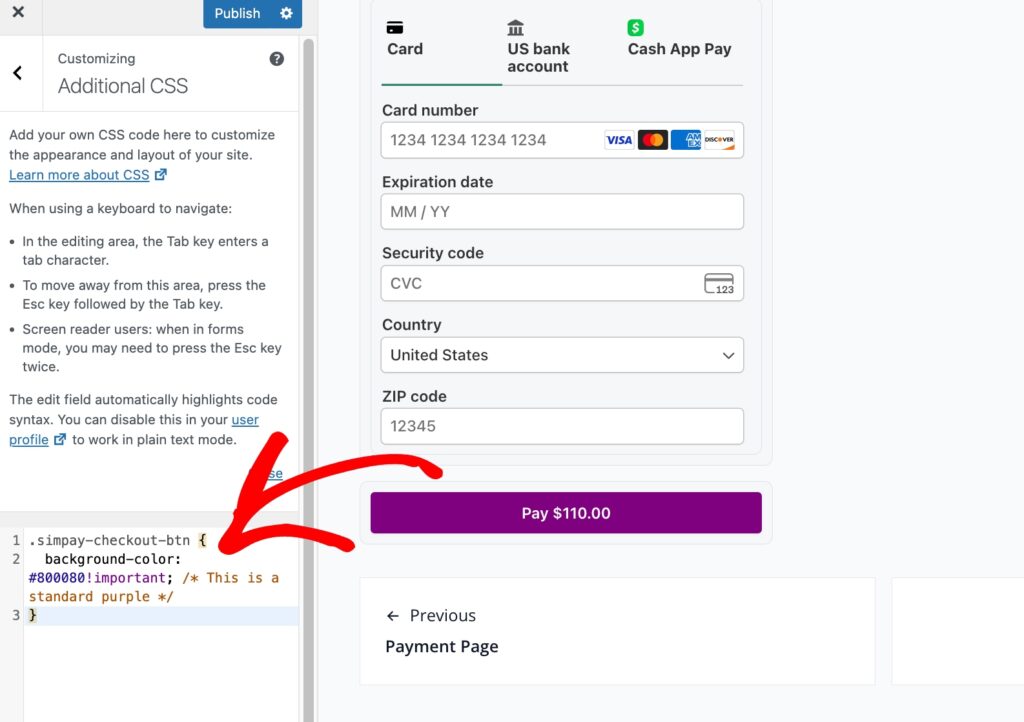
Cualquier código CSS que agregues aquí se aplicará a tu sitio, permitiéndote anular los estilos predeterminados de tu tema. A medida que escribes, verás una vista previa en vivo de tus cambios a la derecha.
Otro ejemplo es crear una receta de código CSS para agregar un fondo gris claro y esquinas redondeadas a los campos del formulario de pago. Puedes pegar esto directamente en el cuadro "CSS adicional" en el Personalizador de WordPress.
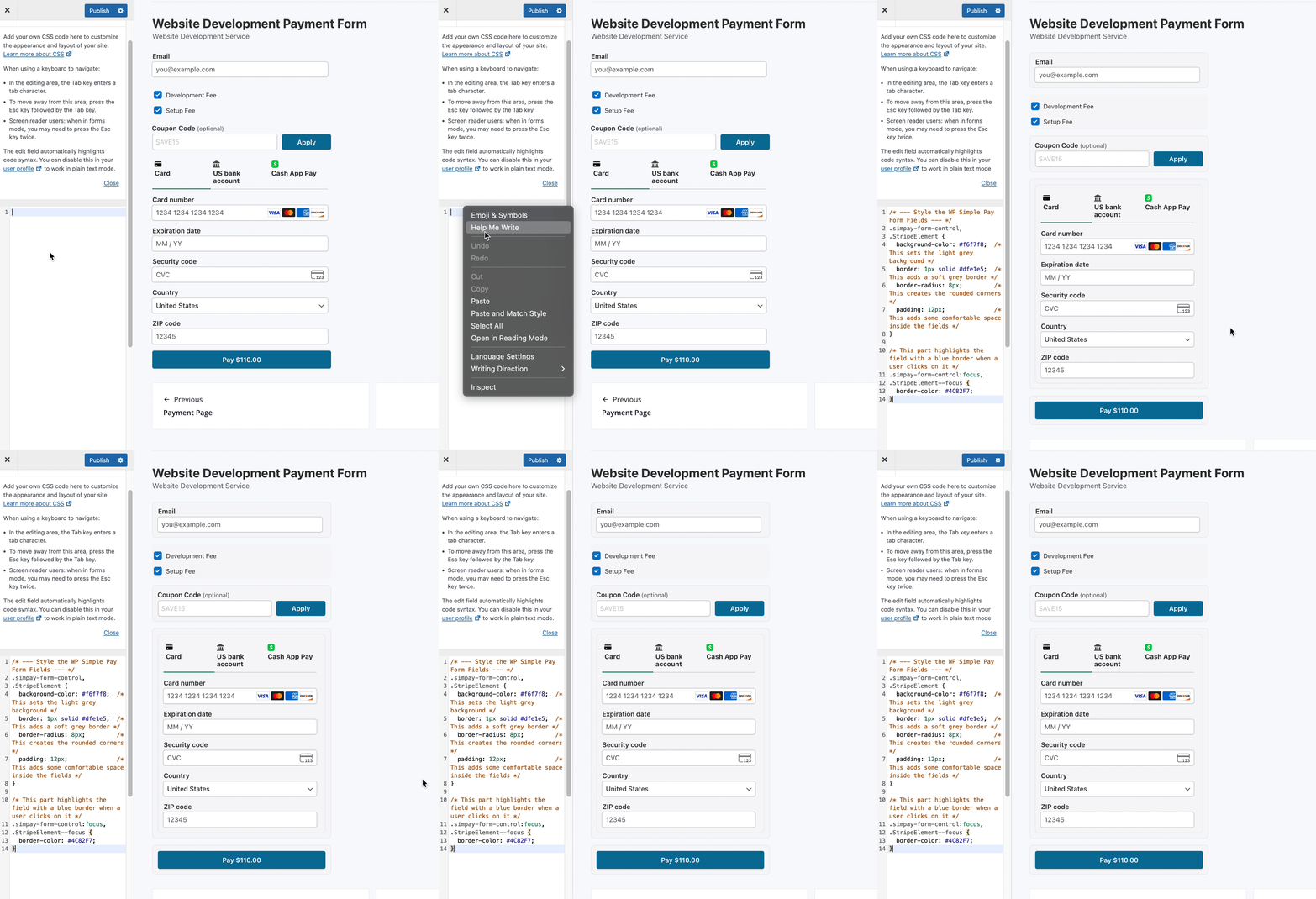
Usar IA para crear recetas de CSS
¿No quieres escribir CSS desde cero? No tienes por qué. Puedes usar un asistente de IA como Gemini Pro para generar recetas personalizadas para ti. Simplemente describe lo que quieres lograr en inglés claro. Por ejemplo, podrías preguntar:
'Escribe código CSS para darle al botón de WP Simple Pay un fondo degradado sutil y hacer que el texto sea negrita.'
La IA es un poderoso aliado para crear estilos personalizados, brindándote un excelente punto de partida que luego puedes probar y ajustar en tu sitio.”
Añadir CSS personalizado usando el editor de bloques
Si tu sitio utiliza un tema de bloques, administrarás tu diseño utilizando el Editor de Sitio completo en lugar del Personalizador.
Primero, ve a Apariencia → Editor en tu panel de WordPress.
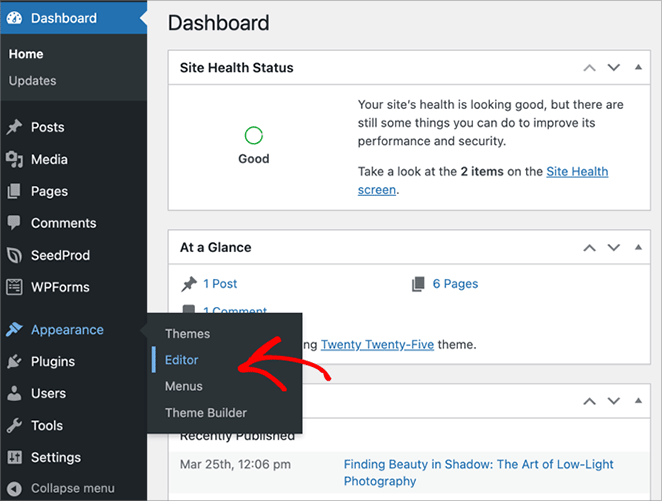
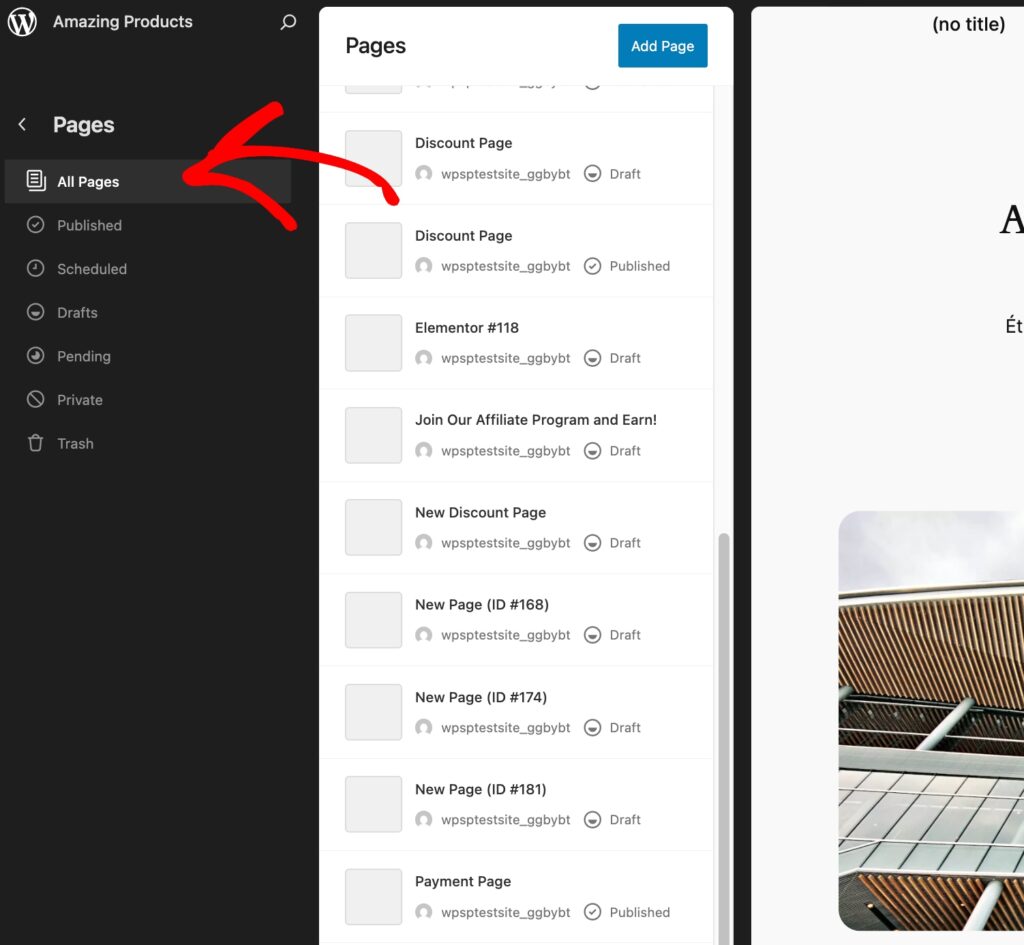
En la barra lateral izquierda, haz clic en el icono de Páginas. Luego, busca la página que aloja el formulario de pago de WP Simple Pay.
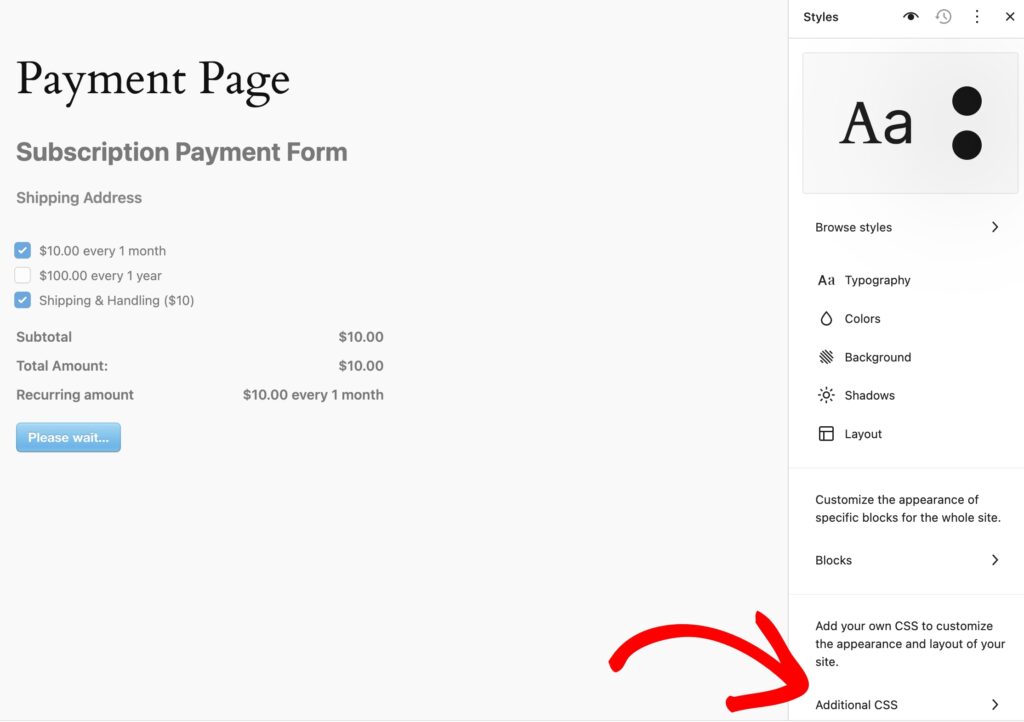
Ahora verás el Editor de WordPress. Desde la esquina inferior derecha de la pantalla, haz clic en CSS adicional para abrir el cuadro.
Lo bueno de usar el Editor de Bloques es que proporciona un lugar específico en cada página o publicación para agregar CSS que solo se aplicará a esa página individual.
Esto es genial para cambios únicos. Por ejemplo, puedes cambiar fácilmente el color del título del formulario de pago.
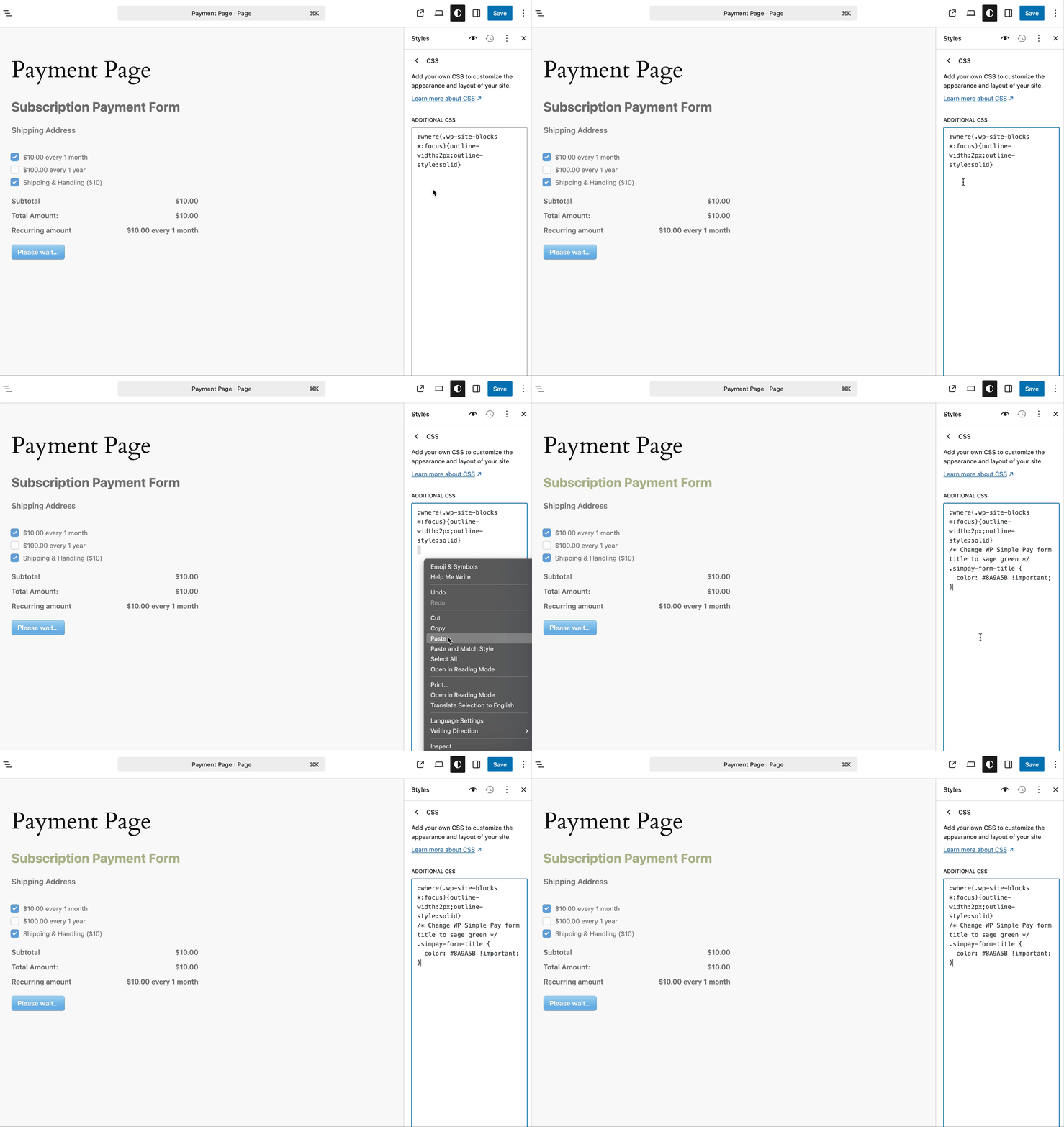
Esta es solo una de las formas en que puedes usar el Editor de Bloques para personalizar tu formulario de pago en tu sitio.
Recuerda, no tienes que ser un desarrollador ni escribir el código desde cero. Prueba Gemini Pro o elige otra herramienta de IA para que te ayude a crear recetas.
Agregar CSS personalizado con fragmentos de código
Si bien el Personalizador y el Editor de Bloques son muy útiles para ajustes rápidos, un enfoque más potente y organizado es usar un plugin dedicado como WPCode, que mantiene tus estilos seguros y separados de tu tema.
WPCode es un plugin ligero y gratuito que te permite agregar de forma segura fragmentos de código personalizados, como CSS, HTML o JavaScript, sin tener que editar directamente los archivos de tu tema.
Es una excelente manera de mantener tus personalizaciones organizadas e independientes de tu tema, para que nunca las pierdas durante una actualización.
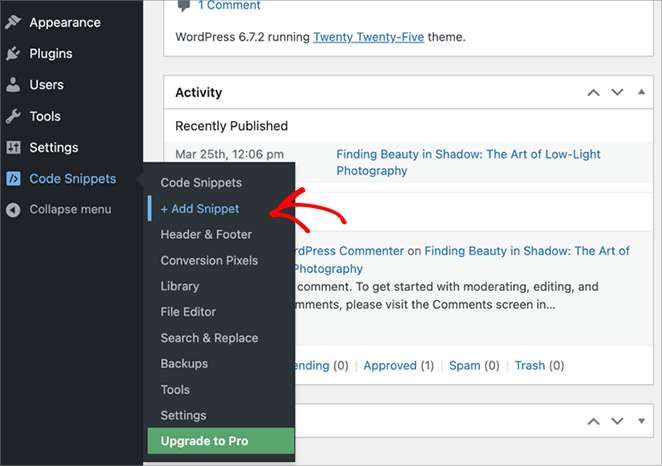
Una vez que hayas instalado y activado WPCode, ve a Fragmentos de código → Agregar fragmento en tu panel de WordPress.
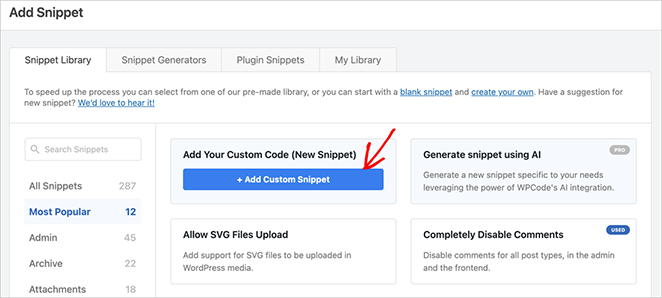
Haz clic en el cuadro que dice Agregar tu código personalizado (Nuevo fragmento) y dale un nombre a tu fragmento, como Estilo del formulario WP Simple Pay.
En Tipo de código, selecciona Fragmento CSS en el menú desplegable.
Pega tu CSS en el cuadro de código. Luego, haz clic en Guardar fragmento y activa el interruptor de la parte superior a Activo.
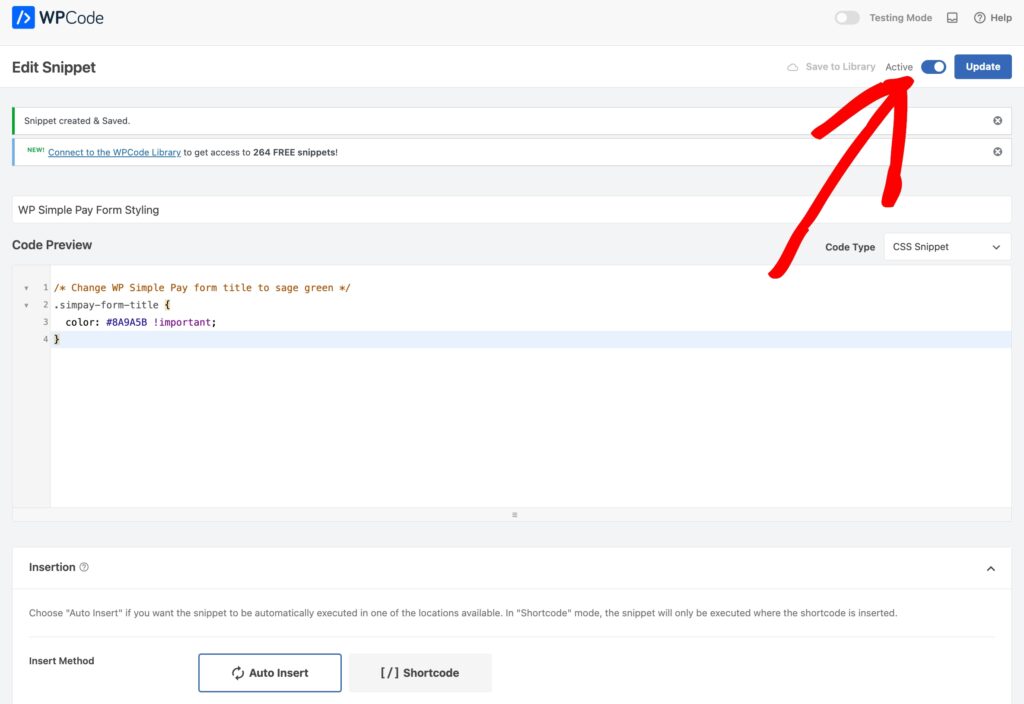
¡Eso es todo! Tus estilos personalizados ahora están activos en todos tus formularios de pago de WP Simple Pay, y puedes volver a este fragmento en cualquier momento para hacer cambios.
Mi parte favorita de usar WPCode es que puedes experimentar y probar fácilmente diferentes recetas para que tus formularios tengan el aspecto que deseas. Puedes usar el plugin para aplicar "temas" completamente diferentes a tu formulario con solo copiar y pegar.
Aquí tienes un ejemplo, pero ten en cuenta que tienes el poder de crear personalizaciones ilimitadas para tus formularios con WPCode.
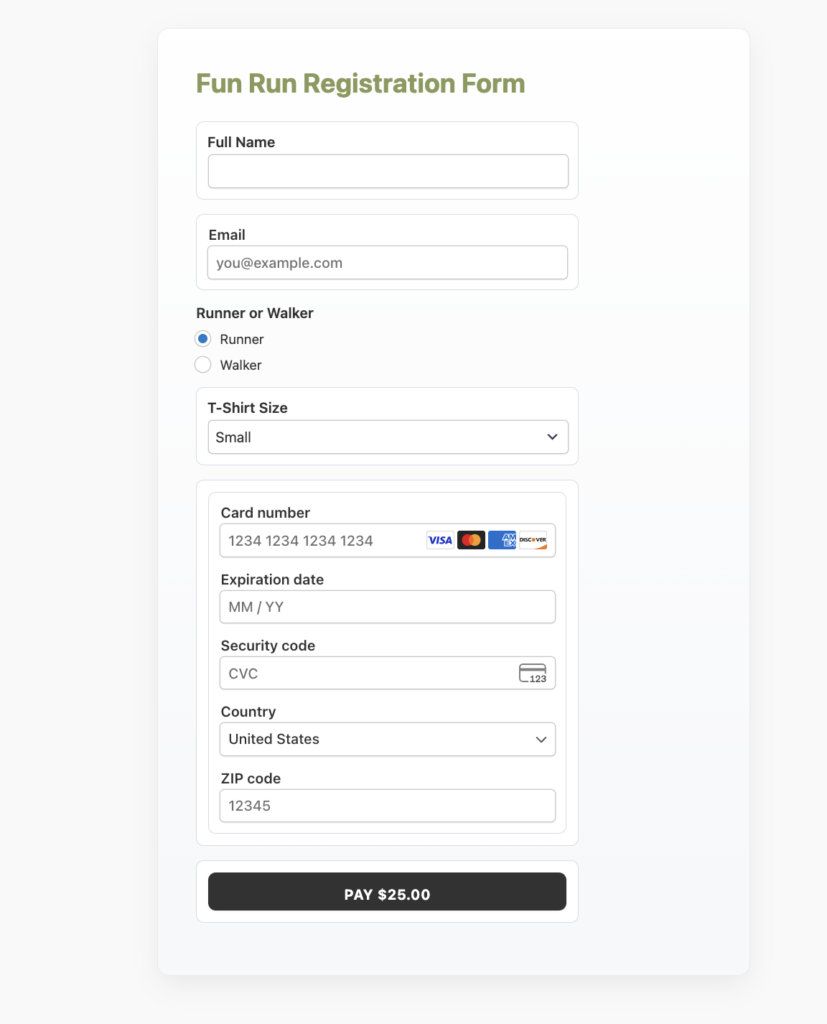
La "Tarjeta flotante moderna"
Este estilo le da al formulario una sensación premium, haciendo que parezca flotar fuera de la página con una sombra suave y un fondo degradado sutil. Es un aspecto muy popular en las aplicaciones web modernas.
¿Qué hace?
✅ Utiliza estilos de campo limpios y sencillos que se adaptan a la estética moderna.
✅ Envuelve el formulario en un contenedor con esquinas redondeadas y una sombra suave.
✅ Aplica un degradado gris suave de dos tonos al fondo.
Simplemente copia y pega la receta proporcionada en el cuadro y haz clic en Actualizar.
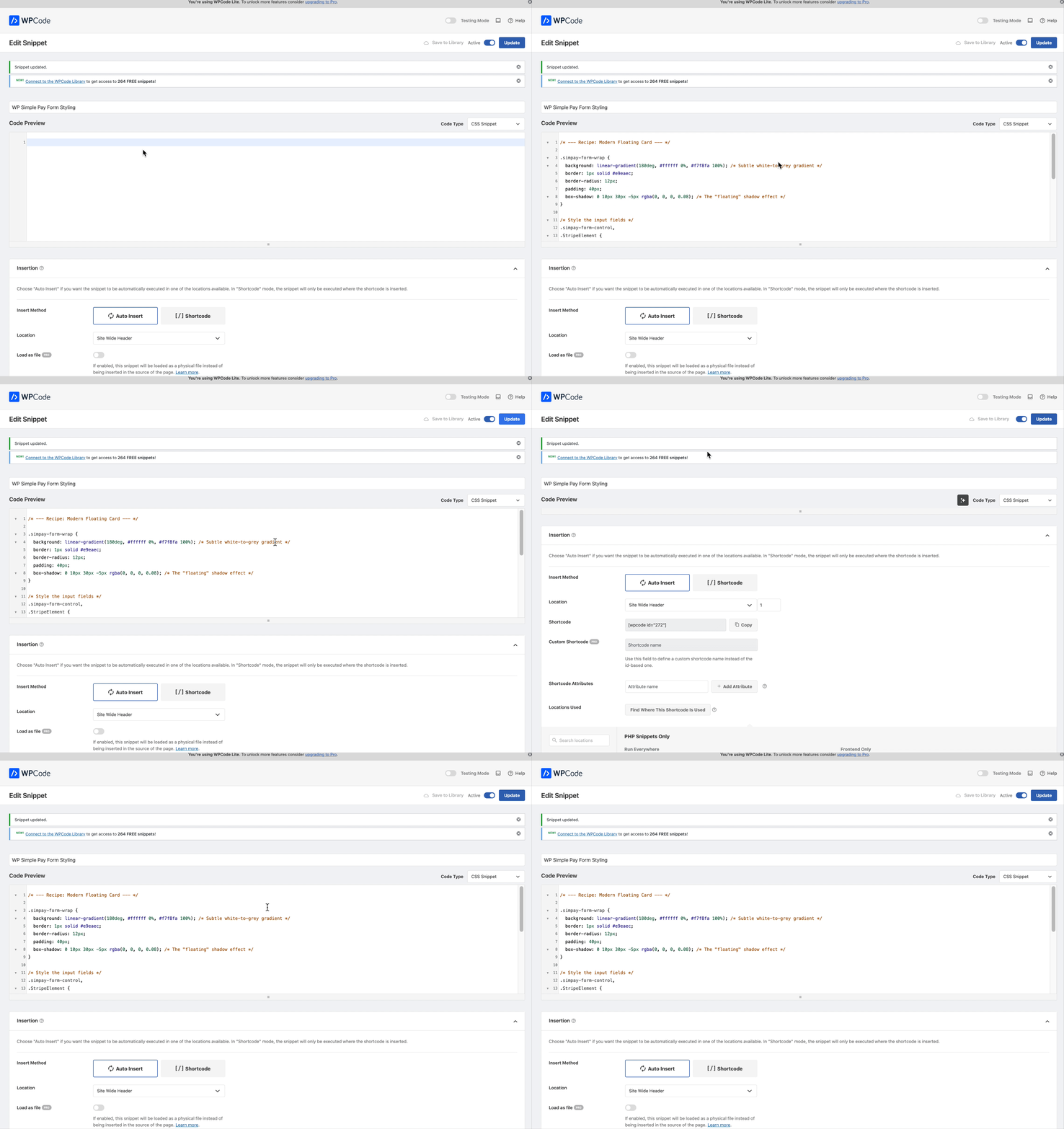
WPCode hace el resto. Puedes ir a la página de pago para previsualizar tu formulario.
¿Listo para personalizar tus formularios de pago de WordPress?
Ahora estás equipado con todas las herramientas y técnicas que necesitas para transformar tus formularios de pago.
Hemos viajado desde configuraciones simples y predeterminadas hasta el control potente y flexible del CSS personalizado.
Has aprendido cómo con un plugin potente como WPCode puedes crear un hogar fiable y organizado para todos tus ajustes de diseño.
Si quieres crear formularios de pago de Stripe personalizados para tu sitio de WordPress, la mejor manera es usar WP Simple Pay y WPCode.
¿Quieres más consejos sobre cómo crear formularios de pago de Stripe de alta conversión y páginas de destino de marca sin código? Te recomiendo las siguientes guías:
- Cómo crear una página de destino de pagos de Stripe en WordPress
- Cómo crear formularios de pago perfectos en WordPress (9 consejos fáciles)
- Cómo usar plantillas de formularios de pago en WordPress para aumentar las ventas
- Cómo crear mensajes de confirmación de correo electrónico por formulario en WordPress
¿A qué está esperando? ¡Empiece hoy mismo con WP Simple Pay!
Para leer más artículos como este, síguenos en X.
Divulgación: Nuestro contenido es compatible con los lectores. Esto significa que si haces clic en algunos de nuestros enlaces, podemos ganar una comisión. Solo recomendamos productos que creemos que aportarán valor a nuestros lectores.




Deja una respuesta