
Cómo crear una página de pago personalizada para un solo producto en WordPress
Última actualización el

 Spencer Finnell
¿Quieres crear una página de pago personalizada para un producto en tu sitio de WordPress?
Para las pequeñas empresas que ofrecen un número limitado de productos, crear una página de pago dedicada para un solo producto no tiene por qué ser complicado. También es una forma eficaz de aumentar las conversiones, ya que ayuda a reducir las distracciones de los clientes durante el proceso de pago.
En este artículo, te mostraremos la forma más sencilla de crear una página de pago personalizada en tu sitio de WordPress a la que los clientes puedan acceder y completar sus transacciones fácilmente.
¿Por qué crear una página de pago personalizada?
Utilizando el plugin de WordPress adecuado, puedes crear una página de pago de marca que elimine todos los demás elementos del sitio web, como encabezados y pies de página, para asegurarte de que los clientes no se sientan tentados a abandonar la página.
Al implementar páginas de pago personalizadas, hay muchas maneras de optimizarlas para dirigir más tráfico a tus formularios y aumentar las ventas.
Para obtener más información, consulta nuestra guía detallada sobre cómo optimizar tus páginas de productos y servicios en WordPress.
Añadir marca adicional a tu página también puede ayudar a mejorar el conocimiento de la marca y ofrecer una experiencia de pago profesional para clientes y donantes si estás utilizando tu página de pago para recopilar donaciones para tu organización sin ánimo de lucro.
Crear una página de pago para un producto
Prometimos mostrarte la forma más sencilla de crear una página de pago personalizada para un solo producto en este artículo. Por lo tanto, necesitarás instalar y activar un plugin de pagos de Stripe en tu sitio de WordPress que te permita aceptar pagos en línea y crear una página de pago que aloje tus formularios de pago sin necesidad de usar código.
WP Simple Pay, el plugin de pagos de Stripe número 1, ¡soporta ambas funcionalidades y muchas más!

A diferencia de otros plugins de pago, te permite configurar formularios de pago para pagos únicos o recurrentes y vender múltiples productos o solo uno sin necesidad de usar un complicado carrito de compras o complementos.
Una de las mejores características del plugin es que te permite crear páginas de pago personalizadas directamente desde el constructor de formularios de pago de arrastrar y soltar.
Empecemos.
Paso 1: Descargar e instalar WP Simple Pay
Para crear una página de pago personalizada, primero debes instalar y activar WP Simple Pay en tu sitio de WordPress.
Simplemente visita la página de precios, elige el plan que mejor se adapte a tus necesidades y descarga el archivo .zip desde tu cuenta de WP Simple Pay o tu correo electrónico de confirmación.
Luego, navega hasta tu panel de administración de WordPress y sube el plugin.
Si es la primera vez que instalas un plugin de WordPress, simplemente sigue los pasos de nuestra guía sobre cómo instalar WP Simple Pay Pro.
Paso 2: Conecta tu cuenta de Stripe
Una vez que hayas terminado de instalar y activar el plugin en tu sitio, el asistente de configuración avanzada te guiará a través de unos pocos pasos rápidos.
Si no tienes una cuenta de Stripe, puedes crear una ahora.
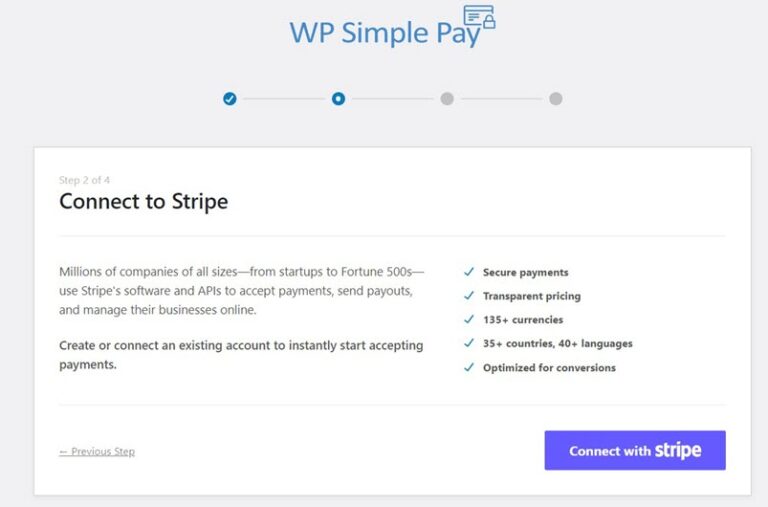
Primero, haz clic en Conectar con Stripe para crear una nueva cuenta de Stripe o conectar con una cuenta existente.
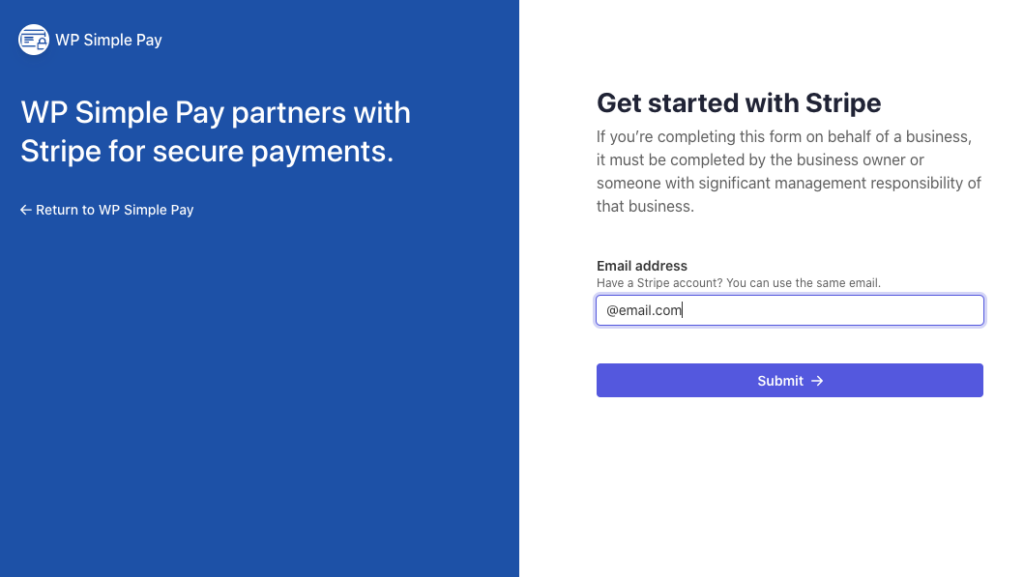
A continuación, para conectar una cuenta de Stripe a tu sitio, introduce tu dirección de correo electrónico de Stripe y completa la autenticación. Si aún no tienes una cuenta de Stripe, puedes crear una ahora.
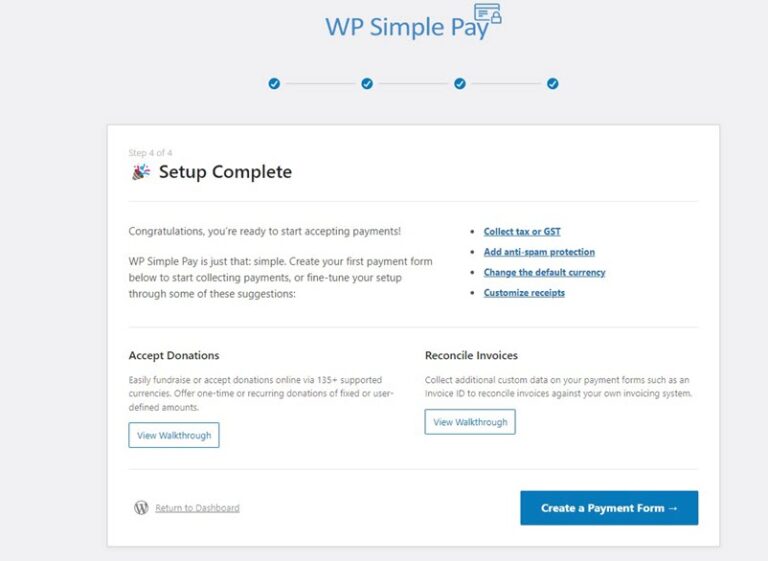
Al completar este proceso, se te mostrará una página de éxito. Haz clic en el botón Crear un formulario de pago.
Paso 3: Crear un formulario de pago
Ahora que has instalado y activado WP Simple Pay en tu sitio y has conectado tu cuenta de Stripe, estás listo para crear un formulario de pago para un solo producto.
WP Simple Pay viene con muchas plantillas predefinidas para facilitar la creación de formularios de pago para pagos únicos o suscripciones recurrentes.
Para este tutorial, elegiremos la plantilla básica de Formulario de pago.

A continuación, en la pestaña General, se te pedirá que introduzcas el título y la descripción de tu formulario de pago.
Asegúrate también de seleccionar Formulario de pago en el sitio para garantizar que tus clientes completen sus compras directamente en tu sitio. Esto también te permite crear una página de pago personalizada que alojará tu formulario de pago.

Cuando hayas terminado, haz clic en la pestaña Pago.
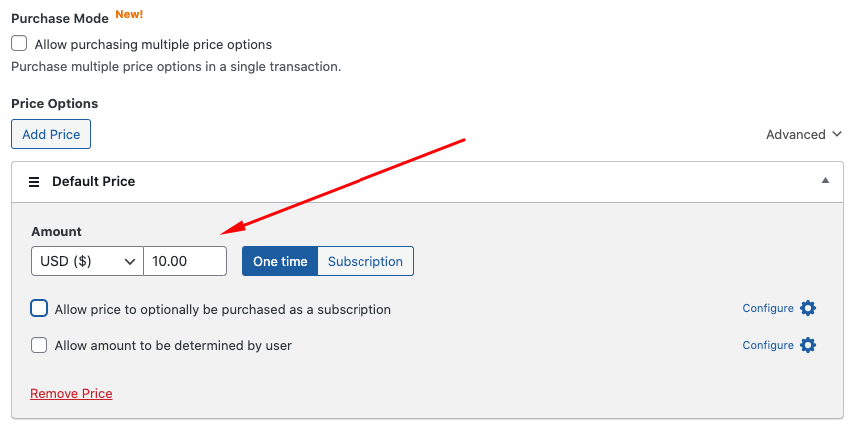
Notarás que el plugin te permite aceptar pagos de varios productos en una sola transacción. Sin embargo, el propósito de este tutorial es crear una página de pago para un solo producto.
Por lo tanto, deja la opción Modo de compra desmarcada e introduce el importe del precio de tu producto único y elige entre un pago único y una suscripción.
Para obtener más información sobre cómo ofrecer varias opciones de precios en un solo formulario de pago, consulta nuestra guía detallada sobre cómo habilitar compras de varios artículos en una sola transacción.
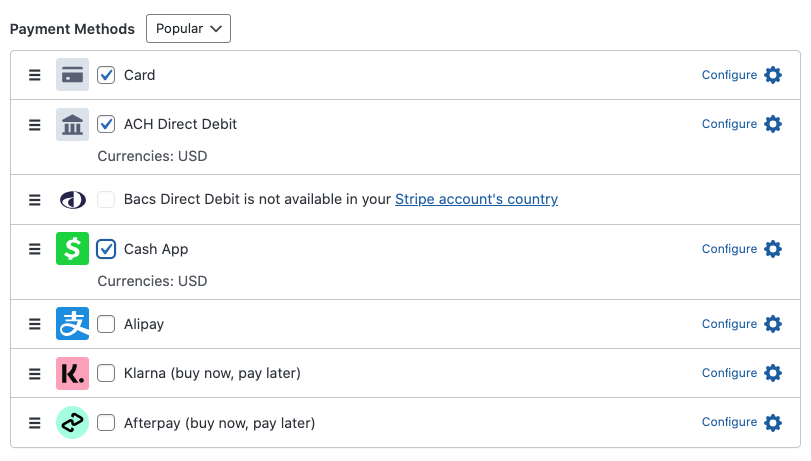
A continuación, elige los métodos de pago que deseas aceptar de los clientes. Hemos seleccionado Tarjeta, Débito directo ACH y Cash App. También puedes configurar Apple Pay / Google Pay / Microsoft Pay simplemente haciendo clic en el icono Configurar.
Ahora que has añadido el importe del precio y las opciones de método de pago para tu formulario, haz clic en la pestaña Campos del formulario.
Puedes editar, añadir y eliminar campos e incluso reorganizar cómo aparecen en tu formulario.

A continuación, haz clic en el botón Publicar. Esto te permitirá previsualizar tu formulario y la página de pago una vez que terminemos de crearlo en el siguiente paso.
Paso 4: Crear una página de pago personalizada
Ahora que has creado un formulario de pago para un solo producto, ¡es hora de crear una página de pago personalizada!
Haz clic en la pestaña Página de pago para empezar. Luego, marca la casilla para Habilitar una página de pago dedicada.
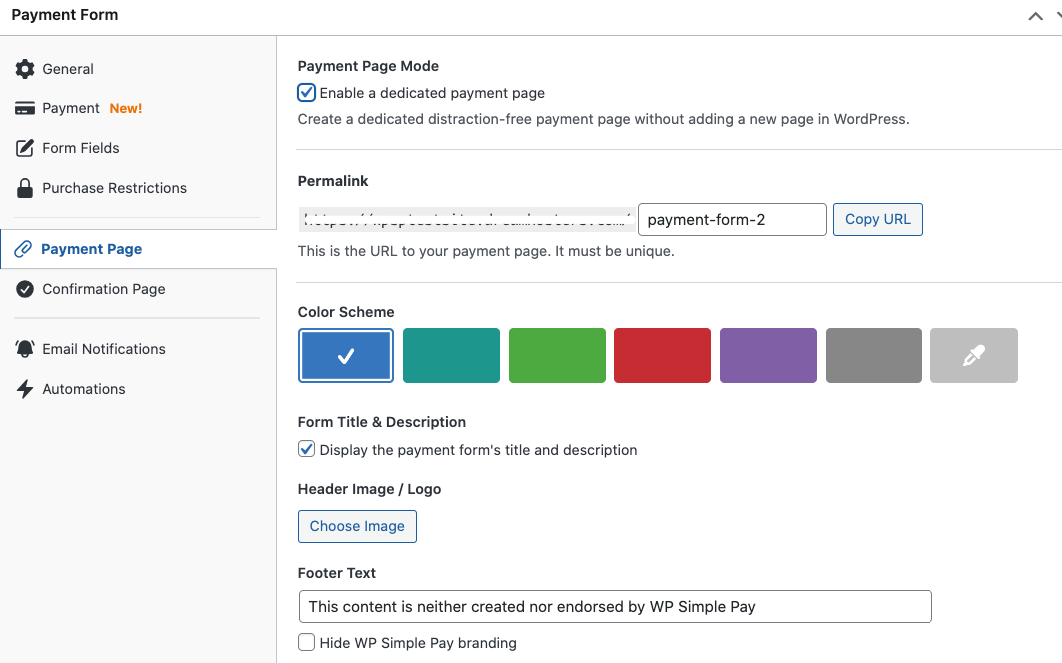
Elige la combinación de colores que mejor se adapte a tu marca y sube tu logotipo.
También puedes editar el Texto del pie de página para reflejar tu política de devoluciones. Esto ayudará a reducir las disputas de pago.
Cuando hayas terminado, previsualiza tu formulario y página de pago. Deberían parecerse al de abajo.
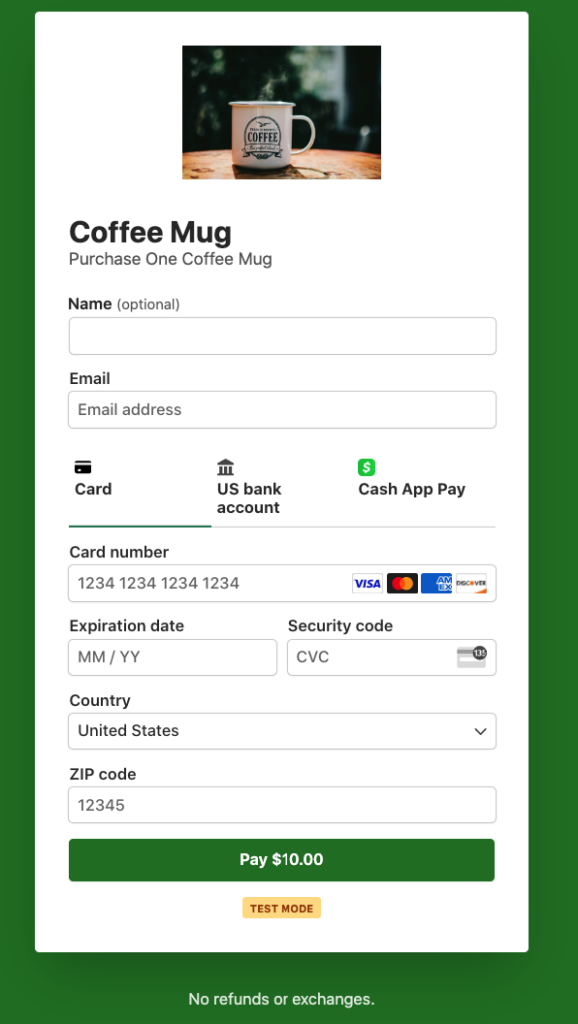
Si estás satisfecho con tu formulario, asegúrate de volver a la pestaña Pago y cambiar tu formulario a Modo en vivo. Esto te permitirá empezar a aceptar pagos de Stripe.
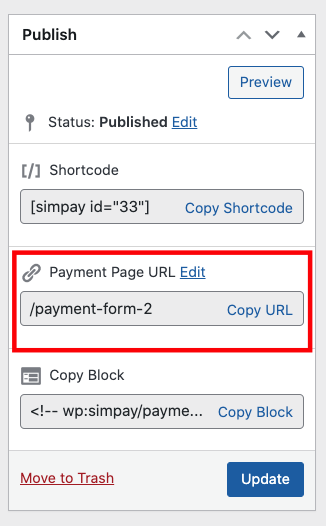
WP Simple Pay facilita compartir tu página de pago. Navega a la sección Publicar y haz clic en Copiar URL.
¡Ahí lo tienes! Esperamos que este artículo te haya ayudado a aprender cómo crear fácilmente una página de pago personalizada para un producto.
Si le ha gustado este artículo, también puede consultar nuestra guía sobre cómo crear una página de destino de pagos de Stripe en WordPress.
¿A qué está esperando? ¡Empiece hoy mismo con WP Simple Pay!
Para leer más artículos como este, síguenos en X.
Divulgación: Nuestro contenido es compatible con los lectores. Esto significa que si haces clic en algunos de nuestros enlaces, podemos ganar una comisión. Solo recomendamos productos que creemos que aportarán valor a nuestros lectores.


Deja una respuesta