

Cómo agregar nuevos clientes de Stripe a Google Sheets en WordPress
Última actualización el

¿Quieres agregar nuevos clientes a Google Sheets después de comprar en tu sitio de WordPress?
Agregar automáticamente nuevos clientes a una fila en una hoja de cálculo de Google es una excelente manera de mantener organizada la información de tus clientes. Esto es especialmente útil si ofreces varios productos, servicios o registros diferentes en tu sitio y deseas optimizar los procesos posteriores a la compra. También puedes eliminar el riesgo de errores humanos que conlleva la edición manual de hojas de cálculo.
En este artículo, te guiaremos a través de la configuración de una automatización que conecta tu formulario de pago de Stripe con Google Sheets.
Agregar nuevos clientes de Stripe a una hoja de cálculo de Google
Si utilizas Google Sheets para mantener organizada la información de tus clientes, imagina cuánto tiempo y energía se necesita para agregar manualmente sus datos a una hoja de cálculo de Google cada vez que alguien nuevo realiza una compra.
Ahora, con una potente integración incorporada, WP Simple Pay + Uncanny Automator, puedes asegurarte de que los nuevos clientes se agreguen a una nueva fila de tu hoja de cálculo de Google inmediatamente después de haber completado el proceso de pago.
Para ayudarte a automatizar esta tarea posterior a la compra, esta guía paso a paso te mostrará cómo conectar tus formularios de pago de Stripe con Uncanny Automator, el plugin de automatización más potente para WordPress.
Puedes usar WP Simple Pay, el plugin de pagos de Stripe número 1, para crear un formulario de pago para tu sitio y conectarlo a Google Sheets directamente desde el creador de formularios de pago sin necesidad de codificación.
Cómo agregar un nuevo cliente a una hoja de cálculo de Google
Paso 1. Descarga y activa WP Simple Pay en WordPress
Para comenzar a agregar nuevos clientes a tu hoja de cálculo de Google, primero deberás descargar y activar WP Simple Pay en tu sitio de WordPress.
Simplemente ve a la página de precios y elige el plan adecuado para tus necesidades.
A continuación, localiza el archivo .zip en tu correo electrónico de confirmación de compra o en tu nueva cuenta de WP Simple Pay y descárgalo a tu ordenador.
Luego, sube el archivo a tu sitio desde el panel de administración de WordPress.
¿Es la primera vez que instalas un plugin? ¡No te preocupes! Hemos creado una guía paso a paso sobre cómo instalar WP Simple Pay.
Una vez que hayas instalado y activado WP Simple Pay, el asistente de configuración te guiará a través de la conexión de tu cuenta de Stripe a tu sitio.
Haga clic en el botón Empezar.

Si no viste el asistente de configuración, simplemente dirígete a la pestaña WP Simple Pay » Ajustes » Avanzado y haz clic en el botón Iniciar asistente de configuración.
2: Conecta WordPress con Stripe
Para conectar tu sitio de WordPress con Stripe, haz clic en Conectar con Stripe.

A continuación, introduce la dirección de correo electrónico que utilizas para tu cuenta de Stripe y conéctala a tu sitio. Si no tienes una cuenta de Stripe, puedes crear una fácilmente introduciendo tu dirección de correo electrónico y completando el registro.
Al completar este proceso, se te mostrará una página de éxito que dice: “Configuración completa.” A continuación, haz clic en Crear un formulario de pago.

Paso 3. Crea un formulario de pago
Ahora que has instalado y activado el plugin en tu sitio y conectado tu cuenta de Stripe, procede a elegir una plantilla de formulario de pago de la biblioteca de opciones.
Verás que hay varias plantillas disponibles. Para el propósito de este tutorial, elige la plantilla básica de Formulario de pago.

Primero, deberás escribir el título y la descripción de tu formulario de pago.
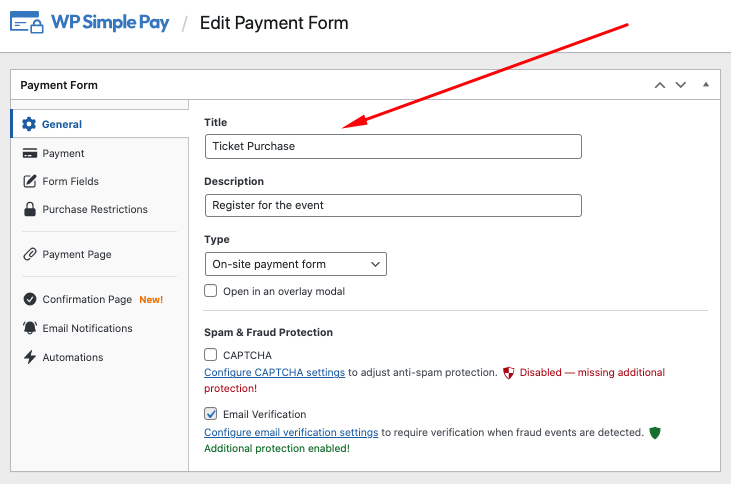
A continuación, haz clic en la pestaña Pago. Aquí es donde deberás actualizar las opciones de precios para tu producto o servicio y elegir entre un pago único o una suscripción. Continúa y elige Pago único.

Una vez que hayas terminado de agregar tu precio, notarás una lista de opciones de métodos de pago disponibles. WP Simple Pay te permite ofrecer más de 10 opciones. Siéntete libre de marcar las casillas junto a las que deseas ofrecer a tus clientes.
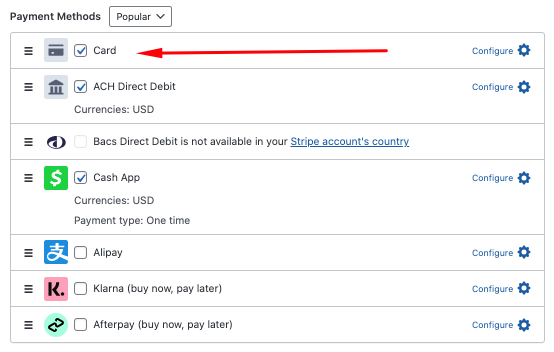
A continuación, haz clic en el botón Guardar borrador y luego en la pestaña Campos del formulario.
Puedes agregar, editar y eliminar campos de formulario personalizados para recopilar información adicional de tus clientes.
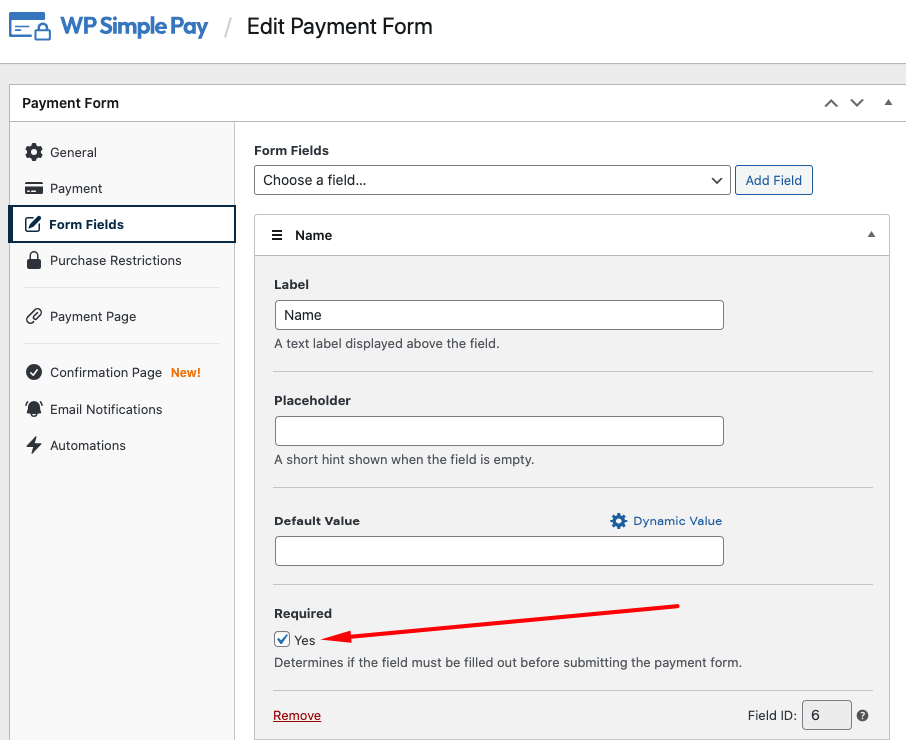
Para asegurar que el nombre y el correo electrónico de tu nuevo cliente se agreguen a tu Hoja de cálculo de Google, agrega los campos Nombre y Dirección de correo electrónico correspondientes a tu formulario usando el menú desplegable.
También deberás marcar la casilla junto a Requerido.
A continuación, haz clic en la pestaña Restricciones de compra. Aquí es donde puedes programar rangos de fechas específicos para tu formulario de pago. Esto es genial si vendes inscripciones a eventos sensibles al tiempo, recaudaciones de fondos u otros tipos de impulsores con fechas límite.
Si ofreces una cantidad limitada de artículos, como entradas para un concierto, querrás ocultar el formulario de pago después de que se haya realizado un número determinado de transacciones.
Por ejemplo, si tienes 75 entradas disponibles, puedes establecer el límite de inventario en 75.

Puedes crear una página de destino dedicada para alojar tu formulario de pago usando la pestaña Página de pago. Siéntete libre de configurarla. También puedes crear un mensaje personalizado para tu página de confirmación de pago y una notificación por correo electrónico desde las pestañas Página de confirmación y Notificaciones por correo electrónico.
Para obtener más información, consulta nuestras guías detalladas:
- Cómo crear mensajes de confirmación por correo electrónico por formulario en WordPress
- Cómo crear flujos de pago personalizados con mensajes de confirmación por formulario en WordPress
Paso 4: Publica tu formulario en tu sitio
Ahora que has creado tu formulario de pago, haz clic en el botón Publicar en la esquina superior derecha de la página cuando estés listo.
A continuación, para incrustar tu formulario de pago en tu sitio, simplemente ve a la página o publicación donde lo deseas y haz clic en el icono + para mostrar el bloque WP Simple Pay. Elige el formulario que acabas de crear en el menú desplegable y haz clic en Actualizar o Publicar.

5. Descarga e instala Uncanny Automator en WordPress
Ahora que has creado tu formulario de pago y lo has publicado en tu sitio, es hora de conectar tu formulario a Google Sheets para que puedas empezar a agregar nuevos clientes automáticamente como una nueva fila.
Primero, deberás descargar e instalar Uncanny Automator en WordPress. De manera similar a como instalaste WP Simple Pay, ¡es súper fácil!
Simplemente navega a la pestaña Automatizaciones desde el constructor de formularios y haz clic en el botón ¡Empieza a automatizar gratis!.
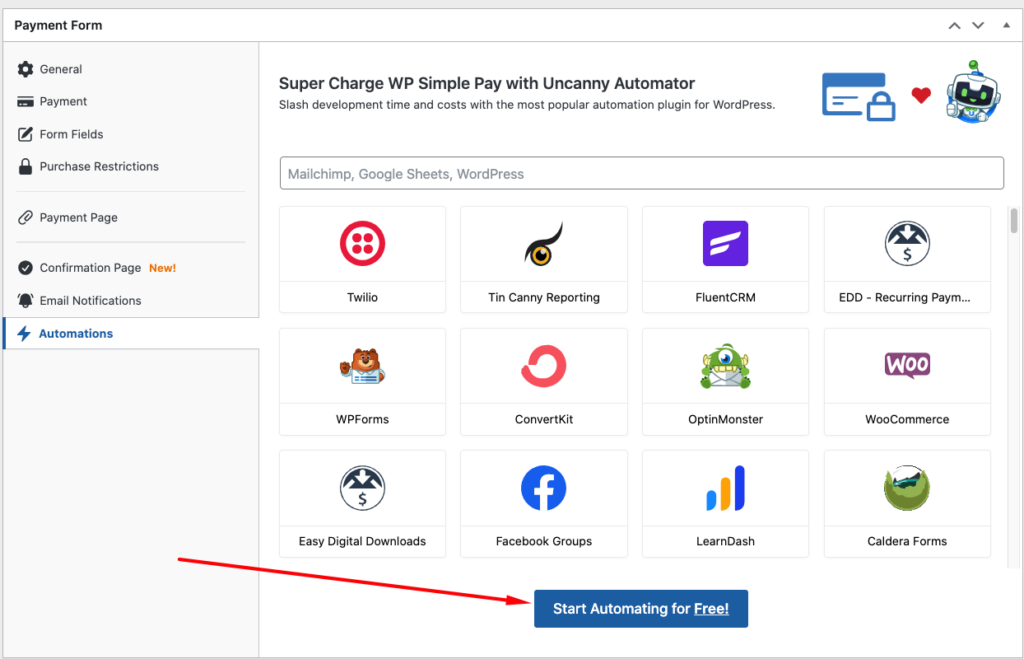
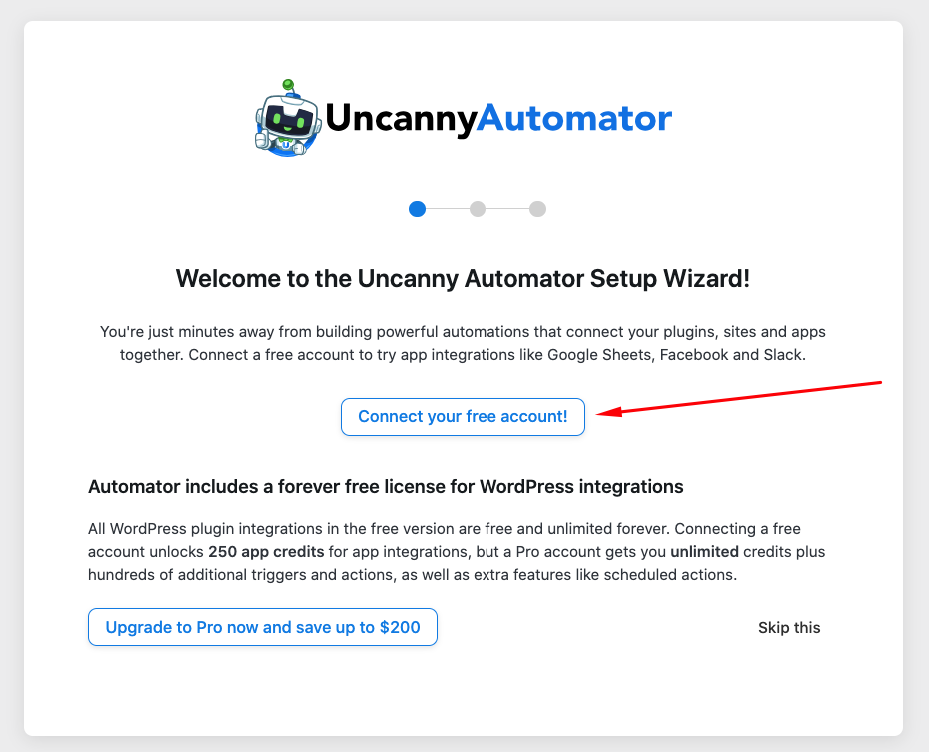
A continuación, haz clic en el botón ¡Conecta tu cuenta gratuita!. Deberás introducir tu información para crear una nueva cuenta.
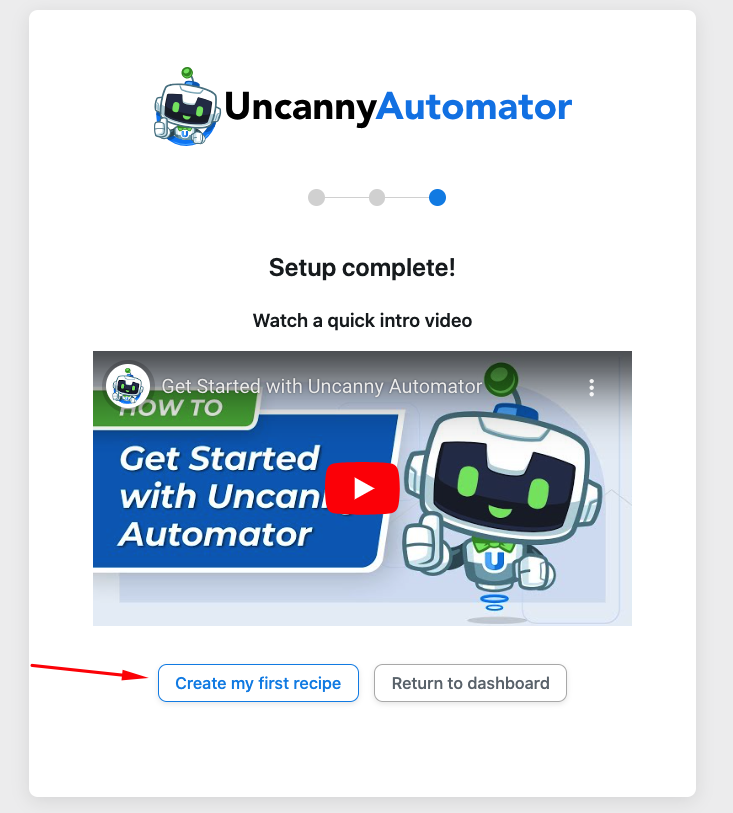
Se mostrará una página de éxito una vez que hayas completado la configuración. Haz clic en Crea mi primera receta para empezar.
A continuación, serás redirigido de nuevo al panel de administración de WordPress, donde deberás seleccionar Todos para el tipo de tu receta.

Se mostrarán las integraciones posibles en la siguiente pantalla. Asegúrate de elegir WP Simple Pay.

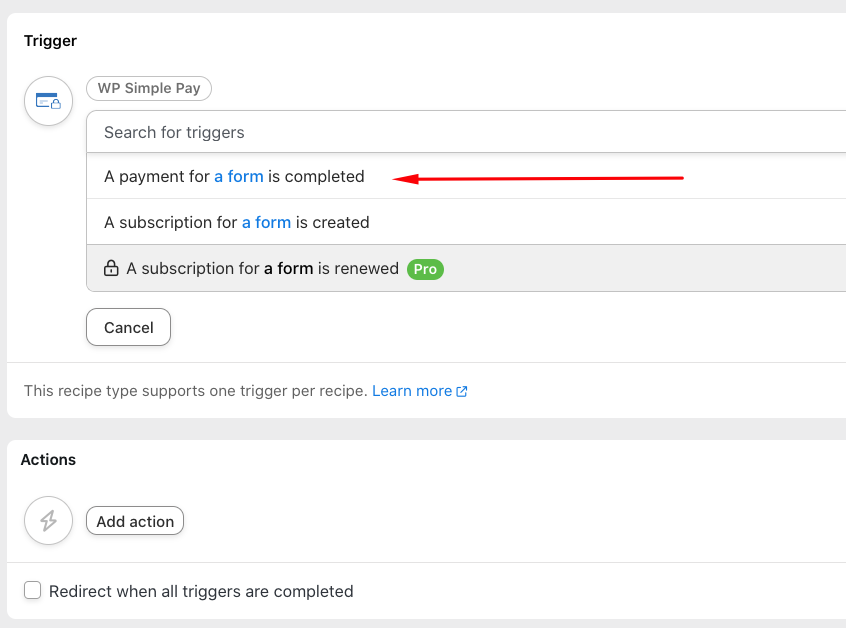
En la siguiente pantalla, elige Un pago para un formulario se ha completado de la lista de opciones disponibles.
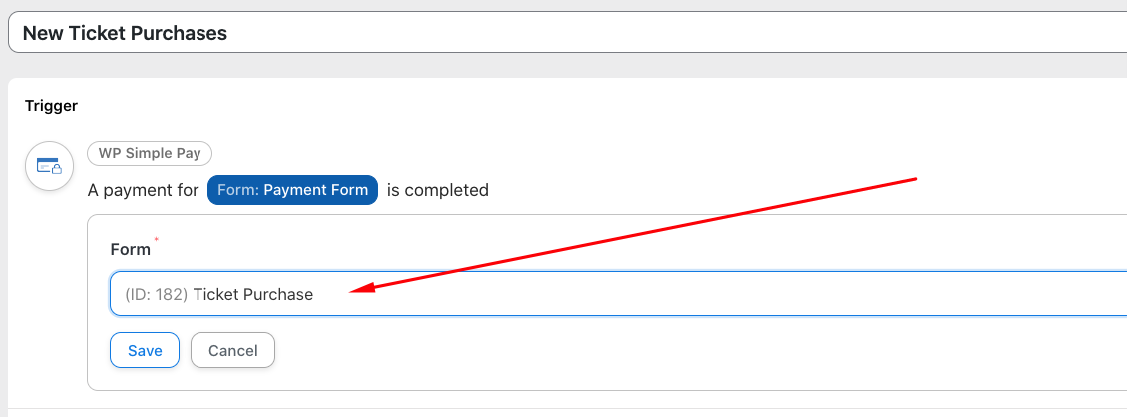
A continuación, elige el formulario que acabas de crear. En este caso, se titula Compra de entradas. Asegúrate de hacer clic en el botón Guardar.
Es hora de crear tu Acción. Primero, haz clic en el botón Acción.
Luego, haz clic en la integración Google Sheets. La siguiente pantalla te pedirá que inicies sesión en tu cuenta de Google para activar la integración.
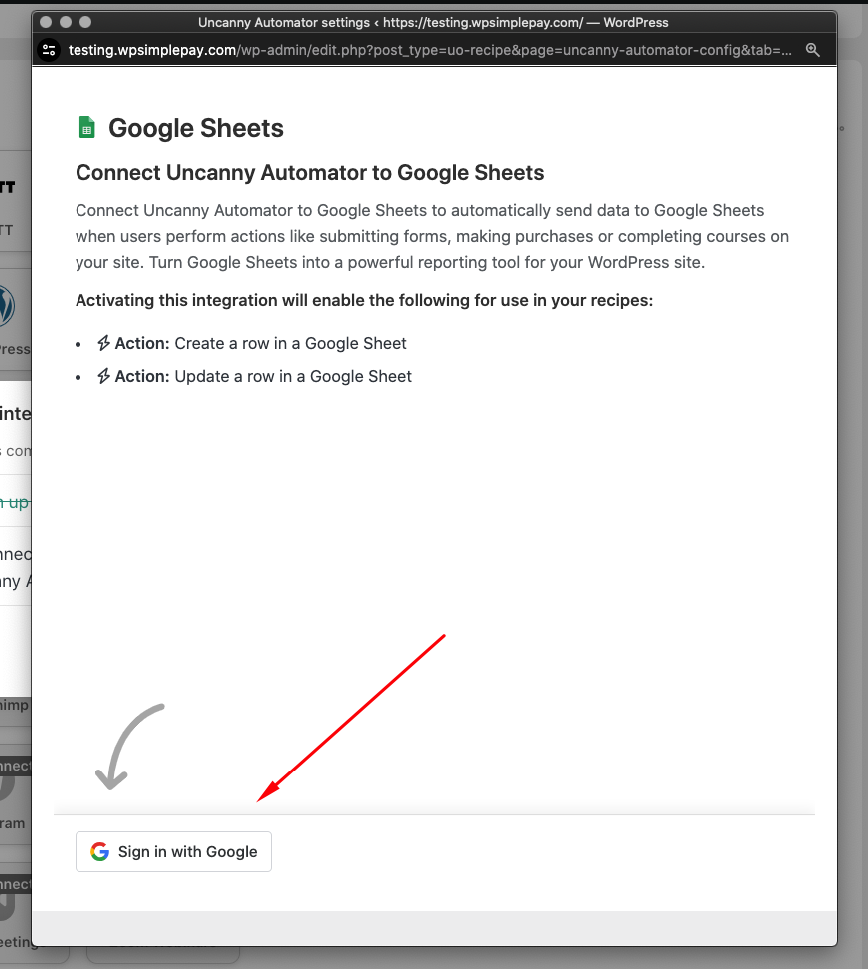
Una vez que hayas dado a Uncanny Automator acceso a tu cuenta de Google seleccionando todas las opciones, una nueva ventana te informará que tu cuenta ahora está conectada a Google Sheets. Asegúrate de seleccionar la hoja que deseas utilizar para tu receta de la lista proporcionada en esta página de éxito.
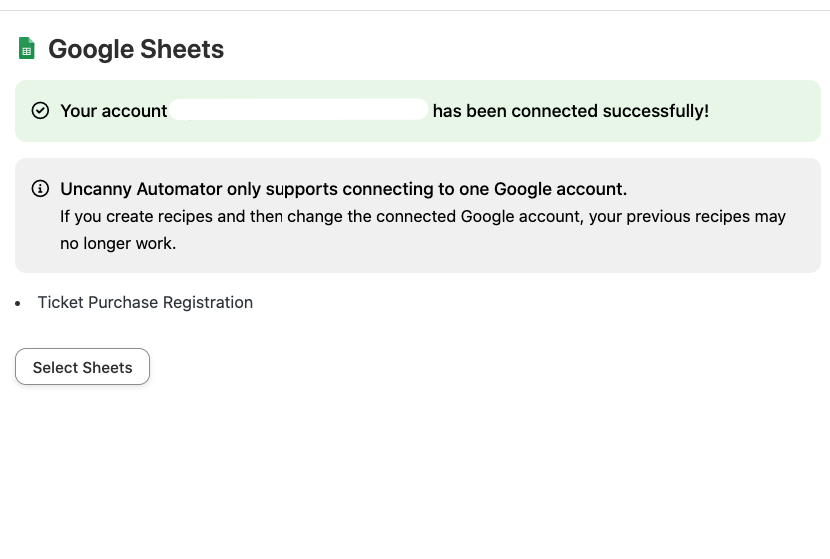
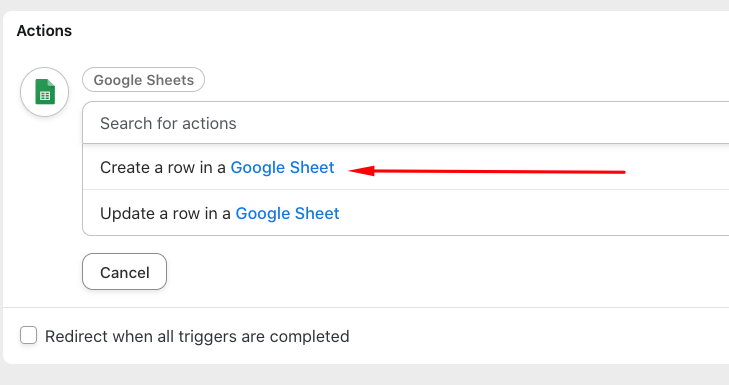
A continuación, serás redirigido de nuevo a tu panel de administración de WordPress, donde deberás seleccionar Crear una fila en una hoja de Google en el menú desplegable.
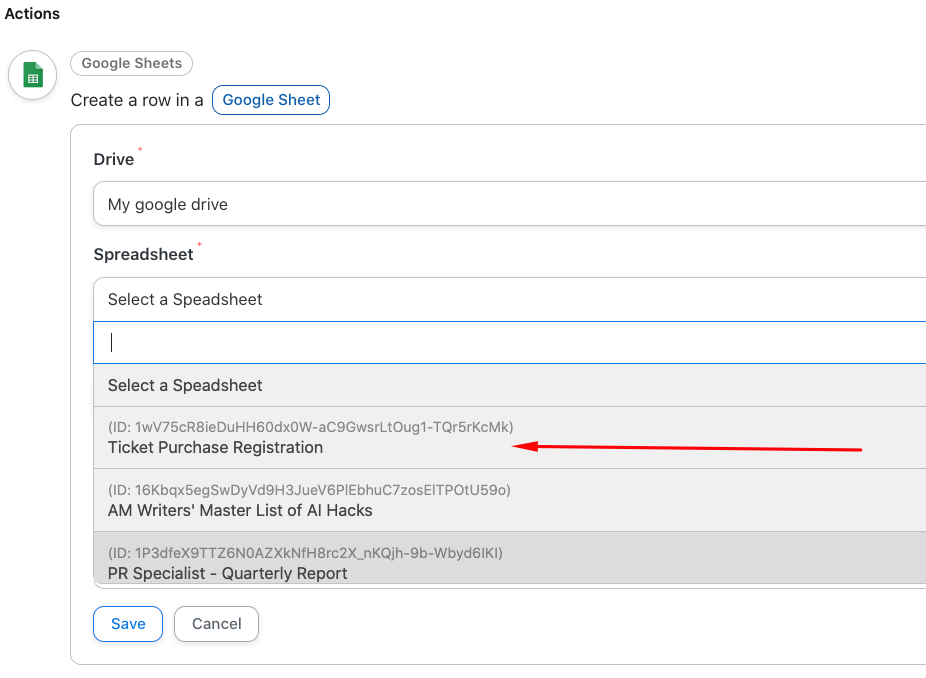
Busca la hoja de Google que deseas conectar con tu formulario de pago en el menú desplegable. Para este tutorial, se titula Registro de compra de entradas.
Para la Hoja de cálculo, elige Sheet1 y, a continuación, haz clic en el botón Obtener columnas.
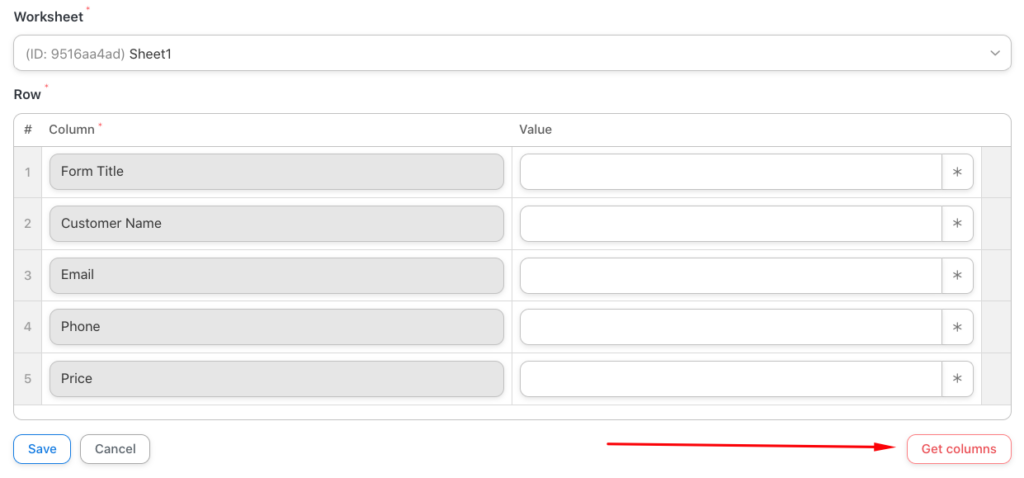
Una vez que las columnas de tu hoja de Google se rellenen automáticamente, deberás añadir los Valores para cada columna.

Cuando hayas terminado de añadir cada uno de los valores, debería verse así:

Haz clic en Guardar si todo parece correcto. En la siguiente pantalla, deberás añadir un título a tu receta y activar el interruptor a En vivo.

6. Prueba tu receta
Una vez que tu automatización esté en vivo, es una buena idea realizar un pago de prueba utilizando el formulario que has conectado a Google Sheets para asegurarte de que funciona correctamente.
Para más información, consulta nuestra guía paso a paso sobre cómo probar pagos de Stripe en WordPress.
Simplemente ve a la página o publicación donde está incrustado tu formulario de pago y realiza una transacción de prueba. Puedes utilizar los números de tarjeta de prueba proporcionados por Stripe.
Tu hoja de Google debería tener la nueva fila de cliente.

¡Ahí lo tienes! Esperamos que este artículo te haya ayudado a aprender cómo añadir nuevos clientes de Stripe a Google Sheets en WordPress.
Si te ha gustado este artículo, también te puede interesar consultar nuestra guía sobre cómo añadir nuevos clientes de Stripe a ActiveCampaign en WordPress.
¿A qué está esperando? ¡Empiece hoy mismo con WP Simple Pay!
Para leer más artículos como este, síguenos en X.
Divulgación: Nuestro contenido es compatible con los lectores. Esto significa que si haces clic en algunos de nuestros enlaces, podemos ganar una comisión. Solo recomendamos productos que creemos que aportarán valor a nuestros lectores.


Deja una respuesta