
Cómo agregar lógica condicional a los formularios de pago de WordPress
Última actualización el

Imagina que un consultor independiente configura un formulario de pago para nuevos proyectos de clientes. Cada visitante que llega a la página ve los mismos campos: "Nombre de la empresa", "Número de identificación fiscal" y "Referencia de la factura", incluso los compradores individuales que pagan un simple depósito.
El formulario parece haber sido creado para otra persona. Algunos visitantes cierran la pestaña antes de completar el pago.
Ese es el coste de los formularios de pago de WordPress sin lógica condicional: el formulario hace las mismas preguntas a cada visitante, independientemente del contexto.
Los propietarios de sitios que desean gestionar varios tipos de compradores o bien abarrotan el formulario con campos que no se aplican a todos o crean un formulario separado para cada escenario, duplicando el trabajo de mantenimiento cada vez que cambia un precio.
Aquí es donde necesitas lógica condicional en tus formularios de pago. La lógica condicional te permite mostrar u ocultar campos basándose en lo que un visitante selecciona o introduce.
En este artículo, te mostraremos cómo añadir lógica condicional a los formularios de pago de WordPress.
Por qué la lógica condicional es importante para los formularios de pago
Hemos trabajado con muchos propietarios de sitios que crearon páginas de pago pulidas solo para ver que la finalización del proceso de compra sufría porque el formulario se sentía genérico. La lógica condicional aborda un puñado de puntos de fricción que aparecen repetidamente:
- Los formularios largos provocan el abandono del carrito: Cada campo que no se aplica a un visitante es un motivo para pausar antes de pagar. La lógica condicional mantiene la longitud del formulario visible corta y relevante para cada persona que lo completa.
- Los campos irrelevantes crean confusión antes del pago: Un comprador individual que ve un campo de "Número de identificación fiscal" se pregunta si ha llegado al formulario correcto. Ese momento de duda en el proceso de pago es a menudo suficiente para que se vayan.
- Múltiples formularios multiplican el trabajo de mantenimiento: Sin lógica condicional, muchos propietarios de sitios crean un formulario de pago separado para cada tipo de comprador o escenario de precios. Cuando cambia un precio o un mensaje de confirmación, cada formulario debe actualizarse por separado.
- Datos incorrectos acaban en Stripe: Cuando los campos opcionales están siempre visibles, los visitantes los rellenan con texto de marcador de posición o los dejan en blanco. La lógica condicional asegura que un campo solo aparezca cuando sea aplicable, por lo que los datos del cliente que fluyen a Stripe se mantienen precisos y útiles.
Dicho esto, veamos cómo puedes configurarlo fácilmente en WordPress.
Configurar lógica condicional en formularios de pago
Añades lógica condicional a tus formularios de pago usando WP Simple Pay. Se conecta perfectamente directamente a Stripe sin WooCommerce ni un carrito de compras completo, y viene con una función de lógica condicional.

WP Simple Pay es el plugin de pagos de Stripe número 1 para WordPress, creado para autónomos, organizaciones sin ánimo de lucro, organizadores de eventos y pequeñas empresas que desean aceptar pagos únicos y recurrentes sin una configuración completa de comercio electrónico.
A diferencia de los constructores de formularios de propósito general que añaden Stripe como un complemento, WP Simple Pay está construido exclusivamente para pagos de Stripe: la lógica condicional, los campos personalizados y el procesamiento de pagos son parte del mismo plugin.
Su generador de formularios visual incluye una opción de lógica condicional, que le permite crear formularios de pago que se adaptan a cada visitante.
Estas son algunas de las características que ofrece WP Simple Pay:
- Campos de formulario condicionales: Muestre u oculte cualquier campo personalizado según lo que un visitante seleccione o introduzca. No se requiere código, ni formularios separados, ni soluciones alternativas.
- 21 tipos de campos personalizados: Elija entre listas desplegables, botones de opción, casillas de verificación, campos de texto, selectores de fecha y más. Cada campo tiene sus propias reglas condicionales independientes.
- Visibilidad de campo en tiempo real: Las condiciones se evalúan instantáneamente en el navegador del visitante mientras interactúa con el formulario. No es necesario recargar la página.
- Más de 10 métodos de pago: Tarjetas, Apple Pay, Google Pay, débito directo ACH, Klarna y más. La lógica condicional funciona junto con todos los métodos de pago que admite WP Simple Pay.
Con esto, veamos cómo puede usar WP Simple Pay para agregar lógica condicional a los formularios de pago de WordPress.
Paso 1: Instalar y activar WP Simple Pay
Para empezar, puede visitar el sitio web de WP Simple Pay y elegir un plan. Tenga en cuenta que la función de lógica condicional está disponible para los usuarios de los planes WP Simple Pay Pro o superiores.
A continuación, puede descargar el archivo .zip desde el panel de su cuenta de WP Simple Pay haciendo clic en el botón Descargar WP Simple Pay Pro.

Desde allí, navegue a su panel de WordPress, cargue los archivos del plugin y luego instale y active el plugin. Si no ha instalado un plugin de WordPress antes, esta guía paso a paso para instalar plugins de WordPress detalla todo el proceso.
Una vez que el plugin esté activo, el asistente de configuración de WP Simple Pay se iniciará automáticamente. Haga clic en Empezar para iniciar el flujo de incorporación.

Si el asistente no aparece, navegue a WP Simple Pay » Ajustes » General » Avanzado y haga clic en Iniciar asistente de configuración.
WP Simple Pay debería estar ahora instalado y listo. A continuación, lo conectaremos a Stripe.
Paso 2: Conectar WordPress con Stripe
En el asistente de configuración, puede hacer clic en el botón Conectar con Stripe e introducir la dirección de correo electrónico de la cuenta de Stripe.
Los nuevos usuarios pueden crear una cuenta gratuita de Stripe desde la misma pantalla sin salir de WordPress.

Después de completar la autenticación, el asistente avanza automáticamente.
Confirme la pantalla Configuración completa para finalizar la configuración. Su sitio ahora está vinculado a Stripe y listo para procesar pagos.

Paso 3: Crear un formulario de pago y agregar campos personalizados
A continuación, puede hacer clic en el botón 'Crear un formulario de pago' en el asistente de configuración.
O puede navegar a WP Simple Pay » Formulario de pago y hacer clic en el botón 'Agregar nuevo formulario de pago' para añadir un nuevo formulario.

Desde aquí, verá varias plantillas de formularios integradas.
Seleccione una plantilla de formulario.
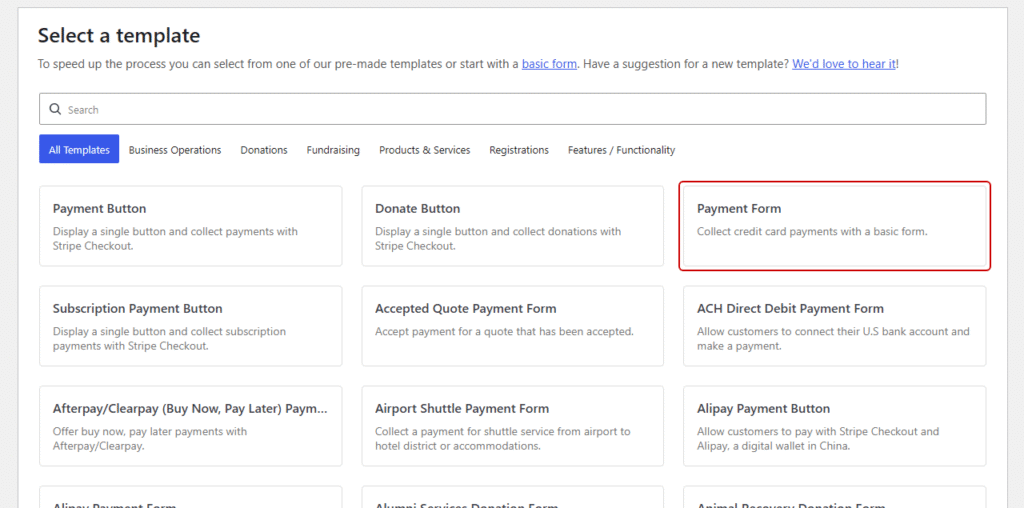
Formulario de pago funciona para la mayoría de los casos de uso, aunque un Formulario de pago de suscripción o una plantilla de caso de uso como Formulario de registro de carrera popular funcionan igual de bien, dependiendo de su objetivo.
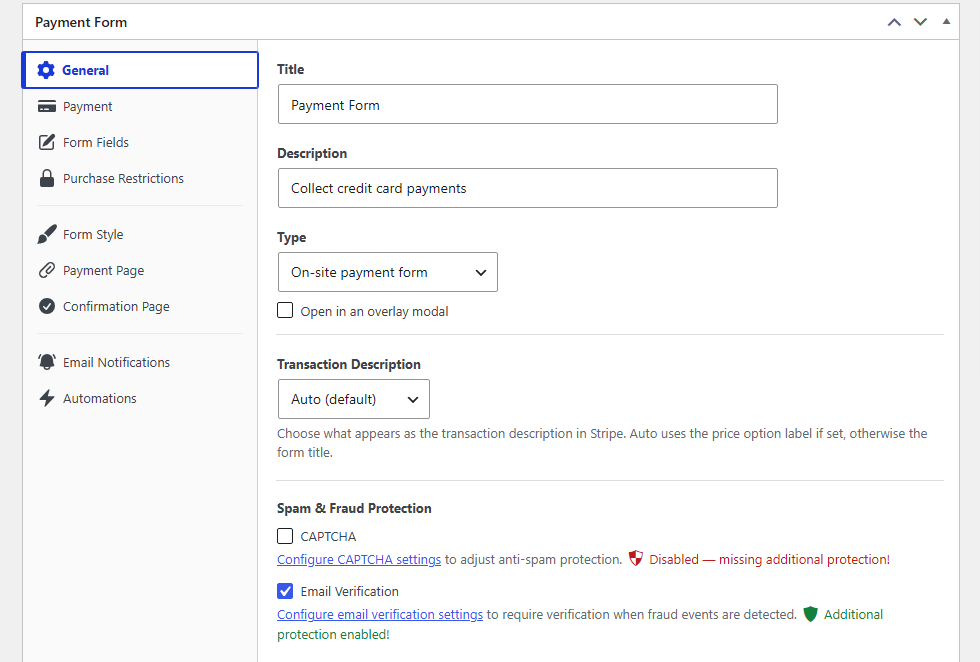
Despu ilde{s} de seleccionar una plantilla de formulario, puede ir a la pesta ilde{n}a General, dar un t ilde{i}tulo al formulario y elegir un tipo de visualizaci ilde{o}n.
El tipo Formulario de pago en el sitio funciona para la mayor ilde{i}a de los casos de uso. Tambi ilde{e}n puede marcar la opci ilde{o}n Abrir en una ventana modal superpuesta para mostrar el formulario como una ventana emergente.
Por otro lado, tambi ilde{e}n puede seleccionar Formulario de pago de Stripe externo en el men ilde{u} desplegable Tipo para redirigir a los visitantes a la p ilde{a}gina de pago alojada de Stripe.
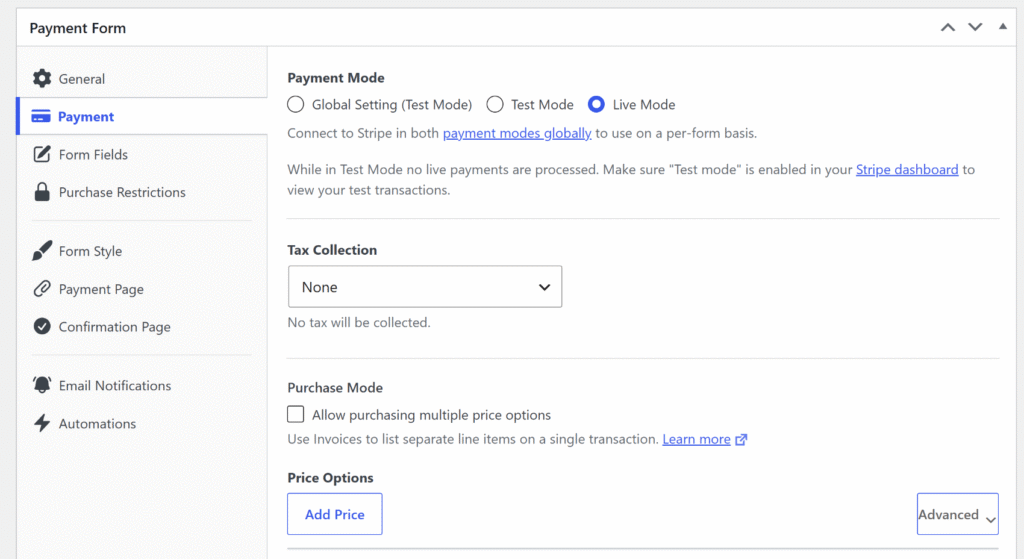
A continuaci ilde{o}n, abra la pesta ilde{n}a Pago y configure la moneda, el importe y si el pago es ilde{u}nico o recurrente.
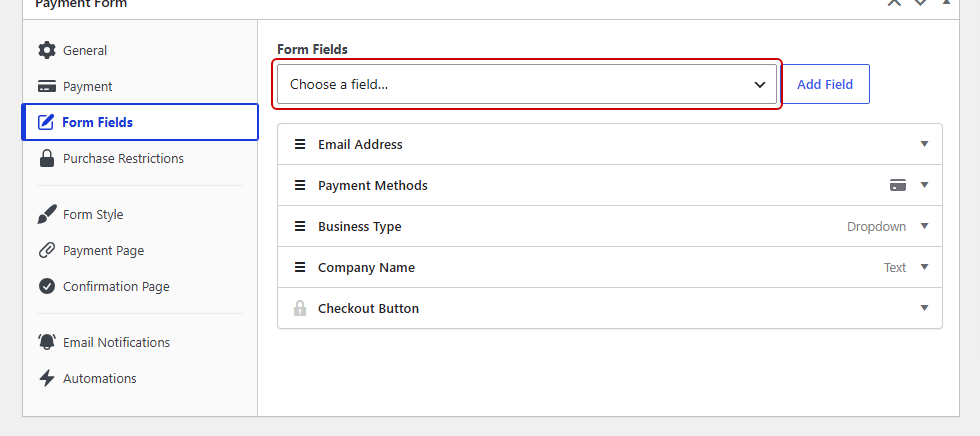
A partir de ah ilde{i}, deber ilde{a} abrir la pesta ilde{n}a Campos del formulario. Utilice el men ilde{u} desplegable de tipo de campo para a ilde{n}adir los campos que actuar ilde{a}n como desencadenantes y objetivos de las reglas condicionales.
Para este ejemplo, a ilde{n}adamos un campo Desplegable etiquetado como exto{Tipo de cliente} con las opciones exto{Individual} y exto{Empresa}, y luego un campo Texto etiquetado como exto{Nombre de la empresa}.
Paso 4: A ilde{n}adir l ilde{o}gica condicional a los campos de su formulario
Con ambos campos en su lugar, expanda el campo Nombre de la empresa en la lista y despl ilde{a}cese hacia abajo hasta la secci ilde{o}n L ilde{o}gica condicional.
Proceda a marcar la casilla exto{S ilde{i}} en la etiqueta Habilitar l ilde{o}gica condicional.
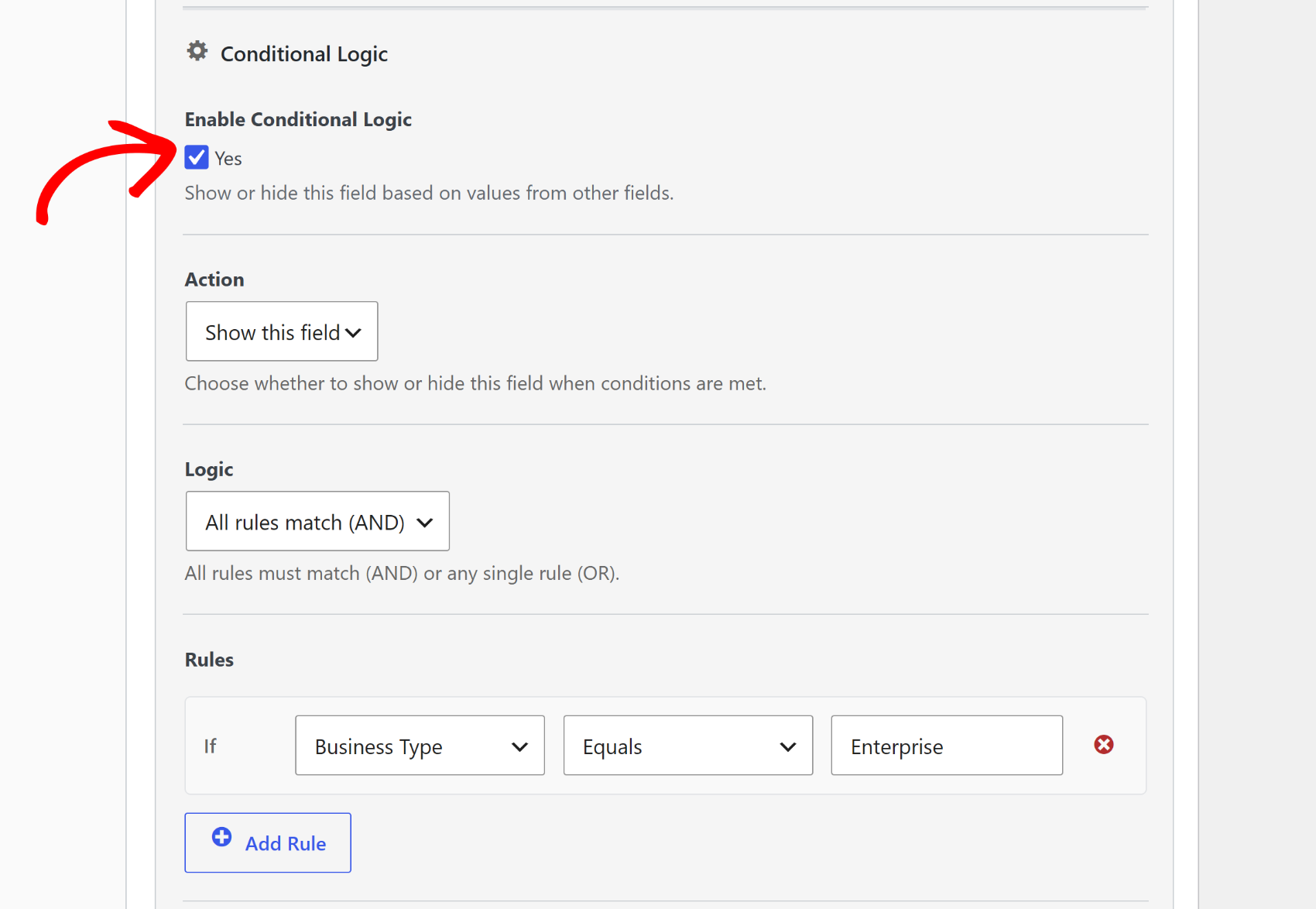
WP Simple Pay muestra dos configuraciones: la acci ilde{o}n para el campo (Mostrar este campo o Ocultar este campo) y la l ilde{o}gica de la regla (Todas las reglas coinciden (Y) o Alguna regla coincide (O)).
Establezca la acci ilde{o}n en Mostrar este campo y deje la l ilde{o}gica en Todas las reglas coinciden (Y).
A continuaci ilde{o}n, a ilde{n}ada una regla estableciendo el campo de origen en Tipo de empresa, el operador en Igual a y el valor en lo que desee establecer (en nuestro caso, ser ilde{a} Empresa). A partir de este punto, el campo Nombre de la empresa permanece oculto hasta que un visitante seleccione exto{Empresa} en el men ilde{u} desplegable.
Consejo profesional: WP Simple Pay no solo oculta visualmente los campos; los deshabilita por completo. Un campo obligatorio como exto{Nombre de la empresa} no bloquear ilde{a} el env ilde{i}o si est ilde{a} oculto para un visitante que seleccion ilde{o} exto{Individual}. Otros constructores de formularios ocultan el campo visualmente pero dejan activa la validaci ilde{o}n requerida, lo que provoca errores fantasma en el proceso de pago para los visitantes que nunca vieron el campo.
Adem ilde{a}s, puede usar Alguna regla coincide (O) cuando un campo deba aparecer para m ilde{a}s de una selecci ilde{o}n. Por ejemplo, muestre un campo exto{Direcci ilde{o}n de env ilde{i}o} cuando un visitante elija exto{Producto f ilde{i}sico} o exto{Kit de evento} de un men ilde{u} desplegable de tipo de producto.
Repita el proceso para cualquier otro campo que necesite reglas condicionales. Cada campo gestiona sus propias reglas de forma independiente, por lo que a ilde{n}adir m ilde{a}s condiciones a un formulario es sencillo.
Paso 5: Publicar y probar su formulario con l ilde{o}gica condicional
Cuando termine, simplemente haga clic en Publicar para guardar el formulario.
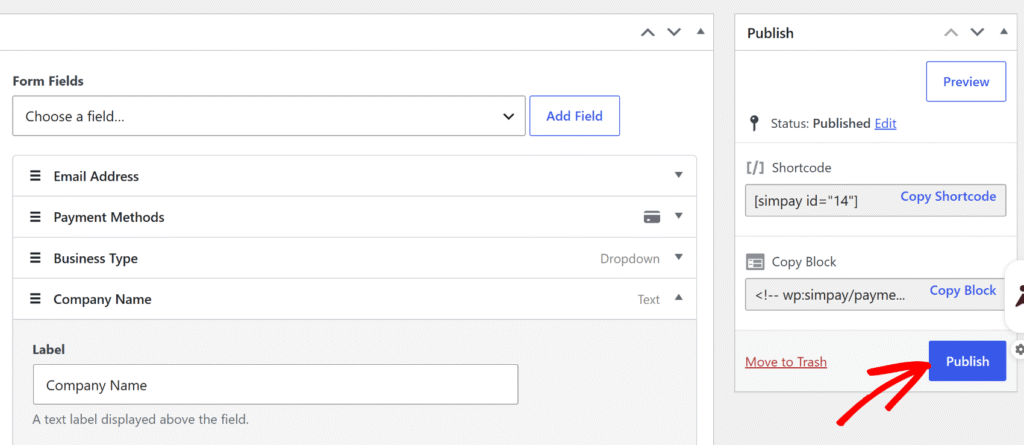
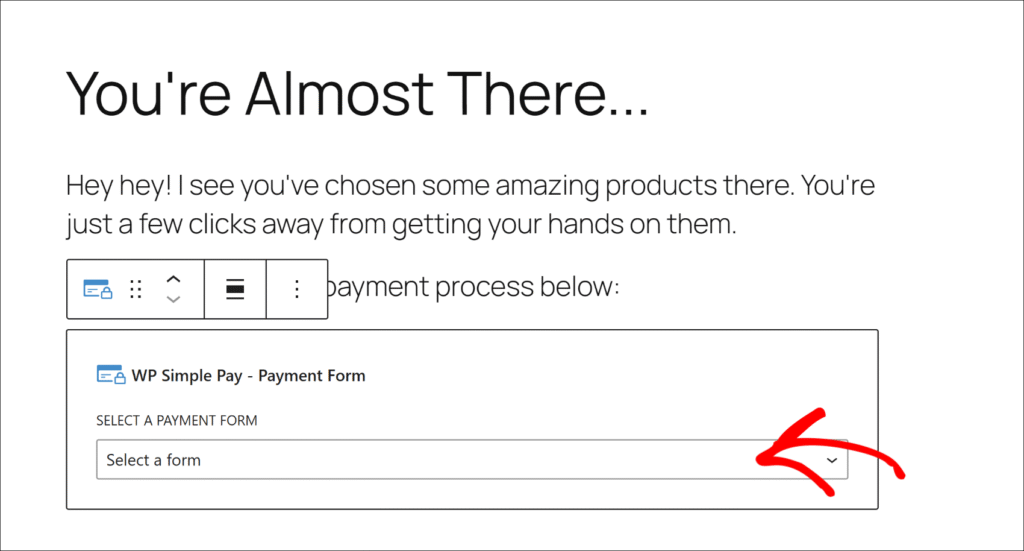
A continuación, puedes añadirlo a cualquier página o publicación insertando el bloque WP Simple Pay – Payment Form desde el editor de contenido de WordPress, o pegando el shortcode.
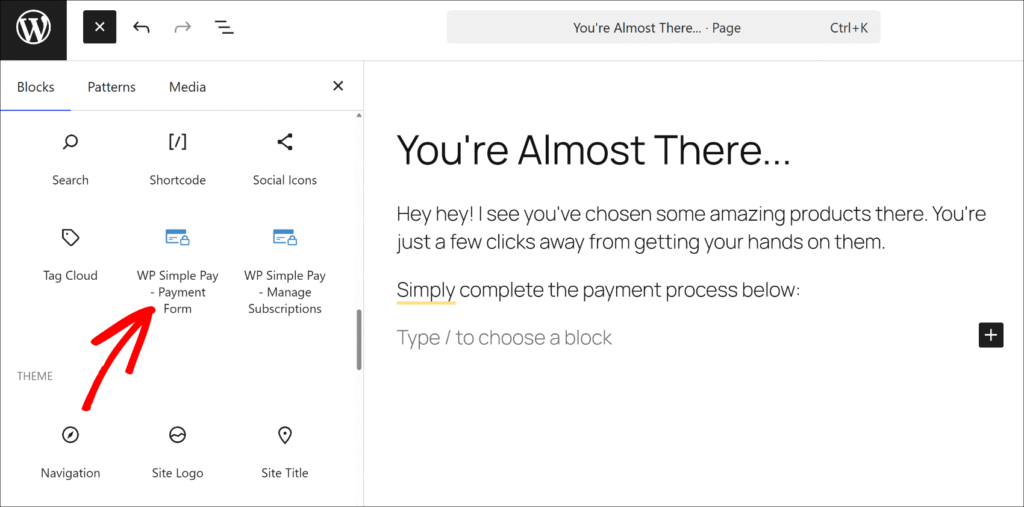
Una vez que hayas añadido el bloque, simplemente selecciona tu formulario en el menú desplegable.
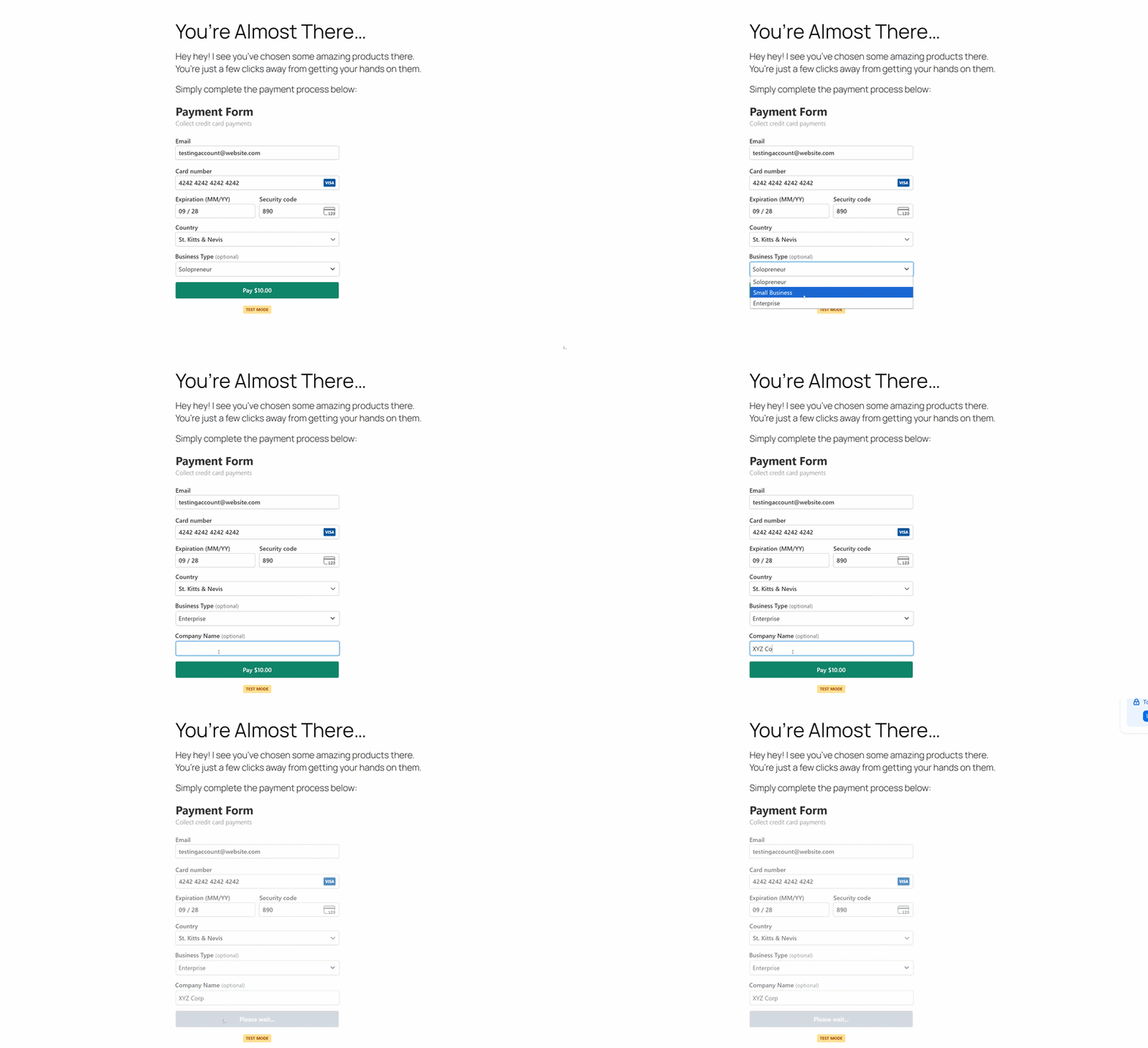
Ahora, puedes visitar la página publicada y probar tu formulario de pago con lógica condicional.
Por ejemplo, cuando cambiamos el Tipo de negocio a “Empresa”, aparece el nuevo campo donde los usuarios pueden introducir el nombre de su empresa.
Extra: Usa la lógica condicional con opciones de precio
La pestaña Pago de WP Simple Pay admite varias opciones de precio, y el sistema de lógica condicional puede activarse según la opción de precio que seleccione un visitante.
Por ejemplo, un formulario de registro con niveles “Estándar” y “VIP”, un menú desplegable “Talla de camiseta” puede aparecer solo para compradores VIP, manteniendo el proceso de pago estándar limpio.
Si el formulario tiene varias opciones de precio configuradas en la pestaña Pago, el selector de precios aparece automáticamente como una opción de activación en el creador de reglas de lógica condicional. Simplemente establece el operador en Igual a y elige la opción de precio específica que debería mostrar el campo.
Consulta nuestra guía sobre cómo usar plantillas de formularios de pago en WordPress para aumentar las ventas para obtener más ideas sobre cómo crear flujos de pago más inteligentes.
Preguntas frecuentes sobre la lógica condicional de formularios de pago
1. ¿Qué es la lógica condicional en un formulario de pago?
La lógica condicional permite que un formulario de pago muestre u oculte campos basándose en lo que un visitante ha seleccionado o introducido previamente. Un campo de “Nombre de empresa” puede permanecer oculto hasta que un visitante elija “Empresa” en un menú desplegable de tipo de cliente. Mantiene los formularios cortos y asegura que los visitantes solo vean los campos que se aplican a su situación.
2. ¿Es compatible WP Simple Pay con la lógica condicional?
Sí. WP Simple Pay incluye lógica condicional en su constructor visual de formularios para todos los planes Pro. Los propietarios de sitios pueden habilitarla en cualquier campo personalizado desde la pestaña Campos del formulario sin necesidad de código. La lógica condicional no está disponible en WP Simple Pay Lite.
¿Puedo mostrar diferentes campos según la opción de precio que seleccione un visitante?
Sí. El sistema de lógica condicional incluye un operador de Precio igual a que se activa según la opción de precio que seleccione un visitante. Esto significa que un campo como “Talla de camiseta” puede aparecer solo cuando un visitante elige un nivel o paquete de precios específico en el formulario.
4. ¿Cómo muestro u oculto un campo basándome en la selección de un menú desplegable?
En la pestaña Campos del formulario, expande el campo de destino y marca Habilitar lógica condicional. Establece el campo de origen en el menú desplegable, elige igual a como operador e introduce el valor de la opción que debería activar la regla. El formulario se actualiza en tiempo real en el navegador del visitante a medida que realiza su selección.
5. ¿Puedo añadir varias condiciones a un solo campo?
Sí. Cada campo admite varias reglas y puedes elegir si se aplica Que todas las reglas coincidan (Y) o Que alguna regla coincida (O). Esto maneja escenarios como mostrar un campo solo cuando se seleccionan tanto un tipo de producto específico como un importe mínimo de compra.
Empieza a usar la lógica condicional para formularios de pago
Añadir lógica condicional a los formularios de pago de WordPress hace que cada pago sea más relevante. Los visitantes ven solo los campos que se aplican a su situación, los datos que fluyen hacia Stripe se mantienen limpios y los propietarios del sitio gestionan un formulario en lugar de muchos.
Esperamos que este artículo te haya ayudado a aprender cómo añadir lógica condicional a los formularios de pago de WordPress. También puedes consultar nuestras guías sobre cómo añadir campos personalizados a tu formulario de pago de Stripe y cómo crear mensajes de confirmación por correo electrónico por formulario en WordPress.
¿Listo para empezar a aceptar pagos? Empieza hoy mismo con WP Simple Pay.
Para leer más artículos como este, síguenos en X.
Divulgación: Nuestro contenido es compatible con los lectores. Esto significa que si haces clic en algunos de nuestros enlaces, podemos ganar una comisión. Solo recomendamos productos que creemos que aportarán valor a nuestros lectores.


Deja una respuesta