
Cómo reducir el abandono del carrito con un popup de intención de salida
Última actualización el

 Spencer Finnell
¿Quiere reducir la tasa de abandono del carrito en los formularios de pago de su sitio?
El abandono del carrito se produce cuando un visitante comienza a rellenar el formulario de pago pero abandona su sitio antes de completar la compra. La tasa media de abandono del carrito para las empresas de comercio electrónico es del 69,99%.
En este artículo, le mostraremos cómo utilizar un popup de intención de salida en su página de pago para recuperar carritos abandonados y aumentar las conversiones.
¿Qué es un popup de intención de salida?
Un popup de intención de salida aparecerá a un visitante cuando esté a punto de abandonar la página. Esto se detecta cuando los visitantes mueven el ratón fuera de la ventana del navegador para navegar a un nuevo sitio o cerrar la pestaña.
Entonces, ¿por qué los clientes potenciales abandonan sus compras después de visitar o incluso empezar a rellenar un formulario de pago?
Quizás necesiten más detalles sobre su producto o servicio y tengan algunas preguntas sin respuesta. O, puede que simplemente no estén seguros de si el valor que recibirán valdrá la pena el coste.
Con un popup de intención de salida que aborde uno o ambos de estos problemas, puede esperar recuperar entre el 3% y el 8% de sus visitantes que de otro modo abandonarían sus formularios de pago.
Afortunadamente, es bastante sencillo crear un popup de intención de salida que haga precisamente esto en su sitio de WordPress.
Este tutorial le mostrará cómo añadir un popup de intención de salida a un formulario de pago de WP Simple Pay en un sitio de WordPress utilizando el plugin OptinMonster.
Empecemos.
En este artículo
- ¿Qué es un popup de intención de salida?
- Paso 1: Instalar y conectar OptinMonster
- Paso 2: Crear una campaña de popup de intención de salida
- Paso 3: Configurar un formulario de pago de WP Simple Pay
- Paso 4: Crear un código de cupón
- Paso 5: Añadir el formulario de pago y la intención de salida a una página
Paso 1: Instalar y conectar OptinMonster
Primero, necesitará instalar el plugin OptinMonster en su sitio. En su panel de WordPress, seleccione Plugins » Añadir nuevo, luego busque OptinMonster.
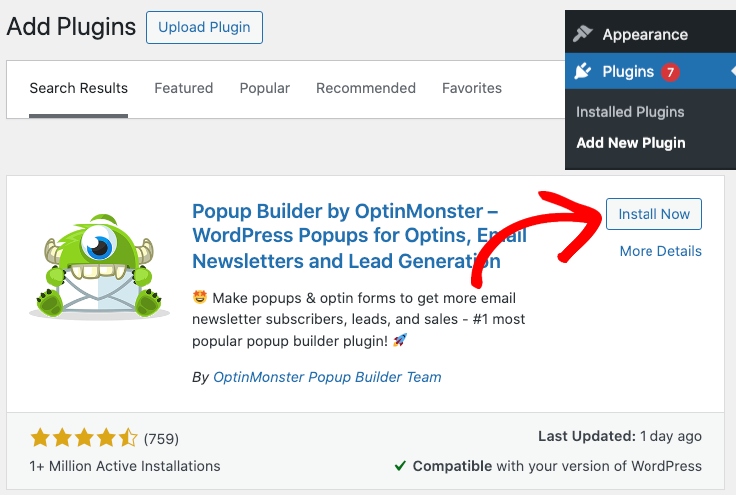
Una vez que encuentre el plugin OptinMonster, haga clic en Instalar ahora, luego haga clic en Activar.
Después de activar el plugin, debería aparecer un asistente de configuración de OptinMonster.
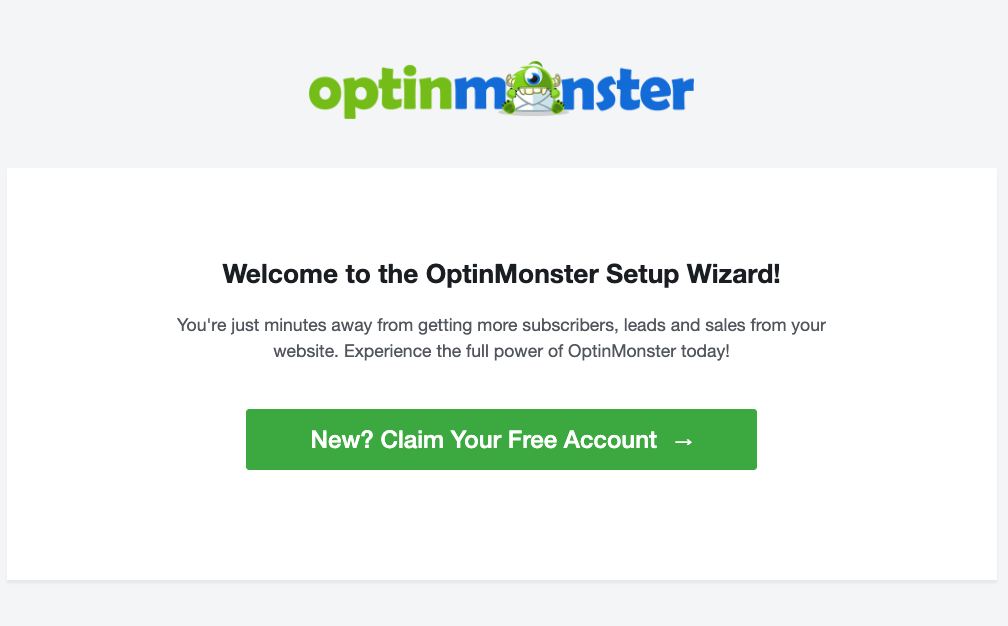
A continuación, abra una nueva pestaña en su navegador, vaya a OptinMonster.com y elija un plan premium para poder utilizar la función de popup de intención de salida.
Una vez creado su cuenta, puede conectarla con el plugin de WordPress que acaba de instalar.
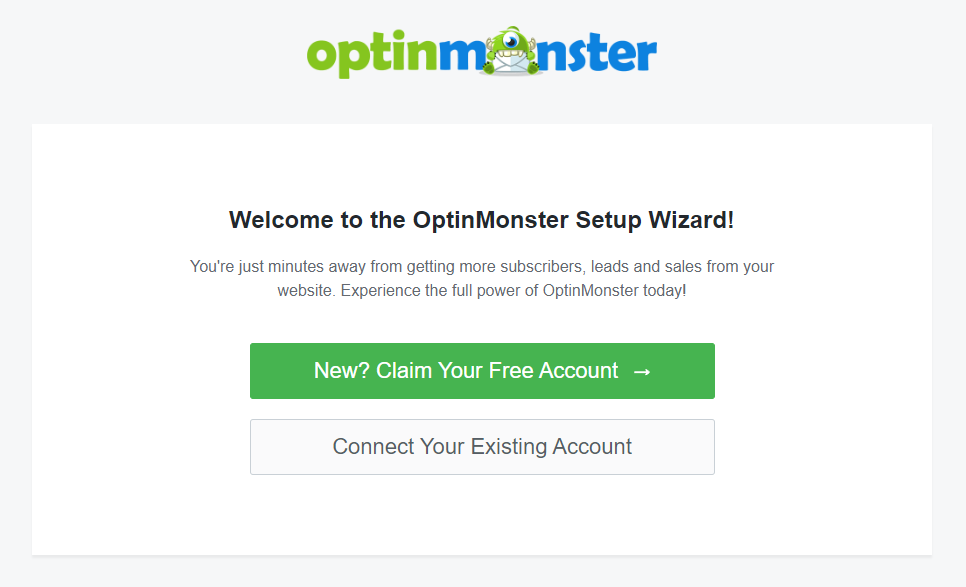
De vuelta en su panel de WordPress, con el asistente de configuración de OptinMonster abierto, simplemente haga clic en Conectar su cuenta existente y siga los pasos.
Para más detalles y ayuda con la configuración de OptinMonster, consulte la guía de instalación paso a paso de OptinMonster.
Paso 2: Crear una campaña de popup de intención de salida
Dentro del propio popup de intención de salida es donde querrá ofrecer a sus clientes potenciales un incentivo para completar sus compras. Vamos a crear un popup que incluya un código de cupón.
Al final del asistente de configuración de OptinMonster, haga clic en Crear su primera campaña. Alternativamente, puede seleccionar OptinMonster » Campañas, luego Añadir nuevo en el menú de la izquierda.
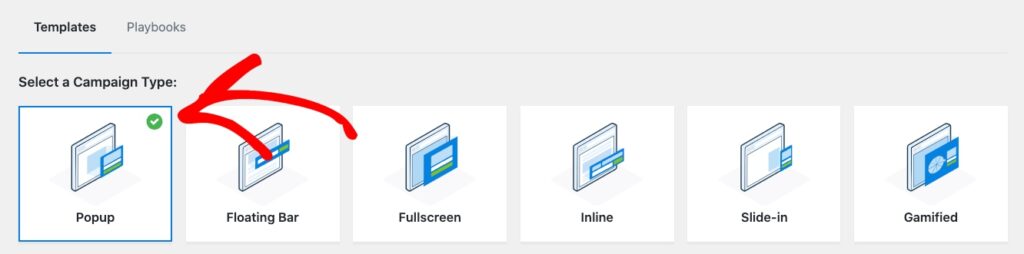
Aquí, seleccione el tipo de campaña Popup.
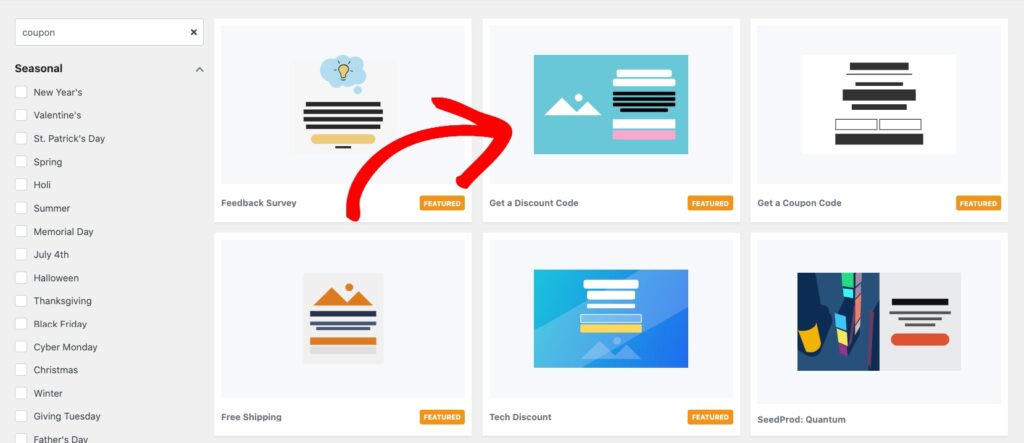
A continuación, elige una plantilla de las opciones disponibles. Busca “cupón” y selecciona la plantilla Obtener un código de descuento para este tutorial, pero puedes elegir cualquier plantilla que te atraiga, ya que todas son fáciles de configurar.
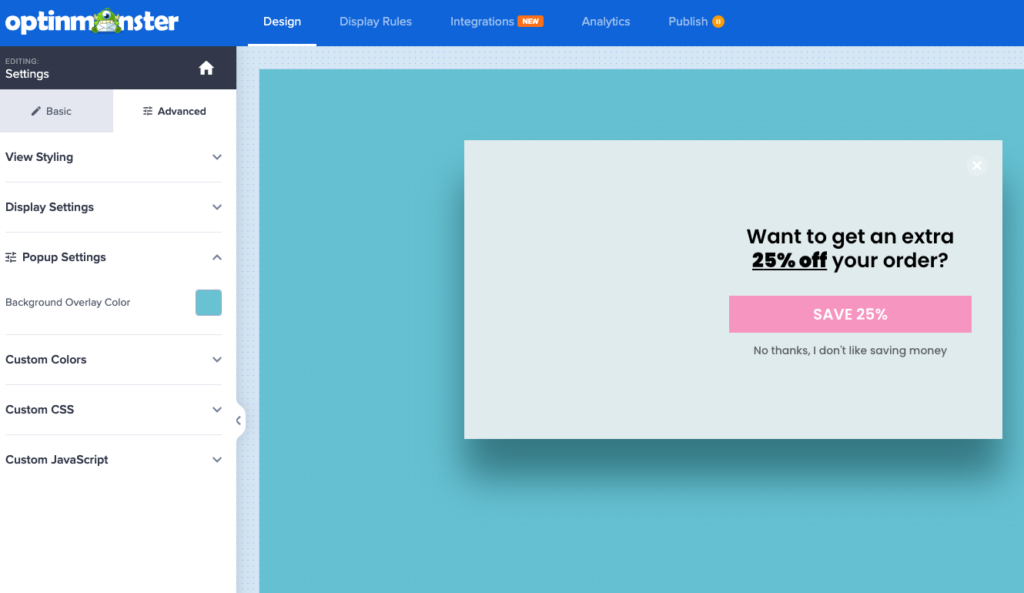
Ahora, se te pedirá que nombres tu campaña y comiences a editar el diseño del popup. Verás muchas herramientas de personalización en el lado izquierdo. A medida que edites tu campaña, verás una vista previa en vivo en el lado derecho. En este ejemplo, elimina algunos elementos y añade texto que contenga el código de cupón AHORRA25 para un 25% de descuento, ya que añadiremos este cupón a nuestro formulario de pago más adelante.
Debería quedar parecido a lo siguiente:
Cuando te guste cómo queda, haz clic en Guardar.
Para obtener más ayuda sobre cómo diseñar tu primera campaña, visita la guía Creación de tu primera campaña de OptinMonster.
Paso 3: Configurar un formulario de pago de WP Simple Pay
Ahora que has creado tu popup de intención de salida con MonsterInsights, necesitarás crear un pago con WP Simple Pay. Si lo prefieres, también puedes modificar fácilmente un formulario de pago que hayas creado previamente.
Si eres nuevo en WP Simple Pay, necesitarás comprar una licencia Pro para continuar. Una vez comprada, un asistente te guiará a través de la configuración inicial, pero si necesitas más ayuda, puedes seguir la guía de instalación paso a paso de WP Simple Pay.
Para crear un formulario de pago en tu panel de WordPress, selecciona WP Simple Pay » Añadir Nuevo y luego elige la plantilla Formulario de pago.
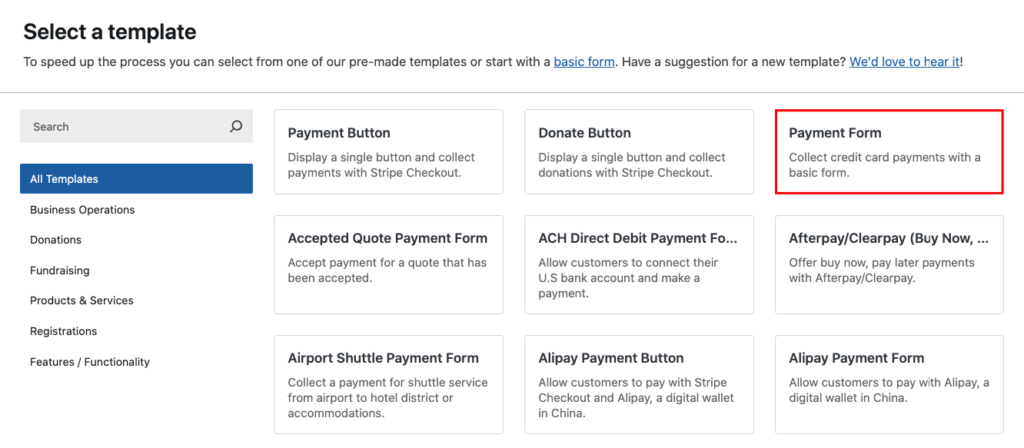
Asegúrate de seleccionar Formulario de pago en el sitio para el Tipo de formulario en la pestaña General.
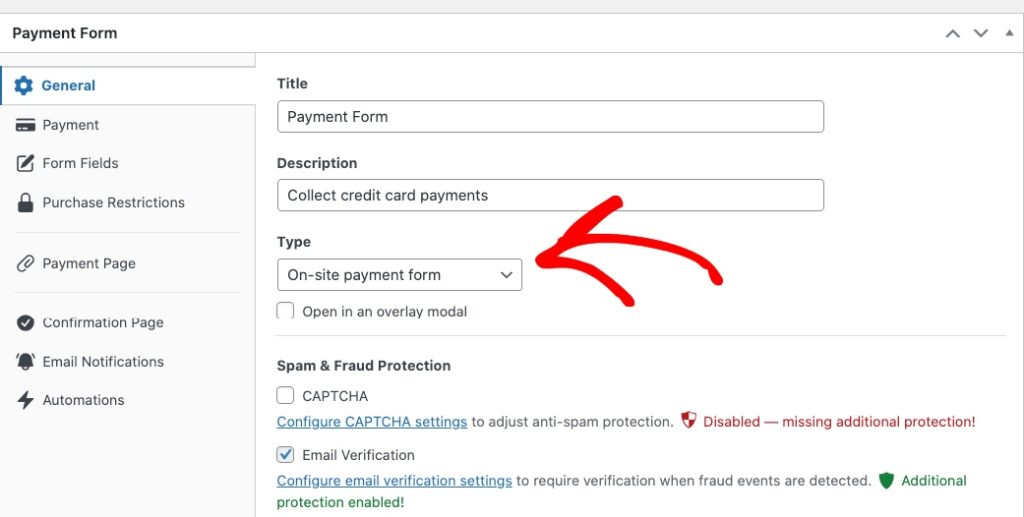
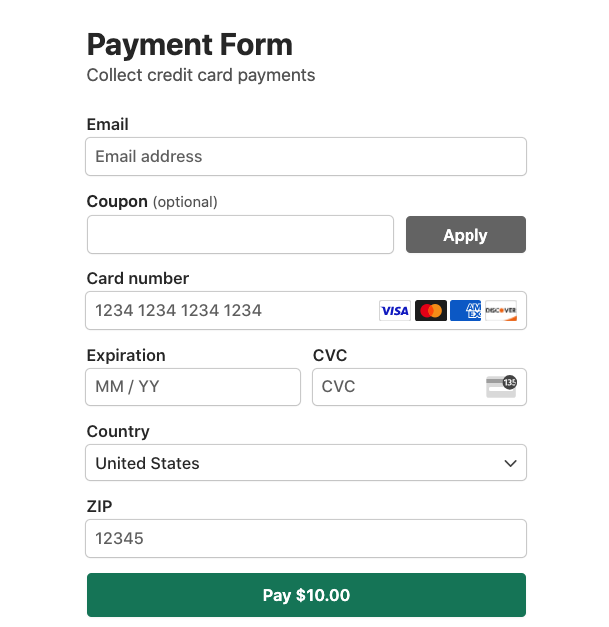
Dado que hemos añadido un código de cupón al popup de intención de salida en MonsterInsights, necesitaremos asegurarnos de que exista un campo de cupón en el formulario de pago.
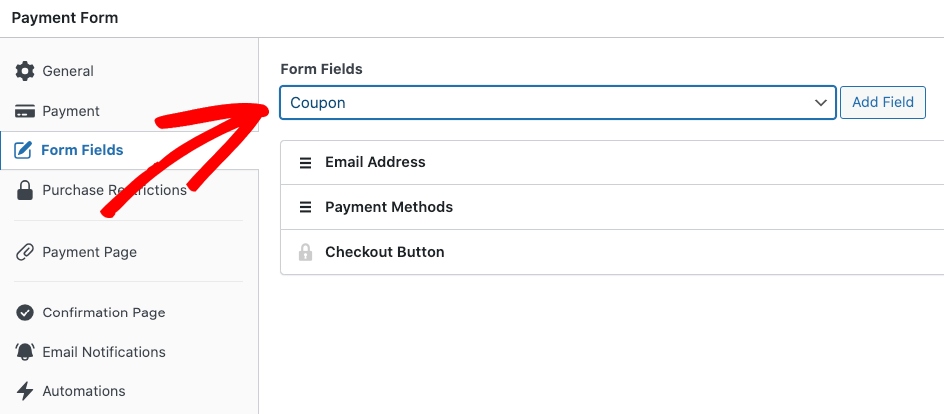
Mientras editas el formulario, ve a la pestaña Campos del formulario, selecciona el campo Cupón y luego haz clic en Añadir campo.
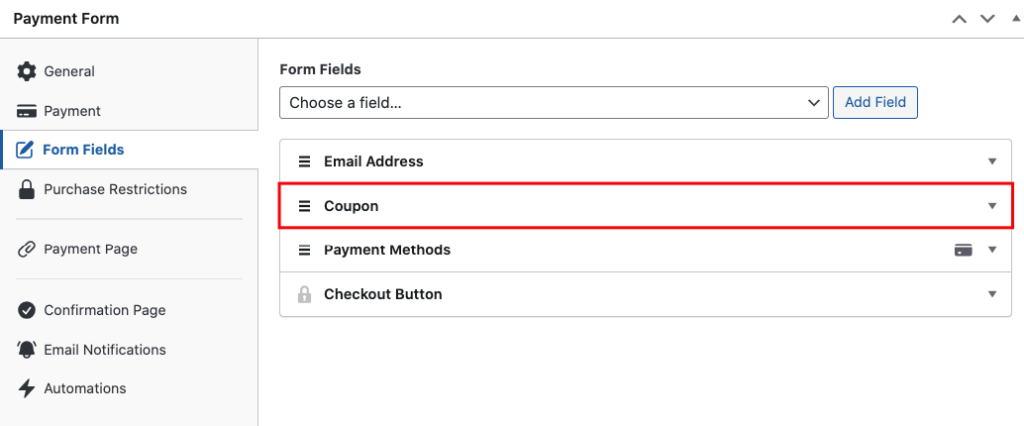
Finalmente, mueve el campo de cupón por encima del campo Métodos de pago y luego haz clic en Publicar.
Paso 4: Crear un código de cupón
Cuando añades un código de cupón a WP Simple Pay, también se guarda en tu cuenta de Stripe.
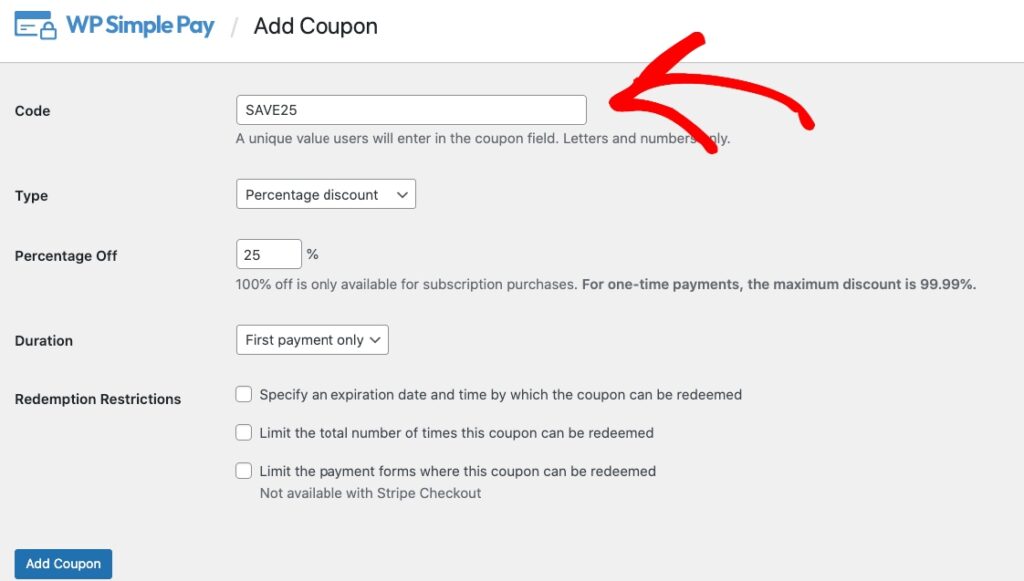
Para hacer esto, ve a WP Simple Pay » Cupones y luego haz clic en Añadir Nuevo.
Aquí, solo vamos a añadir el código de descuento del 25% AHORRA25. Cuando hayas terminado, haz clic en Añadir cupón.
Si posees una licencia WP Simple Pay Plus o superior, también puedes habilitar los códigos de cupón para que funcionen con pagos recurrentes.
Paso 5: Añadir el formulario de pago y la intención de salida a una página
Mientras editas una página existente o creas una nueva, haz clic en el icono más + en la parte superior, busca el bloque WP Simple Pay y selecciónalo para añadir este bloque al editor de bloques de WordPress.

A continuación, selecciona el formulario de pago en el menú desplegable del bloque. Luego, puedes previsualizar tu formulario, publicarlo y visitar tu página para verlo en acción.
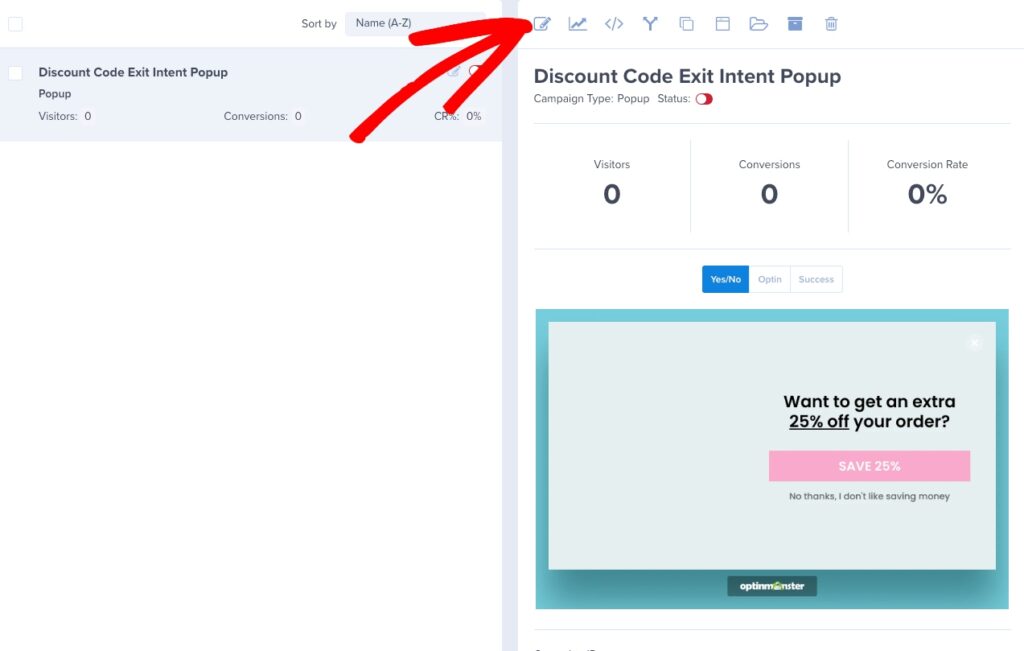
Ahora, volvamos a OptinMonster » Campañas, luego haz clic en Editar campaña debajo de tu campaña.
A continuación, ve a Reglas de visualización » Condiciones, haz clic en el primer menú desplegable condicional y cámbialo a Intención de salida.
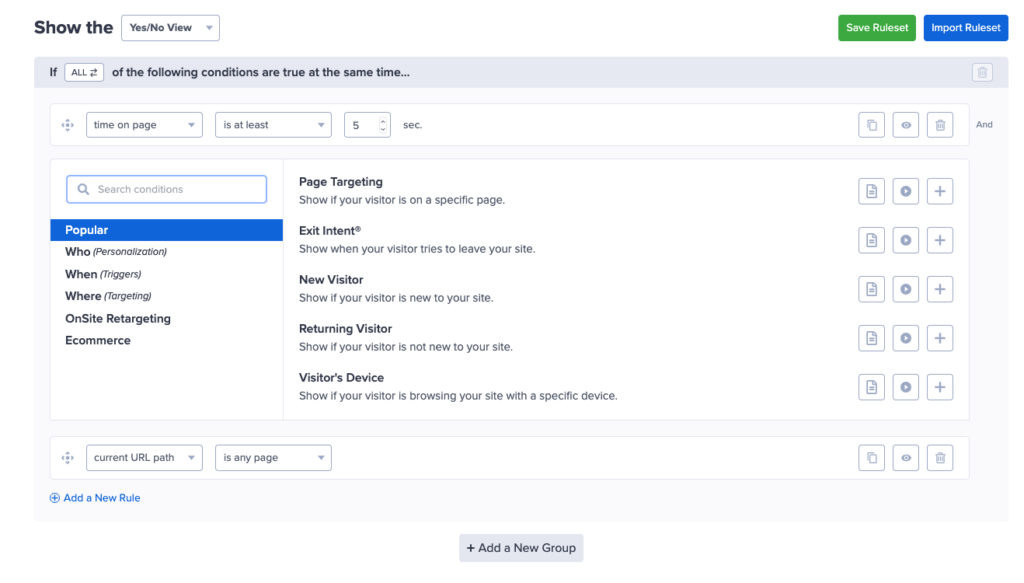
Para la Sensibilidad de intención de salida, selecciona Medio.
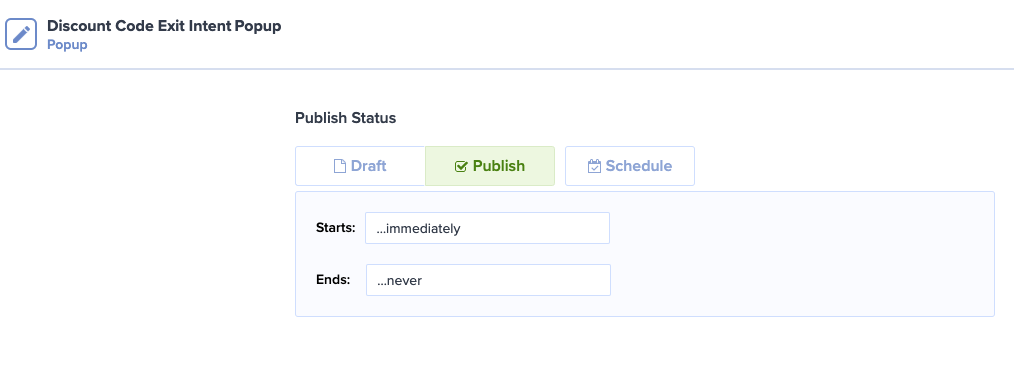
Ahora, haz clic en Guardar, haz clic en la pestaña Publicar y luego en la pestaña Programar, y haz clic en Guardar de nuevo. Esto asegurará que tu ventana emergente de intención de salida esté programada.
Finalmente, abre la página de pago y prueba a mover el ratón fuera de la ventana del navegador.
¡Ahora deberías ver aparecer tu ventana emergente de intención de salida con código de cupón!
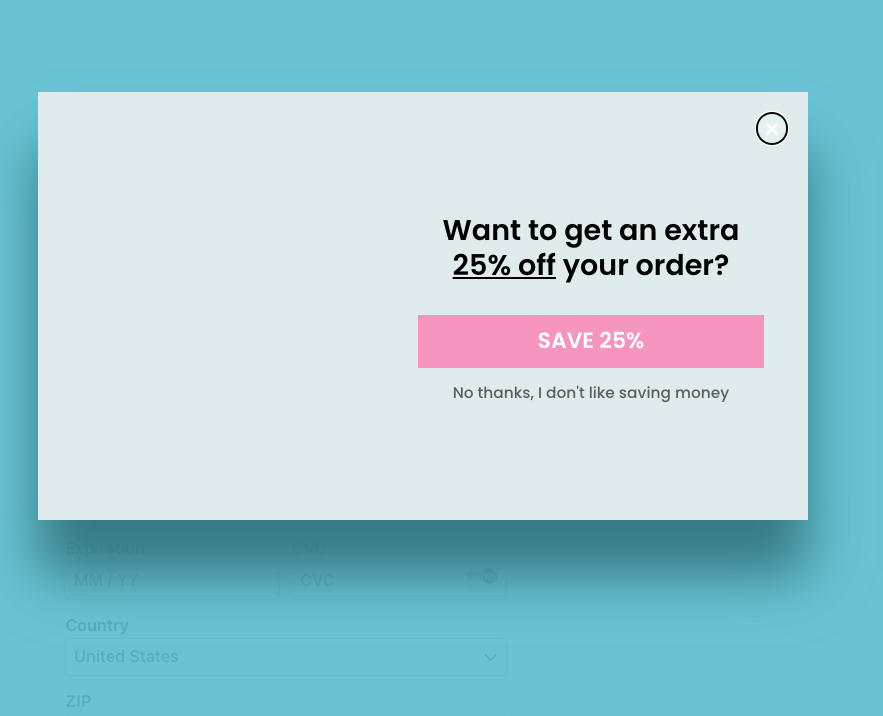
¡Ahí lo tienes! Esperamos que este artículo te haya ayudado a aprender cómo reducir el abandono del carrito de la compra con una ventana emergente de intención de salida con un código de cupón.
Si te ha gustado este artículo, también te puede interesar nuestra guía sobre cómo maximizar los cupones en tu sitio de WordPress.
¿A qué está esperando? ¡Empiece hoy mismo con WP Simple Pay!
Para leer más artículos como este, síguenos en X.
Divulgación: Nuestro contenido es compatible con los lectores. Esto significa que si haces clic en algunos de nuestros enlaces, podemos ganar una comisión. Solo recomendamos productos que creemos que aportarán valor a nuestros lectores.


Deja una respuesta