
Jak dodać bezpłatny okres próbny subskrypcji Stripe w WordPress
Ostatnia aktualizacja:

Bezpłatny okres próbny to jedna z najprzyjaźniejszych rzeczy, jakie możesz zaoferować nowemu klientowi. Mówi: „wypróbuj najpierw, a zapłać, gdy będziesz pewien”, a w przypadku programu coachingowego, członkostwa w kursie lub miesięcznej usługi, to często przekształca ciekawskiego odwiedzającego w subskrybenta.
Skonfigurowanie subskrypcji z bezpłatnym okresem próbnym Stripe w WordPressie wymaga kilku kliknięć za pomocą WP Simple Pay. Wybierasz szablon i wpisujesz, ile dni próbnych chcesz. Następnie wtyczka zapisuje kartę klienta podczas rejestracji, nie pobiera opłat tego dnia i pozwala Stripe automatycznie obciążyć go po zakończeniu okresu próbnego.
W tym artykule pokażę Ci, jak dodać subskrypcję z bezpłatnym okresem próbnym Stripe do Twojej witryny WordPress, od wyboru szablonu po przyspieszenie testowej rejestracji po okresie próbnym, abyś mógł obserwować pierwszą płatność.
Jak działa bezpłatny okres próbny Stripe w WP Simple Pay?
Bezpłatny okres próbny w WP Simple Pay to normalna subskrypcja Stripe, która rozpoczyna się od określonej liczby dni bezpłatnych.
Gdy klient się zarejestruje, wtyczka zapisuje jego metodę płatności i nie pobiera opłat tego dnia, chyba że cena obejmuje również opłatę instalacyjną. Po zakończeniu okresu próbnego Stripe obciąża zapisaną kartę za pierwszy okres, a następnie kontynuuje obciążenia zgodnie z Twoim harmonogramem.
Subskrypcje ograniczają również, które metody płatności są wyświetlane. Subskrypcja może korzystać tylko z metod płatności obsługujących powtarzające się obciążenia, dlatego WP Simple Pay usuwa z formularzy subskrypcji takie metody jak Klarna, Afterpay, Affirm, iDEAL i Pix.
Metody, które pozostają, to Karta, Polecenie zapłaty ACH, Polecenie zapłaty SEPA, Polecenie zapłaty Bacs, Polecenie zapłaty Australia BECS i Cash App. Jeśli wielu Twoich klientów płaci za pomocą „kup teraz, zapłać później”, formularz próbny nie pokaże im tej opcji.
Dlaczego warto używać WP Simple Pay do oferowania bezpłatnego okresu próbnego?
Używam WP Simple Pay do okresów próbnych, wtyczki do płatności Stripe z ponad 14 000 klientów. Stripe obsługuje okres próbny i rozliczenia, więc nie potrzebujesz koszyka, wtyczki do zarządzania członkostwem ani żadnego kodu.

Oto części, które są najważniejsze w przypadku bezpłatnego okresu próbnego:
- Gotowy szablon okresu próbnego. Jest to jeden z 89 szablonów formularzy i zawiera już ustawiony 30-dniowy okres próbny.
- Stripe łączy się za pomocą kreatora konfiguracji. Logujesz się do Stripe raz i nie ma kluczy API do kopiowania.
- Okresy próbne, opłaty konfiguracyjne i plany ratalne. Wszystkie trzy zaawansowane opcje subskrypcji są dostępne w planach Professional i Elite.
- Wbudowany tryb testowy. Możesz zarejestrować się za pomocą kart testowych Stripe, zanim prawdziwy klient zobaczy formularz.
- Brak dodatkowych opłat za wtyczki w płatnych planach. Standardowa opłata transakcyjna Stripe nadal obowiązuje, ale WP Simple Pay Pro nie dodaje własnej opłaty.
Oto jak zbudować formularz próbny, zaczynając od samej wtyczki.
Krok 1: Zainstaluj i aktywuj WP Simple Pay
Aby zaoferować bezpłatny okres próbny, będziesz potrzebować planu WP Simple Pay Professional lub Elite. Pole Okres próbny jest jedną z zaawansowanych funkcji subskrypcji, więc Lite oraz plany Personal i Plus mogą sprzedawać subskrypcje, ale nie okresy próbne.
Będziesz także potrzebować konta Stripe. Jeśli jeszcze go nie masz, możesz je utworzyć podczas konfiguracji.
Twoja witryna również potrzebuje HTTPS, ponieważ Stripe nie przetworzy płatności na żywo bez SSL. WP Simple Pay wyświetli powiadomienie administratora, jeśli jest brakujące.
Gdy już będziesz mieć swój plan, przejdź do instalacji i aktywacji wtyczki. Jeśli potrzebujesz przewodnika, oto instrukcja instalacji WP Simple Pay.
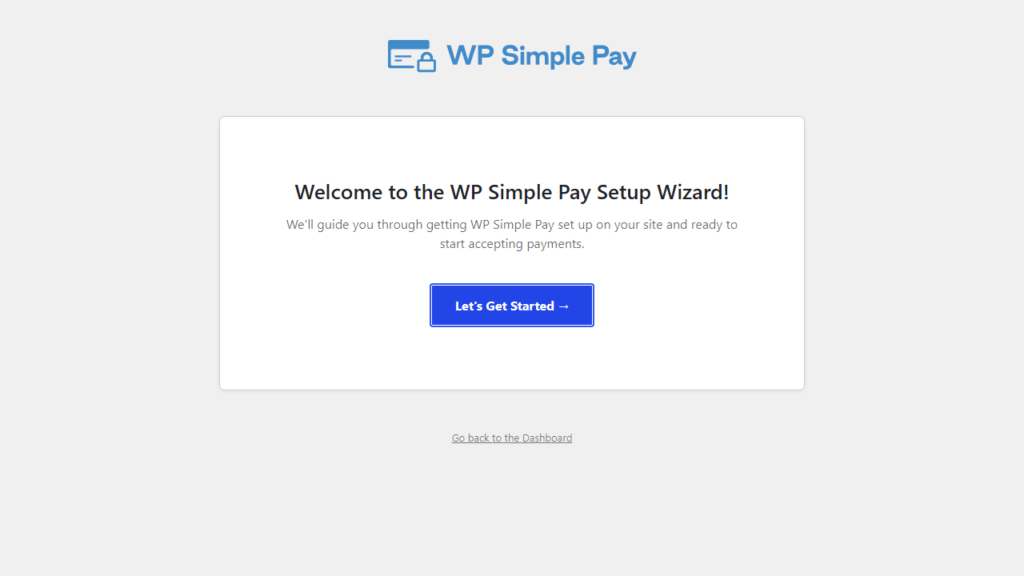
Kreator konfiguracji otwiera się natychmiast po aktywacji wtyczki. Po kliknięciu Rozpocznij przeprowadzi Cię przez etapy Aktywuj licencję, Połącz z Stripe i Skonfiguruj e-maile.
Krok 2: Połącz WordPress ze Stripe
Następnie kreator przechodzi do etapu Połącz z Stripe. Kliknij Połącz ze Stripe.
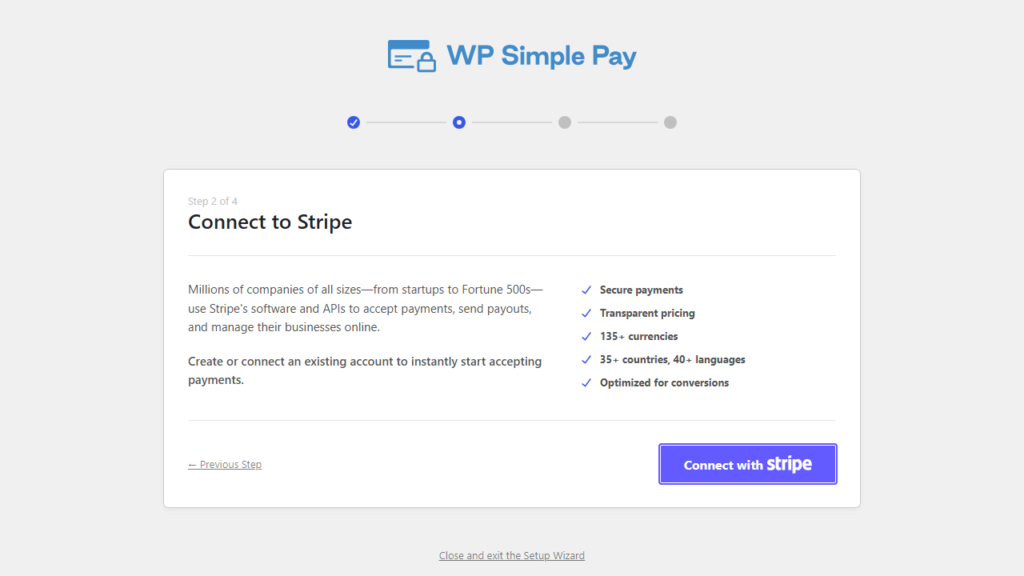
Stamtąd zaloguj się do Stripe lub utwórz konto, podając swój adres e-mail.
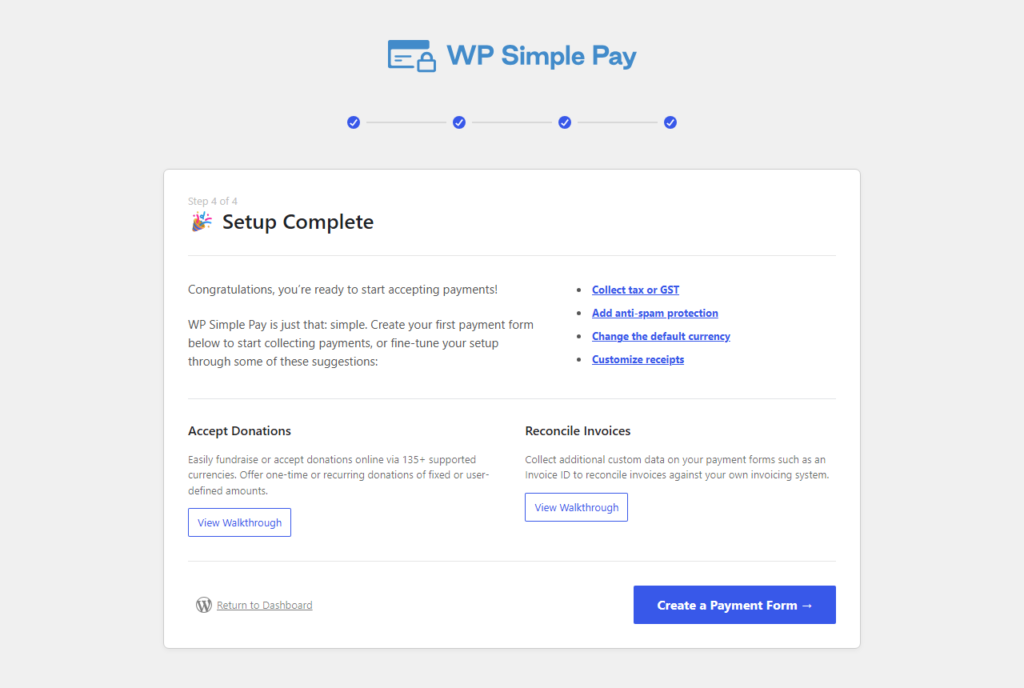
Gdy Stripe odeśle Cię z powrotem do WordPressa, dokończ krok z e-mailem. Następnie trafisz na ekran 🎉 Konfiguracja zakończona.
Krok 3: Zacznij od szablonu wersji próbnej
Najszybszym sposobem na zbudowanie formularza próbnego jest rozpoczęcie od szablonu, który już go zawiera. Aby się tam dostać, kliknij Utwórz formularz płatności na ostatnim ekranie kreatora.
Możesz również uzyskać dostęp do szablonów w dowolnym momencie z poziomu WP Simple Pay » Formularze płatności, a następnie kliknąć Dodaj nowy formularz płatności.

Następnie wpisz trial w wyszukiwarce szablonów. Jedynym wynikiem jest Usługi cykliczne z okresem próbnym, opisany jako „Zbieraj wiele płatności po ustalonym okresie próbnym”.
Następnie najedź na niego kursorem i kliknij Użyj szablonu.
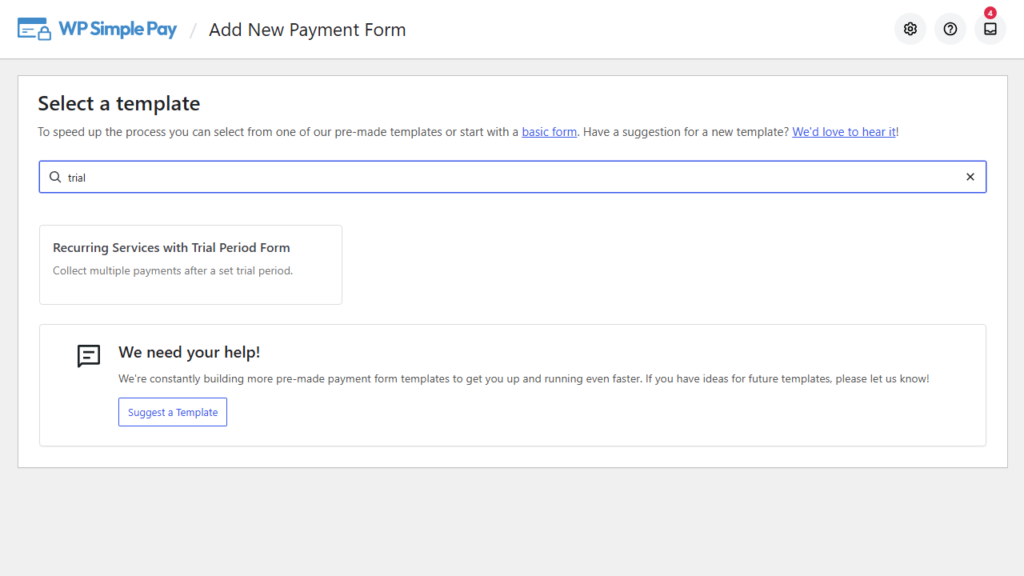
Szablon jest skonfigurowany z miesięczną ceną 25,00 USD, 30-dniowym bezpłatnym okresem próbnym i płatnościami kartą. Zmienisz wszystkie trzy, aby dopasować je do swojej usługi w kolejnych krokach.
Krok 4: Określ, co się dzieje po zakończeniu wersji próbnej na karcie Ogólne
Zakładka Ogólne zawiera Tytuł i Opis formularza, i tutaj informujesz klientów, ile zapłacą po zakończeniu okresu próbnego.
Opis szablonu brzmi tylko „Wypróbuj naszą usługę za darmo przez 30 dni”. Formularz z jedną ceną nie wyświetla ceny nigdzie indziej, więc dodaj ją tutaj, na przykład: „Wypróbuj naszą usługę za darmo przez 30 dni, a następnie 25 USD miesięcznie. Anuluj w dowolnym momencie”.
To jedno zdanie oznacza, że nikt nie będzie zaskoczony, gdy nadejdzie pierwszy rachunek.
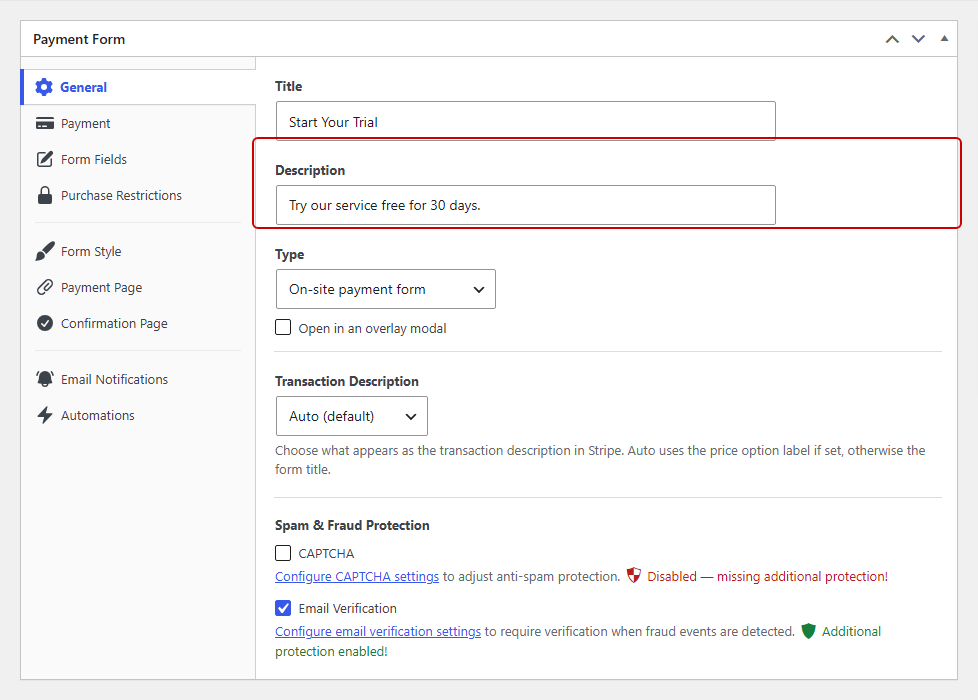
Dalej, ustawienie Typ decyduje, gdzie odbywa się płatność. Formularz płatności na stronie utrzymuje płatność na Twojej stronie, podczas gdy Formularz Stripe Checkout poza stroną wysyła klientów na stronę hostowaną przez Stripe.
Oba typy obsługują bezpłatne wersje próbne. Jeśli wolisz wyświetlić przycisk otwierający formularz w wyskakującym okienku, wybierz typ na stronie i zaznacz Otwórz w nakładce modalnej.
Krok 5: Ustaw czas trwania wersji próbnej na karcie Płatność
Następnie przejdź do zakładki Płatność, gdzie ustawisz cenę, okres rozliczeniowy i długość okresu próbnego.
W opcji ceny upewnij się, że wybrano Subskrypcja zamiast Jednorazowo.
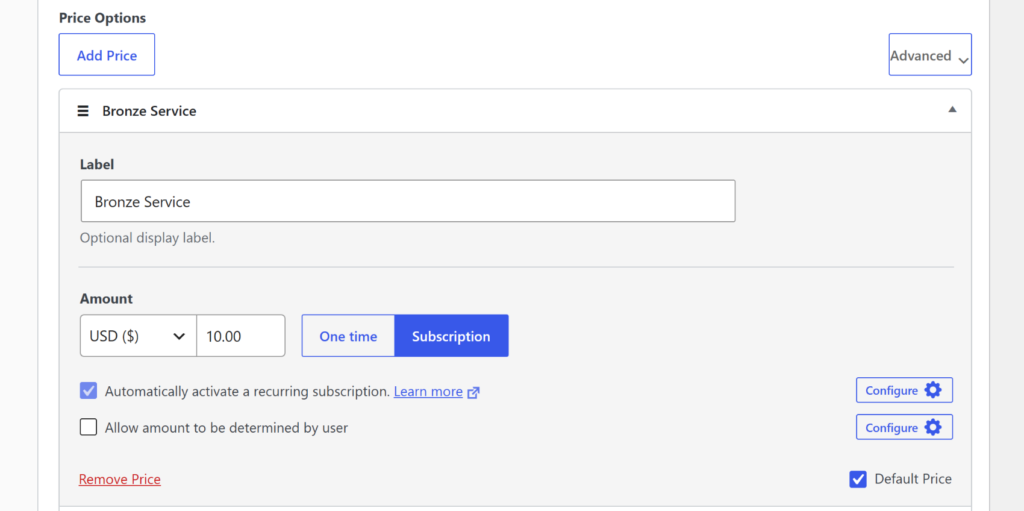
Następnie kliknij Konfiguruj, aby otworzyć okno dialogowe Ustawienia cykliczne.
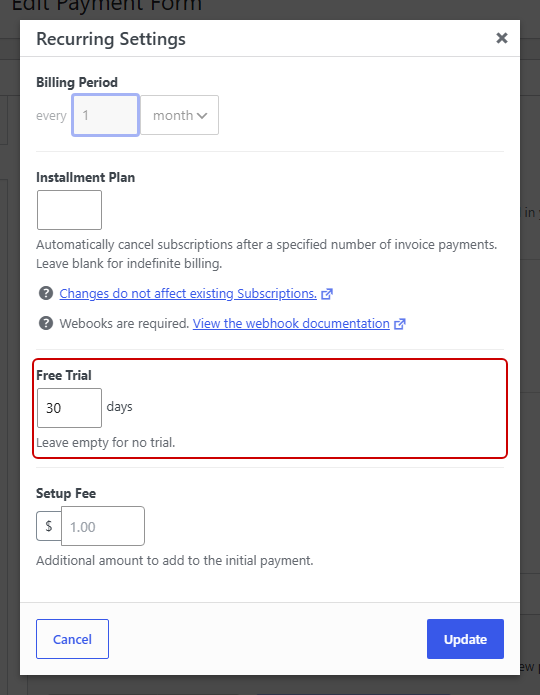
Wewnątrz, Okres rozliczeniowy określa, jak często klient jest obciążany po okresie próbnym, na przykład co 1 miesiąc.
Następnie wpisz liczbę bezpłatnych dni w Bezpłatny okres próbny. Jeśli pozostawisz to pole puste, formularz nie będzie miał okresu próbnego.
Jeśli pobierasz opłatę za wdrożenie, Opłata instalacyjna dodaje ją do pierwszej płatności. Ta opłata jest naliczana przy rejestracji, nawet podczas okresu próbnego, więc klient nie zapłaci 0 USD pierwszego dnia.
Po zakończeniu kliknij Zaktualizuj, aby zamknąć okno dialogowe. Etykieta opcji ceny będzie wtedy brzmiała na przykład „30 dni bezpłatnego okresu próbnego, a następnie 25,00 $ co 1 miesiąc”, co jest szybkim sposobem na sprawdzenie swojej pracy.
Zanim zapiszesz, sprawdź dokładnie kwotę, ponieważ cena nie może być edytowana po utworzeniu formularza. Aby zmienić ją później, musisz usunąć tę cenę i dodać nową.
Krok 6: Wybierz, co widzą klienci po rejestracji
Po zapisaniu ceny możesz otworzyć zakładkę Strona potwierdzenia. To decyduje, gdzie klienci trafiają po rozpoczęciu okresu próbnego.
Jego ustawienie Strona sukcesu płatności ma cztery opcje: Dedykowana strona potwierdzenia, Ustawienie globalne, Strona niestandardowa i Zewnętrzny adres URL.
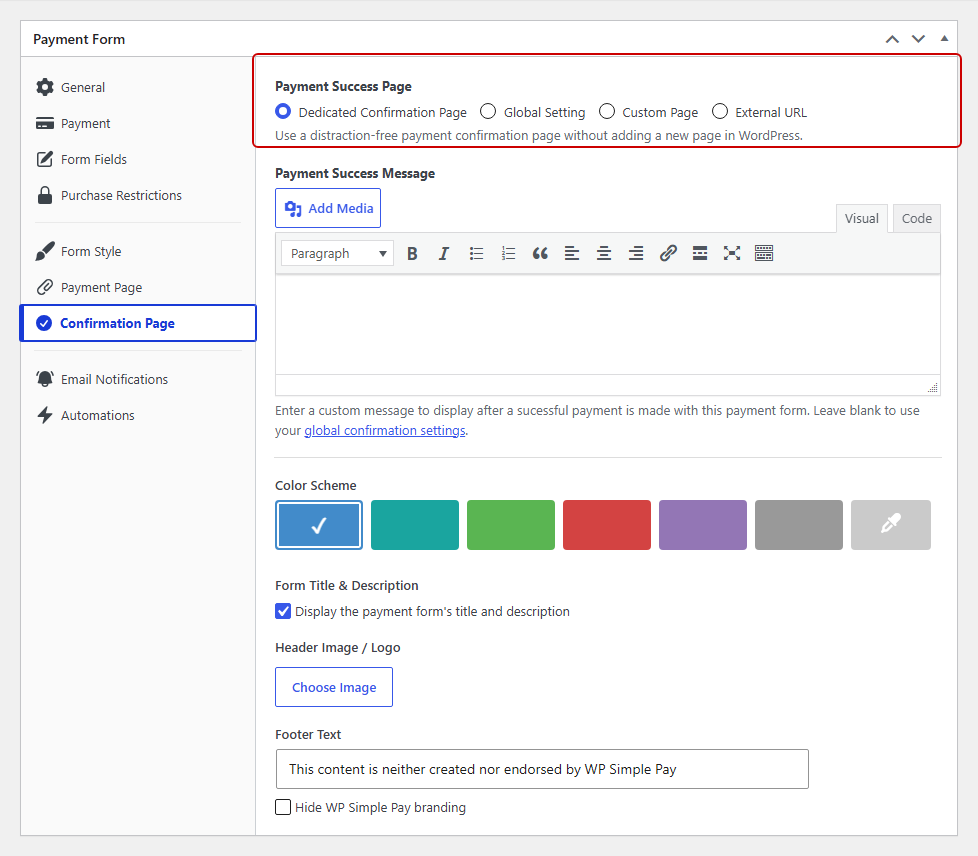
Domyślna opcja, Dedykowana strona potwierdzenia, wyświetla potwierdzenie bez rozpraszaczy, bez dodawania strony do WordPress. Jeśli pozostawisz jej Wiadomość o sukcesie płatności pustą, użyje ona globalnej wiadomości z WP Simple Pay.
Ta globalna wiadomość już informuje klienta, co i kiedy zostanie mu naliczone, używając tagów inteligentnych {recurring-amount} i {next-invoice-date}.
To również dobre miejsce na kolejny krok, taki jak link do rezerwacji pierwszej sesji lub logowania do kursu.
Krok 7: Włącz e-mail z przypomnieniem o okresie próbnym Stripe
Dobrym pomysłem jest przypomnienie klientom przed tym, jak ich okres próbny zamieni się w płatną subskrypcję. Osoby, które zapomną, że się zarejestrowały, są najbardziej skłonne do zakwestionowania tego pierwszego obciążenia.
WP Simple Pay samo nie wysyła tego e-maila, ale Stripe może wysłać go za Ciebie.
Aby go włączyć, przejdź do Ustawienia » Rozliczenia » Subskrypcje i e-maile w swoim Panelu Stripe. W sekcji E-maile klienta włącz opcję Wyślij e-mail z przypomnieniem 7 dni przed końcem okresu próbnego, a następnie zapisz.
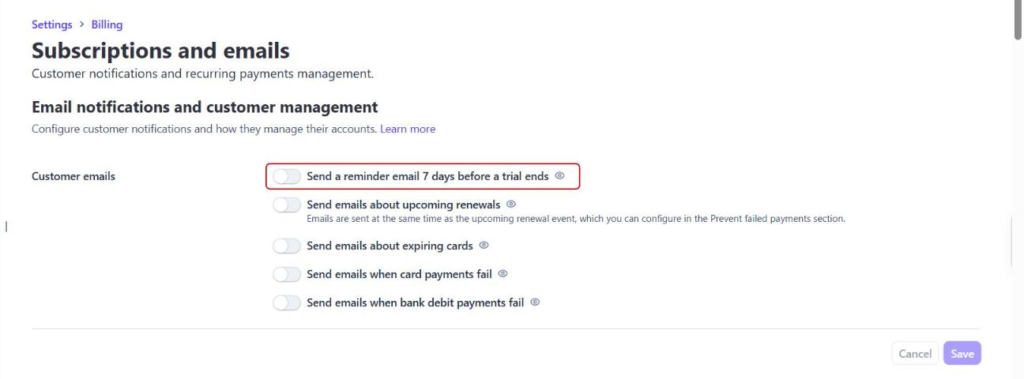
Przypomnienie od Stripe zawiera link do anulowania i link do aktualizacji danych płatności. Aby dowiedzieć się więcej sposobów na przekształcenie rejestracji próbnych w płacących klientów, zobacz te wskazówki dotyczące bezpłatnych ofert próbnych, które konwertują.
Krok 8: Przetestuj okres próbny, a następnie przyspiesz go
Zanim przejdziesz do trybu produkcyjnego, warto przeprowadzić jeden testowy signup. Gdy Tryb płatności jest nadal w Trybie testowym, otwórz formularz i zapłać kartą testową Stripe 4242 4242 4242 4242 z dowolną przyszłą datą ważności i dowolnym kodem CVC.
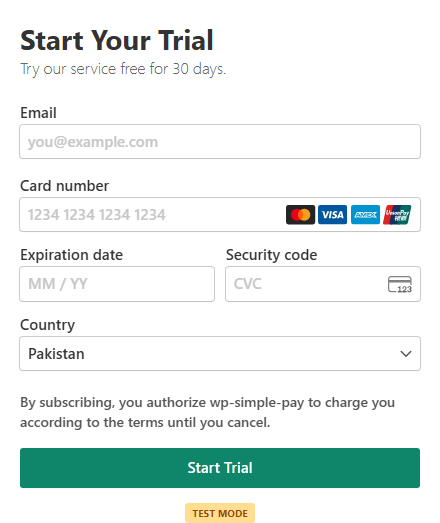
Po zakończeniu Zakończ symulację usuwa klienta testowego i subskrypcję z piaskownicy, więc użyj do tego jednorazowego signup. Oto więcej informacji na temat trybu testowego Stripe w WordPress.
Krok 9: Opublikuj formularz bezpłatnego okresu próbnego
Gdy test wygląda poprawnie, możesz dodać formularz do strony. Otwórz stronę w edytorze bloków i kliknij ikonę +.
Następnie wyszukaj WP Simple Pay – Formularz płatności i dodaj blok. Następnie wybierz swój formularz próbny w ustawieniach bloku.
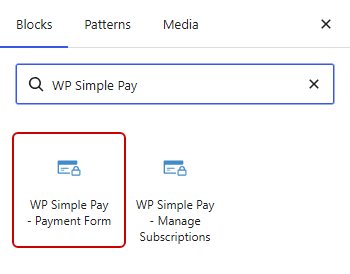
Jeśli Twój page builder nie używa bloków, działa również shortcode, na przykład z identyfikatorem Twojego formularza. Przewodnik po blokach formularzy płatności obejmuje oba.
Mając formularz na stronie, przełącz Tryb płatności na Tryb produkcyjny w WP Simple Pay » Ustawienia » Stripe » Konto, aby rzeczywiste rejestracje przechodziły.
Jeśli wolisz, aby okres próbny miał własną stronę bez rozpraszaczy, oto jak utworzyć stronę docelową płatności Stripe w WordPress.
Częste błędy w bezpłatnych okresach próbnych, których należy unikać
Większość problemów z okresem próbnym wynika z tych samych kilku wyborów konfiguracji.
- Pozostawienie ceny poza formularzem. Szablon wspomina tylko o bezpłatnych dniach, więc klienci nie widzą opłaty, która następuje, chyba że dodasz ją do opisu.
- Zapomnienie o przypomnieniu. Bez 7-dniowego przypomnienia od Stripe, klienci mogą zapomnieć, że się zarejestrowali, a zaskoczeni klienci częściej kwestionują pierwszą opłatę.
- Wybór okresu próbnego dłuższego niż czas potrzebny na pokazanie wartości. Jeśli klienci widzą wyniki w pierwszym tygodniu, 30-dniowy okres próbny tylko opóźnia pierwszą płatność.
- Oczekiwanie, że płatność „kup teraz, zapłać później” zadziała. Formularze subskrypcji odrzucają Klarnę, Afterpay i Affirm, więc nie obiecuj ich na stronie próbnej.
Gdy okres próbny będzie aktywny, zdecyduj, jak klienci mogą nim zarządzać. Oto jak umożliwić klientom zarządzanie subskrypcjami w WordPress.
Często zadawane pytania
1. Którego planu WP Simple Pay potrzebuję, aby zaoferować bezpłatny okres próbny?
Bezpłatne wersje próbne wymagają planu WP Simple Pay Professional lub Elite. Plany Lite, Personal i Plus mogą sprzedawać subskrypcje, ale ich pole Bezpłatny okres próbny pozostaje zablokowane. Szablon wersji próbnej nadal ładuje się w planie Plus, więc sprawdź swój plan przed utworzeniem formularza.
2. Co się dzieje, gdy kończy się bezpłatny okres próbny?
Stripe obciąża metodę płatności zapisaną przez klienta podczas rejestracji za pierwszy okres rozliczeniowy, a następnie kontynuuje rozliczanie zgodnie z ustalonym harmonogramem. Jeśli włączyłeś przypomnienie o wersji próbnej Stripe, klient otrzyma e-mail 7 dni przed pierwszym obciążeniem z linkiem do anulowania.
3. Co się stanie, jeśli pierwsza płatność po bezpłatnym okresie próbnym nie powiedzie się?
Stripe ponawia nieudaną płatność subskrypcji zgodnie z harmonogramem ustawionym w zakładce Ponowienia na stronie odzyskiwania przychodów, z domyślnym zaleceniem „8 prób w ciągu 2 tygodni”. WP Simple Pay nie wysyła e-maili o nieudanych płatnościach, więc włącz również ustawienie Stripe „Wysyłaj e-maile, gdy płatności kartą nie powiodą się”.
4. Czy klienci mogą zaktualizować swoją kartę lub anulować subskrypcję podczas bezpłatnego okresu próbnego?
Klienci mogą zaktualizować swoją kartę lub anulować subskrypcję po włączeniu zarządzania subskrypcjami w sekcji WP Simple Pay » Ustawienia » Zarządzanie subskrypcjami. Możesz wybrać zarządzanie na stronie lub Portal klienta Stripe i ustawić anulowanie z natychmiastowym skutkiem lub na koniec okresu rozliczeniowego.
5. Czy bezpłatny okres próbny działa z Stripe Checkout?
Bezpłatne okresy próbne działają zarówno z formularzem płatności na stronie, jak i z formularzem Stripe Checkout poza stroną. WP Simple Pay wysyła ten sam czas trwania wersji próbnej do Stripe w obu przypadkach, dzięki czemu możesz zmienić typ formularza bez przebudowywania wersji próbnej.
Końcowe przemyślenia
Formularz bezpłatnego okresu próbnego zajmuje kilka minut w WP Simple Pay. Większość pracy, która sprawia, że konwertuje, dzieje się wokół formularza: cena w opisie, e-mail przypominający Stripe i jeden test przed uruchomieniem.
Mam nadzieję, że ten artykuł pomógł Ci dowiedzieć się, jak dodać subskrypcję z bezpłatnym okresem próbnym Stripe w WordPress. Możesz również zapoznać się z naszymi poradnikami na temat jak dodać opłatę konfiguracyjną do subskrypcji Stripe w WordPress oraz jak dostosować i zarządzać raportami płatności Stripe.
Na co czekasz? Zacznij korzystać z WP Simple Pay już dziś!
Aby przeczytać więcej podobnych artykułów, śledź nas na X.
Ujawnienie: Nasze treści są wspierane przez czytelników. Oznacza to, że jeśli klikniesz w niektóre z naszych linków, możemy otrzymać prowizję. Polecamy tylko produkty, które naszym zdaniem dodadzą wartości naszym czytelnikom.


Dodaj odpowiedź