
WordPress'te Tekrarlayan Ödemeler Nasıl Kabul Edilir (Adım Adım)
Son güncelleme tarihi

WordPress sitenizde tekrarlayan ödemeler kabul etmek ister misiniz?
Ürün, hizmet, çevrimiçi kurs veya üyelik sunan bir çevrimiçi işletmeniz olsun, müşterilerinizin veya üyelerinizin haftalık, aylık veya yıllık olarak tekrarlayan ödemelere kaydolmalarına izin vermek, tek bir parmak bile oynatmadan istikrarlı bir gelir akışı toplamanızı sağlar.
Ek olarak, tekrarlayan ödemeler kar amacı gütmeyen kuruluşların ve yardım kuruluşlarının istikrarlı bir bağışçı tabanından gelir elde etmelerine yardımcı olur.
Bu makalede, uzun vadeli finansmanınıza güvenebilmeniz ve faturalandırma süreçlerinizi kolaylaştırabilmeniz için WordPress'te tekrarlayan ödemeleri nasıl kolayca kabul edeceğinizi göstereceğiz.
Tekrarlayan Ödemeler Tam Olarak Nedir?
Tekrarlayan faturalandırma, müşterilerinize, danışanlarınıza veya bağışçılarınıza belirli bir süre veya süresiz olarak sabit bir aralıkta ücret alma uygulamasıdır. Bir fatura göndermek veya ödeme için aramak yerine, tutar müşterilerinizin seçtiği ödeme yönteminden basitçe tahsil edilir. Stripe ödeme formu ayarlandıktan sonra kimsenin manuel olarak bir şey yapmasına gerek kalmaz.
Geçmişte, müşterilere abonelik bazında faturalandırma yapmak zordu. Fatura göndermeniz, onları bireysel ödeme formlarına yönlendirmeniz veya her ödeme tarihinde kredi kartı bilgilerini girmeniz gerekiyordu.
Ancak otomatik tekrarlayan faturalandırma ile müşterilerinizi rahatsız etmeden tekrar eden ödemeleri sorunsuz bir şekilde kabul edebilirsiniz.
Tekrarlayan Faturalandırmanın Avantajları
Neden müşterilerinize, danışanlarınıza veya bağışçılarınıza tekrarlayan faturalandırma sunasınız?
- Faturalandırmanızı otomatikleştirebilirsiniz, bu da artık çek bozdurmak, kredi kartlarını çalıştırmak veya her ay fatura göndermek anlamına gelmez. Yönetilmesi gereken çok daha az iş yükü.
- Sistem otomatikleştirildiği için geç veya eksik ödemeler daha azdır.
- Müşterilerin her ay yeni bir satın alma kararı vermek zorunda kalmamaları nedeniyle atalet nedeniyle müşteri/bağışçı tutma oranınız artar.
- Hassas bilgilerin daha az çoğaltılması/dolaşımı nedeniyle ödeme bilgileri güvende kalır.
- Geç veya eksik ödemeler hakkında müşterilerinizle daha az garip konuşma, bu da genel ilişkinizi geliştirir.
- Kimsenin ödeme almasını beklemediğiniz için nakit akışınız daha öngörülebilir hale gelir.
- Kağıt, zarf ve pul gibi malzemelere daha az para harcanır.
Faturalandırmanın bir maliyet olduğunu unutmayın. Hesaplarınızı gözden geçirmek, kredi kartı bilgilerini girmek, ödeme hatırlatıcıları göndermek ve takip etmek için harcadığınız her dakika, işletmenizi büyütmek gibi daha önemli işlere harcayabileceğiniz zamandır.
Müşterileriniz de bunu takdir edecektir, özellikle de uzun süre sizinle çalışmayı veya bağış yapmayı planlıyorlarsa. Onları ödemelerle uğraşma zahmetinden de kurtarmış olursunuz.
Yani, aynı müşterilerden düzenli olarak ücret alıyorsanız, tekrarlayan ödemeleri otomatik olarak kabul etmek akıllıcadır.
WordPress'te Tekrarlayan Ödemeleri Ayarlama
Tekrarlayan ödemeleri kabul etmek için yapmanız gereken ilk şey bir ödeme ağ geçidi seçmektir. Hem kredi kartı ödemelerini hem de birden fazla kart dışı ödeme yöntemini kabul etmenizi sağlayan en iyi ödeme ağ geçidi olan Stripe'ı kullanmanızı öneririz.
WordPress siteleri için en iyi ödeme işlemcisinin neden olduğunu öğrenmek için ayrıntılı kılavuzumuzu okuyun: WordPress'te Ödeme Kabul Etmek İçin Stripe Kullanmanın 7 Nedeni.
Stripe ödemelerini WordPress'te kabul etmenin en kolay yolu WP Simple Pay kullanmaktır.
WP Simple Pay, WordPress için 1 numaralı Stripe ödeme eklentisidir ve yinelenen ödemeleri kolayca kabul etmenizi sağlar. Eklenti ayrıca, abonelik devrini en aza indirmeye ve müşteri bağlılığını artırmaya yardımcı olmak için müşterilerinizin kendi yinelenen yenilemelerini yönetmelerine olanak tanır.
WP Simple Pay'in ek özellikleri şunlardır:
- Ücretsiz Deneme Sürümleri: Daha fazla abone çekmek için müşterilere ücretsiz deneme süreleri sunun.
- Kuponlar: Bir kez veya sonsuza kadar kullanılabilecek yüzde tabanlı veya sabit tutarlı indirimler ayarlayın.
- Üçüncü Taraf Entegrasyonları: Satın alma sonrası görevleri otomatikleştirmek için ödeme formlarınızı popüler otomasyon eklentileriyle entegre edin, örneğin e-posta listenize yeni aboneler eklemek gibi.
- Form Bazında Onay E-postaları: Abonelerinizle iletişimi geliştirmek için ödeme onay e-postalarınızı özelleştirin.
- Gelişmiş Sürükle ve Bırak Form Oluşturucu: Kodlama gerektirmeden dakikalar içinde mükemmel ödeme formları oluşturun.
- Ve çok daha fazlası…
Ek %3 ücreti kaldırın!
Çoğu Stripe eklentisi, HER işlem için ek %3 ücret alır
…WP Simple Pay Pro değil!
Yinelenen Ödemeler Nasıl Kabul Edilir
WordPress sitenizde yinelenen ödemeleri kabul etmenin en iyi yolu WP Simple Pay kullanmaktır.
Bu eğitimde, bunun ne kadar kolay olduğunu göstereceğiz!
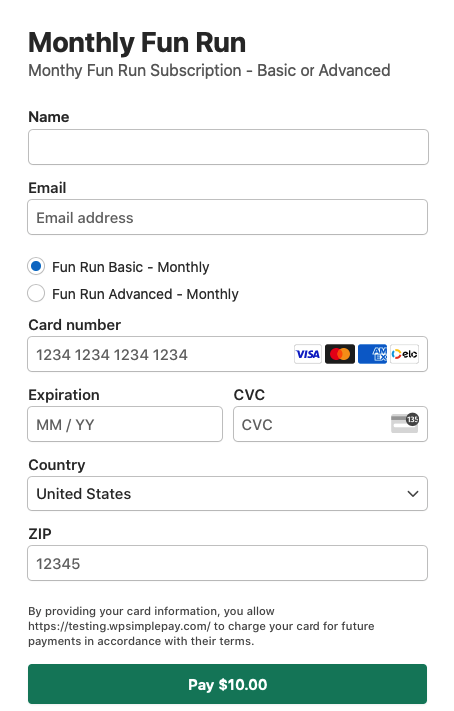
İşte oluşturacağımız form. Formun görünümünü istediğiniz gibi kolayca özelleştirebileceğinizi unutmayın.
Adım 1: WP Simple Pay'i Yükleyin ve Etkinleştirin
WordPress sitenizde yinelenen ödemeleri kabul etmeye başlamak için yapmanız gereken ilk şey WP Simple Pay'i yüklemek ve etkinleştirmektir.
Öncelikle fiyatlandırma sayfasını ziyaret edin ve ihtiyaçlarınıza en uygun planı seçin.
WP Simple Pay eklentisini satın aldıktan sonra, onu satın alma e-postası makbuzunuzdan veya WP Simple Pay hesabınızdan indirin.
Yüklemek için WordPress yönetici kontrol panelinize gidin, Eklentiler » Yeni Ekle'ye gidin ve ardından Eklenti Yükle'ye tıklayın.
Ardından, Dosya Seç'e tıklayın ve bilgisayarınızdaki WP Simple Pay .zip dosyasını bulun. Şimdi Yükle'ye tıklayın. Birkaç saniye sonra yükleme tamamlandığında, Eklentiyi Etkinleştir düğmesine tıklayın.
WordPress'te ilk kez bir eklenti mi yüklüyorsunuz? Endişelenmeyin! Bu kılavuzdaki ayrıntılı talimatlarımızı takip edebilirsiniz.
Eklentiyi etkinleştirdikten sonra, kurulum sihirbazına yönlendirileceksiniz. Kurulum sihirbazı, bir Stripe hesabı oluşturmayı ve onu sitenize bağlamayı kolaylaştırır. Kurulum sihirbazında, Başlayalım'a tıklayın.

Kurulum sihirbazını görmediyseniz, WP Simple Pay » Ayarlar » Gelişmiş sekmesine gidin ve Kurulum Sihirbazını Başlat düğmesine tıklayın.
2: WordPress'i Stripe'a Bağlayın
WordPress sitenizi Stripe'a bağlamak için Stripe ile Bağlan'a tıklayın.

Sıradaki adım, Stripe hesabınız için kullandığınız e-posta adresini girmek ve sitenize bağlamaktır. Bir Stripe hesabınız yoksa, e-posta adresinizi girerek ve kaydı tamamlayarak kolayca bir tane oluşturabilirsiniz.
Bu işlemi tamamladıktan sonra, “Kurulum Tamamlandı” yazan bir başarı sayfası göreceksiniz. Ardından, Ödeme Formu Oluştur’a tıklayın.

Adım 3: Yinelenen Ödeme Formu Oluşturun
Sitenizi Stripe'a bağladığınıza göre, bir ödeme formu oluşturmaya başlayalım.
Ödeme kabul etmenizi sağlayan birkaç farklı ödeme formu şablonu vardır, bu nedenle her zaman bir ödeme formunu sıfırdan oluşturmak zorunda değilsiniz. Henüz bu sayfada değilseniz, bir ödeme formu oluşturmak için WP Simple Pay » Yeni Ekle'ye gidebilirsiniz.
Bu eğitimde, temel Ödeme Formu şablonunu seçelim.

Adım 4: Formu Yinelenen Ödemeleri Kabul Edecek Şekilde Yapılandırın
Ödeme Formu şablonunu seçtikten sonra, farklı yapılandırma ayarları seçebileceğiniz ödeme formu oluşturucu sayfasına yönlendirileceksiniz.
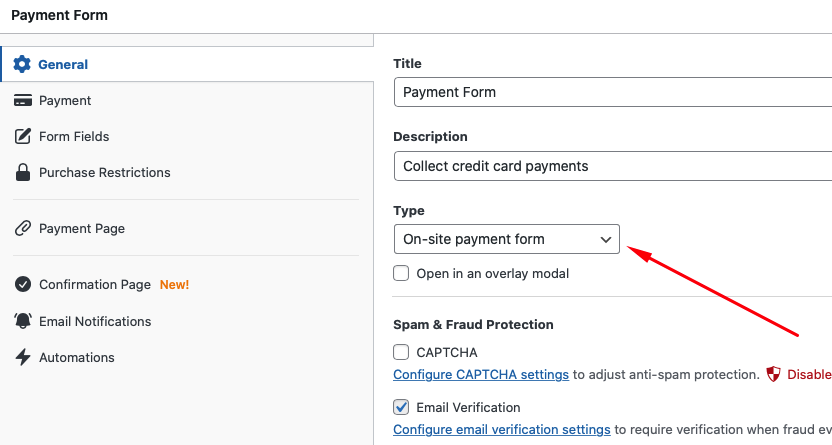
Genel sekmesinde, ihtiyaçlarınıza göre başlığı, açıklamayı ve form türünü değiştirebilirsiniz. Daha fazla bilgi edinmek için doğru ödeme formu türlerini seçme hakkındaki bu gönderiye göz atın.
Abonelerinizin sitenizden hiç ayrılmadan ödeme işlemini tamamlamalarını sağlamak için form Türünü Site içi ödeme formu olarak ayarlayın.
Ardından, Ödeme'ye tıklayın. Fiyatı ve fiyatlandırma seçeneklerini özelleştirebilecek ve hatta tek seferlik ve abonelik ödeme seçenekleri arasında seçim yapabileceksiniz.
Fiyat tutarlarından birine tıkladığınızda, Fiyatın isteğe bağlı olarak abonelik olarak satın alınabilmesine izin ver onay kutusunun mevcut olduğunu görebilirsiniz. Bu seçenek işaretlendiğinde, müşterileriniz ödemeleri tek seferlik veya abonelik olarak yapabilir.
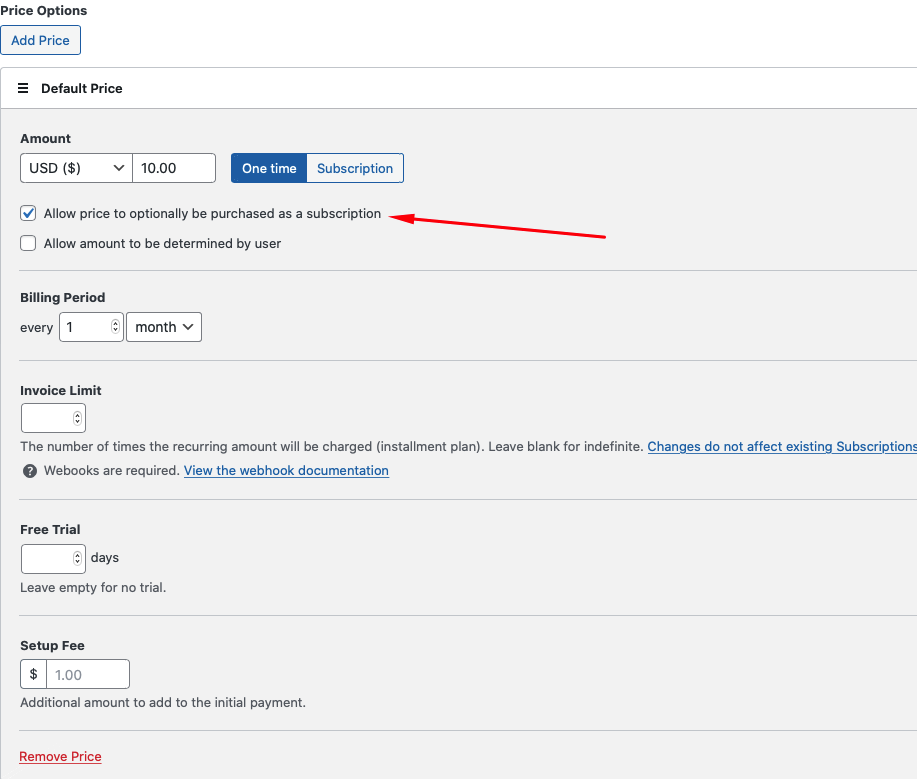
Alternatif olarak, yalnızca yinelenen ödemeleri kabul etmek ve tek seferlik ödemeleri reddetmek istiyorsanız, Tek seferlik yerine Abonelik düğmesini açabilirsiniz.
İsterseniz faturalandırma dönemini değiştirmekten ve ücretsiz deneme eklemekten çekinmeyin. Farklı fiyatlandırma paketleri sunuyorsanız, müşterilerinize birden fazla fiyatlandırma seçeneği de sunabilirsiniz. Fiyat Ekle düğmesine tıklamanız ve fiyatı ve faturalandırma dönemini özelleştirmeniz yeterlidir. Müşterilerinizin istedikleri aboneliği hızlı bir şekilde tanımlayabilmeleri için fiyatlandırma seçeneklerinizi etiketlediğinizden emin olun.
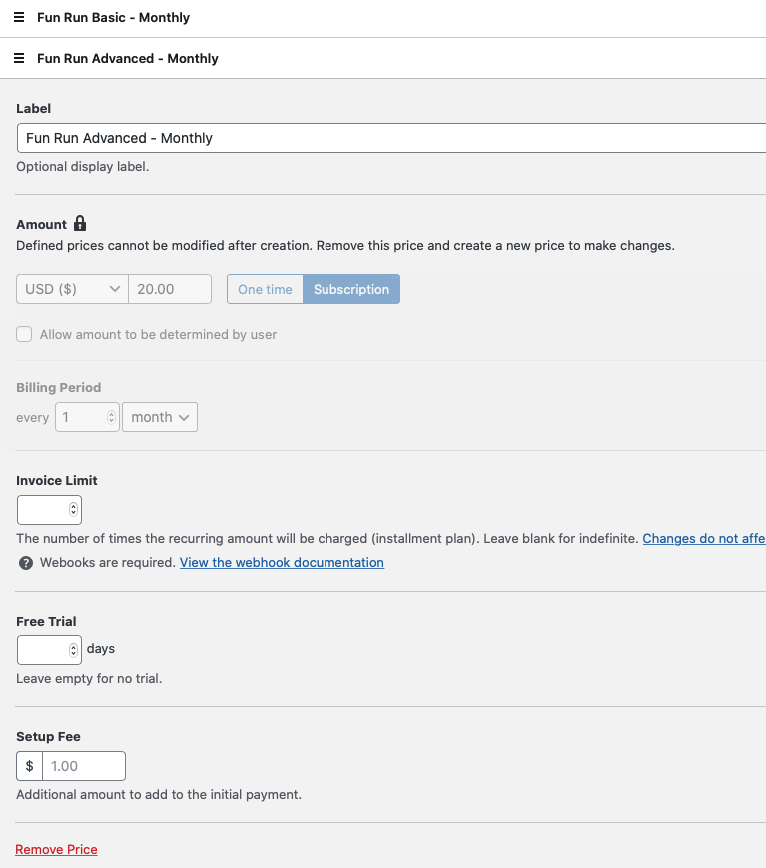
Bu eğitimde, faturalandırma dönemi için varsayılan değerleri kullanacağız – yani, her ay faturalandırılacak.
Aboneliğin nasıl yönetildiğini WP Simple Pay » Ayarlar'a gidip WordPress kontrol panelinizdeki Abonelik Yönetimi sekmesine tıklayarak özelleştirebilirsiniz.
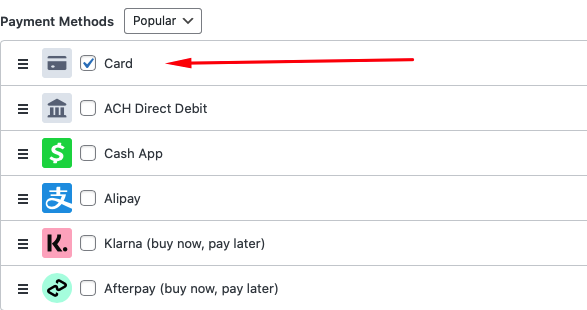
Ödeme Yöntemleri için, mevcut seçeneklerin bir listesini göreceksiniz. Kart seçili kalsın. Bu, müşterinizin kredi kartının her ay otomatik olarak tahsil edilmesini sağlayacaktır.
Ardından, Form Alanları seçeneğine tıklayın. Özel alanları formunuza ekleyebileceğiniz, düzenleyebileceğiniz veya kaldırabileceğiniz yer burasıdır. Adı Ad olarak ekleyelim, böylece abonelerinizin ödeme işlemi sırasında adlarını doldurmaları gerekecektir.
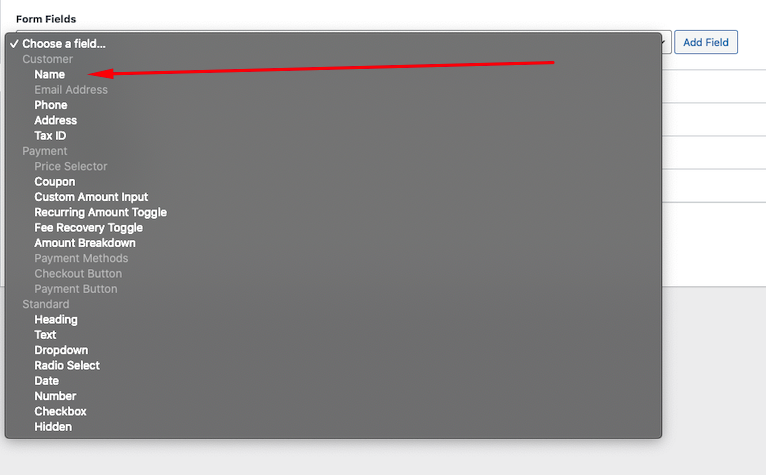
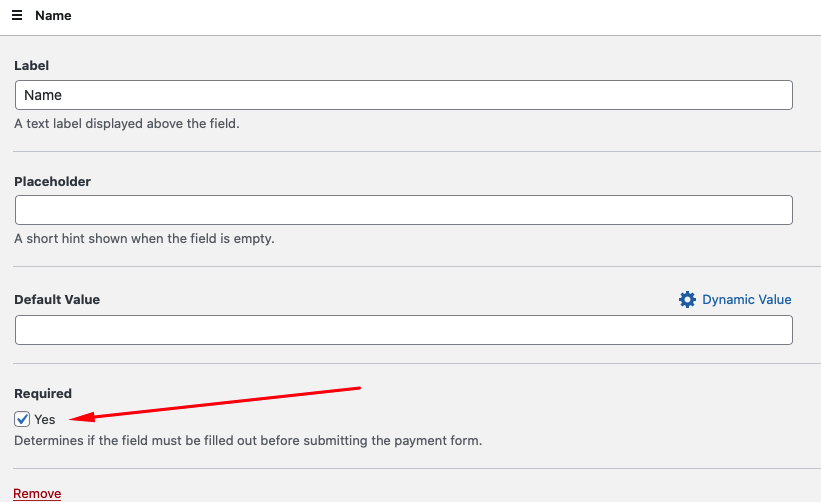
Alan Ekle düğmesine tıkladıktan sonra, alanlar listesinden Ad seçeneğine tıklayın ve Gerekli kutusunu işaretleyin.
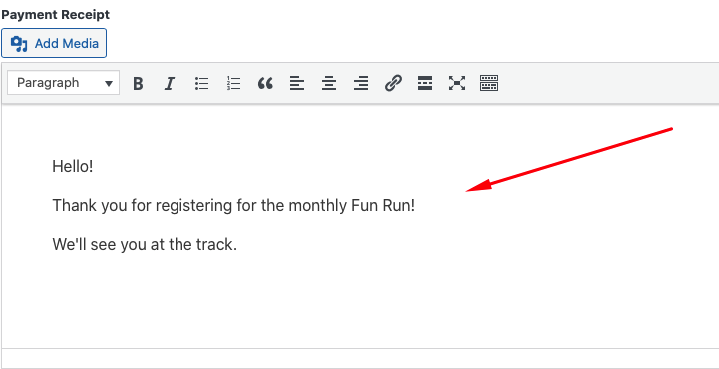
Ardından, Taslağı Kaydet düğmesine tıklayın ve ardından E-posta Bildirimleri seçeneğine tıklayın. E-posta onay mesajınızı etkinlik, ürünler veya hizmetler hakkında ek bilgilerle özelleştirmek her zaman iyi bir fikirdir.
Mesajınızı alana yazmanız yeterlidir.
Bitirdiğinizde formunuzu yayınlamayı unutmayın.
Adım 5: Yinelenen Ödeme Formunu Bir Sayfaya Ekleme
Canlıya geçmeden önce formu test ettiğinizden emin olun. Tüm sitenizi veya bireysel ödeme formlarını test ve canlı modlar arasında geçirebilirsiniz (Test modu hakkında daha fazla bilgi edinin).
Hazır olduğunuzda, son adımınız bunu bir sayfaya yerleştirmektir.
Mevcut bir WordPress sayfasını/yazısını ziyaret edin veya yenisini oluşturun. Ardından WP Simple Pay bloğunu eklemek için + simgesine tıklayın. Ardından az önce oluşturduğunuz formu seçin ve Yayınla veya Güncelle'ye tıklayın.

Hepsi bu kadar!
Umarız bu kılavuz, WordPress'te yinelenen ödemeleri nasıl kabul edeceğinizi öğrenmenize yardımcı olmuştur.
Bu makaleyi beğendiyseniz, ödeme sonrası WordPress kullanıcı hesabı oluşturma kılavuzumuza da göz atmak isteyebilirsiniz.
Ne bekliyorsunuz? WP Simple Pay ile bugün başlayın!
Bunun gibi daha fazla makale okumak için bizi X'te takip edin.
Açıklama: İçeriğimiz okuyucu desteklidir. Bu, bazı bağlantılarımıza tıklarsanız, bir komisyon kazanabileceğimiz anlamına gelir. Yalnızca okuyucularımıza değer katacağına inandığımız ürünleri öneririz.




Yanıt Bırakın