

WordPress'te Form Başına E-posta Onay Mesajları Nasıl Oluşturulur
Son güncelleme tarihi

WordPress sitenizdeki bireysel ödeme formları için özel e-posta onay mesajları, bildirimler ve ödeme makbuzları oluşturmak ister misiniz?
Müşterileriniz belirli bir ödeme formu kullanarak bir işlem tamamladıktan sonra onlara özel e-posta onay mesajları ve ödeme makbuzları göndermek, müşteri deneyimini iyileştirebilir. Ek olarak, belirli ödeme formları için özel ödeme akışları oluşturmak, iletişiminizi özelleştirmenize ve satın alımlarla ilgili kritik bilgileri eklemenize olanak tanır.
Bu makalede, WordPress'te form başına e-posta onay mesajları, bildirimler ve ödeme makbuzları oluşturup göndermenin kolay yolunu göstereceğiz.
WordPress'te Form Başına E-posta Mesajları Gönderme
WordPress'te özel form başına e-posta mesajlaşma ve ödeme makbuzları ayarlamanın en kolay yolu, ödeme formları oluşturmanıza ve e-posta mesajlarınızı ve makbuzlarınızı özelleştirmenize olanak tanıyan bir Stripe ödeme eklentisi kullanmaktır.
WP Simple Pay, sitenizde alışveriş sepeti kurmadan kolayca ödeme kabul etmenizi sağlayan 1 numaralı WordPress Stripe ödeme eklentisidir. Ayrıca, e-posta onay mesajları ve ödeme makbuzlarına ek olarak satın alma onay sayfası mesajları ile bireysel ödeme formları için özel ödeme akışları oluşturmanıza olanak tanır.
WP Simple Pay ile ayrıca şunları da yapabilirsiniz…
- Kredi kartları, banka kartları, ACH Doğrudan Borç, Apple Pay / Google Pay / Microsoft Pay, Affirm, Cash App Pay ve daha fazlası dahil olmak üzere çoklu ödeme yöntemleri kabul edin.
- Ürünleriniz, hizmetleriniz, bağış kampanyalarınız, etkinlik kayıtlarınız ve daha fazlası için mükemmel ödeme formları oluşturmak üzere Gelişmiş Ödeme Formu Oluşturucu'yu kullanın.
- Müşterilerinizin konumuna göre doğru vergi tutarlarını otomatik olarak toplayın.
- Ödeme formlarınızı, yeni müşterileri posta listenize ekleme gibi görevleri otomatikleştirmek için Uncanny Automator gibi üçüncü taraf eklentilerle sorunsuz bir şekilde entegre edin.
- Ve daha fazlası…
Ek %3 ücreti kaldırın!
Çoğu Stripe eklentisi, HER işlem için ek %3 ücret alır
…WP Simple Pay Pro değil!
Daha fazla uzatmadan, bir ödeme formu oluşturalım ve WP Simple Pay kullanarak özel bir e-posta onay mesajı ayarlayalım.
Adım 1: WordPress'te WP Simple Pay'i Yükleyin ve Etkinleştirin
Belirli ödeme formları için özel e-posta mesajları göndermek üzere yapmanız gereken ilk şey eklentiyi kurmak ve etkinleştirmektir.
Bunu, yalnızca fiyatlandırma sayfasını ziyaret ederek ve özel ihtiyaçlarınız için en iyi planı seçerek yapabilirsiniz.
Bir plan satın aldıktan sonra, e-posta onayınızda gönderilen .zip dosyasını indirmeniz yeterlidir. Ayrıca WP Simple Pay hesabınızda da bulabilirsiniz.
Bir eklentiyi ilk kez kuruyorsanız endişelenmeyin! WP Simple Pay'in nasıl kurulacağına dair ayrıntılı bir rehber hazırladık.
Ardından, WordPress yönetici kontrol panelinizdeki Eklentiler sekmesine gidin, Yeni Ekle'ye ve ardından Eklenti Yükle'ye tıklayın.
Eklentiyi kurup etkinleştirdikten sonra, kurulum sihirbazı Stripe hesabınızı bağlamanızı isteyecektir. Henüz bir Stripe hesabınız yoksa, şimdi bir tane oluşturabilirsiniz.
Başlayalım'a tıklayın.

Kurulum sihirbazını görmediyseniz, WP Simple Pay » Ayarlar » Gelişmiş sekmesine gidin ve Kurulum Sihirbazını Başlat düğmesine tıklayın.
2: WordPress'i Stripe'a Bağlayın
WordPress sitenizi Stripe'a bağlamak için Stripe ile Bağlan'a tıklayın.

Sıradaki adım, Stripe hesabınız için kullandığınız e-posta adresini girmek ve sitenize bağlamaktır. Bir Stripe hesabınız yoksa, e-posta adresinizi girerek ve kaydı tamamlayarak kolayca bir tane oluşturabilirsiniz.
Bu işlemi tamamladıktan sonra, “Kurulum Tamamlandı” yazan bir başarı sayfası göreceksiniz. Ardından, Ödeme Formu Oluştur’a tıklayın.

Adım 3: Ödeme Formu Oluşturun
Kurulum sihirbazında Ödeme Formu Oluştur'a tıkladıktan sonra, Form Şablonları kütüphanesi sayfasında olmalısınız. Eklentinin seçebileceğiniz çok sayıda önceden oluşturulmuş şablon sunduğunu fark edeceksiniz.
Bu eğitimin amacı için, temel Ödeme Formu'nu seçelim.

Ardından, form oluşturucu sayfasındaki Genel sekmesinde, formunuzun başlığını ve açıklamasını düzenleyebilirsiniz.
Burası ayrıca site içi ödeme formu ile site dışı Stripe Checkout formu arasında seçim yapacağınız yerdir Tür.
Site içi bir ödeme formu seçelim. Bu, müşterilerinizin ödemelerini doğrudan sitenizde, site dışı Stripe tarafından barındırılan bir sayfada değil, tamamlamalarına olanak tanır.
İşiniz bittiğinde Ödeme sekmesine tıklayın. Vergi Toplama tercihlerinizi ayarlayabileceğiniz, fiyatınızı ekleyebileceğiniz ve tek seferlik veya abonelik ödeme seçeneği seçebileceğiniz yer burasıdır.
Kullanılabilir ödeme yöntemlerinin bir listesi de gösterilir. Kartın varsayılan olarak seçili olduğunu fark edeceksiniz. Sunmak istediğiniz ek ödeme yöntemlerinin yanındaki kutuları işaretlemekten çekinmeyin.
Ödeme ayarlarını yapılandırdığınıza göre Form Alanları sekmesine tıklayın. Ek müşteri bilgileri toplamak için özel alanlar ekleyebileceğiniz, düzenleyebileceğiniz ve kaldırabileceğiniz yer burasıdır. Canlı formunuzda görünme sıralarını yeniden düzenlemek için, istediğiniz yere sürükleyip bırakmanız yeterlidir.
Ardından Satış Kısıtlamaları sekmesinde, formunuzun ne zaman ödeme kabul etmeye başlayıp duracağını planlayabilirsiniz. Bu özellik, sınırlı sayıda üretilen ürünlerin aşırı satışını ve kayıt gibi zamana duyarlı etkinlikleri önlemeye yardımcı olur. Ayrıca bağış ödemeleri ve bağış kampanyaları için de harikadır.
Adım 4: Form Başına Özel E-posta Mesajı Oluşturma
Ödeme formunuzu oluşturduğunuza göre, başarılı bir ödeme tamamladıktan sonra müşterilerinize gönderilecek özel e-posta mesajınızı ayarlama zamanı.
Yalnızca E-posta Bildirimleri sekmesine gidin ve özel mesajınızı sağlanan metin alanına yazın.
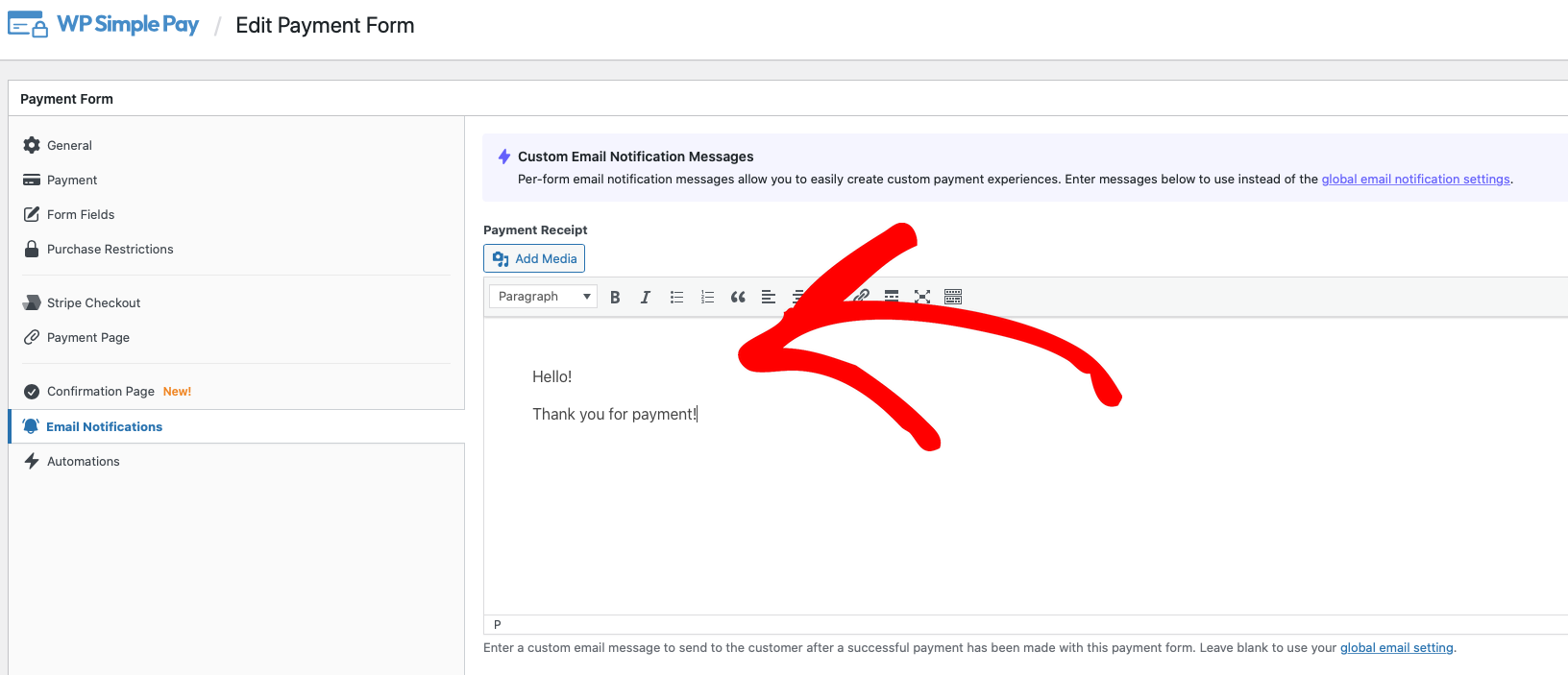
Ayrıca, form kullanılarak bir ödeme yapıldığında size gönderilen özel bir e-posta bildirimi oluşturmanıza olanak tanıyan Ödeme Bildirimi için bir metin alanı fark edeceksiniz. Burayı doldurmaktan veya Küresel Ayarları kullanmak için boş bırakmaktan çekinmeyin.
Bitirdiğinizde Yayınla'ya tıklamayı unutmayın.
Adım 5: Ödeme Formunuzu Yayınlama
Ödeme formunuzu oluşturmayı ve özel bir e-posta mesajı eklemeyi bitirdiğinize göre, formunuzu sitenizdeki bir gönderiye veya sayfaya yerleştirme zamanı.
Bunu yapmak için, sayfaya gidin ve WP Simple Pay bloğunu getirmek için + simgesine tıklayın. Ardından, açılır menüden az önce oluşturduğunuz formu seçin ve Güncelle veya Yayınla'ya tıklayın.

Sonraki Adımlar
E-posta mesajlarınızı belirli bir form için kişiselleştirmek isterseniz, bunu akıllı etiketlerle yapabilirsiniz.
Akıllı etiket, onay sayfaları, makbuzlar ve ödeme onayı e-postalarındaki müşterileriniz ve ödemeleri hakkındaki ilgili bilgilerle dinamik olarak kendini değiştiren bir yer tutucu metindir.
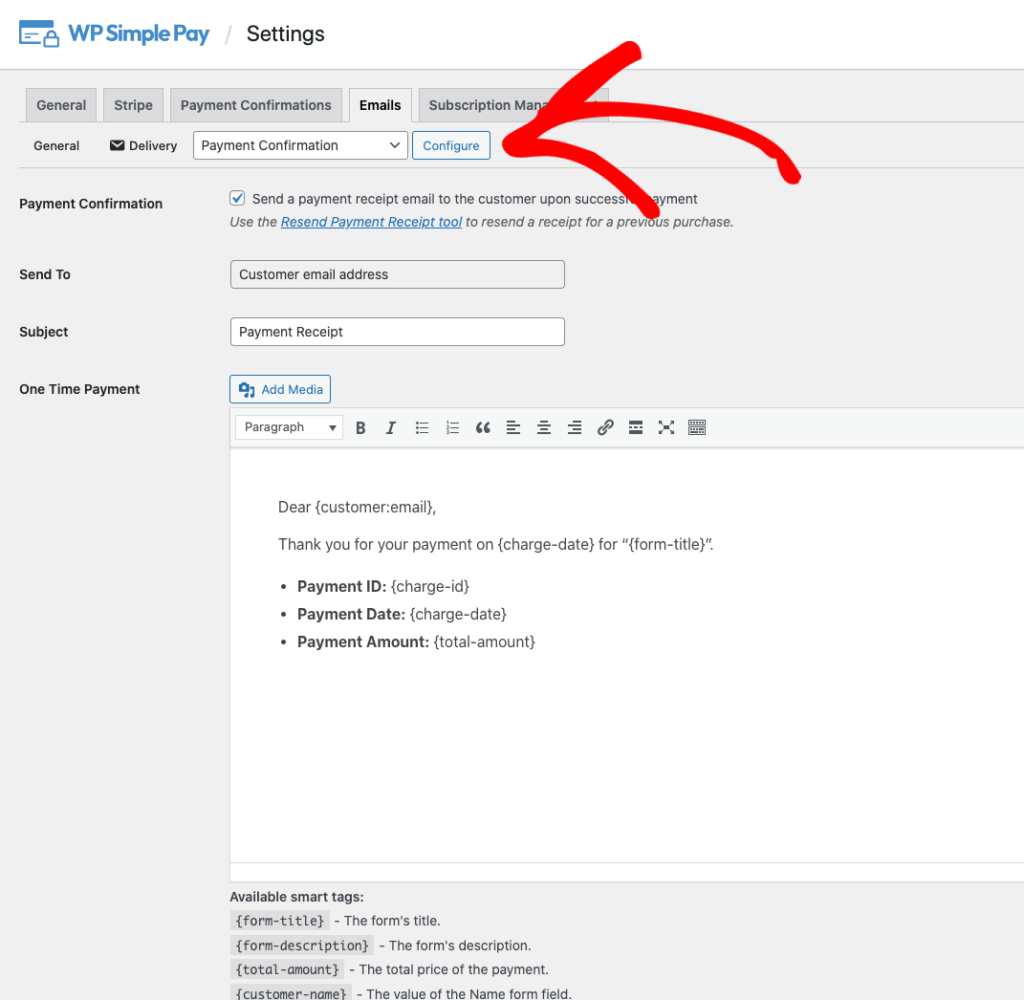
Akıllı etiketler, ödeme onay sayfalarınızı ve e-postalarınızı istediğiniz gibi özelleştirmenize yardımcı olmak için WP Simple Pay'e yerleştirilmiştir. Kullanılabilir akıllı etiketlerin bir listesini WordPress yönetici kontrol panelinde WP Simple Pay → Ayarlar → E-postalar yolunu izleyerek bulabilirsiniz.
E-posta türünü açılır menüden seçmeniz ve akıllı etiketler listesini getirmek için Yapılandır düğmesine tıklamanız yeterlidir. Bu akıllı etiketleri, form oluşturucudaki E-posta Bildirimleri sekmesinden bireysel ödeme formlarınıza da ekleyebilirsiniz.
Hepsi bu kadar! Bu makalenin bireysel bir ödeme formu için özel bir e-posta onay mesajı oluşturmanıza yardımcı olduğunu umuyoruz.
Bu makaleyi beğendiyseniz, WordPress'te Form Başına Onay Mesajlarıyla Özel Ödeme Akışları Oluşturma kılavuzumuza da göz atmak isteyebilirsiniz.
Ne bekliyorsunuz? WP Simple Pay ile bugün başlayın!
Bunun gibi daha fazla makale okumak için bizi X'te takip edin.
Açıklama: İçeriğimiz okuyucu desteklidir. Bu, bazı bağlantılarımıza tıklarsanız, bir komisyon kazanabileceğimiz anlamına gelir. Yalnızca okuyucularımıza değer katacağına inandığımız ürünleri öneririz.


Yanıt Bırakın