
WordPress'te Forma Özel Onay Mesajlarıyla Özel Ödeme Akışları Nasıl Oluşturulur
Son güncelleme tarihi

WordPress'te form başına onay mesajları kullanarak özel ödeme akışları oluşturmak ister misiniz?
Özel hizmetler, çevrimiçi kurslar veya satın alma sonrası adımlar veya ek bilgi gerektiren bir ürün satıyorsanız, bireysel ödeme formları için özel onay mesajları ayarlamak, müşterileriniz için genel ödeme deneyimini geliştirmek için harika bir yoldur.
Bu makalede, WordPress'te form başına onay mesajlarıyla özel ödeme akışlarını nasıl kolayca oluşturacağınızı göstereceğiz.
WordPress'te Özel Ödeme Akışları Oluşturma
Sitenizde özel ödeme akışları oluşturmanın en iyi yolu, form başına ödeme onayı mesajlaşmasını ve bildirimlerini destekleyen bir WordPress Stripe ödeme eklentisi kullanmaktır.
WP Simple Pay, ödeme formlarını kolayca oluşturmanıza ve bir alışveriş sepeti kurmadan çevrimiçi ödeme kabul etmenize olanak tanıyan WordPress için 1 numaralı Stripe ödeme eklentisidir.
Eklenti ayrıca, kullanıcıların ödeme akışlarını tam olarak istedikleri gibi özelleştirebilmeleri için bireysel ödeme formları için onay mesajlaşması sunar.
WP Simple Pay ile ayrıca şunları da yapabilirsiniz…
- Kredi kartları ve banka kartları, ACH Doğrudan Borç, Affirm, Cash App Pay, Apple Pay / Google Pay ve daha fazlası dahil olmak üzere çoklu ödeme yöntemleri kabul edin.
- Müşterilerinizin konumuna göre vergileri otomatik olarak hesaplayın ve toplayın.
- Kod kullanmadan dakikalar içinde mükemmel ödeme formları oluşturmak için birkaç önceden oluşturulmuş şablon arasından seçim yapın.
- Müşterilerinizin veya bağışçılarınızın %3'lük Stripe işlem ücretini karşılamasını gerektirerek %3'lük Stripe işlem ücretini kaldırın.
- Ve çok daha fazlası.
Ek %3 ücreti kaldırın!
Çoğu Stripe eklentisi, HER işlem için ek %3 ücret alır
…WP Simple Pay Pro değil!
Şimdi, WP Simple Pay kullanarak bireysel bir ödeme formu için özel bir ödeme akışı oluşturalım.
Adım 1: WordPress'te WP Simple Pay'i Yükleyin ve Etkinleştirin
Başlamak için öncelikle eklentiyi WordPress sitenize kurmanız ve etkinleştirmeniz gerekir.
Tek yapmanız gereken fiyatlandırma sayfasına gitmek ve ihtiyaçlarınıza uygun planı seçmektir. WP Simple Pay, dört farklı planın yanı sıra başlamanıza yardımcı olacak ücretsiz bir sürüm sunar.
Bireysel ödeme formları için özel mesajlar kullanarak özelleştirilmiş ödeme akışları ayarlamak için bir Pro planı satın almanız gerekecektir.
Her planı karşılaştırmak için rehberimize göz atın: WP Simple Pay Lite vs. Pro: Pro Fiyatına Değer mi?
Bir plan satın aldıktan sonra, e-posta onayınızda gönderilen .zip dosyasını indirmeniz yeterlidir. Ayrıca WP Simple Pay hesabınızda da bulabilirsiniz.
Ardından, WordPress yönetici kontrol panelinizdeki Eklentiler sekmesine gidin, Yeni Ekle'ye ve ardından Eklenti Yükle'ye tıklayın.
Eklentiyi kurup etkinleştirdikten sonra, kurulum sihirbazı Stripe hesabınızı bağlamanızı isteyecektir. Henüz bir Stripe hesabınız yoksa, şimdi bir tane oluşturabilirsiniz.
Devam edin ve Başlayalım'a tıklayın.

Kurulum sihirbazını görmediyseniz, WP Simple Pay » Ayarlar » Gelişmiş sekmesine gidin ve Kurulum Sihirbazını Başlat düğmesine tıklayın.
2: WordPress'i Stripe'a Bağlayın
WordPress sitenizi Stripe'a bağlamak için Stripe ile Bağlan'a tıklayın.

Sıradaki adım, Stripe hesabınız için kullandığınız e-posta adresini girmek ve sitenize bağlamaktır. Bir Stripe hesabınız yoksa, e-posta adresinizi girerek ve kaydı tamamlayarak kolayca bir tane oluşturabilirsiniz.
Bu işlemi tamamladıktan sonra, “Kurulum Tamamlandı” yazan bir başarı sayfası göreceksiniz. Ardından, Ödeme Formu Oluştur’a tıklayın.

Adım 3: Ödeme Formu Oluşturun
Form Şablonları kütüphane sayfasına gelmiş olmalısınız. Eklentinin size sunulan birçok farklı önceden oluşturulmuş şablon sunduğunu fark edeceksiniz. Bu eğitimin amacı doğrultusunda, temel Ödeme Formu'nu seçelim.

Şimdi form oluşturucu sayfasındaki Genel sekmesinde olmalısınız; burada formunuzun başlığını ve açıklamasını düzenleyebilirsiniz.
Ayrıca, site içi ödeme formu ile site dışı Stripe Checkout formu Türü arasında seçim yapacağınız yer burasıdır. Bu eğitimin amacı doğrultusunda, site içi bir ödeme formu oluşturalım. Bu, müşterilerinizin ödemelerini doğrudan sitenizde tamamlamalarına olanak tanır.
Ardından, CAPTCHA ayarlarınızı seçebilirsiniz.
İşiniz bittiğinde, Ödeme sekmesine tıklayın. Vergi Toplama tercihlerinizi ayarlayacağınız, fiyatınızı ekleyeceğiniz ve tek seferlik veya abonelik seçeceğiniz yer burasıdır.
Kullanılabilir ödeme yöntemleri de gösterilir. Kartın varsayılan olarak seçildiğini fark edeceksiniz. İsterseniz ek ödeme yöntemleri sunmak için kutucukları işaretleyebilirsiniz.
Ödeme ayarlarını yapılandırdığınıza göre, Form Alanları sekmesine tıklayın. Müşteri hakkında ek bilgi toplamak için özel alanlar ekleyebilir, düzenleyebilir ve kaldırabilirsiniz. Canlı formunuzda görünme sıralarını yeniden düzenlemek için sürükleyip bırakmanız yeterlidir.
Ardından, Satın Alma Kısıtlamaları sekmesinde, formunuzun ne zaman ödeme kabul etmeye başlayıp durduracağını planlayabilirsiniz. Bu özellik, sınırlı sayıda üretilen ürünler, kayıt gibi zamana duyarlı etkinlikler ve bağışlar için harikadır.
Adım 4: Özel Bir Onay Mesajı Oluşturun
Ödeme formunuzu oluşturup ayarları yapılandırdığınıza göre, formunuz için özel bir onay mesajı ayarlamanın ve başarılı bir ödemeden sonra nerede görüntüleneceğini yapılandırmanın zamanı geldi.
Ödeme Başarı Sayfası için üç seçeneği fark edeceğiniz Onay Sayfası sekmesine gidin. Burası, müşterilerinizin başarılı bir ödemeden sonra yönlendirileceği yerdir. Özel mesajınızı görüntüleyecek sayfa da burasıdır.
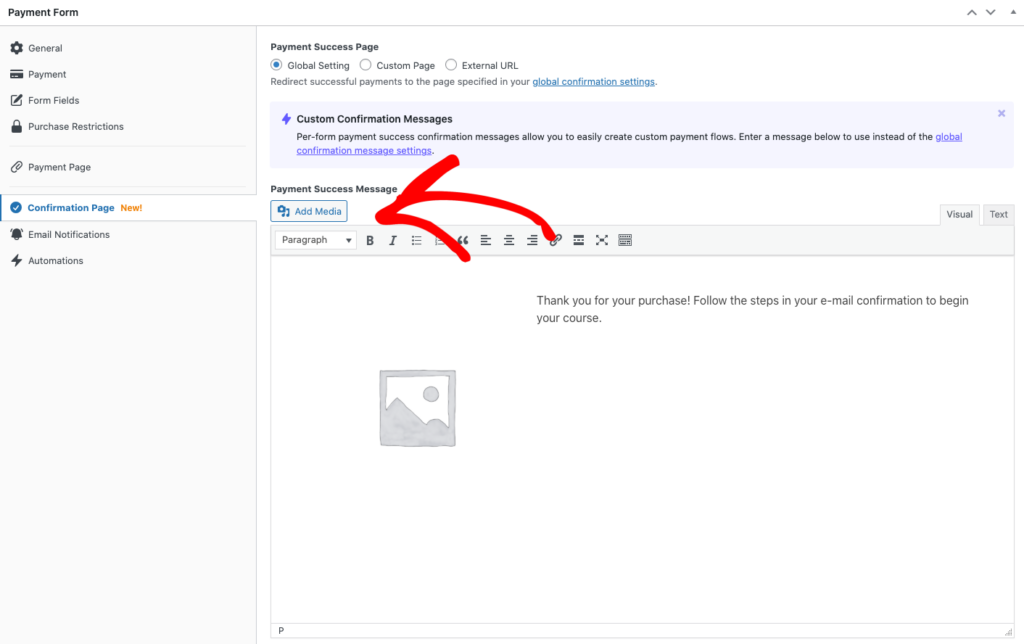
Genel Ayarlar'ı seçili tutun ve sağlanan metin alanına özel mesajınızı girin. Bu, müşterilerinize satın alma işlemleri için teşekkür etme ve siparişleriyle ilgili gerekli sonraki adımları veya ek bilgileri sağlama şansıdır.
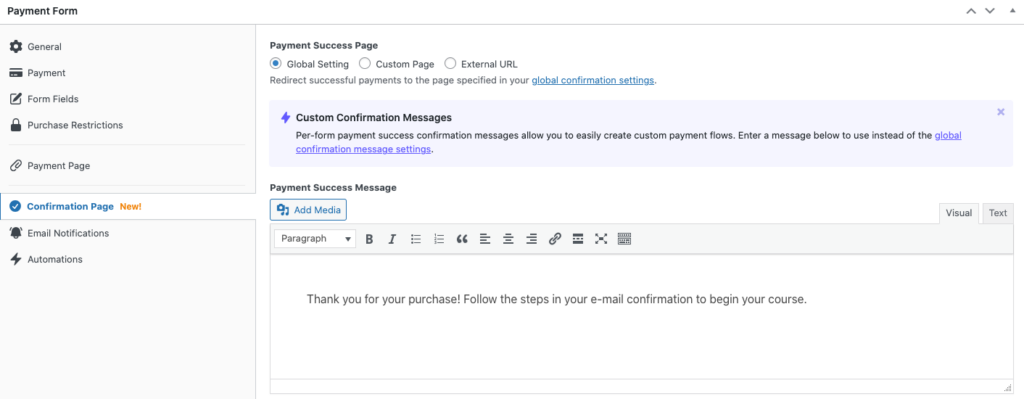
İşiniz bittiğinde Yayınla'ya tıklayın.
Adım 5: Ödeme Başarı Sayfasını Yapılandırın
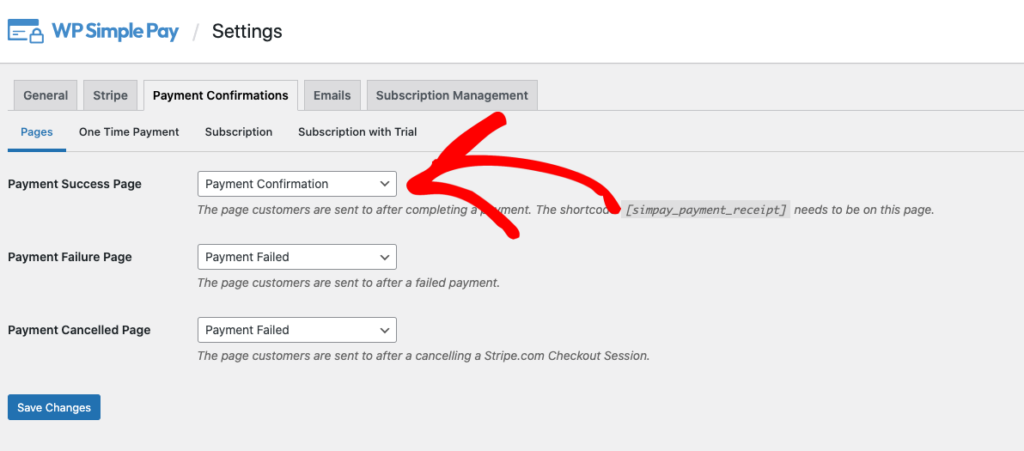
Formunuzu bir gönderiye veya sitenizdeki bir sayfaya eklenmeye hazır olacak şekilde yayınladığınıza göre, Ayarlar → Ödeme Onayları'na gidin.
Özel mesajınızın doğru sayfada görüntülendiğinden emin olmak için Ödeme Başarı Sayfası açılır menüsünden Ödeme Onayı'nı seçtiğinizden emin olun. Bu, form kullanılarak başarılı bir ödeme yapıldıktan sonra özel mesajınızın doğru sayfada görüntüleneceğini garanti eder.
İşiniz bittiğinde, Değişiklikleri Kaydet'e tıklayın.
Adım 6: Formunuzu Bir Sayfada Yayınlayın
Neredeyse bitirdiniz! Formunuzu bir sayfada yayınlamak için sayfaya gidin ve WP Simple Pay bloğunu eklemek üzere + simgesine tıklayın. Ardından, az önce oluşturduğunuz formu seçin ve Yayınla veya Güncelle'ye tıklayın.

Sonraki Adımlar
Formunuzu özel bir satın alma sonrası mesajla sitenizde yayınladığınıza göre, mesajın ödeme onay sayfasında doğru şekilde görüntülendiğinden emin olmak için bir test satın alma işlemi yapmanız önerilir.
Daha fazla bilgi için WordPress'te Stripe Ödemelerini Test Etme hakkındaki ayrıntılı kılavuzumuza bakın.
Test ödemeniz tamamlandıktan sonra, özel onay mesajınız ödeme onay sayfasında görüntülenmelidir.
Şuna benzemelidir:
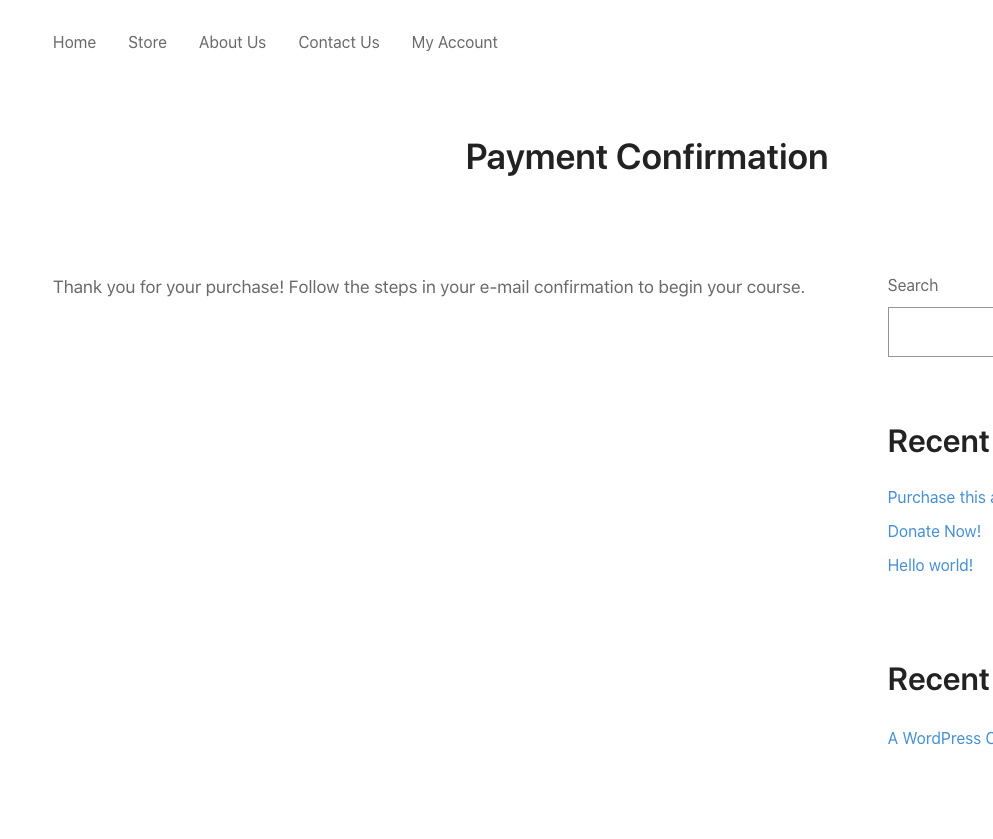
Özel mesajınızın yanında bir resim veya logo eklemek isterseniz, WP Simple Pay bu özelliği sunar. Metin alanının üzerindeki form oluşturucudaki Medya Ekle düğmesine tıklamanız ve resminizi yüklemeniz yeterlidir.
İşte bu kadar! Umarım bu makale, form başına özel bir onay mesajıyla özel ödeme akışları oluşturmanıza yardımcı olmuştur.
Bu makaleyi beğendiyseniz, WordPress'te ACH Ödemeleri Kabul Etme hakkındaki kılavuzumuza da göz atmak isteyebilirsiniz.
Ne bekliyorsunuz? WP Simple Pay ile bugün başlayın!
Bunun gibi daha fazla makale okumak için bizi X'te takip edin.
Açıklama: İçeriğimiz okuyucu desteklidir. Bu, bazı bağlantılarımıza tıklarsanız, bir komisyon kazanabileceğimiz anlamına gelir. Yalnızca okuyucularımıza değer katacağına inandığımız ürünleri öneririz.



Yanıt Bırakın