
WordPress'te Google Pay / Apple Pay / Microsoft Pay Kabul Etme
Son güncelleme tarihi

WordPress sitenizde dijital cüzdanları etkinleştirmek ister misiniz?
WP Simple Pay ile Apple Pay, Google Pay ve hatta Microsoft Pay gibi dijital cüzdanlarla kolayca entegre olan bir ödeme formu oluşturabilirsiniz.
Bu makalede, WordPress'te farklı dijital ödeme cüzdanlarını nasıl etkinleştireceğinizi (adım adım) göstereceğiz.
WordPress'te Dijital Ödeme Cüzdanlarını Etkinleştirme
Dijital cüzdanlar ödemenin geleceğidir ve kredi kartlarına kıyasla birçok faydası vardır. Örneğin, dijital cüzdanlarla ödeme yapmak çok kolaydır ve diğer ödeme yöntemlerine göre daha iyi güvenlik sunar.
Bu, kredi kartlarının ortadan kalkacağı anlamına gelmez. Aslında, ödeme formunuzu oluşturmak için WP Simple Pay gibi bir ödeme eklentisi kullanıyorsanız, hem kredi kartları hem de dijital cüzdanlar gibi her iki ödeme yöntemini de kolayca sunabilirsiniz.
Apple Pay / Google Pay / Microsoft Pay'i Etkinleştirmek İçin Adım Adım Kılavuz
WP Simple Pay kullanmak, WordPress sitenizde Apple Pay, Google Pay ve Microsoft Pay'i etkinleştirmenin en kolay yoludur.
WP Simple Pay, WordPress için en iyi Stripe ödeme eklentisidir ve alışveriş sepeti kurmadan sitenizde kolayca çevrimiçi ödeme kabul etmenizi sağlar. Eklenti ayrıca, birkaç ek ödeme yöntemine ek olarak Apple Pay / Google Pay / Microsoft Pay'i de kabul etmenize olanak tanır.
WP Simple Pay ile şunları da yapabilirsiniz:
- Tam tutarı almak için ek %3 Stripe işlem ücretini kaldırın.
- Birçok farklı hazır ödeme formu şablonunu kullanarak dakikalar içinde bir ödeme formu oluşturun.
- ACH Direct Debit, geleneksel banka/kredi kartları, Cash App Pay, Şimdi Al, Sonra Öde hizmetleri, Alipay ve daha fazlası dahil olmak üzere birden fazla ödeme yöntemini kabul edin.
- Uzun vadeli finansman sağlamak ve ortalama sipariş değerlerini artırmak için abonelikleri ve taksitli ödeme planlarını kolayca ayarlayın.
- Ve daha fazlası…
Ek %3 ücreti kaldırın!
Çoğu Stripe eklentisi, HER işlem için ek %3 ücret alır
…WP Simple Pay Pro değil!
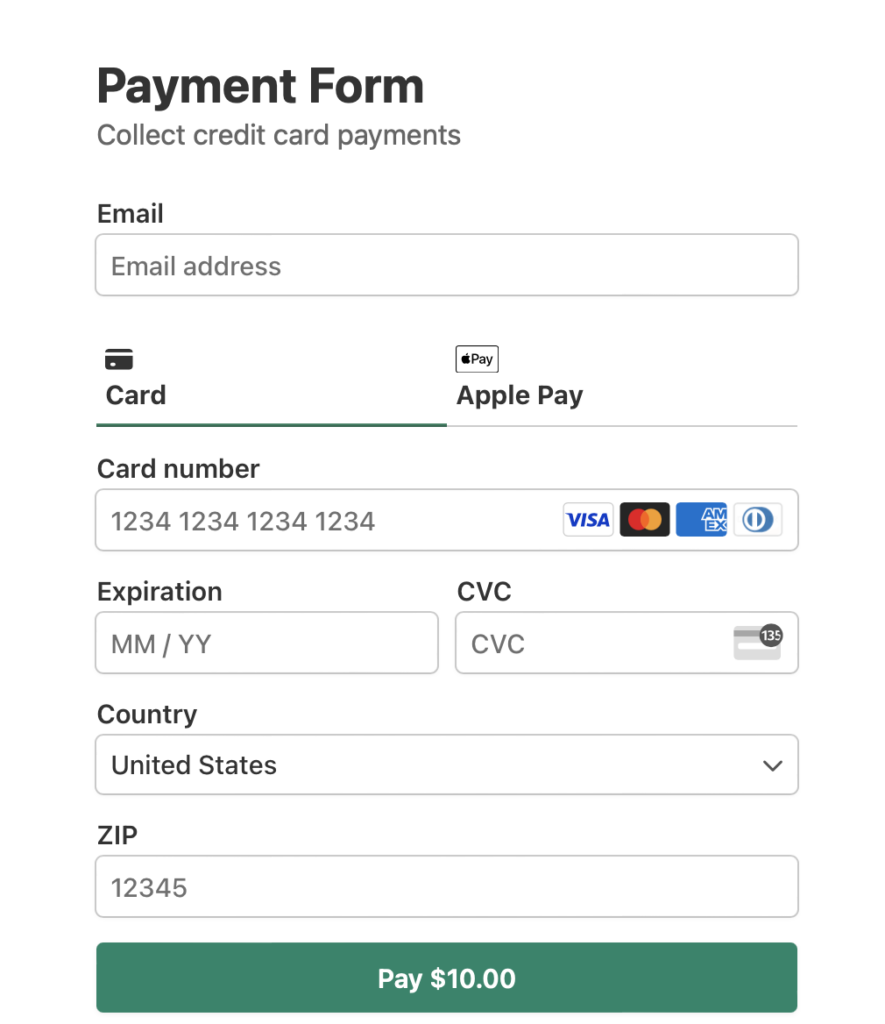
Bu eğitimde aşağıdaki ödeme formunu oluşturacağız:
Başlamadan önce, sitenizde Stripe ödemelerini kabul etmek için Stripe'ın sitenizin SSL/HTTPS şifrelemesi kullanmasını gerektirdiğini lütfen unutmayın. Henüz bir SSL sertifikanız yoksa endişelenmeyin, WordPress'e SSL ekleme konusunda basit bir adım adım kılavuz hazırladık.
Haydi başlayalım!
Adım 1: WP Simple Pay'i Yükleyin ve Etkinleştirin
Öncelikle. Sitenizde Apple Pay, Google Pay ve Microsoft Pay gibi ödeme cüzdanlarını etkinleştirmek için WP Simple Pay eklentisini yüklemeniz ve etkinleştirmeniz gerekecektir.
Tek yapmanız gereken fiyatlandırma sayfasını ziyaret etmek ve ihtiyaçlarınıza en uygun planı seçmektir.
Ardından, WordPress kontrol paneline gidin ve satın alma onay e-postanızda aldığınız .zip dosyasını yükleyin. Dosyayı WP Simple Pay hesabınıza giriş yaparak da bulabilirsiniz.
WP Simple Pay'i yükleme konusunda yardıma ihtiyacınız olursa endişelenmeyin! Eklentinin nasıl kurulacağına dair ayrıntılı bir kılavuz hazırladık.
Eklentiyi kurup etkinleştirdikten sonra, kurulum sihirbazı Stripe hesabınızı bağlamanızı isteyecektir. Henüz bir Stripe hesabınız yoksa, şimdi bir tane oluşturabilirsiniz.

Kurulum sihirbazını görmediyseniz, WP Simple Pay » Ayarlar » Gelişmiş sekmesine gidin ve Kurulum Sihirbazını Başlat düğmesine tıklayın.
2: WordPress'i Stripe'a Bağlayın
WordPress sitenizi Stripe'a bağlamak için Stripe ile Bağlan'a tıklayın.

Sıradaki adım, Stripe hesabınız için kullandığınız e-posta adresini girmek ve sitenize bağlamaktır. Bir Stripe hesabınız yoksa, e-posta adresinizi girerek ve kaydı tamamlayarak kolayca bir tane oluşturabilirsiniz.
Bu işlemi tamamladıktan sonra, “Kurulum Tamamlandı” yazan bir başarı sayfası göreceksiniz. Ardından, Ödeme Formu Oluştur’a tıklayın.

Adım 3: Apple Pay / Google Pay / Microsoft Pay ile Ödeme Kabul Etme
Şimdiye kadar sitenizi Stripe'a bağladınız ve tüm mevcut ödeme cüzdanlarıyla ödeme kabul eden bir ödeme formu oluşturmaya hazırsınız.
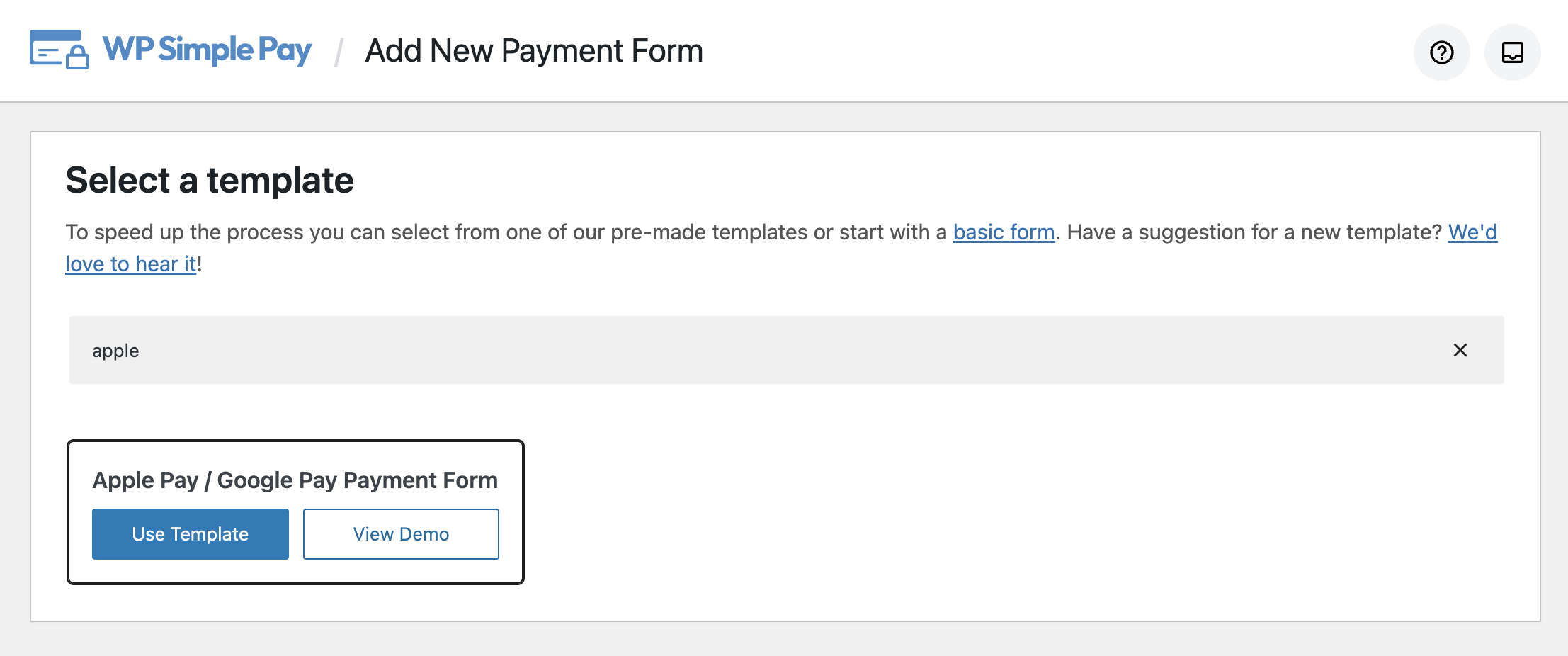
Bir ödeme formu oluşturmak için bir form şablonu seçmeniz gerekecektir. Bu adımda farklı ödeme formu şablonlarını görebilirsiniz. Henüz bu sayfada değilseniz, bir ödeme formu oluşturmaya başlamak için WP Simple Pay » Yeni Ekle'ye gidebilirsiniz.
Apple Pay / Google Pay Formu'na tıklayalım.
Sırada, ödeme formunuz için bir başlık, açıklama ve bir tür seçmeniz istenecektir.

Ödeme başarı sayfasını özelleştirmek için, kullanıcıları ödemeyi tamamladıktan sonra sitenizdeki mevcut sayfalardan birine yönlendirebileceğiniz Belirli Sayfa'yı seçin veya üçüncü taraf bir URL'ye yönlendirmek istiyorsanız Yönlendirme URL'si'ni seçin.

Ardından, soldaki Ödeme seçeneğine tıklayın ve para birimini, tutarı düzenleyebilir ve hatta tek seferlik ve abonelik ödemesi arasında seçim yapabilirsiniz.
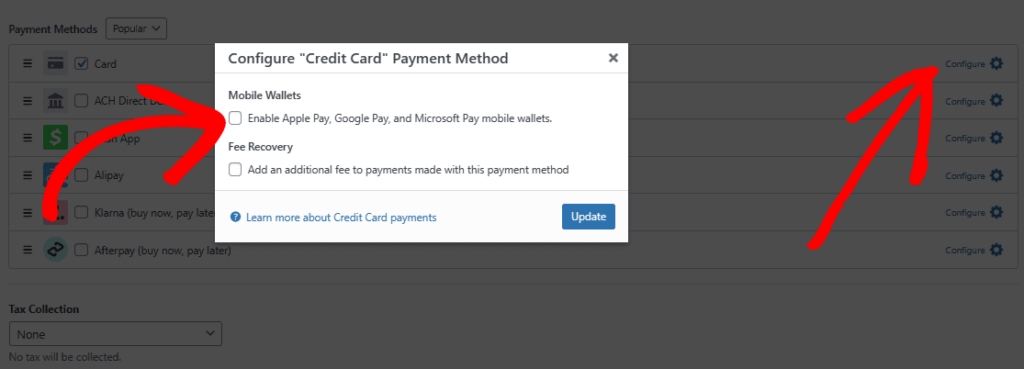
Mevcut ödeme yöntemi seçeneklerinin bir listesini göreceksiniz. Devam edin ve Kartlar kutusunu işaretleyin ve ardından Yapılandır'a tıklayın.
Ardından, Apple Pay, Google Pay ve Microsoft Pay mobil cüzdanlarını etkinleştir yanındaki kutuyu işaretleyin ve Güncelle'ye tıklayın.
Eğer ek Stripe işlem ücretini kurtarmak istiyorsanız, Ücret Kurtarma kutusunu işaretlediğinizden ve tutarı girdiğinizden emin olun.
Form Alanları seçeneğinde, mevcut form alanlarını ekleyebilir veya özelleştirebilirsiniz.
Ödeme formunuzun düğmesini özelleştirmek için, Stripe Checkout seçeneğine tıklayın ve ihtiyaçlarınıza göre bir Düğme Türü ve Form Stili seçin.
Bu, Form Türünüz olarak Yerinde yerine Stripe Checkout'u seçtiyseniz çalışır. Stripe Checkout formları Stripe tarafından güvenli bir sayfada barındırılırken, yerinde ödeme formları kullanıcılarınızın işlemlerini doğrudan sitenizde tamamlamasına olanak tanır.
Google Pay ve Apple Pay, Stripe ödeme sayfasını kullanırken varsayılan olarak etkinleştirilir. Ancak, Apple Pay'i kabul etmek için sitenizin Canlı Modda Stripe hesabınıza bağlı olması gerekir.
Ayrıca web alan adınızı Apple'a kaydetmeniz gerekecektir. WP Simple Pay, formu ilk kaydettiğinizde alan adınızı otomatik olarak Apple'a kaydedecektir. Ancak, aşağıdaki ekran görüntüsündeki gibi bir alan adı doğrulama hatası görürseniz, alan adınızı aşağıdaki gibi manuel olarak doğrulamanız gerekecektir.
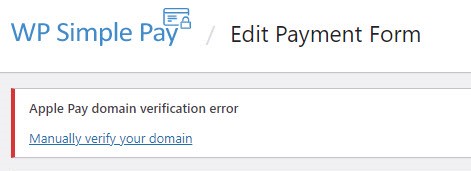
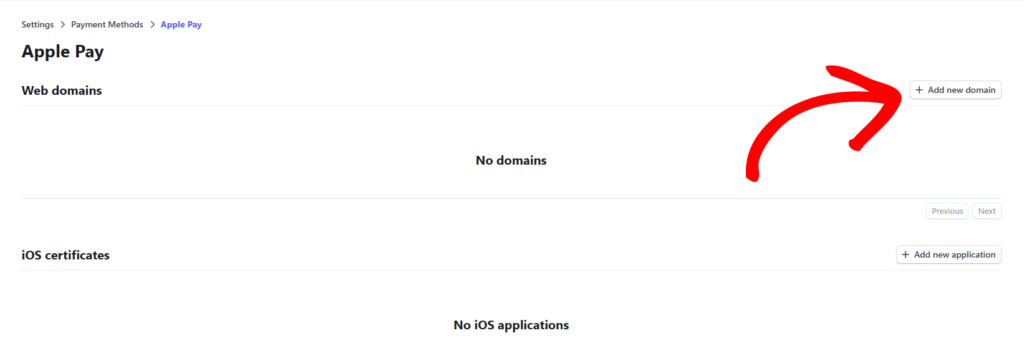
Öncelikle, alan adınızı Apple'a kaydetmesini için Stripe'a bilgi vermeniz gerekecektir. Bu, Stripe Kontrol Paneli'ndeki Hesap Ayarları'nda bulunan Apple Pay sekmesine gitmeniz ve Yeni alan adı ekle düğmesine tıklamanız yeterlidir.
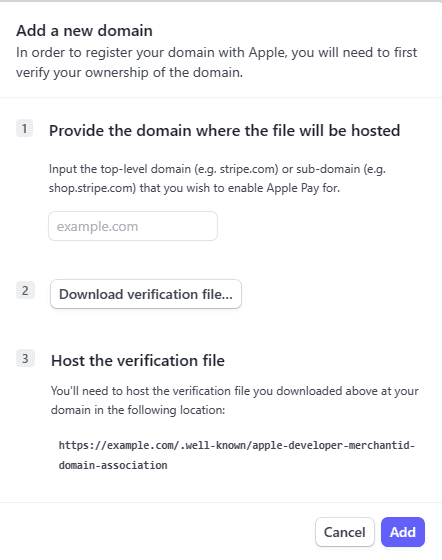
Sonraki ekranda alan adınızı girmeniz, doğrulama dosyasını indirmeniz ve dosyayı alan adınıza yüklemeniz gerekecektir.
Daha fazla bilgi için Stripe'ın alan adınızı Apple Pay ile doğrulama yönergelerine bakın.
Kayıttan sonra müşterileriniz sitenizde ödeme yapabilir. Her şey ayarlandıktan sonra formunuzu yayınlamanız gerekecektir.
Adım 4: Formunuzu Yayınlayın
Artık hazırsınız, formunuzu web sitenizde yayınlama ve yerleştirme zamanı. Sağdaki Yayınla düğmesine tıklayın.
Formunuz yayına girmeden önce mutlaka test edin. Tüm sitenizi veya tek tek ödeme formlarınızı test ve canlı modlar arasında geçirebilirsiniz (Test modu hakkında daha fazla bilgi edinin).
Formu yerleştirmek için, yayınlamak istediğiniz yazıya veya sayfaya gidin. Ardından WP Simple Pay bloğunu eklemek için + simgesine tıklayın. Ardından oluşturduğunuz formu seçin ve Yayınla veya Güncelle düğmesine tıklayın.

Hepsi bu kadar!
Umarız WordPress sitenizde Google Pay / Apple Pay / Microsoft Pay cüzdanlarını nasıl etkinleştireceğinizi öğrendiniz.
Bu makaleyi beğendiyseniz, müşterilerinize ödeme verilerinin güvende olduğuna dair nasıl güvence vereceğinizi de incelemek isteyebilirsiniz.
Bunun gibi daha fazla makale okumak için bizi Facebook ve Twitter'da takip edin.
Açıklama: İçeriğimiz okuyucu desteklidir. Bu, bazı bağlantılarımıza tıklarsanız, bir komisyon kazanabileceğimiz anlamına gelir. Yalnızca okuyucularımıza değer katacağına inandığımız ürünleri öneririz.


Yanıt Bırakın