

WordPress'te Stripe Ücretlerini Müşterilerinize Nasıl Yansıtırsınız
Son güncelleme tarihi

WordPress sitenizde bir kullanıcı her satın alma yaptığında ödeme işlem ücretini kaldırmak güzel olmaz mıydı?
Tüm çevrimiçi ödeme işlemcileri gibi, Stripe de işlediği her işlem için ek bir ücret alır. Ücret genellikle yüzdeye dayalıdır, bu da satış fiyatı ne kadar yüksek olursa ücretin o kadar yüksek olacağı anlamına gelir.
Bu makalede, Stripe işlem ücretini müşterilerinize yansıtarak tam net ödeme tutarlarını nasıl alabileceğinizi göstereceğiz.
WordPress'te Stripe İşlem Ücretini Geri Alma
Sitenizde bir işlem gerçekleştikten sonra, belirttiğiniz tam tutarı almadığınızı muhtemelen fark etmişsinizdir. Bunun nedeni, kazancınızdan Stripe işlem ücretinin düşülmesidir.
Stripe işlem ücreti tutarları, bulunduğunuz yere ve kullanıcılarınızın seçtiği ödeme yöntemine bağlı olarak değişiklik gösterir.
Örneğin, sitenizdeki bir ürünün fiyatını 100 ABD doları olarak belirlediğinizi varsayalım. Amerika Birleşik Devletleri'nde yaşıyorsanız ve müşteriniz ödeme yapmak için kredi kartı kullanıyorsa, aslında yalnızca 96,80 ABD doları alırsınız. Bunun nedeni, Stripe'ın başarılı bir kredi kartı işlemini işlemek için %2,9 artı 30 sent almasıdır.
Bu sinir bozucu olabilse de, sitenizin ödeme formlarına ek bir tutar eklemenin bir yolu, Stripe işlem ücretinin maliyetini geri kazanmak için mükemmel bir yoldur. Bu şekilde, her satıştan beklediğiniz tam tutarı alırsınız.
WordPress için 1 numaralı Stripe ödeme eklentisi olan WP Simple Pay, form alanlarını kolayca özelleştirmenize ve ücret geri kazanma seçeneklerini yapılandırmanıza olanak tanıyan çok sayıda hazır ödeme formu şablonuyla birlikte gelir.
WP Simple Pay'in Ücret Geri Kazanma özelliğinin bazı faydaları şunlardır:
- Kullanıcıları Stripe işlem ücretini ödemeye zorlayarak veya isteyerek toplam ödeme tutarını alın.
- İşlem ücretini ödeme yöntemine göre toplayın. Bu şekilde, kredi kartları gibi daha pahalı olanlar da dahil olmak üzere tüm farklı ödeme yöntemleri için tam işlem ücretinin karşılandığından emin olabilirsiniz.
- Bağışlar için Stripe işlem ücretini karşılamaları için kullanıcılardan talep edin veya izin verin, böylece amacınız ihtiyaç duyulan fonlardan mahrum kalmaz.
Ek %3 ücreti kaldırın!
Çoğu Stripe eklentisi, HER işlem için ek %3 ücret alır
…WP Simple Pay Pro değil!
Daha fazla gecikmeden, WordPress'te Stripe işlem ücretini müşterilerinize nasıl kolayca yansıtacağınıza bakalım, böylece kesinti olmadan istediğiniz tutarı toplamaya başlayabilirsiniz.
Adım 1: WP Simple Pay'i Yükleyin ve Etkinleştirin
WordPress sitenizde Stripe işlem ücretini karşılamayı istemek veya zorlamak için yapmanız gereken ilk şey WP Simple Pay'i kurmak ve etkinleştirmektir.
Bunu fiyatlandırma sayfasını ziyaret ederek, ihtiyaçlarınıza en uygun planı satın alarak ve eklentiyi WordPress sitenize yükleyerek yapabilirsiniz.
Daha fazla ayrıntı için, WP Simple Pay nasıl kurulur hakkındaki bu adım adım kılavuza göz atın.
Eklentiyi WordPress'te etkinleştirdikten sonra, Başlayalım düğmesine tıklayın.
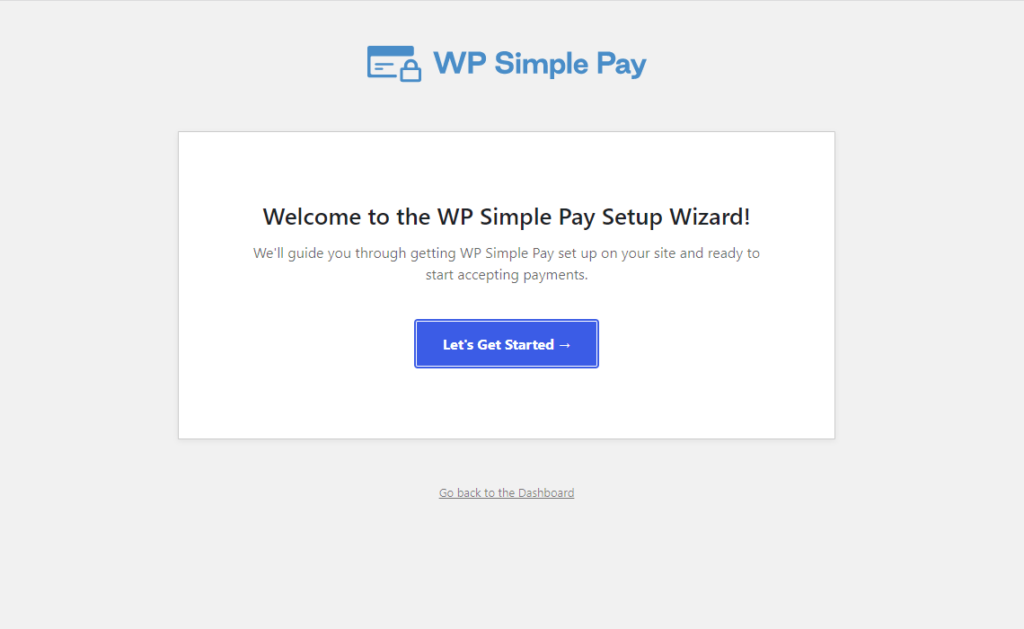
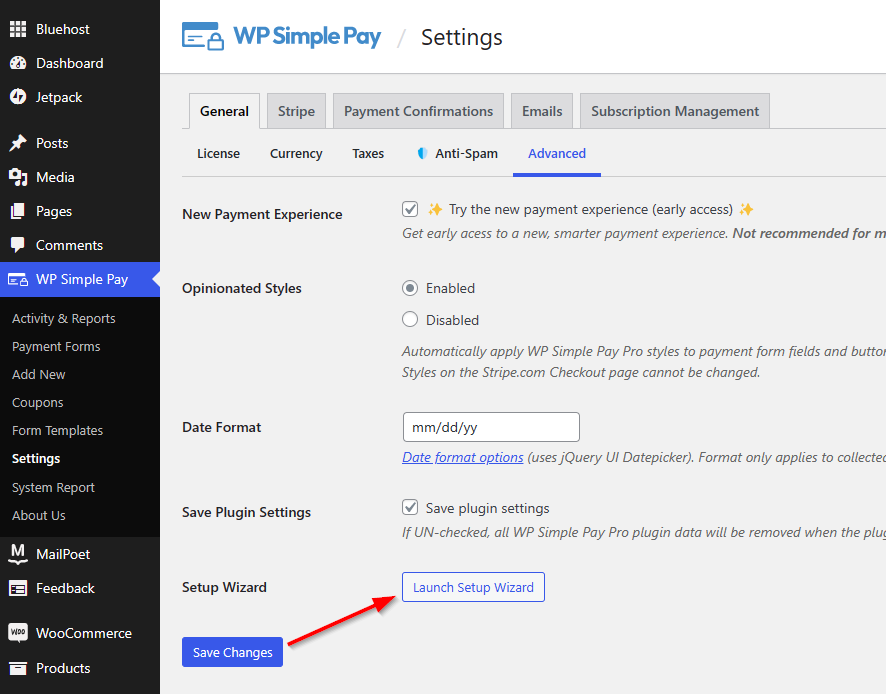
Not: Otomatik olarak kurulum sihirbazına yönlendirilmezseniz, WordPress kontrol panelinize gidebilir, WP Simple Pay » Ayarlar » Gelişmiş bölümüne gidip Kurulum Sihirbazını Başlat düğmesine tıklayabilirsiniz.
Adım 2: Stripe'ı WordPress'e Bağlayın
WP Simple Pay'i kurup etkinleştirdiğinize göre, ödeme kabul etmeye ve geri ödeme ücreti seçeneklerini yapılandırmaya başlamak için Stripe hesabınızı WordPress'e bağlamanız gerekecektir.
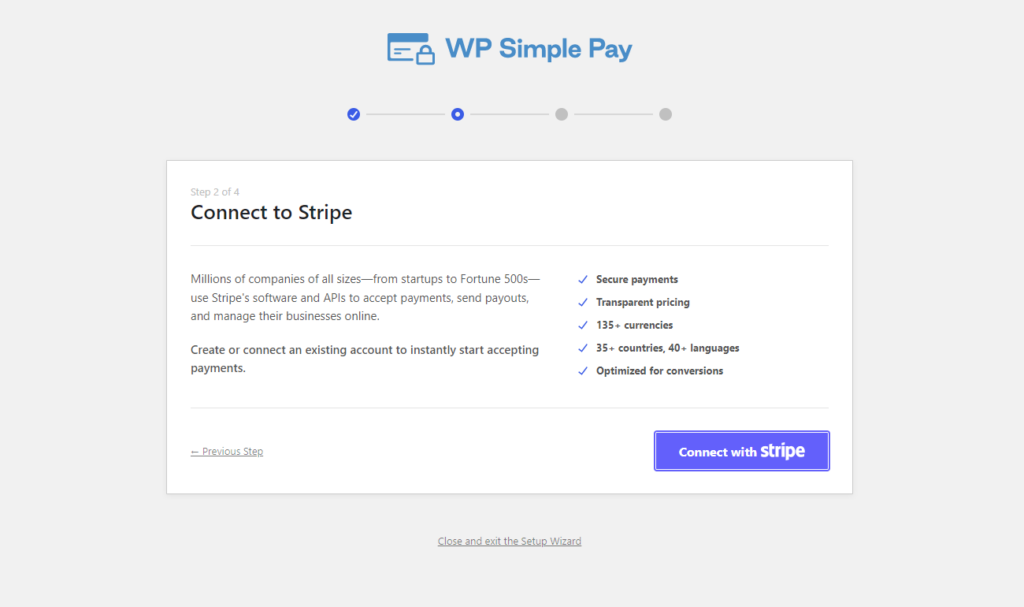
Kurulum sihirbazındaki Stripe ile Bağlan düğmesine tıklayın.
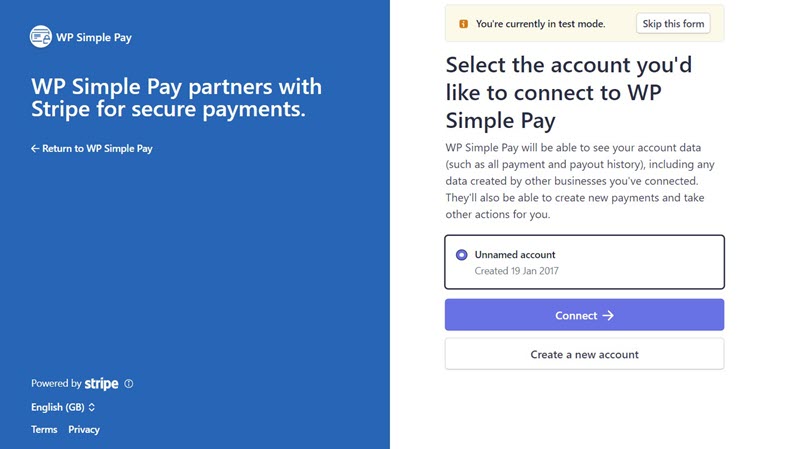
Zaten bir Stripe hesabınız varsa, tek yapmanız gereken onu sitenize bağlamaktır. Bir Stripe hesabı oluşturmak için Yeni hesap oluştur düğmesine tıklayın.
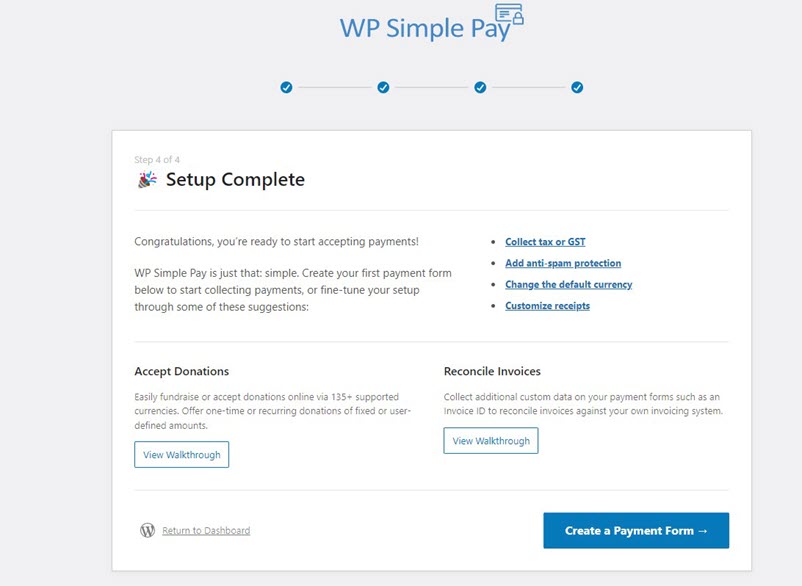
Bu işlemi tamamladığınızda, Kurulum Tamamlandı yazan bir başarı sayfası göreceksiniz.
Adım 3: Ödeme Formu Oluşturun
Sitenizde ödeme kabul etmeye ve Stripe işlem ücretini müşterilerinize yansıtmaya başlamak için bir ödeme formu oluşturmanız gerekecektir.
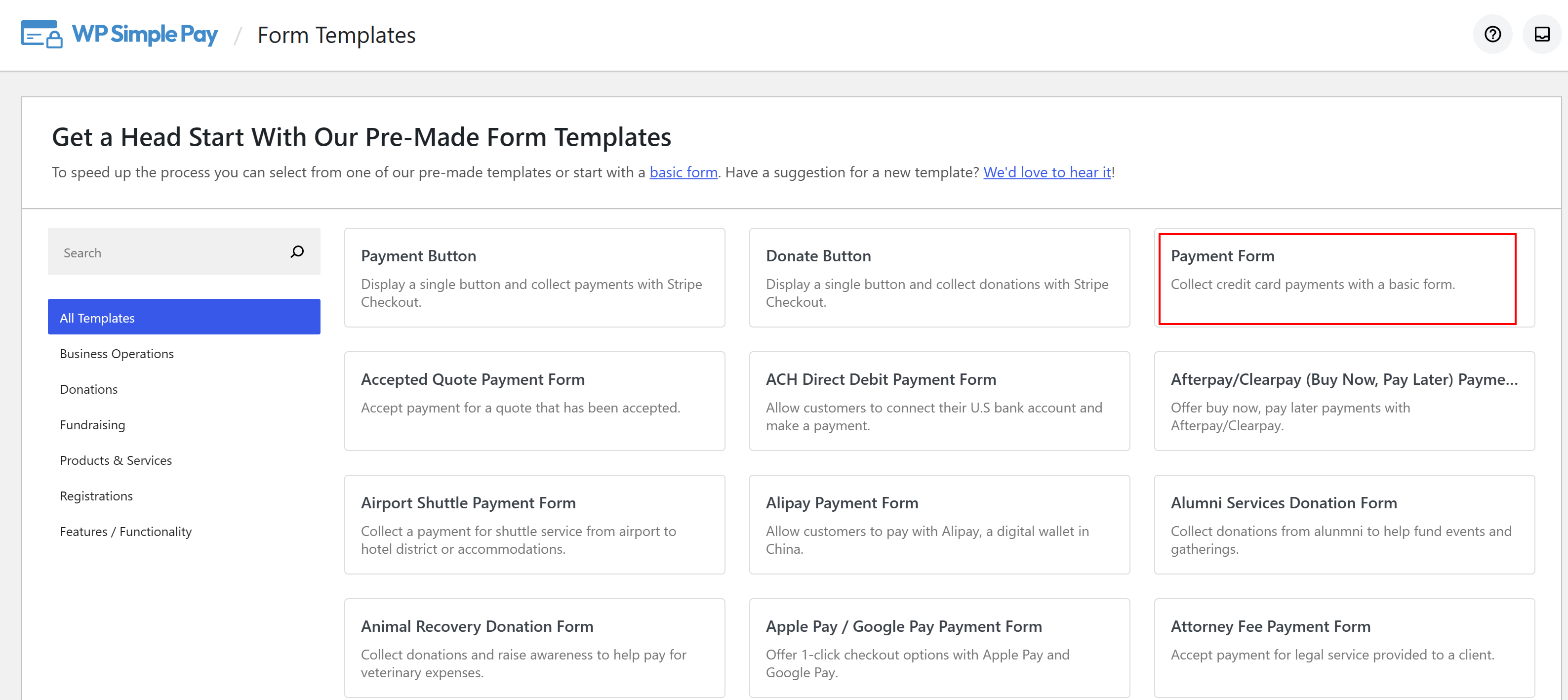
Öncelikle, başarı sayfasındaki Ödeme Formu Oluştur düğmesine tıklayın.
Şimdi farklı türlerde ödeme formu şablonlarından oluşan bir kütüphane görmelisiniz. Bu eğitimin amacı doğrultusunda, temel Ödeme Formu şablonunu seçelim.
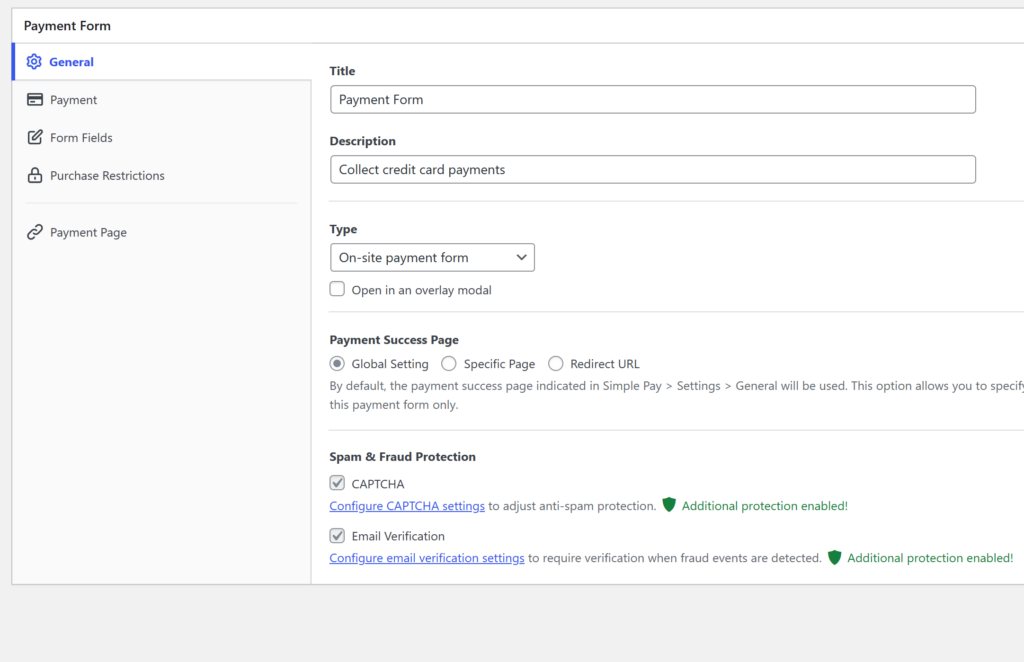
Bu sizi ödeme formu şablonunuzun Genel sekmesine götürecektir. Burada formunuzun başlığını, açıklamasını özelleştirebilir ve yerinde ödeme formu ile sayfanın dışında Stripe ödeme sayfasında görünmesi arasında seçim yapabilirsiniz.
Ödeme Başarı Sayfası'nı özelleştirmek için sitenizden belirli bir sayfa seçebilir veya Yönlendirme URL'sini seçerek müşterileri üçüncü taraf bir siteye yönlendirebilirsiniz.
Spam ve dolandırıcılık koruması ayarları da bu sayfada yapılabilir.
Adım 4: Formu Ödeme Kabul Edecek Şekilde Yapılandırın
Ödeme formunu oluşturduktan sonra, ödeme kabul edecek şekilde yapılandırma zamanı.
Öncelikle, para birimini, tutarı özelleştirmek ve tek seferlik veya abonelik ödemesi arasında seçim yapmak için soldaki Ödeme seçeneğine gidin.
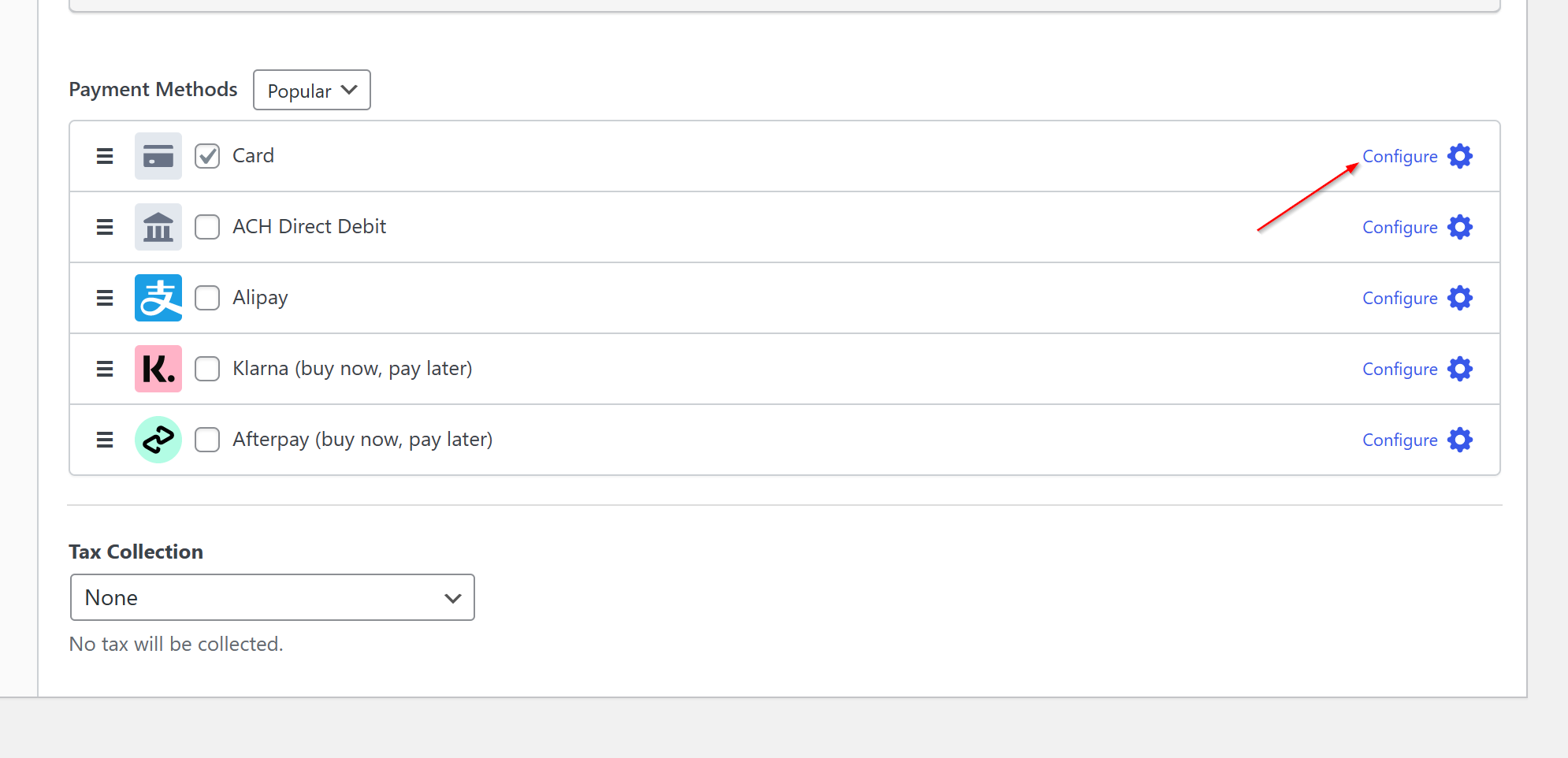
Ardından, Ödeme Yöntemleri'ne gidin. Burada ülkenizde mevcut olan tüm farklı ödeme yöntemlerini görebilir ve kullanıcılarınızın kullanmasına izin vermek istediklerinizi seçebilirsiniz.
Kredi kartları için bir geri ödeme ücreti eklemek için, Yapılandır'a tıklamanız yeterlidir.
Ücret Geri Ödeme değerlerini özelleştirmenize olanak tanıyan bir açılır pencere görünür.
Stripe, kredi kartlarını işlerken %2,9 artı 30 sent ücret aldığı için, ücretin müşterilerinize yansıtılmasını sağlamak üzere bu tutarı alanlara eklemek isteyeceksiniz.
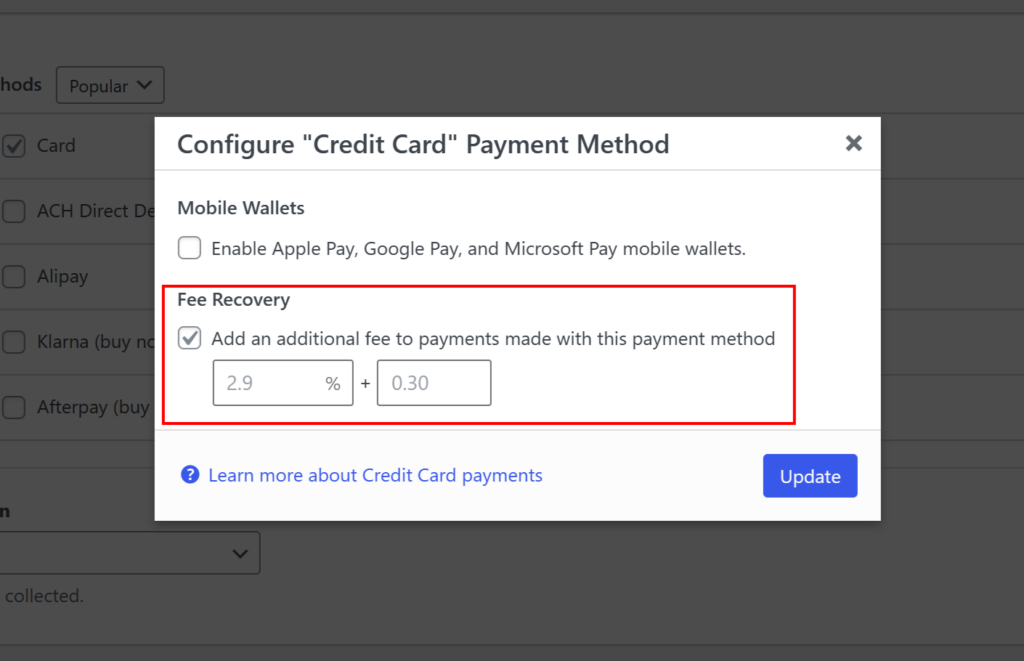
Aynı adımları izleyerek her farklı ödeme yöntemi için ücret geri ödeme tutarlarını yapılandırabilirsiniz.
Ardından, soldaki Form Alanları'na tıklayarak mevcut form alanlarını ekleyebilir, kaldırabilir veya özelleştirebilirsiniz.
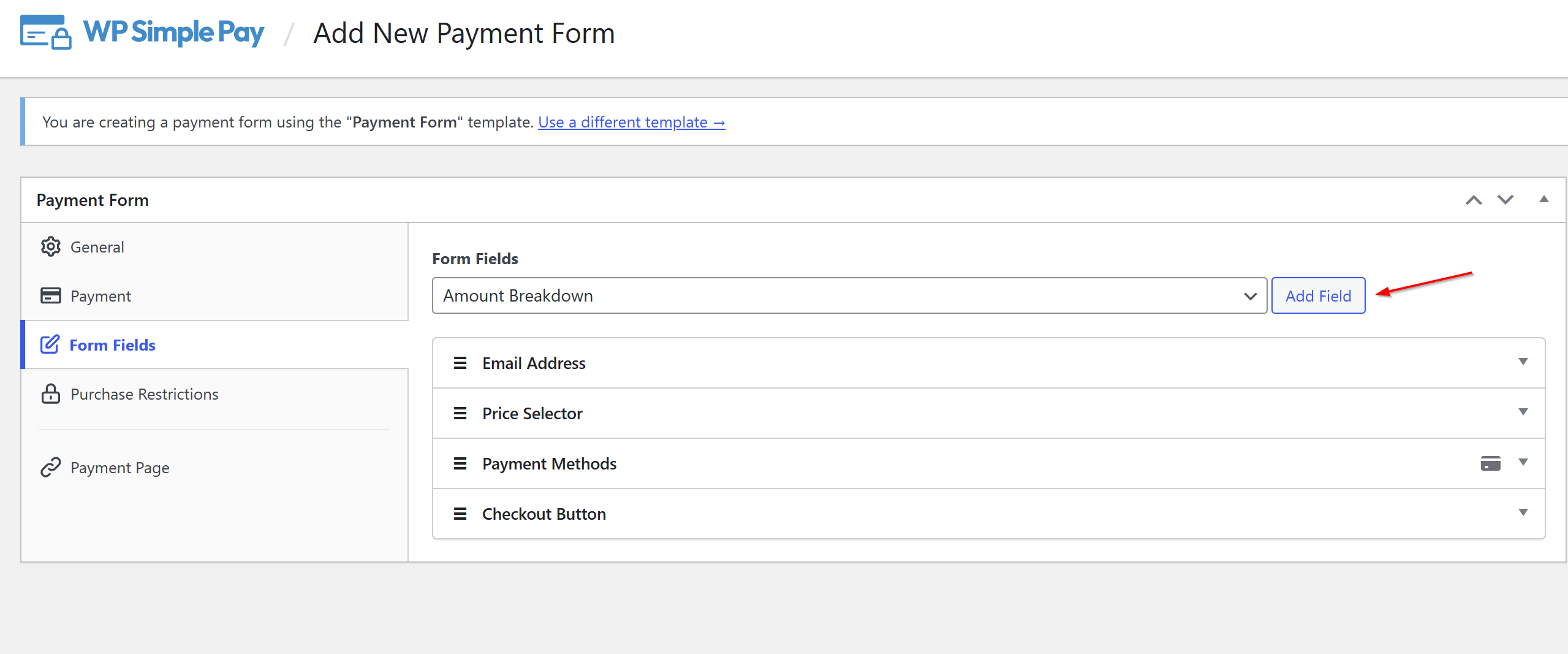
Müşterilerinize ne kadar ücret aldığınızı Tutar Dökümü alanını kullanarak tam olarak göstermeniz iyi bir fikirdir.
Formunuzda tutar dökümünü göstermek için açılır menüden Tutar Dökümü alanını seçin ve Alan Ekle'ye tıklayın.
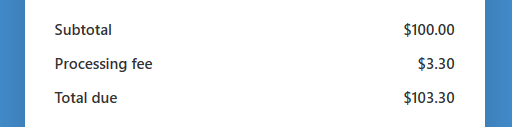
Tutar Dökümünüz canlı formunuzda bu şekilde görünecektir.
Adım 5: Kullanıcıların İşlem Ücretini Karşılamasına İzin Verin
Müşterileri Stripe işlem ücretini karşılamaya zorlamanın satışlarınızı nasıl etkileyeceği konusunda endişeleriniz varsa, endişelenmenize gerek yok.
WP Simple Pay, kullanıcılara ödeme sırasında ücreti ödeyip ödememe seçeneği sunmanıza olanak tanır.
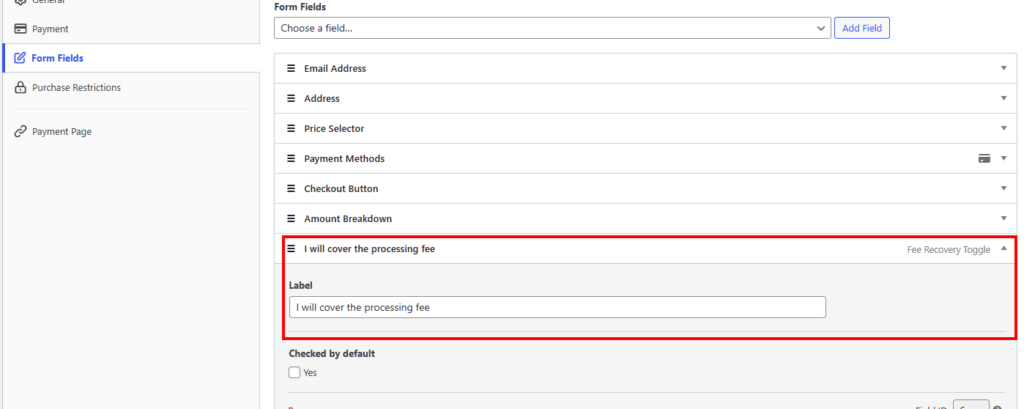
Bunu yapmak için Form Alanları'na gidip açılır menüden bir Ücret Kurtarma Anahtarı'nı form alanları listesine eklemeniz yeterlidir.
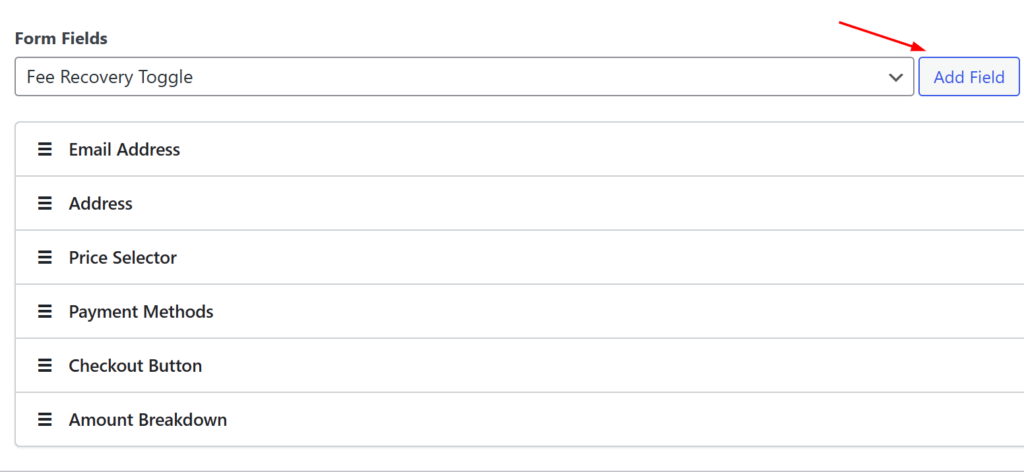
Ücret Kurtarma Anahtarı listeye eklendikten sonra, etiketi ihtiyaçlarınıza göre özelleştirebilirsiniz.
Örneğin, bağış ödeme formu için, kullanıcılarınıza bağış yapmanın yanı sıra işlem ücretini de ödemeyi seçtiklerini bildiren kişisel bir mesaj ekleyebilirsiniz.
Ücret kurtarma anahtarı ve özelleştirilmiş etiket ile canlı formunuz şuna benzer görünecektir.
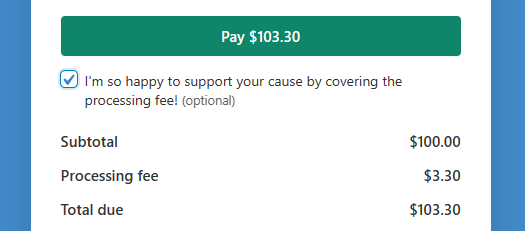
Ödeme formunuz oluşturulduğuna ve Stripe işlem ücretini müşterilerinize aktarmak üzere yapılandırıldığına göre, ödeme almaya başlayabilirsiniz.
Adım 6: Ödeme Formunuzu Bir Sayfaya Ekleyin
Müşterileriniz tarafından karşılanan Stripe işlem ücretiyle ödeme almaya başlamanın son adımı, formu sitenize yerleştirmektir.
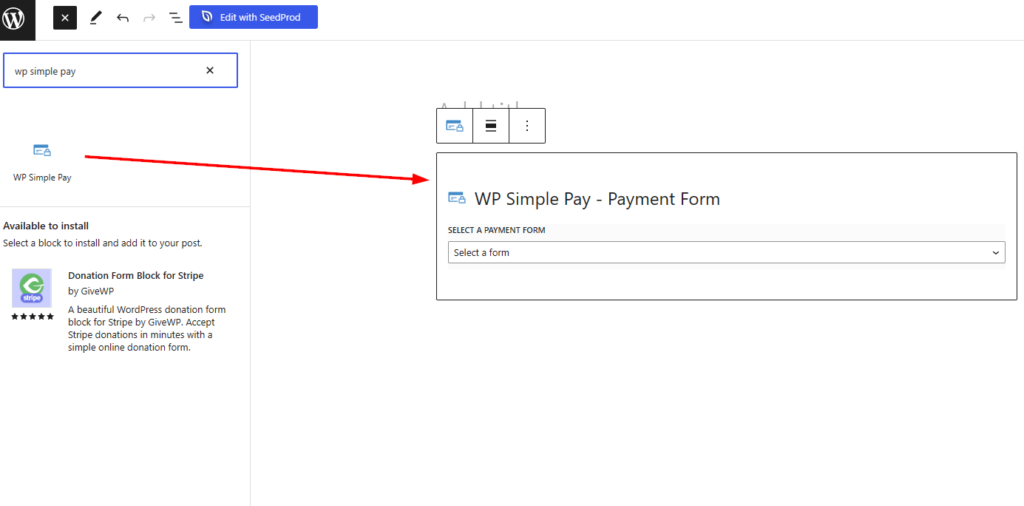
Ödeme formunuzu istediğiniz sayfa veya yazıya gidin ve WP Simple Pay bloğunu eklemek için + simgesine tıklayın.
Oluşturduğunuz formu açılır menüden seçin ve kontrol panelinizin sağ üst köşesindeki Yayınla veya Güncelle'ye tıklayın.
Başardınız!
Umarız bu makale, Stripe işlem ücretini WordPress'te müşterilerinize nasıl aktaracağınızı öğrenmenize yardımcı olmuştur.
Bu makaleyi beğendiyseniz, WordPress'te Stripe Test Modunu etkinleştirmeyi de incelemek isteyebilirsiniz.
Ne bekliyorsunuz? WP Simple Pay ile bugün başlayın!
Bunun gibi daha fazla makale okumak için bizi X'te takip edin.
Açıklama: İçeriğimiz okuyucu desteklidir. Bu, bazı bağlantılarımıza tıklarsanız, bir komisyon kazanabileceğimiz anlamına gelir. Yalnızca okuyucularımıza değer katacağına inandığımız ürünleri öneririz.




Yanıt Bırakın