

Ürün Detaylı E-posta Faturası ile Müşteri İletişimini İyileştirme
Son güncelleme tarihi

 Spencer Finnell
Satın alınan ürünlerin kalem kalem dökümünü içeren bir ödeme onay sayfası oluşturmak ister misiniz?
Kalem kalem döküm, müşterilerin sizden ne almayı bekleyebileceklerini ve her bir ürünün maliyetini anlamalarına yardımcı olacaktır. Ücretlerle ilgili kafa karışıklığını giderecek şekilde ayrıntıları sunacaktır.
Bu makalede, müşteri iletişimini iyileştirmenize yardımcı olacak detaylı bir makbuzla kişiselleştirilmiş bir e-posta oluşturmayı kolayca nasıl yapacağınızı göstereceğiz.
Bu makalede
Detaylı E-posta Makbuzu Neden Gönderilmeli?
İşlem tamamlandıktan sonra müşterilere otomatik olarak detaylı e-posta makbuzları gönderilebilir.
Müşteri, birkaç dakika içinde ödeme onay e-postasını alır ve bu da onlara ürünlerinin veya hizmetlerinin yolda olduğuna dair güvence verir.
Müşterilere tam olarak ne satın aldıklarını ve her bir ürünün maliyetini bildirmek, olası sorularını netleştirmek için detaylı e-posta makbuzlarını kullanabilirsiniz.
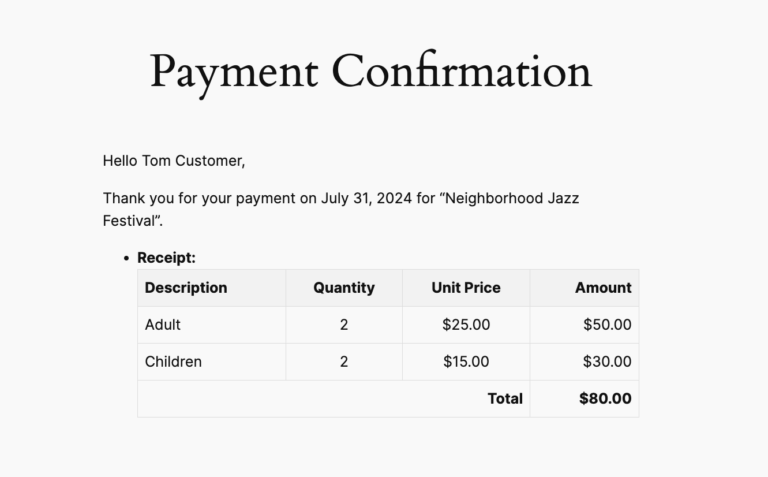
Bununla birlikte, detaylı dökümü olan kişiselleştirilmiş bir e-posta makbuzunu nasıl göndereceğimizi inceleyelim.
Dökümlü E-posta Makbuzu Nasıl Gönderilir
Detaylı dökümü olan kişiselleştirilmiş bir e-posta makbuzu oluşturmanın en kolay yolu, WordPress için kod kullanmadan e-posta makbuzlarını otomatikleştirmenize olanak tanıyan WP Simple Pay gibi bir Stripe ödeme eklentisi kullanmaktır. Pazardaki 1 numaralı Stripe ödeme eklentisidir ve ek eklentiler yüklemenize veya karmaşık bir alışveriş sepeti oluşturmanıza gerek kalmadan WordPress sitenizde ödeme kabul etmenizi sağlar.
Eklenti, tek satır kod yazmadan e-posta makbuzlarınızda işlemle ilgili belirli ayrıntıları otomatik olarak oluşturmak için kullanabileceğiniz birçok Akıllı Etiket sunar.
Öncelikle, eklentiyi sitenize kurmanız ve etkinleştirmeniz gerekir. Ardından, fiyatlandırma sayfasını ziyaret edin ve ihtiyaçlarınıza en uygun planı seçin. Eklentiyi kurmayı bitirdikten sonra, .Zip dosyasını WordPress yönetici paneliniz aracılığıyla sitenize yükleyin.
Yardıma ihtiyacınız olursa, WP Simple Pay Pro nasıl kurulur hakkındaki adım adım eğitimimizi izleyin.
Etkinleştirdikten sonra, eklenti otomatik olarak kurulum sihirbazını başlatacaktır.
Devam edin ve Başlayalım düğmesine tıklayın.
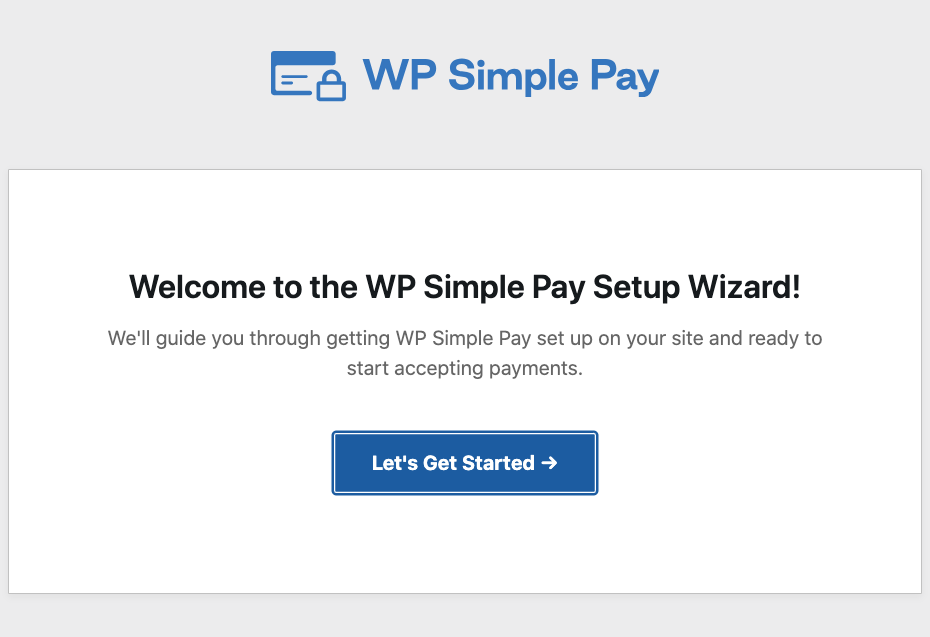
Sihirbaz, Stripe hesabınızı sitenizle bağlama konusunda sizi hızlıca yönlendirecektir.
Bitirdikten sonra bir başarı mesajı görmelisiniz. Ödeme Formu Oluştur düğmesine tıklayın.

Ödeme formu şablonları kütüphanesi sayfasındayken, önceden oluşturulmuş çeşitli formlar arasından seçim yapabilirsiniz. Bir şablon kullanmanın en iyi yanı, işin çoğunun sizin için zaten tamamlanmış olmasıdır. Belirli ihtiyaçlarınızı karşılamak için varsayılan ayarlarda kolayca değişiklik yapabilirsiniz.
Öncelikle, Ödeme Formu şablonuna tıklayın. Bu eğitim için temel Ödeme Formu şablonunu kullanacağız, ancak WP Simple Pay'i her türlü farklı ödeme formu için ödeme e-postası onayları ve detaylı makbuzlar oluşturmak üzere kullanabilirsiniz.

Ödeme Formu Oluşturma
WP Simple Pay'i kurup Stripe hesabınızı bağladığınıza göre, sitenizde doğrudan çevrimiçi ödeme kabul etmek için kullanabileceğiniz bir ödeme formu oluşturma zamanı. Ayrıca ödeme formu oluşturucusundan kişiselleştirilmiş e-posta makbuz mesajınızı da oluşturabilirsiniz.
İlk olarak, Genel sekmesinde, ödeme formunuzun başlığını ve açıklamasını girin. Ayrıca, Tür için seçili olarak Yerinde ödeme formu bıraktığınızdan emin olun.

Ardından, Ödeme sekmesinde, satmak istediğiniz ürünlerin fiyat tutarını ve ayrıntılarını girin. Birden çok fiyat seçeneği oluşturmak için Fiyat Ekle düğmesine tıklayabilir ve her bir ürün için tek seferlik veya abonelik ödemesi arasında seçim yapabilirsiniz.
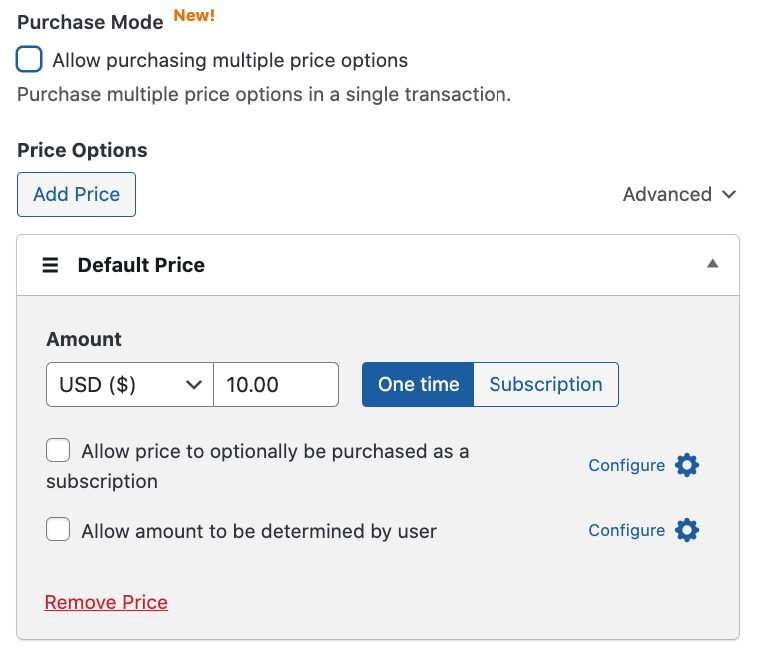
Ardından aşağı kaydırın ve ödeme yöntemi seçeneklerini belirleyin. WP Simple Pay, dönüşümleri artırmanıza yardımcı olmak için 10'dan fazla ödeme yöntemi sunar.
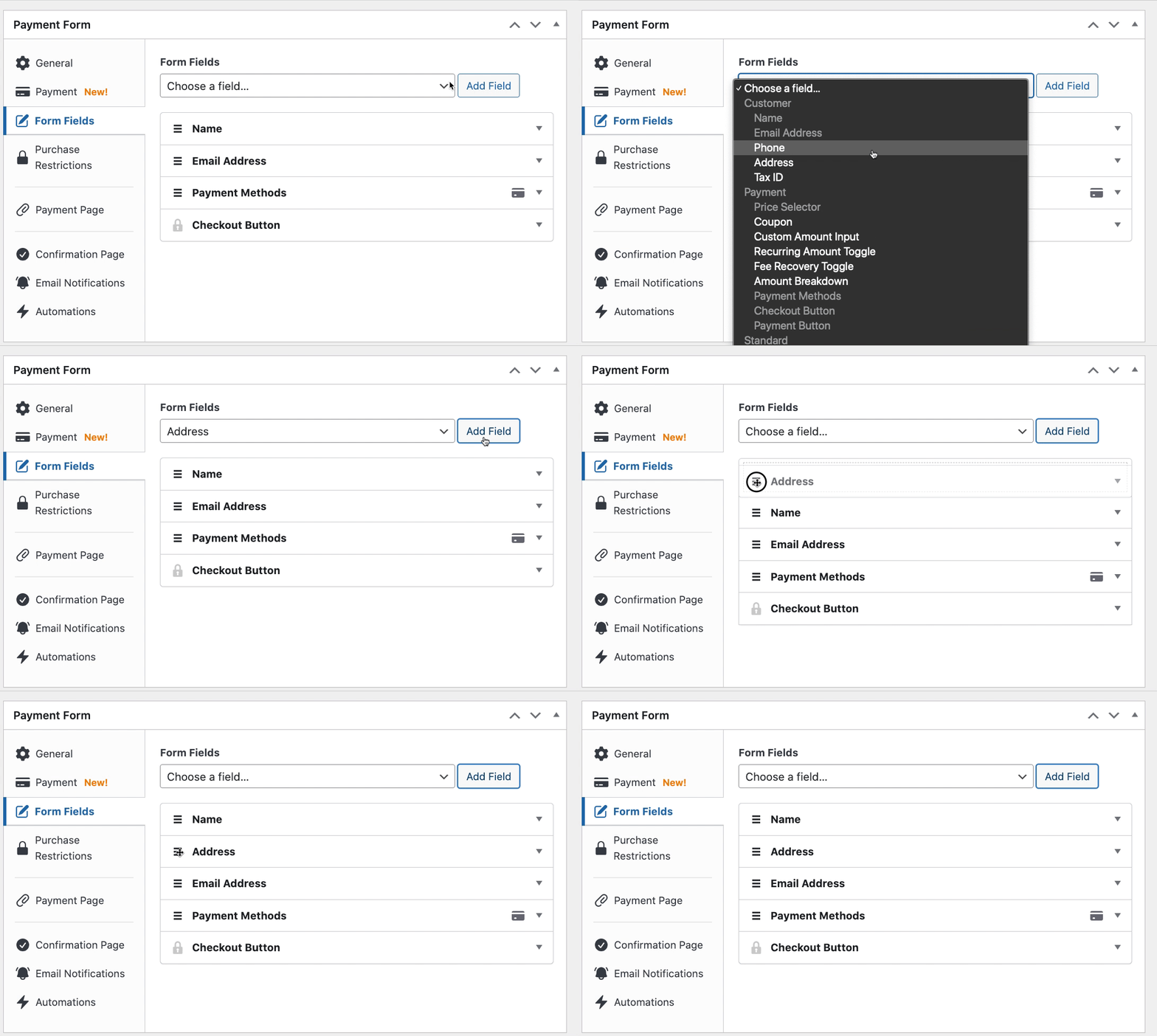
Ödeme yöntemlerini yapılandırmayı bitirdikten sonra, Form Alanları sekmesine tıklayın. Formunuzu tamamen özelleştirmek için alan ekleyebilir, düzenleyebilir ve kaldırabilirsiniz. Ek olarak, bunları görünmesini istediğiniz sıraya göre sürükleyip bırakmak için hamburger simgesine tıklamaktan çekinmeyin.
E-posta Makbuzları İçin Detaylı Döküm Oluşturma
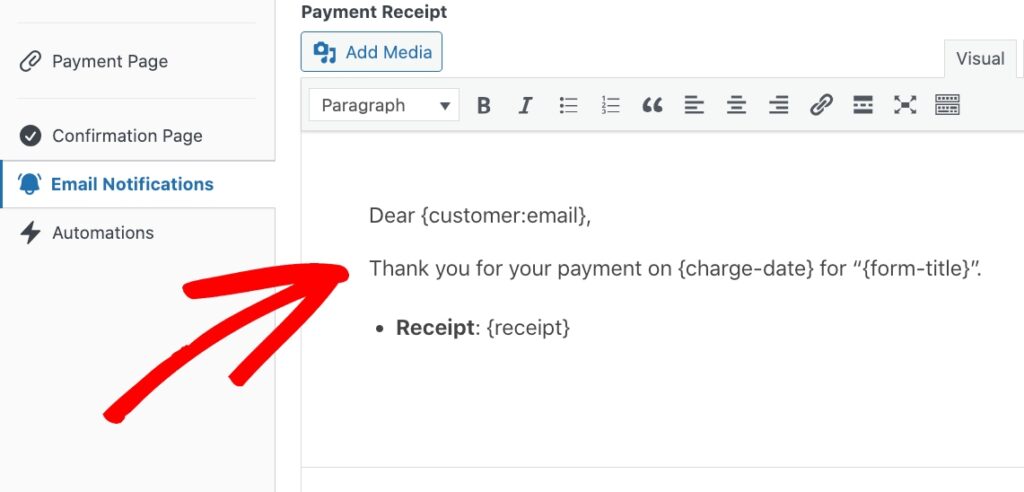
Ödeme formunuzu oluşturduğunuza göre, E-posta Bildirimleri sekmesine tıklayın.
Burada, sağlanan alana özel bir mesaj girmeniz gerekecektir. E-posta makbuzunuzdaki verileri otomatik olarak doldurmak için çeşitli farklı Akıllı Etiketler arasından seçim yapabilirsiniz.
E-postanız için kalem bazında bir döküm tablosu oluşturmak için {receipt} girmeniz yeterlidir.
Son olarak, Yayınla düğmesine tıklayın.
Yeni Ödeme Formunuzu Yayınlama
Ödeme formunuzu ve e-posta makbuzunuzu oluşturduğunuza göre, formu sitenizde yayınlama zamanı.
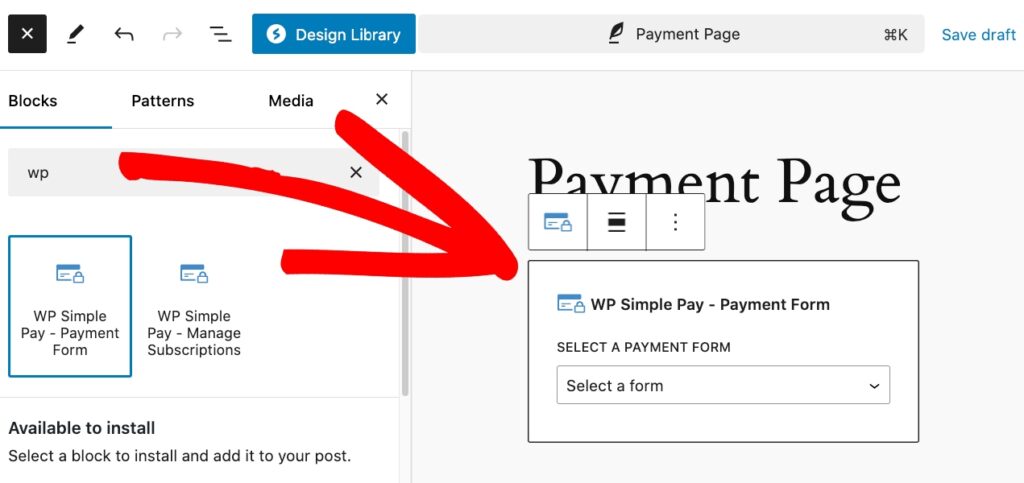
Formunuzun olmasını istediğiniz sayfaya veya gönderiye gidin ve WP Simple Pay bloğunu eklemek için + simgesine tıklayın.
Ardından, açılır menüden az önce oluşturduğunuz formu seçin ve Yayınla veya Güncelle'ye tıklayın.
İşte bu kadar!
Umarız bu makale, kalem bazında dökümü olan bir e-posta makbuzunu nasıl göndereceğinizi öğrenmenize yardımcı olmuştur.
Bu makaleyi beğendiyseniz, birden çok fiyat ve miktar seçeneğiyle etkinlik kayıt formu oluşturma kılavuzumuza da göz atmak isteyebilirsiniz.
Ne bekliyorsunuz? WP Simple Pay ile bugün başlayın!
Bunun gibi daha fazla makale okumak için bizi X'te takip edin.
Açıklama: İçeriğimiz okuyucu desteklidir. Bu, bazı bağlantılarımıza tıklarsanız, bir komisyon kazanabileceğimiz anlamına gelir. Yalnızca okuyucularımıza değer katacağına inandığımız ürünleri öneririz.


Yanıt Bırakın