

Birden Fazla Fiyat ve Miktar Seçeneği ile Etkinlik Kayıt Formu Oluşturma
Son güncelleme tarihi

 Spencer Finnell
WordPress siteniz için tek bir işlemde birden fazla fiyat ve miktar seçeneği sunan bir etkinlik kayıt formu oluşturmak ister misiniz?
Bir etkinlik düzenlemek, birçok hareketli parçası olan karmaşık bir süreçtir. İster bir mekânda yüz yüze bir etkinlik, ister bir web semineri gibi çevrimiçi bir etkinlik düzenliyor olun, misafirlerinizin deneyimini ve gelirinizi olumsuz etkileyebilecek önemli ayrıntıları kaçırmak kolaydır.
Ayrıca, katılımcıların tek bir işlemde birden fazla kaydı ve ek ürünleri satın almalarına olanak tanıyan kullanışlı ve esnek bir ödeme deneyimi oluşturmak, başarılı bir katılım oranına ulaşmanın anahtarıdır.
Bu makalede, katılımı artırmanıza, kayıtları takip etmenize, ödemeleri kabul etmenize ve misafir verilerini toplamanıza yardımcı olmak için birden fazla fiyat ve miktar seçeneğiyle kolayca etkinlik kayıt formları oluşturmayı göstereceğiz.
Etkinlik Kayıt Formları Nasıl Oluşturulur
Bir etkinlik kayıt formu oluşturmak, kayıt sürecinin çoğunu otomatikleştirmek için önemli bir yoldur. Misafirlerinizin kaydolmasına, giriş ücretlerini ödemesine ve ilgili bilgileri göndermesine olanak tanır.
Doğru yapıldığında, etkinlik kayıt formları misafirleri manuel olarak kaydetme veya tek bir ödeme toplama ihtiyacını ortadan kaldırır.
Siteniz için bir etkinlik kayıt formu oluşturmaya gelince, etkinlikler için ödeme kabul etmenize ve misafir bilgilerini toplamanıza ve saklamanıza olanak tanıyan bir WordPress için Stripe ödeme eklentisi kullanmak en iyi yoldur.
WP Simple Pay, WordPress için 1 numaralı Stripe ödeme eklentisidir. Çeşitli farklı etkinlik türleri için kayıt formları oluşturmanıza olanak tanır. Eklentinin en iyi yanlarından biri, etkinlik hakkında kişiselleştirilmiş onay e-postası mesajları da oluşturabilmenizdir. Ayrıca farklı kayıt fiyatlandırma seçenekleri ve ek ürünler sunmak ve aşırı rezervasyonu önleyen kısıtlamalar ayarlamak için de kullanabilirsiniz.
Ek birkaç özellik şunları içerir:
- [YENİ] Ayrıntılı Ödeme Makbuzları: Satın alınan ürünlerin dökümünü içeren ayrıntılı bir ödeme onay makbuzu oluşturmayı kolaylaştırın.
- 10+ Ödeme Yöntemi: Kredi ve banka kartları, ACH Doğrudan Borç, dijital cüzdanlar, Şimdi Al, Sonra Öde ve daha fazlasını içeren en popüler ödeme yöntemlerini sunarak etkinlik kayıtlarını artırın.
- Form Başına Onay E-postaları: Kayıt yaptıranlara etkinlik hakkında bilgi veren kişiselleştirilmiş e-posta onayları gönderin.
- Satın Alma Kısıtlamaları: Kayıt formunuzun yeni kayıt kabul etmeye ne zaman başlayıp duracağını kontrol ederek aşırı rezervasyonu önleyin.
- Önceden Oluşturulmuş Şablonlar: Önceden oluşturulmuş form şablonlarından birini kullanarak etkinlik kayıt formlarını hızla oluşturun.
- Ve daha fazlası…
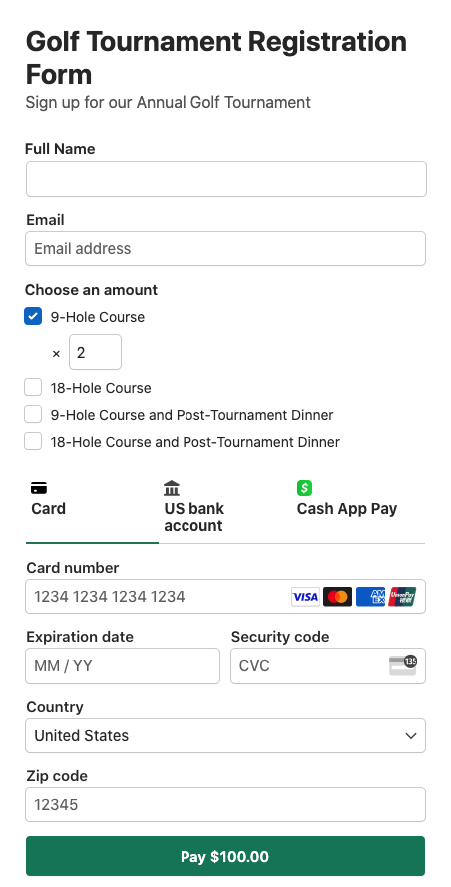
Bu eğitim için aşağıdaki formu oluşturacağız:
Adım 1: WP Simple Pay'i Yükleyin ve Etkinleştirin
WP Simple Pay'i henüz WordPress sitenize kurmadıysanız ve etkinleştirmediyseniz, birden fazla fiyatlandırma ve miktar seçeneğiyle bir etkinlik kayıt formu oluşturmak için bunu yapmanız gerekecektir.
Tek yapmanız gereken eklentinin fiyatlandırma sayfasını ziyaret etmek ve ihtiyaçlarınız için en iyi planı seçmektir. Ardından, e-posta onayınızdan gelen .Zip dosyasını bulun ve sitenize yükleyin.
Daha fazla bilgi için, WP Simple Pay'i nasıl kuracağınız hakkındaki adım adım kılavuzumuza bakın.
Eklentiyi etkinleştirdikten sonra, Stripe hesabınızı WP Simple Pay ile bağlayabilirsiniz.
Kurulum sihirbazı, bir Stripe hesabı kurmayı ve sitenize bağlamayı kolaylaştırır. Kurulum sihirbazında Başlayalım'a tıklayın.

Kurulum sihirbazını görmediyseniz, WP Simple Pay » Ayarlar » Gelişmiş sekmesine gidin ve Kurulum Sihirbazını Başlat düğmesine tıklayın.
2: WordPress'i Stripe'a Bağlayın
WordPress sitenizi Stripe'a bağlamak için Stripe ile Bağlan'a tıklayın.

Sıradaki adım, Stripe hesabınız için kullandığınız e-posta adresini girmek ve sitenize bağlamaktır. Bir Stripe hesabınız yoksa, e-posta adresinizi girerek ve kaydı tamamlayarak kolayca bir tane oluşturabilirsiniz.
Bu işlemi tamamladıktan sonra, “Kurulum Tamamlandı” yazan bir başarı sayfası göreceksiniz. Ardından, Ödeme Formu Oluştur’a tıklayın.

Adım 3: Etkinlik Kayıt Formu Oluşturun
Sitenizi Stripe'a bağladığınıza göre, birden çok fiyat ve miktar seçeneği sunan bir etkinlik kayıt ödeme formu oluşturalım.
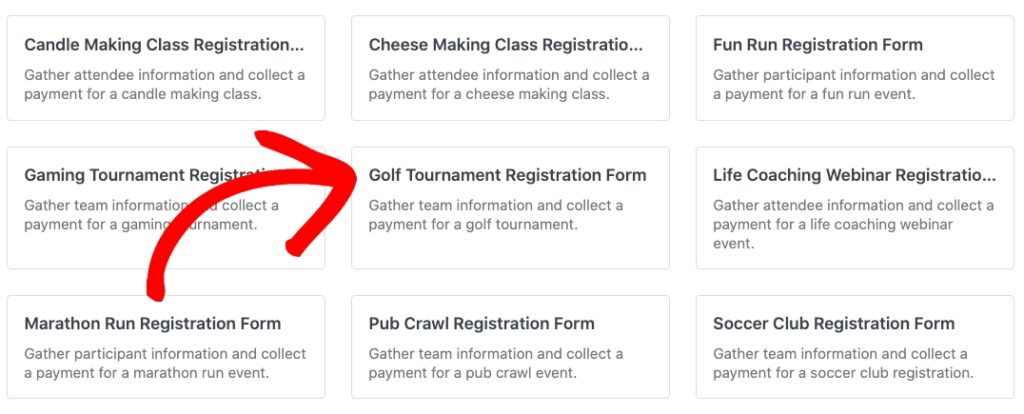
Kurulum sihirbazındaki Ödeme Formu Oluştur düğmesine tıkladığınız anda, çeşitli önceden hazırlanmış şablonlar arasından seçim yapabileceksiniz.
Kullanılabilir tüm önceden hazırlanmış kayıt şablonlarını görmek için Kayıtlar sekmesine tıklayın. Bu eğitim için Golf Turnuvası Kayıt Formu'nu seçin.
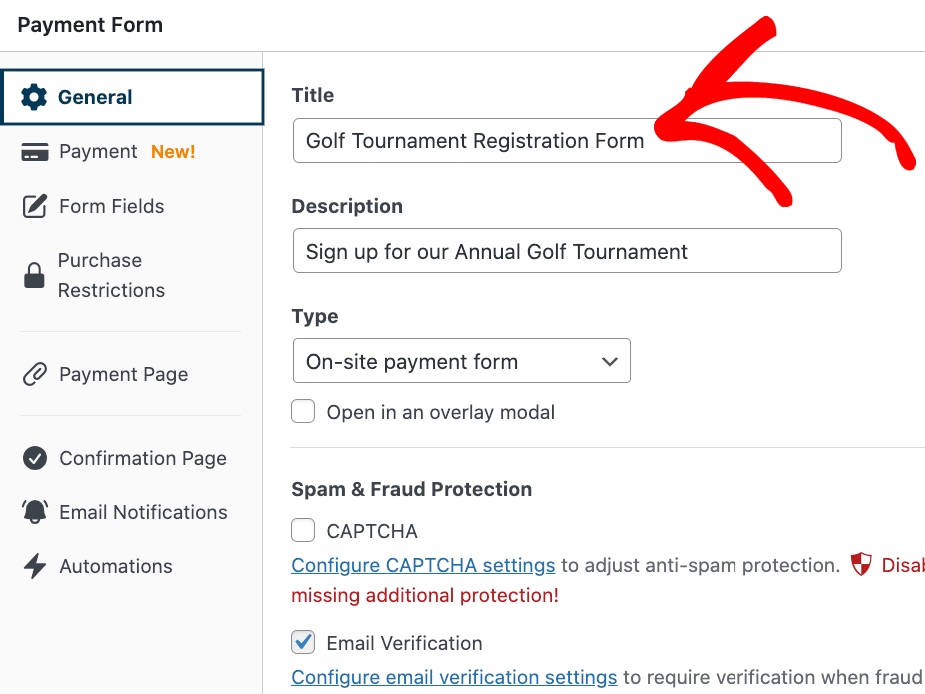
Şablonu seçtikten sonra, formunuzun başlığını ve açıklamasını Genel sekmesinde girebilirsiniz. Ardından, Tür için Yerinde ödeme formu'nu seçin. Bu, formunuzun doğrudan sitenizde barındırılmasını sağlayacaktır.
Ardından, Ödeme sekmesinde, belirli bir fiyat ödemesini beklediğiniz misafirleriniz varsa, Tek seferlik Tutar'ın seçili olduğundan emin olun.
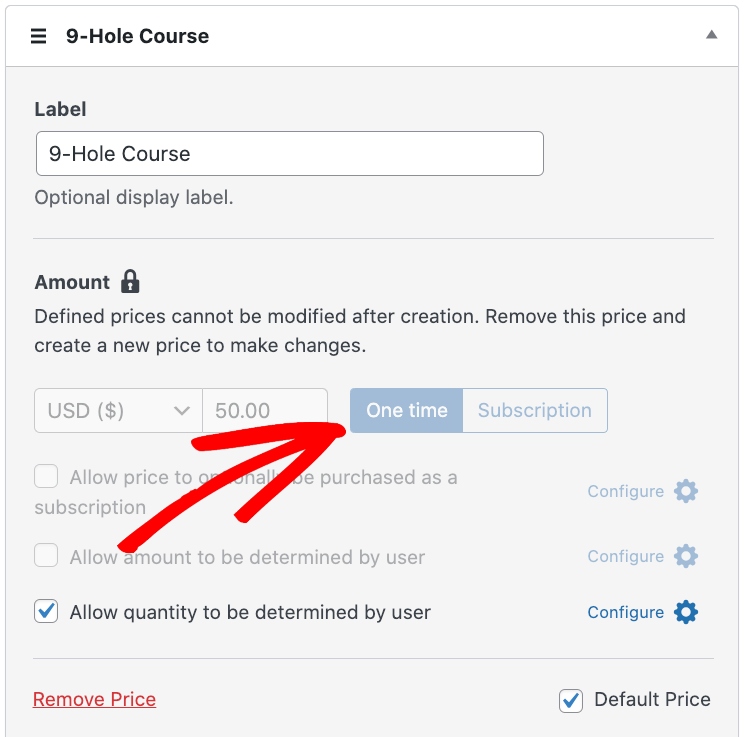
Misafirlerin ne kadar ödeyeceklerini seçmelerini istiyorsanız, Tutarın kullanıcı tarafından belirlenmesine izin ver diyen onay kutusunu seçin.
Son olarak, farklı fiyat tutarları ve birden çok miktar seçeneği ayarlamak için, her fiyat tutarı için Miktarın kullanıcı tarafından belirlenmesine izin ver seçeneğini işaretleyin.
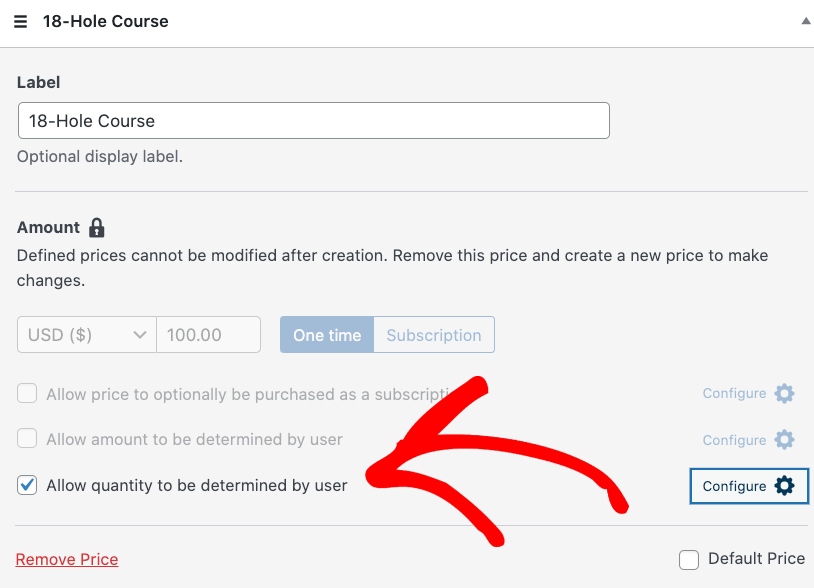
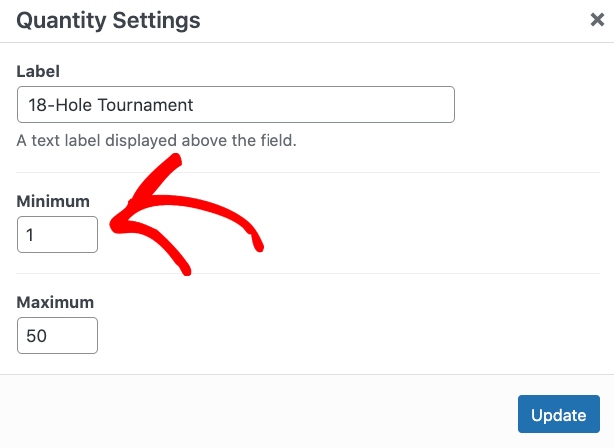
Ardından, satın alma sınırlarını ayarlamak için Yapılandır düğmesine tıklayın ve özel sınırları girin.
Adım 4: Özel Alanlar Ekleme
Diğer ödeme formu türlerinin aksine, etkinlik kayıt formları oldukça uzun olabilir. Misafirlerinize sormak isteyeceğiniz birkaç sorunuz olabilir.
Başlamak için, yalnızca bir ödeme işlemini gerçekleştirmek için kesinlikle ihtiyacınız olan alanları ekleyin: Ad Soyad, E-posta, Ödeme Yöntemleri ve Ödeme Düğmesi.
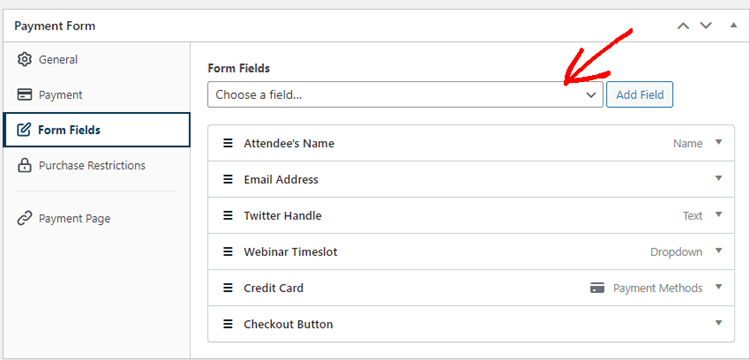
Daha fazla bilgi için, ödeme sırasında müşteri verilerini nasıl toplayacağınız hakkındaki ayrıntılı kılavuzumuza bakın.
Ardından, etkinlikle ilgili herhangi bir alanı ekleyin. Örneğin, misafirlere tişört dağıtmayı planlıyorsanız, bedenlerini soran bir Radyo Seçimi alanı eklemek isteyeceksiniz. Forma yeni bir alan eklediğinizde, seçeneklerini genişletmek ve yapılandırmak için üzerine tıklamanız yeterlidir.
Başka hangi alanları eklemelisiniz?
- Telefon numarası
- Fiziksel adres (eğer onlara bir şeyler göndermeniz gerekiyorsa, örneğin basılı geçiş kartları)
- Acil durum kişisi (insanlar etkinliğinize yalnız seyahat ediyorsa)
- Sosyal medya kullanıcı adları (etkinlik öncesinde ve sonrasında onlarla etkileşim kurabilmeniz için)
Etkinlik kayıt formunuz, konuklarınız hakkında ek bilgi toplamak için harika bir yerdir. Bu bilgileri, onların istek ve ihtiyaçlarına daha uygun bir etkinlik oluşturmak için kullanabilirsiniz. Örneğin, sorabileceğiniz bazı sorular şunlardır.
- Etkinliğimize neden katılıyorsunuz?
- Bu etkinlikten nerede duydunuz?
- Ne tür yiyecek ve içecekleri seversiniz?
- Ne öğrenmeyi veya başarmayı umuyorsunuz?
- Ne tür eğlencelerden hoşlanırsınız?
Diyelim ki konukların büyük çoğunluğu benzer düşüncelere sahip insanlarla bağlantı kurmayı umduklarını belirtti. Bu bilgiyi, konuklar arasında daha fazla yüz yüze iletişim olacak şekilde etkinlik formatınızı değiştirmek için kullanabilirsiniz.
İhtiyacınız olan tüm alanları ekledikten sonra, formda görünmesini istediğiniz sıraya gelene kadar tıklayıp sürükleyin. Ardından, formunuzu kaydetmek için Yayınla'ya tıklayın.
Adım 5: Formu Bir Sayfaya Yerleştirme
Formu yayınladıktan sonraki adım, potansiyel konukların erişebilmesi için onu bir sayfaya yerleştirmektir.
Canlıya geçmeden önce formu test ettiğinizden emin olun.
Formu yerleştirmek için, yayınlamak istediğiniz gönderiye veya sayfaya gidin. Ardından WP Simple Pay bloğunu eklemek için + simgesine tıklayın. Ardından, az önce oluşturduğunuz formu seçin ve Yayınla veya Güncelle'ye tıklayın.

Etkinlik kayıt formunuz artık sayfanızda mevcut olduğuna göre, etkinliğinizi tanıtmak ve etkinlik kayıt sayfanıza trafik çekmek gibi diğer görevlere geçme zamanı.
Umarız bu makale, WordPress siteniz için birden fazla fiyat ve miktar seçeneğiyle kolayca bir etkinlik kayıt formu oluşturmayı öğrenmenize yardımcı olmuştur.
Bu makaleyi beğendiyseniz, WordPress'te satın alma miktarlarını sınırlama kılavuzumuza da göz atmak isteyebilirsiniz.
Ne bekliyorsunuz? WP Simple Pay ile bugün başlayın!
Bunun gibi daha fazla makale okumak için bizi X'te takip edin.
Açıklama: İçeriğimiz okuyucu desteklidir. Bu, bazı bağlantılarımıza tıklarsanız, bir komisyon kazanabileceğimiz anlamına gelir. Yalnızca okuyucularımıza değer katacağına inandığımız ürünleri öneririz.

