
Satışları Artırmak İçin WordPress'te Ödeme Formu Şablonları Nasıl Kullanılır
Son güncelleme tarihi

Satışları artırmak ve hızlı ve kolay bir şekilde ödeme kabul etmeye başlamak için WordPress sitenizde yüksek dönüşüm sağlayan ödeme formu şablonlarını kullanmak mı istiyorsunuz?
İlk ödeme formlarınızı oluşturmak göz korkutucu olabilir. Hazır form şablonlarını kullanmak, canlı ödeme formlarınızın özelleştirilmesi ve işlevselliği üzerinde tam kontrol sahibi olmanıza olanak tanırken, işin çoğunu sizin için ortadan kaldırır.
Bu makalede, satışları artırmak ve size bolca zaman kazandırmak için WordPress'te ödeme formu şablonlarını kullanmanın birkaç ustaca yolunu paylaşacağız.
İyi Bir Ödeme Formu Oluşturma
İyi ödeme formları genellikle birkaç temel öğeyi ortak noktada buluşturur. İlk olarak, çoğu müşteri çevrimiçi işlemlerinin mümkün olduğunca hızlı olmasını bekler. Gereksiz alanlar ve sorular sormaktan kaçınarak ödeme formlarınızı basit ve anlaşılır tutmayı düşünmelisiniz.
Ardından, fiyat ve ek ücretler hakkında şeffaf olmak, işletmenize olan güveni oluşturmaya yardımcı olur ve müşterilerinizin tam olarak ne için ödeme yaptıklarını bilmelerini sağlar. Sunduğunuz değişken seçenekler hakkında ayrıntılı bilgiler ve özel bilgiler sağladığınızdan emin olun.
Ve son olarak, ödeme formu tasarımını ve öğelerini ürününüz, hizmetiniz, etkinliğiniz veya bağış toplama etkinliğinizle uyumlu hale getirmeniz önemlidir. Örneğin, işletme koçluğu kursları satan bir danışmansanız, bağış ödeme formu kullanmak istemezsiniz.
Ödeme Formu Şablonlarını Kullanma
Zaman kazanmak ve sıfırdan başlamaktan kaçınmak istiyorsanız, hazır ödeme formu şablonlarını kullanmak harika bir fikirdir. Şablonlar, satın aldıkları ürüne bağlı olarak müşterileriniz için en iyi ödeme deneyimini sunan varsayılan ayarlarla birlikte gelir.
Örneğin, sitenizde çevrimiçi kurslar için ödeme kabul etmek istiyorsanız, yerleşik olarak yinelenen yenileme seçeneği bulunan bir ödeme formu şablonu kullanmalısınız. Bu, yalnızca müşterilerinizden haftalık, aylık veya yıllık olarak ücret alınmasını sağlamakla kalmaz, aynı zamanda daha sonra bilgilerini güncellemek için geri dönmekten de sizi kurtarır.
Ek olarak, birçok hazır şablon, tahmin etme ve test etme konusunda çok zaman harcamadan formunuzda nelerin mümkün olabileceği hakkında iyi bir fikir edinmeniz için yapılandırılmış fiyat seçenekleri ve tutarlara sahiptir.
Ödeme Formu Şablonları Nasıl Kullanılır
Ödeme formu şablonlarının nasıl kullanılacağına dair bazı fikirler paylaşmadan önce, sitenizde ödeme kabul etmenizi sağlayan ve ödeme formu şablonları sunan bir eklenti yüklemeniz gerekecektir.
WP Simple Pay, alışveriş sepeti kurmadan doğrudan sitenizden kolayca ödeme toplamanızı sağlayan WordPress için 1 numaralı Stripe ödeme eklentisidir. Eklentinin en iyi yanlarından biri, bağış toplama, ürünler ve hizmetler için özel olarak tasarlanmış çok sayıda ödeme formu şablonu sunmasıdır. Bunları, aklınıza gelebilecek hemen hemen her şey için dakikalar içinde yüksek dönüşüm sağlayan ödeme formları oluşturmak için kullanabilirsiniz.
WP Simple Pay ile şunları da yapabilirsiniz:
- Yinelenen yenilemeleri kabul edin, müşterilerinizden her tahsilat yapıldığında ödeme ayrıntıları istemek zorunda kalmadan otomatik olarak.
- 10'dan fazla ödeme yöntemini kabul edin; Cash App Pay, kredi ve banka kartları, ACH Doğrudan Borç, Şimdi Al, Sonra Öde hizmetleri, Alipay ve daha fazlası dahil.
- Müşterilerinizden bilgi toplamak için özel alanları düzenleyin, ekleyin veya kaldırın.
- Bireysel ödeme formları için özelleştirilmiş satın alma onayı e-postaları ve mesajları gönderin.
- Ödeme formlarınız için dikkat dağıtıcı olmayan, markalı açılış sayfaları oluşturun.
- Ve çok daha fazlası…
Ek %3 ücreti kaldırın!
Çoğu Stripe eklentisi, HER işlem için ek %3 ücret alır
…WP Simple Pay Pro değil!
Hazır ödeme formu şablonlarıyla başlamak için yapmanız gereken ilk şey WP Simple Pay'i yüklemek ve etkinleştirmektir. Bu çok kolaydır ve özelleştirebileceğiniz tam bir ödeme formu şablonları kitaplığına erişmenizi sağlar.
Adım 1: WordPress'te WP Simple Pay'i Yükleyin ve Etkinleştirin
Öncelikle, fiyatlandırma sayfasını ziyaret edin ve bir plan seçin.
Ardından, eklentiyi satın alma makbuzunuzdan veya WP Simple Pay hesabınızdan indirmeniz gerekecektir.
Eklentiyi indirdikten sonra, WordPress kontrol panelinize gidin, Eklentiler altındaki Yeni Ekle'ye gidin ve ardından Eklentiyi Yükle'ye gidin.
Dosya Seç'e tıklayın ve bilgisayarınızdaki WP Simple Pay .zip dosyasını bulun. Ardından Şimdi Yükle'ye tıklayın. Birkaç saniye sonra yükleme tamamlandığında, Eklentiyi Etkinleştir düğmesine basın.
Bu adımda yardıma ihtiyacınız olursa, eklentinin nasıl kurulacağına dair ayrıntılı kılavuzumuza bakın.
Başlayalım'a tıklayın.

Kurulum sihirbazını görmediyseniz, WP Simple Pay » Ayarlar » Gelişmiş sekmesine gidin ve Kurulum Sihirbazını Başlat düğmesine tıklayın.
2: WordPress'i Stripe'a Bağlayın
WordPress sitenizi Stripe'a bağlamak için Stripe ile Bağlan'a tıklayın.

Sıradaki adım, Stripe hesabınız için kullandığınız e-posta adresini girmek ve sitenize bağlamaktır. Bir Stripe hesabınız yoksa, e-posta adresinizi girerek ve kaydı tamamlayarak kolayca bir tane oluşturabilirsiniz.
Bu işlemi tamamladıktan sonra, “Kurulum Tamamlandı” yazan bir başarı sayfası göreceksiniz. Ardından, Ödeme Formu Oluştur’a tıklayın.

Artık WordPress sitenize WP Simple Pay'i yükleyip etkinleştirdiniz ve kurulum sihirbazındaki Ödeme Formu Oluştur düğmesine tıkladınız, otomatik olarak şablonlar kütüphanesi sayfasına yönlendirilmiş olmalısınız.
Gördüğünüz gibi, eklenti aralarından seçim yapabileceğiniz geniş bir mevcut hazır şablon listesi sunar.
Paketlenmiş Fiyatlandırma ile Form Oluşturma
Paketlenmiş fiyatlandırma seçenekleri şablonda zaten yapılandırılmış bir ödeme formu oluşturmaya başlamak için Ürünler ve Hizmetler sekmesine tıklayın.
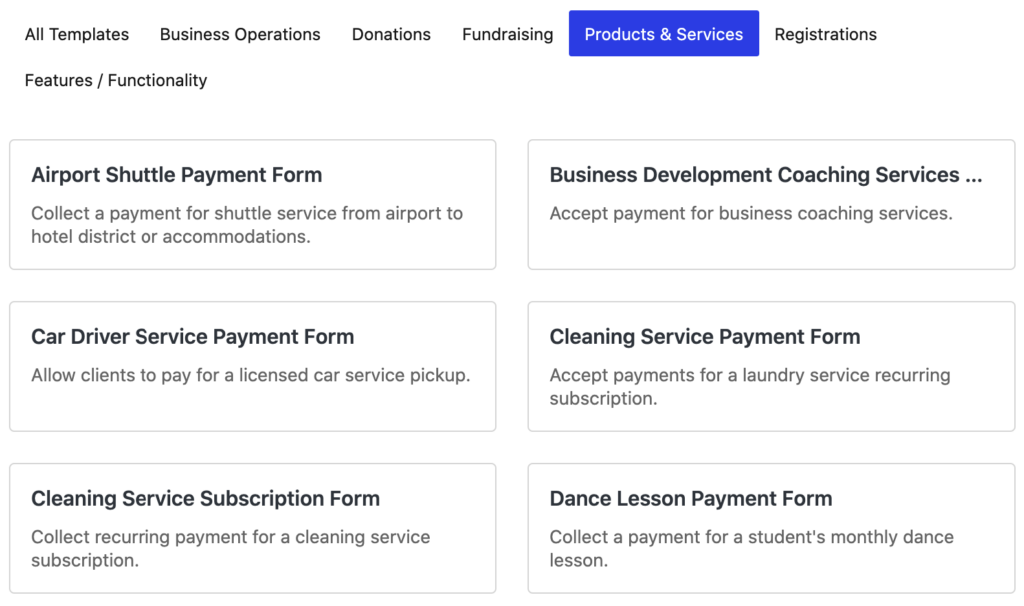
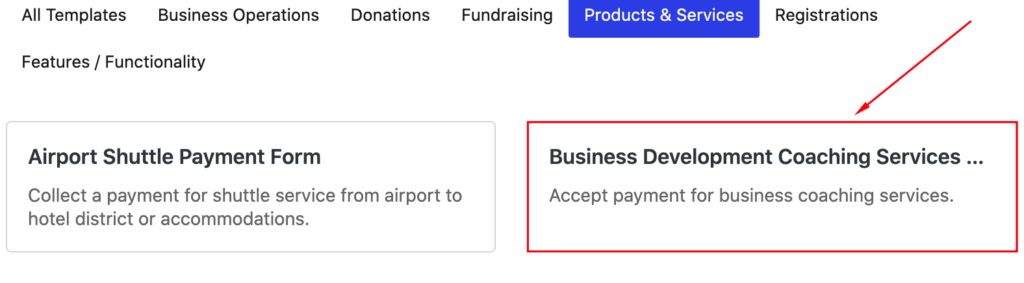
Birçok ürün ve hizmet türü için birkaç hazır ödeme formu şablonu bulunurken, öncelikle İş Geliştirme Koçluk Hizmetleri şablonunu kullanalım.
Öncelikle, formunuzun başlığını ve açıklamasını özelleştirebilirsiniz. Bu şablon İş Geliştirme Koçluğu için kullanıldığından, mümkün olduğunca spesifik olmak iyi bir fikirdir.
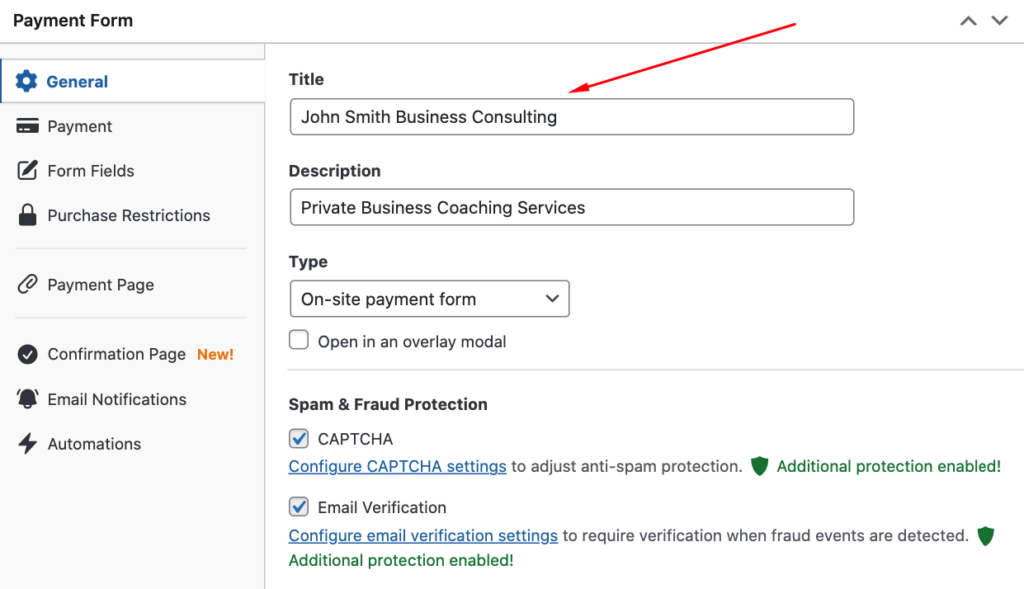
Ziyaretçilerinizi tüm ödeme süreci boyunca sitenizde tutmak için, form Türü için Sitede ödeme formu'nun seçili kalmasını sağlayın.
Ardından, Ödeme sekmesinde, sizin için zaten yapılandırılmış üç farklı fiyatlandırma seçeneği olduğunu göreceksiniz. Açıklamayı düzenlemek, fiyatı değiştirmek ve hatta fiyat seçeneklerini abonelik olarak sunmak isteyip istemediğinizi seçmek için her birine tıklayabilirsiniz.
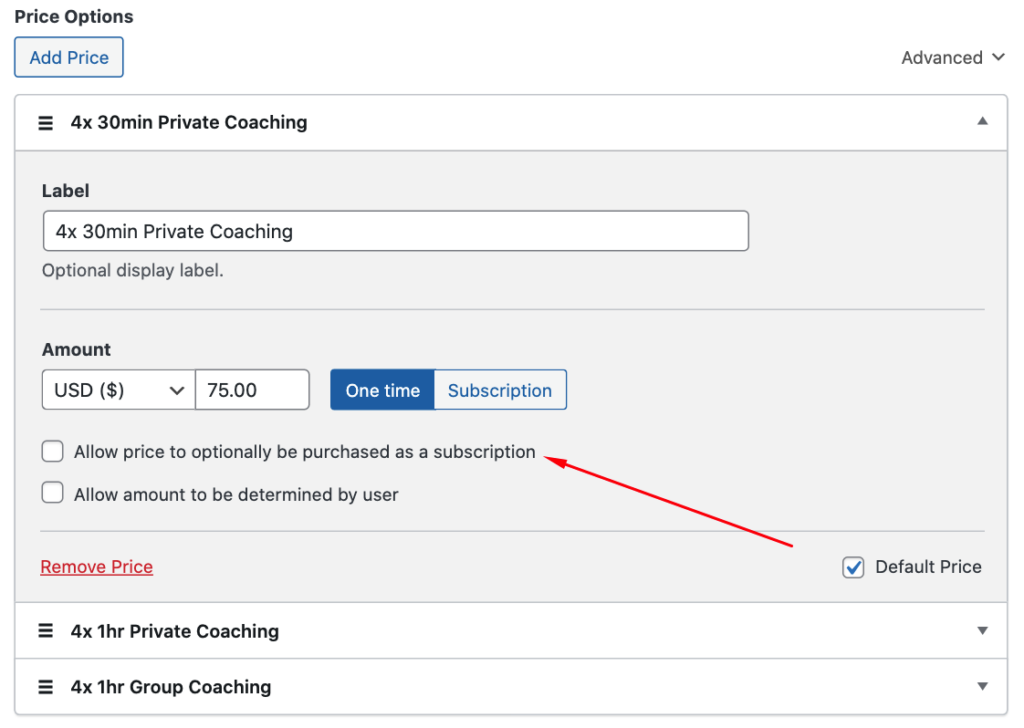
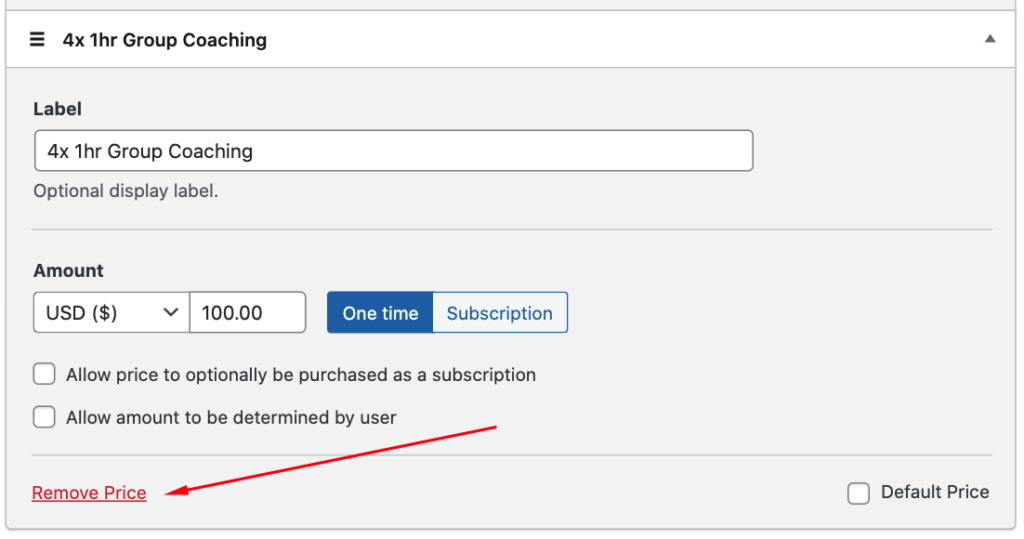
Üçüncü bir paket sunmak istemiyorsanız, Fiyatı Kaldır'a tıklayarak onu kaldırın.
Belki de yalnızca bir veya iki özel koçluk seansı için bir paket eklemek istiyorsunuz. Fiyat Ekle düğmesine tıklayarak ve Etiket ve fiyat tutarınızı girerek bunu kolayca yapabilirsiniz.
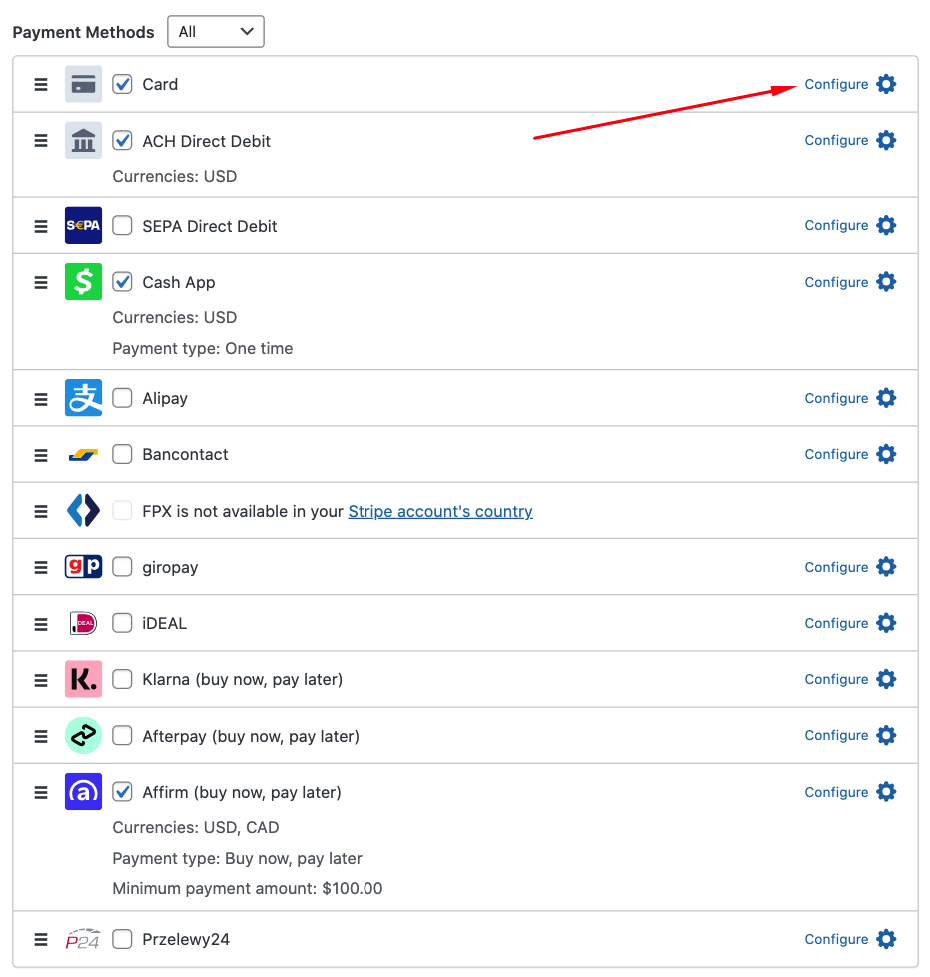
Şimdi, ödeme yöntemleri için, mevcut tüm seçeneklerin bir listesini göreceksiniz. Dönüşümleri artırmak ve işletmenizin erişimini genişletmek için birden fazla ödeme seçeneği sunmanın iyi bir fikir olduğunu unutmayın.
Kabul etmek istediğiniz yöntemlerin yanındaki kutuları işaretlemeniz yeterlidir.
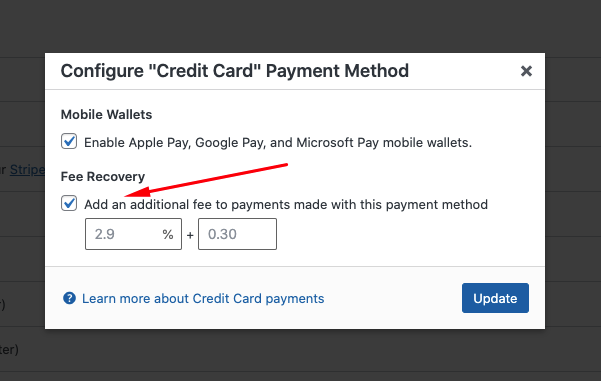
Bu eğitim amacıyla, Kart, ACH Doğrudan Borç, Cash App ve Affirm'i seçelim. Bunlar, çok çeşitli ödeme yöntemlerini kabul etmenize olanak tanır. Ek olarak, Apple Pay / Google Pay / Microsoft Pay kabul etmeniz de önerilir. Kart seçeneğindeki Yapılandır'a tıklamanız yeterlidir.
Ardından, Apple Pay, Google Pay ve Microsoft Pay mobil cüzdanlarını etkinleştir kutusunu işaretleyin.
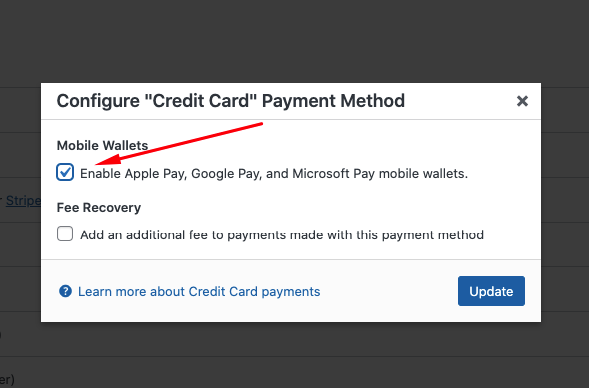
Stripe'ın ek %3 işlem ücretini kaldırmak için, Bu ödeme yöntemiyle yapılan ödemelere ek bir ücret ekle kutusunu işaretleyin ve yüzdesini girin. Bu, müşterilerinizin karşılamasını gerektirerek tam fiyat tutarını almanızı sağlayacaktır.
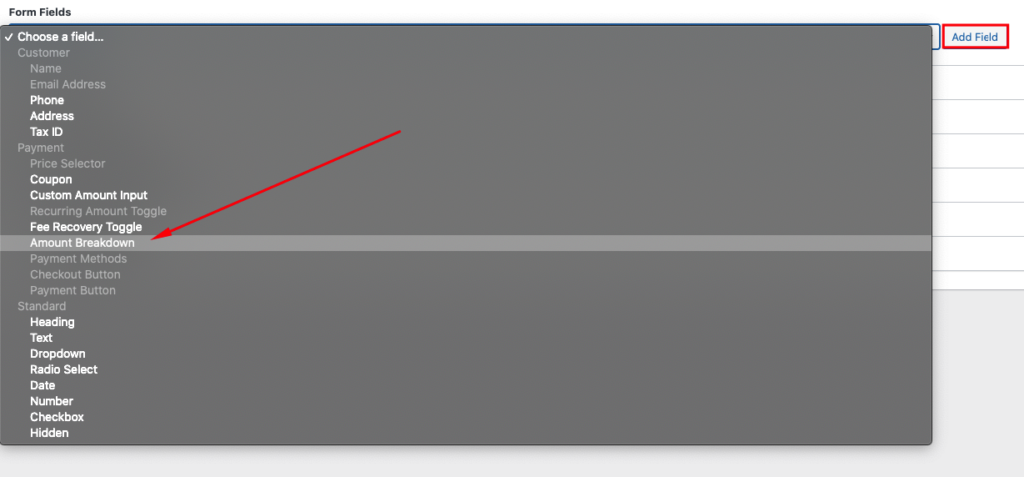
Ardından, Form Alanları sekmesinde, sizin için zaten birkaç alanın ayarlandığını fark edeceksiniz.
Müşterilerinize tam şeffaflık sağlamak için, Tutar Dökümü alanını eklemek her zaman yararlıdır. Bu, ödeme formundaki fiyatı ve ücretleri ayrı ayrı listeleyecektir.
Form Alanlarınızı özelleştirdikten sonra, Yayınla'ya tıkladığınızdan emin olun.
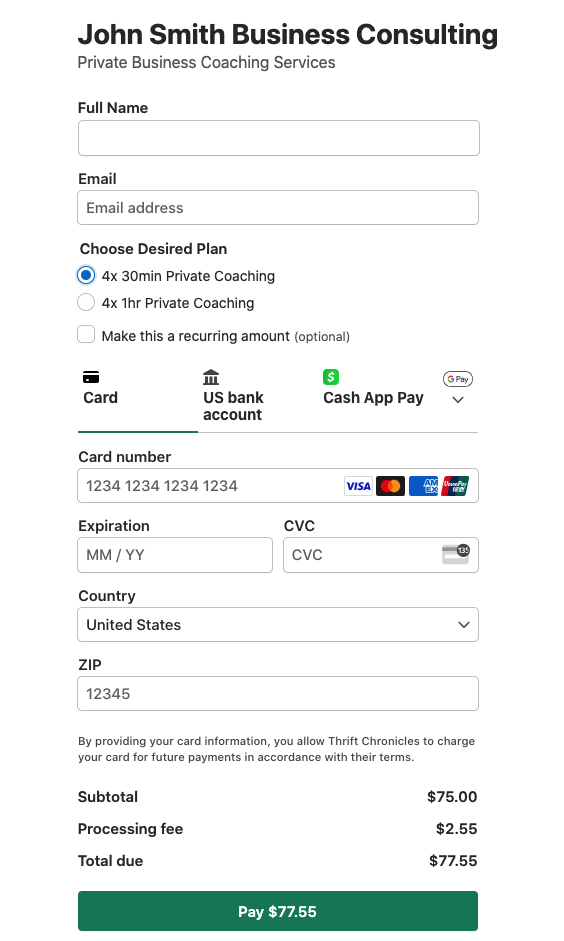
Tamamlanan formunuz aşağıda gösterilen gibi görünmelidir. İki fiyatlandırma seçeneğinin formun üst kısmına yakın bir yerde görüntülendiğini, müşterilerin tam olarak hangisini istediklerini seçmelerini kolaylaştırdığını fark edeceksiniz. Yinelenen ödeme seçeneği de görmeleri için açıkça görüntülenir.
Ek olarak, tutar dökümü, Öde düğmesinin hemen üzerindeki alt kısımda listelenir, bu da müşterilere neyin ücretlendirildiği konusunda açık ve anlaşılır hale getirir.
Abonelik Ödeme Formu Oluşturma
Ürünler ve Hizmetler önceden hazırlanmış bir şablon kullanarak ne kadar hızlı ve kolay bir şekilde bir ödeme formu oluşturabileceğinizi gördüğünüze göre, şimdi sağlanan önceden hazırlanmış şablonu kullanarak bir abonelik ödeme formu oluşturmanın ne kadar kolay olduğuna bir göz atalım.
İlk olarak, WordPress yönetici kontrol panelinden WP Simple Pay → Form Şablonları'na gidin.
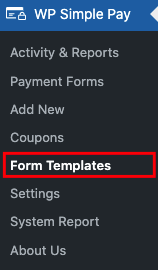
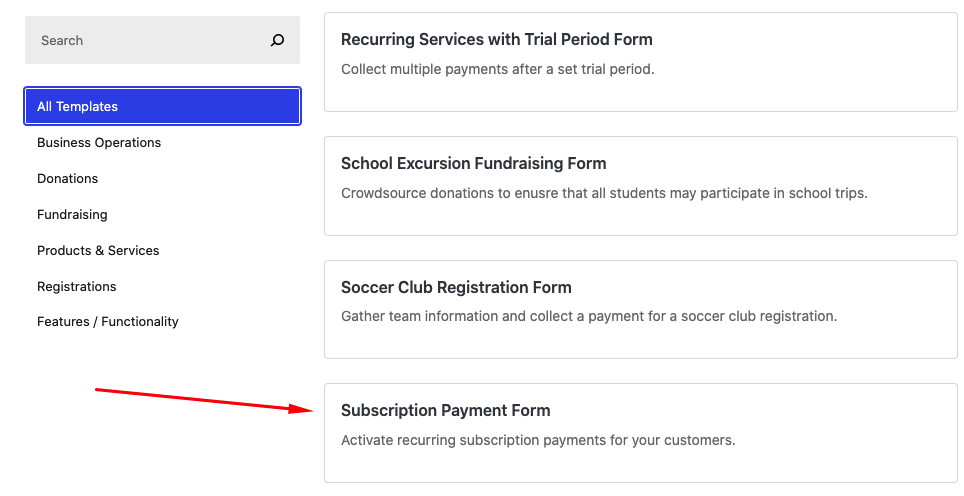
Ardından, Abonelik Ödemesi formunu görene kadar aşağı kaydırın ve Şablonu Kullan düğmesine tıklayın.
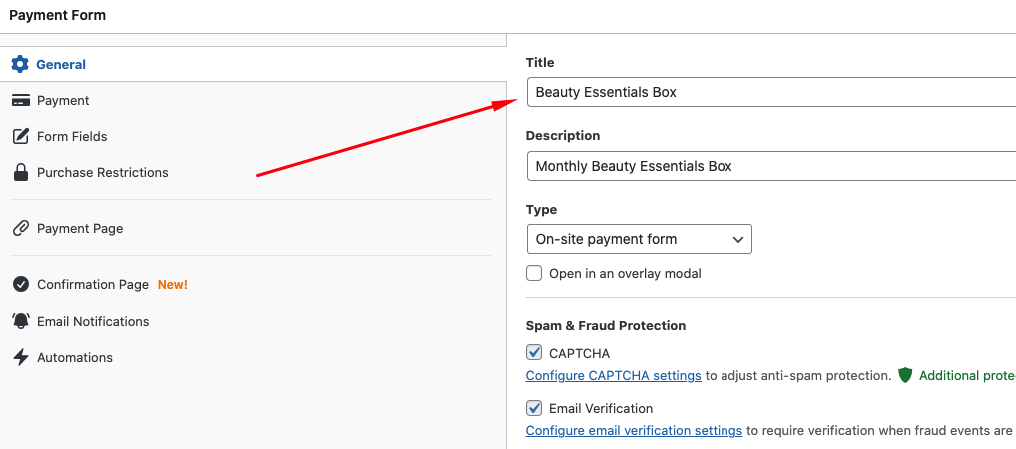
Genel sekmesinde, ürününüz için basitçe bir başlık ve açıklama ekleyin. Tür formu için, ziyaretçilerinizin ödeme işlemi sırasında sitenizde kalmasını sağlamak üzere açılır menüde Yerinde ödeme formu seçeneğinin işaretli olduğundan emin olun.
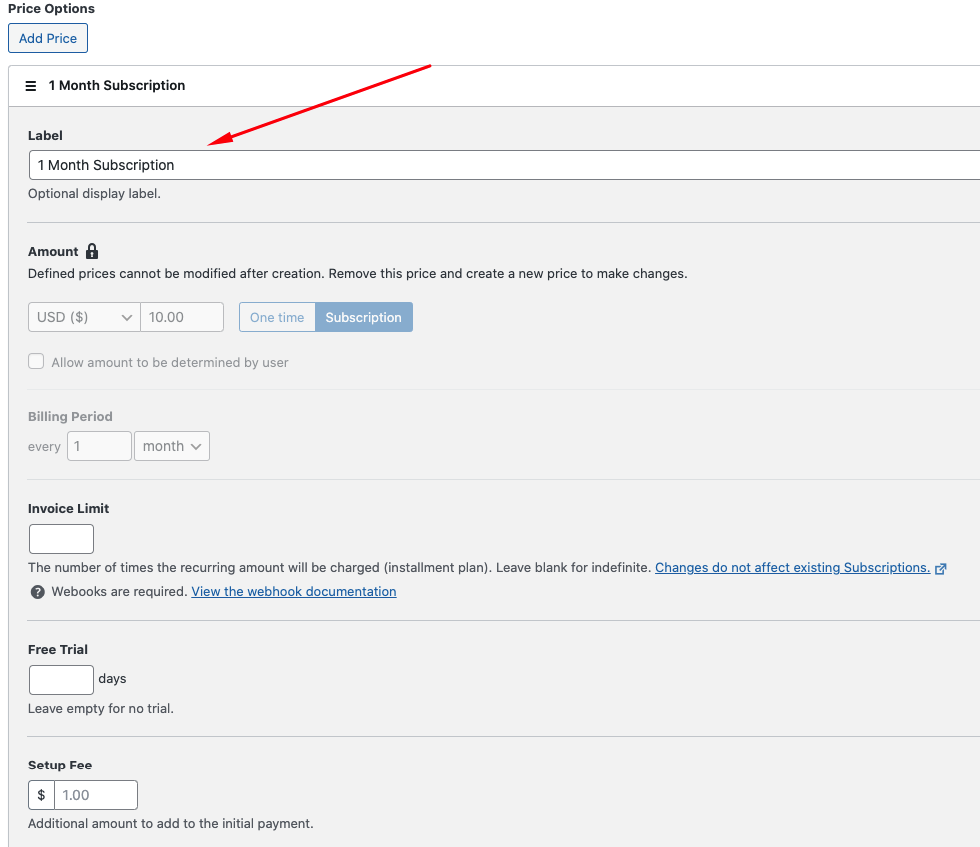
Ardından, Ödeme sekmesinde, zamandan tasarruf etmeniz için iki abonelik planı tutarı ve sıklığı sizin için önceden eklenmiştir. Müşterilerinizin tam olarak hangi planların sunulduğunu bilmeleri için her iki fiyat seçeneği için de Etiketler girin.
Ayrıca Fiyat Ekle düğmesine tıklayarak üçüncü bir abonelik seçeneği ekleyebilirsiniz.
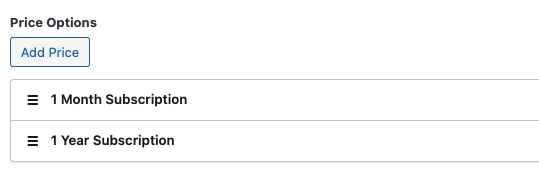
Etiketlerinizi güncellemeyi bitirdiğinizde, fiyat seçenekleriniz şuna benzemelidir:
Abonelik seçeneklerinizi ayarladığınıza göre, kabul etmek istediğiniz ödeme yöntemlerinin yanındaki kutuları işaretleyin. Kartlar varsayılan olarak zaten seçilmiştir.
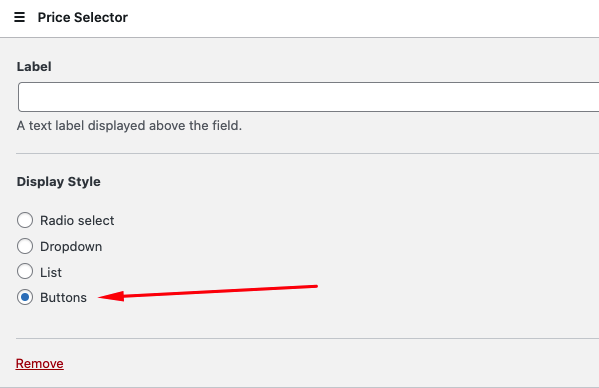
Ardından, Form Alanları sekmesinde, Fiyat Seçici özelliği, abonelik seçeneklerini formunuzda nasıl görüntülemek istediğinizi seçmenizi sağlar. Müşterilerinizin istedikleri planı bulmak için bir açılır menüye tıklamak zorunda kalmamaları için Düğmeler seçeneğini seçin.
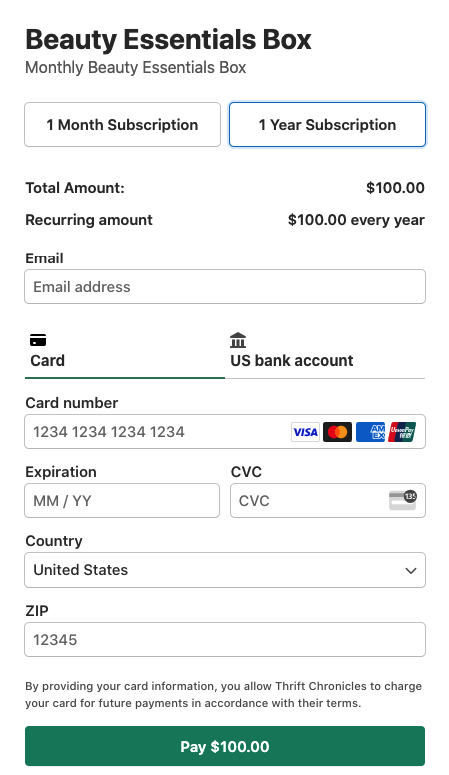
Yayınla düğmesine tıkladığınızdan ve ardından formunuzu önizlediğinizden emin olun. Aşağıdaki gibi görünmelidir.
Farklı abonelik planı seçeneklerinin ve her biri için toplam tutarların formunuzun en üstünde görüntülendiğini fark edeceksiniz, bu da müşterilerinizin kendileri için en uygun olanı seçmelerini kolaylaştırır.
İşte bu kadar! Önceden hazırlanmış form şablonlarını kullanmanın birkaç farklı yolunu göstermiş olsak da, özel ihtiyaçlarınıza ve kullanım durumlarınıza bağlı olarak önceden hazırlanmış şablonlar kullanarak sınırsız özelleştirme ve işlevsellik seçeneği mevcuttur.
Bu makaleyi beğendiyseniz, WordPress'te bir abonelik planına kurulum ücreti ekleme hakkındaki yardımcı kılavuzumuza da göz atmak isteyebilirsiniz.
Ne bekliyorsunuz? WP Simple Pay ile bugün başlayın!
Bunun gibi daha fazla makale okumak için bizi X'te takip edin.
Açıklama: İçeriğimiz okuyucu desteklidir. Bu, bazı bağlantılarımıza tıklarsanız, bir komisyon kazanabileceğimiz anlamına gelir. Yalnızca okuyucularımıza değer katacağına inandığımız ürünleri öneririz.


Yanıt Bırakın