
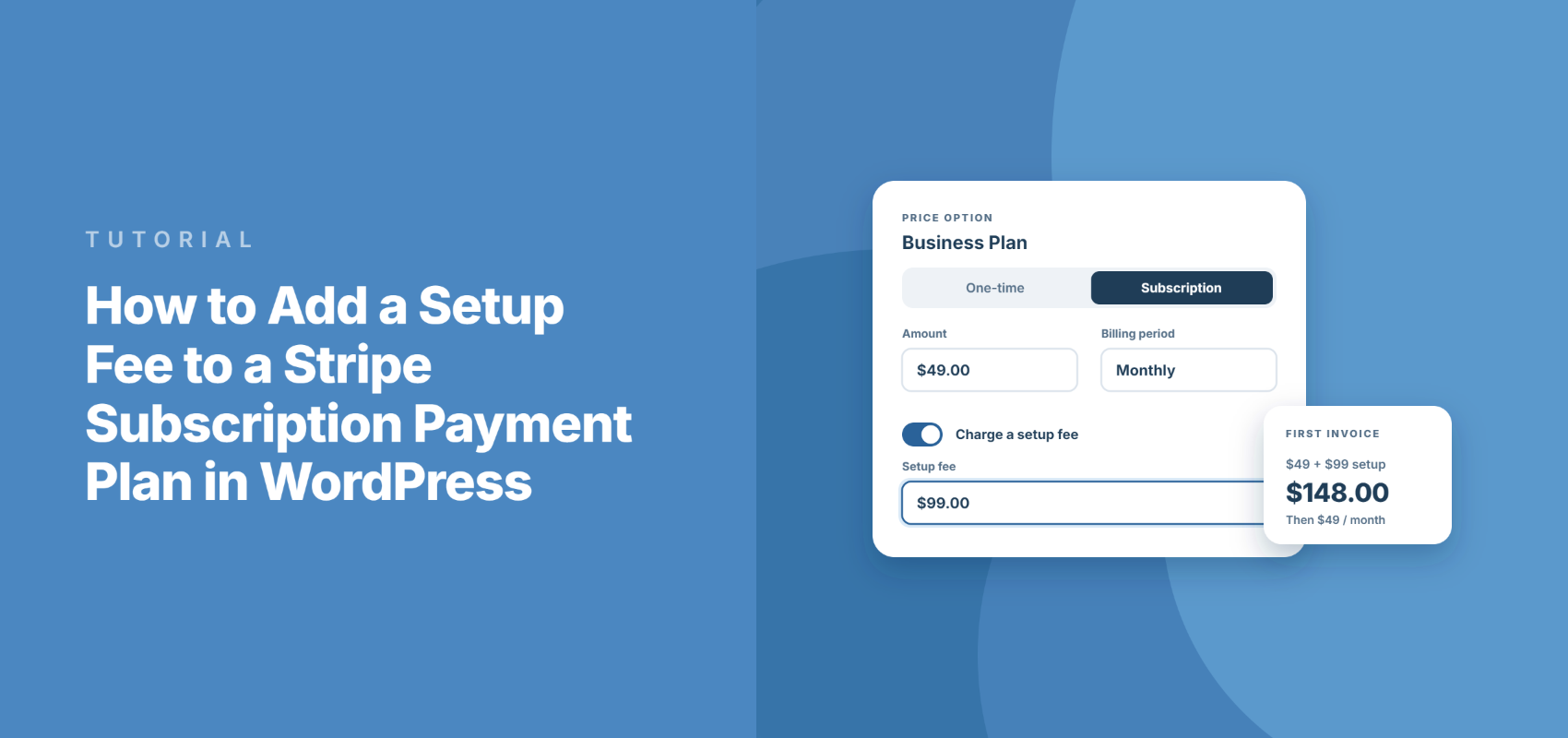
WordPress'te Bir Stripe Abonelik Ödeme Planına Kurulum Ücreti Ekleme
Son güncelleme tarihi

 Spencer Finnell
Bir abonelik kurulum ücreti, yeni bir müşterinin aylık planı gerçekten başlamadan önce yaptığınız iş için ödeme almanızı sağlar. Bu, defterlerini temizlemek, web sitelerini oluşturmak veya ilk koçluk seansını yürütmek olabilir.
WP Simple Pay ile ücret, abonelik fiyatınızda tek bir alandır. Müşteriniz bunu ilk ödemesiyle birlikte bir kez öder ve sonraki her ödeme normal abonelik fiyatıdır.
Bu makalede, abonelik ödeme formlarınıza bir kurulum ücreti eklemeyi, müşterilerin ödemeden önce bunu görebildiğinden emin olmayı ve bunun ücretsiz deneme sürümleri, kuponlar ve vergilerle nasıl çalıştığını açıklayacağım.
Kurulum Ücreti Almak Ne Zaman Mantıklıdır?
Bir kurulum ücreti, abonelik kendi kendini ödemeye başlamadan önce gerçek, tek seferlik bir iş yaptığınızda mantıklıdır.
Bir muhasebecinin yeni bir müşterinin hesaplarını düzeltmesi, bir ajansın aylık bakım planı başlamadan önce bir site oluşturması veya bir koçun bir kayıt oturumu yürütmesi gibi düşünün.
Her durumda, kurulum ücreti ilk çalışma dilimini karşılar ve aylık fiyat devam eden hizmeti kapsar.
Ayrıca dürtüsel olarak kaydolup bir ay sonra iptal eden kişileri caydırabilir. Birisi başlamak için zaten ödeme yapmışsa, kalmak için bir nedeni vardır.
Öte yandan, içerik üyeliği veya bülten gibi kurulacak bir şey olmadığında, kurulum ücreti satmak daha zordur. Bu durumlarda, çoğunlukla sürtünmeyi artırır ve bir tane olmayan rakip daha ucuz görünecektir.
Kurulum Ücreti Almak İçin Neden WP Simple Pay Kullanılır?
WordPress'te bir aboneliğe kurulum ücreti eklemek için önerdiğim yol, 14.000'den fazla müşteri tarafından kullanılan bir Stripe ödeme eklentisi olan WP Simple Pay ile yapmaktır.

Bir alışveriş sepetine, üyelik eklentisine veya herhangi bir koda ihtiyacınız yok. Bir ödeme formu oluşturur, fiyatınızı ve kurulum ücretinizi belirler ve formu herhangi bir sayfaya eklersiniz.
Abonelik hizmetleri için uygun olmasını sağlayan özelliklerden bazıları şunlardır:
- Birkaç tıklamayla Stripe ile bağlantı kurun. Kurulum sihirbazından Stripe'a giriş yaparsınız, bu nedenle kopyalanacak ve yapıştırılacak API anahtarı yoktur.
- 89 hazır form şablonu. Bunlar, boş bir formdan başlamanıza gerek kalmaması için kurulum ücretleri için oluşturulmuş iki şablon içerir.
- Tek seferlik ve yinelenen ödemeler. Profesyonel planda, abonelikler ücretsiz deneme sürümleri, kurulum ücretleri ve taksitli ödeme planlarına da sahip olabilir.
- 10'dan fazla Stripe ödeme yöntemi. Kredi ve banka kartlarına ek olarak, müşteriler ACH Direct Debit, SEPA Direct Debit, iDEAL ve Cash App gibi seçeneklerle ödeme yapabilirler.
- Kupon kodları. Doğrudan form üzerinde lansman indirimleri ve promosyonları sunabilirsiniz.
- Ücretli planlarda ek eklenti ücreti yok. Stripe'ın standart işlem ücreti hala geçerlidir, ancak WP Simple Pay Pro kendi ücretini eklemez.
Bu konu ele alındığında, ilk abonelik formunuzu bir kurulum ücretiyle ayarlama sürecini anlatacağım.
Adım 1: WP Simple Pay'i Yükleyin ve Etkinleştirin
Bir kurulum ücreti eklemek için WP Simple Pay Professional veya Elite planına ihtiyacınız olacak, çünkü Kurulum Ücreti alanı gelişmiş abonelik özelliklerinin bir parçasıdır.
Ayrıca bir Stripe hesabına ihtiyacınız olacak. Henüz bir hesabınız yoksa endişelenmeyin, kurulum sırasında oluşturabilirsiniz.
Planınızı oluşturduktan sonra, eklentiyi sitenize kurun ve etkinleştirin. Bu konuda yardıma ihtiyacınız olursa, WP Simple Pay kurulum kılavuzunu buradan inceleyebilirsiniz.
Eklenti etkinleştirildiği anda kurulum sihirbazı açılır. Başlayalım'a tıkladığınızda, Lisansınızı Etkinleştirme, Stripe'a Bağlanma ve E-postaları Yapılandırma adımlarında size yol gösterecektir.

Adım 2: WordPress'i Stripe'a Bağlama
Ardından, Stripe'a Bağlan adımına geleceksiniz. Stripe ile Bağlan'a tıklayın, ardından Stripe hesabınıza giriş yapın veya yeni bir hesap oluşturun.
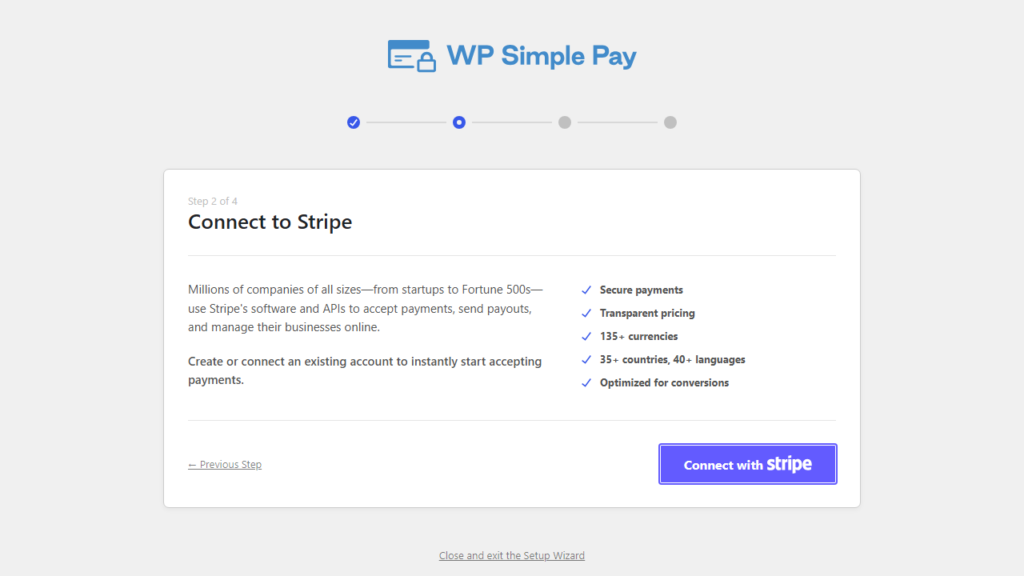
Stripe sizi WordPress'e geri gönderdikten sonra, e-posta adımını tamamlayın ve 🎉 Kurulum Tamamlandı ekranına ulaşacaksınız.
Yeni bağlantılar, Ödeme Modu Test Modu olarak ayarlanmış şekilde başlar. Formu oluştururken tam olarak istediğiniz şey budur, çünkü gerçek para el değiştirmez.
Adım 3: Abonelik Kurulum Ücreti Form Şablonundan Başlayın
Şimdi formu oluşturma zamanı. Son sihirbaz ekranında Ödeme Formu Oluştur'a tıklayabilir veya WP Simple Pay » Ödeme Formları'na gidip ardından ‘Yeni Ödeme Formu Ekle’ düğmesine tıklayabilirsiniz.

Oradan, şablon aramasına kurulum ücreti yazın. Az önce bahsettiğim iki şablonu göreceksiniz.
Abonelik Kurulum Ücreti Formu'nu öneririm, çünkü ücreti müşterilere zaten gösteriyor. Üzerine gelin ve Şablonu Kullan'a tıklayın.
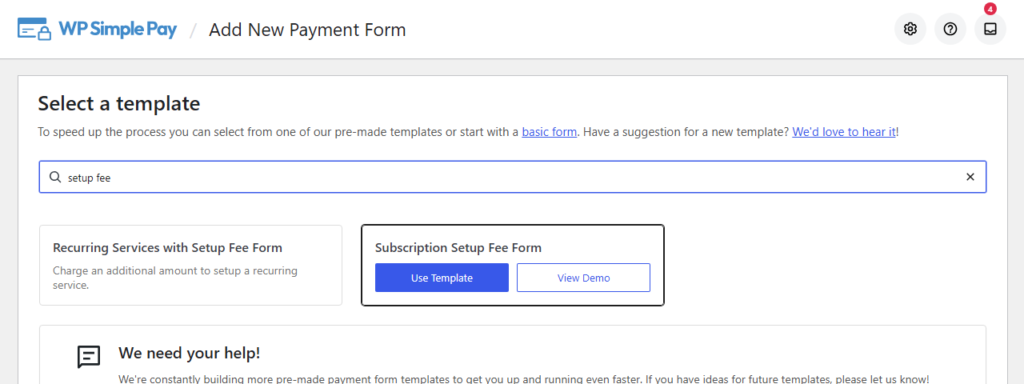
Şablon, aylık 10,00 ABD doları fiyat ve 45,00 ABD doları kurulum ücreti ile birlikte gelir. Bir sonraki adımda ikisini de hizmetinize uyacak şekilde değiştirebilirsiniz.
Adım 4: Abonelik Fiyatını ve Kurulum Ücretini Ayarlayın
Ardından, Ödeme sekmesini açın. Fiyat seçeneğinde, Abonelik'in seçili olduğundan emin olun.
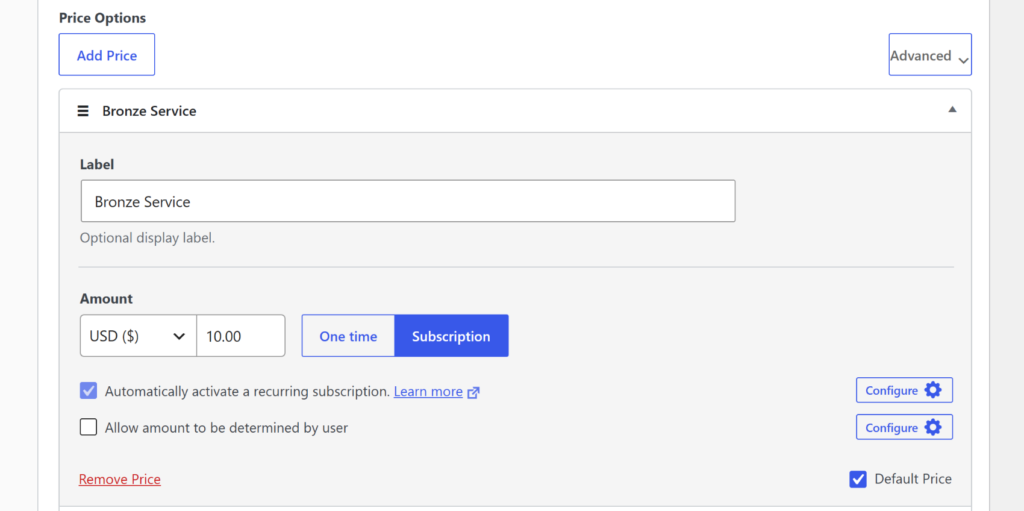
Bundan sonra, Tekrarlayan Ayarlar iletişim kutusunu açmak için Yapılandır'a tıklayın.
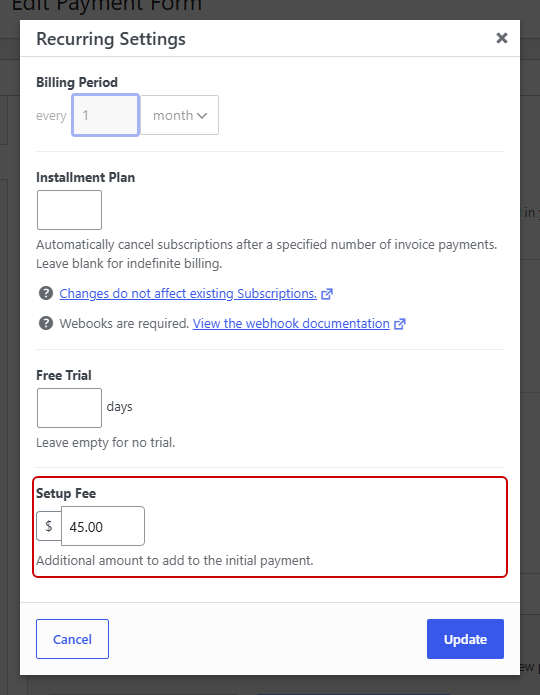
Bu iletişim kutusunda, Faturalandırma Dönemi, müşterinizin abonelik fiyatını ne sıklıkla ödeyeceğini kontrol eder, örneğin her 1 ayda bir.
Altında, Kurulum Ücreti tek seferlik tutarınızdır. Eklenti bunu “ilk ödemeye eklenecek ek bir tutar” olarak tanımlar, bu nedenle yalnızca bir kez alınır ve asla tekrarlanmaz.
İkisinden de memnun kaldığınızda, Güncelle'ye tıklayın. Fiyat seçeneğinin etiketi şimdi “45,00 ABD doları tek seferlik ücretle her 1 ayda bir 10,00 ABD doları” gibi bir şey okuyacaktır, bu da sayılarınızı iki kez kontrol etmek için kullanışlı bir yoldur.
Formu kaydetmeden önce, abonelik tutarına bir kez daha bakın, çünkü form oluşturulduktan sonra bir fiyat tutarını düzenleyemezsiniz. Kurulum ücreti daha esnektir ve yeni kaydolmalar için bunu daha sonra değiştirebilirsiniz.
Adım 5: Abonelik Kurulum Ücretini Formda Gösterin
Bu, müşterilerinizin sürpriz yaşamasını engelleyen adımdır. Tutar Dökümü alanı onlara ücreti gösteren alandır ve bunu Form Alanları sekmesinde bulacaksınız.
Abonelik Kurulum Ücreti Formu şablonundan başladığınız için, alan zaten orada. “Bugün ödenecek toplam” satırında 55,00 ABD doları (10,00 ABD doları fiyat artı 45,00 ABD doları ücret) ve “Tekrarlayan tutar” satırında her ay 10,00 ABD doları gösterir.
Ödeme düğmesi de 55,00 ABD Doları Öde diyor, bu nedenle ilk ücret, müşterinizin beklediğiyle eşleşir.
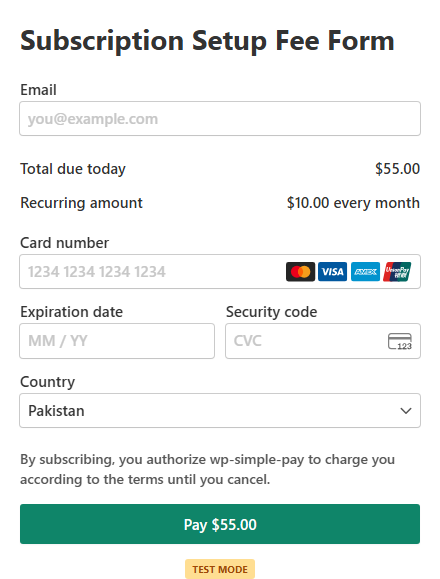
Ancak küçük bir boşluk var. Dökümde bugün için 55,00 $, sonrasında ise 10,00 $ gösteriliyor, ancak farkın bir kurulum ücreti olduğunu belirtmiyor.
Bunu doldurmak için, Genel sekmesindeki formun Açıklama bölümüne, “45 $ tek seferlik kurulum, sonra ayda 10 $.” gibi kısa bir satır ekleyin. Bu şekilde, döküm sayıları gösterir ve açıklama bunları açıklar.
Farklı bir şablodan veya boş bir formdan başladıysanız, alanı kendiniz ekleyebilirsiniz. Form Alanları sekmesinde, alan açılır listesinden Tutar Dökümü'nü seçin ve Alan Ekle'ye tıklayın. Varsayılanlar teklifinize uymuyorsa, alan ayarlarında satırlarını yeniden adlandırabilirsiniz.
Adım 6: Formu Test Edin ve Yayınlayın
Yayına geçmeden önce, Test Modu'nda bir test kaydı çalıştırmak iyi bir fikirdir. Stripe'ın test kart numarasını, 4242 4242 4242 4242, herhangi bir gelecek son kullanma tarihi ve herhangi bir CVC ile kullanın.
Test başarılı olduktan sonra, Stripe Kontrol Paneli'nizde ödemeyi açın. İlk fatura, abonelik için bir satır ve kurulum ücreti için bir satır içermelidir. Sonrasındaki her fatura yalnızca aboneliği içerir.
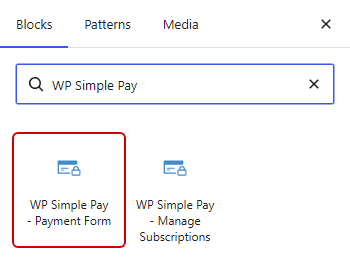
Her şey doğru göründüğünde, formu bir sayfaya ekleyebilirsiniz. Blok düzenleyicide, + simgesine tıklayın, WP Simple Pay – Ödeme Formu'nu arayın ve formunuzu seçin.
Son olarak, WP Simple Pay » Ayarlar » Stripe » Hesap altında Ödeme Modu'nu Canlı Mod olarak değiştirin ve gerçek kayıtlara hazır olun.
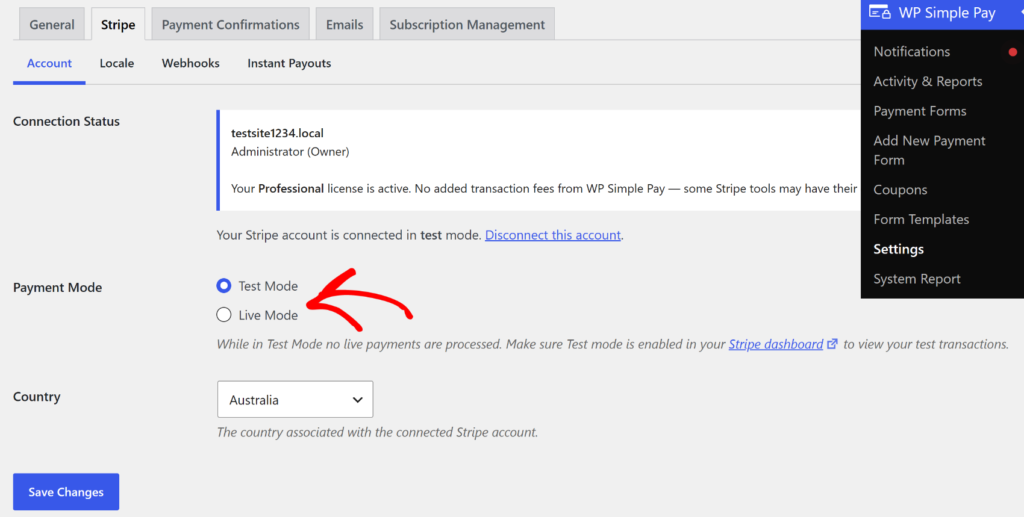
Bir hatırlatma isterseniz, Stripe test modunun WordPress'te nasıl çalıştığı aşağıdadır.
Kurulum Ücretleri Deneme Sürümleri, Kuponlar, Vergi ve Stripe Checkout ile Nasıl Çalışır
Kurulum ücreti ilk faturanın bir parçası olduğu için, o faturayı etkileyen çoğu ayar ücreti de etkiler. Her birinin nasıl sonuçlandığı aşağıdadır.
Ücretsiz deneme sürümleri. Fiyatlandırmada ücretsiz deneme sürümü olduğunda, kurulum ücreti yine de kayıt sırasında alınır. Müşteriniz ücreti bugün, deneme süresi bittiğinde ise aboneliği öder. Bir deneme sürümü planlıyorsanız, WordPress'te Stripe ücretsiz deneme sürümü aboneliği ekleme yolları aşağıdadır.
Kuponlar. Bir kupon, abonelik kadar kurulum ücreti için de geçerlidir. Bu nedenle, %20'lik bir kupon, WP Simple Pay bir kuponu yalnızca abonelikle sınırlamadığı için, ücretten de %20 indirim yapar.
Vergi. Sabit bir vergi oranı veya Stripe'ın otomatik vergisini kullanmanızdan bağımsız olarak, kurulum ücreti abonelikle aynı şekilde vergilendirilir.
Ücret Kurtarma. Stripe'ın işlem ücretini müşterilere yansıtırsanız, ilk ödemedeki kurtarılan tutar kurulum ücretini içerir.
Stripe Checkout. Kurulum ücretleri, Stripe'ın ücreti “İlk Kurulum Ücreti” olarak listelediği site dışı Stripe Checkout formunda da çalışır. Ücret Kurtarma'nın Checkout formlarında çalışmadığını unutmayın.
Kaçınılması Gereken Yaygın Kurulum Ücreti Hataları
Çoğu kurulum ücreti sorunu, müşterinin ücreti beklemediği durumlarda ortaya çıkar. Dikkat etmeniz gerekenler şunlardır.
- Ücreti gizlemek. Formunuzda Tutar Dökümü alanı yoksa, müşteriler ücreti yalnızca kart ekstrelerinden öğrenebilir.
- Deneme sürümünü aslında değilken “ücretsiz” olarak adlandırmak. Kurulum ücretiyle, ilk günden itibaren ücret alınır, bu yüzden bunu açıkça belirtin. Örneğin, “14 gün ücretsiz, artı bugün 25 ABD doları kayıt ücreti.”
- Kurulacak bir şey yokken ücret almak. Gerçek bir kayıt işi olmadan, ücret bir para kapma gibi hissedilebilir.
- Ücreti kontrol etmeden bir lansman kuponu çalıştırmak. Yüzdelik bir kupon, ücreti de indirim yapar, bu nedenle ilk ödeme planladığınızdan daha fazla düşebilir.
Sıkça Sorulan Sorular
1. Ücretsiz deneme sırasında kurulum ücreti alınır mı?
Abonelik ücretsiz deneme sürümüyle başladığında bile kayıt sırasında bir kurulum ücreti alınır. Müşteriniz ücreti ilk günden ve deneme sürümü bittiğinde ilk abonelik ödemesini yapar. Bu nedenle, teklifi tamamen ücretsiz bir deneme sürümü yerine “14 gün ücretsiz, artı tek seferlik bir ücret” olarak tanımlamak en iyisidir.
2. Formu oluşturduktan sonra kurulum ücretini değiştirebilir miyim?
Kurulum ücretini, fiyat seçeneğinin Tekrarlanan Ayarlarından istediğiniz zaman değiştirebilirsiniz ve yeni tutar yeni kayıtlarda geçerli olur. Abonelik fiyatı farklı çalışır. Kaydedildikten sonra düzenlenemez, bu nedenle onu değiştirmek için fiyat seçeneğini kaldırıp yenisini eklemeniz gerekir.
3. Kupon kurulum ücretini indirimli hale getirir mi?
WP Simple Pay'deki bir kupon, kurulum ücreti de dahil olmak üzere ilk ödemenin tamamına uygulanır. Bu nedenle, %20'lik bir kupon, WP Simple Pay bir kuponu yalnızca abonelikle sınırlamadığı için abonelikten olduğu kadar ücretten de %20 indirim sağlar.
4. Hangi WP Simple Pay planı kurulum ücretlerini içerir?
Kurulum ücretleri WP Simple Pay Professional ve Elite planlarında yer almaktadır. Lite ve Personal ve Plus planları, kurulum ücreti olmadan abonelik satmaya devam edebilir. Bir tane eklemek için istediğiniz zaman Professional veya Elite'e yükseltebilirsiniz.
5. Kurulum ücreti ile aktivasyon ücreti arasındaki fark nedir?
Kurulum ücreti ve aktivasyon ücreti, WP Simple Pay'de aynı ücrettir. Her ikisi de ilk abonelik ödemesine eklenen tek seferlik bir tutardır. Eklenti buna Kurulum Ücreti adını verir, ancak satış sayfanızda aktivasyon, başlangıç veya kayıt ücreti olarak adlandırabilirsiniz ve aynı şekilde çalışır.
Son Düşünceler
Bir kurulum ücreti, gerçek kayıt işi için ödendiğinde ve müşteriniz ödeme yapmadan önce bunu net bir şekilde görebildiğinde en iyi şekilde çalışır. Tutar Dökümü alanı ve tek satırlık bir açıklama ile doğru hale getirmek yalnızca birkaç dakika sürer.
Kurulum ücreti formunuz yayına girdikten sonra, ayrıca WordPress'te müşterilerin abonelikleri nasıl yönetebileceğine dair ve dönüşüm sağlayan ücretsiz deneme teklifleri için ipuçları hakkındaki bu kılavuzları da beğenebilirsiniz.
Kendi aboneliklerinize bir kurulum ücreti eklemeye hazır mısınız? Kurulum ücretleri WP Simple Pay Professional ve Elite planlarında mevcuttur, bu nedenle başlamak için WP Simple Pay planlarını ve fiyatlarını karşılaştırabilirsiniz.
Açıklama: İçeriğimiz okuyucu desteklidir. Bu, bazı bağlantılarımıza tıklarsanız, bir komisyon kazanabileceğimiz anlamına gelir. Yalnızca okuyucularımıza değer katacağına inandığımız ürünleri öneririz.


Yanıt Bırakın