

WordPress'te Müşterilerin Abonelikleri Yönetmesine Nasıl İzin Verilir
Son güncelleme tarihi

 Spencer Finnell
Müşterilerinizin istedikleri zaman kendi aboneliklerini yönetmelerine izin vermenin kolay bir yolunu mu arıyorsunuz?
Müşterilerin aboneliklerini istedikleri zaman yönetmelerine izin vermek, abonelik iptallerini önemli ölçüde azaltır ve onları mutlu eder. Ayrıca, yinelenen ödemelerin başarısız olmasını azaltmaya yardımcı olur, böylece istikrarlı bir gelir akışı sağlayabilirsiniz.
Bu makalede, abonelerin sitenizden abonelik ayrıntılarına kolayca erişmelerine nasıl izin vereceğinizi göstereceğiz.
Müşterilerin Abonelikleri Yönetmesine İzin Verme
Yinelenen ödemeleri destekleyen ve müşterilere abonelik ayrıntılarına kolay erişim sağlayan bir Stripe ödeme eklentisi kullanmak, müşterilerinizin aboneliklerini istedikleri zaman yönetmelerine izin vermenin en iyi yoludur.
WP Simple Pay, WordPress için 1 numaralı Stripe ödeme eklentisidir. Kod gerektirmeden veya ek eklentilere ihtiyaç duymadan doğrudan sitenizde tek seferlik veya yinelenen ödemeleri kolayca kabul etmenizi sağlar.
Ayrıca, ücretsiz deneme teklifleri, kurulum ücretleri ve taksitli ödeme planları dahil olmak üzere abone tabanınızı büyütmenize yardımcı olacak çeşitli abonelik özellikleri sunar.
Tüm bunlara ek olarak, eklentiyi sitenize bir "Abonelik Yönetimi" formu eklemek için kullanabilirsiniz; bu form, müşterilerinizin ödeme yöntemlerini güncellemek veya bir sonraki ödemeden önce iptal etmek gibi işlemleri gerçekleştirmek için aboneliklerine erişmelerini sağlar.
WP Simple Pay ile aşağıdaki özellik ve avantajlardan da yararlanırsınız:
- Birden Fazla Ödeme Yöntemi Kabul Edin: Müşterilerinize geleneksel kredi ve banka kartları, ACH Doğrudan Borç, dijital cüzdanlar (Apple Pay / Google Pay / Microsoft Pay, Cash App Pay), Alipay, Şimdi Al, Sonra Öde hizmetleri ve daha fazlası dahil olmak üzere tercih ettikleri ödeme yöntemi seçeneklerini sunarak dönüşümleri artırın.
- Site İçi Ödeme Formları: Ziyaretçilerinizi sitenizde daha uzun süre tutun ve tek seferlik veya abonelik ödemeleri için profesyonel ödeme formlarını kolayca oluşturun.
- Özel Alanlar: Ödeme formlarınıza özel alanlar ekleyerek, düzenleyerek veya kaldırarak müşterilerinizden gerekli bilgileri toplayın.
- İndirimler: Müşteri sadakatini teşvik etmek için özel indirim kodları sunun.
- Ücretsiz Denemeler: Ücretsiz deneme teklifleriyle kaydolmaları artırın.
- Ve daha fazlası…
Ek %3 ücreti kaldırın!
Çoğu Stripe eklentisi, HER işlem için ek %3 ücret alır
…WP Simple Pay Pro değil!
Müşterilerin Abonelikleri Yönetmesine Nasıl İzin Verilir
Bu eğitim için, siteniz için hızlı bir şekilde bir abonelik ödeme formu oluşturmayı ve abonelerinizin hesaplarına istedikleri zaman erişebilmeleri için bir "Abonelik Yönetimi" formu eklemeyi göstereceğiz.
Daha önce de belirtildiği gibi, müşterilerinizin ödeme ayrıntılarını istedikleri zaman güncellemelerine izin vermek, başarısız yinelenen ödemeleri büyük ölçüde azaltır.
"Abonelik Yönetimi" formu aşağıdaki gibi görünecektir. En iyi yanı, tek bir kod satırı olmadan sitenizdeki herhangi bir sayfaya veya gönderiye ekleyebilmenizdir. Kişisel abonelik ayrıntılarını almak için müşterilerinizin tek yapması gereken e-posta adreslerini girmektir.
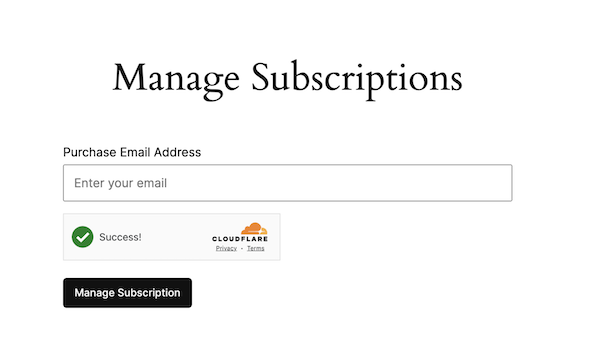
Daha fazla uzatmadan başlayalım. Aşağıdaki adımları izleyin!
Adım 1: WP Simple Pay'i Yükleyin ve Etkinleştirin
Abonelik ödemelerini kabul etmeye başlamak ve sitenize bir "Abonelikleri Yönet" formu eklemek için öncelikle WordPress'te WP Simple Pay'i kurmanız ve etkinleştirmeniz gerekir.
Sadece fiyatlandırma sayfasına gidin ve ihtiyaçlarınıza en uygun planı seçin. Bir plan seçme konusunda yardıma ihtiyacınız olursa, rehberimize bakın: WP Simple Pay Lite vs. Pro: Pro Fiyatına Değer mi (2024 Güncellemesi).
İşletmeniz abonelik tabanlı ürünler veya hizmetler sunuyorsa, kurulum ücretleri, taksitli ödeme planları, ücretsiz deneme teklifleri ve daha fazlası gibi tüm abonelik özelliklerinin kilidini açmak için Pro planı kullanmanızı öneririz.
WP Simple Pay'i satın aldıktan sonra, eklentiyi satın alma makbuz e-postanızdan veya WP Simple Pay hesabınızdan indirebilirsiniz.
Ardından, .zip dosyasını WordPress'e yüklemeniz gerekecektir. Yardıma ihtiyacınız olursa, WP Simple Pay nasıl kurulur hakkındaki ayrıntılı kılavuzumuzu izleyin.
WP Simple Pay'i kurup WordPress'te etkinleştirdikten sonra, gelişmiş kurulum sihirbazı otomatik olarak açılacaktır. Devam edin ve Başlayalım düğmesine tıklayın.

Kurulum sihirbazını görmediyseniz, WP Simple Pay » Ayarlar » Gelişmiş sekmesine gidin ve Kurulum Sihirbazını Başlat düğmesine tıklayın.
2: WordPress'i Stripe'a Bağlayın
WordPress sitenizi Stripe'a bağlamak için Stripe ile Bağlan'a tıklayın.

Sıradaki adım, Stripe hesabınız için kullandığınız e-posta adresini girmek ve sitenize bağlamaktır. Bir Stripe hesabınız yoksa, e-posta adresinizi girerek ve kaydı tamamlayarak kolayca bir tane oluşturabilirsiniz.
Bu işlemi tamamladıktan sonra, “Kurulum Tamamlandı” yazan bir başarı sayfası göreceksiniz. Ardından, Ödeme Formu Oluştur’a tıklayın.

Adım 3: Abonelik Formu Oluşturma
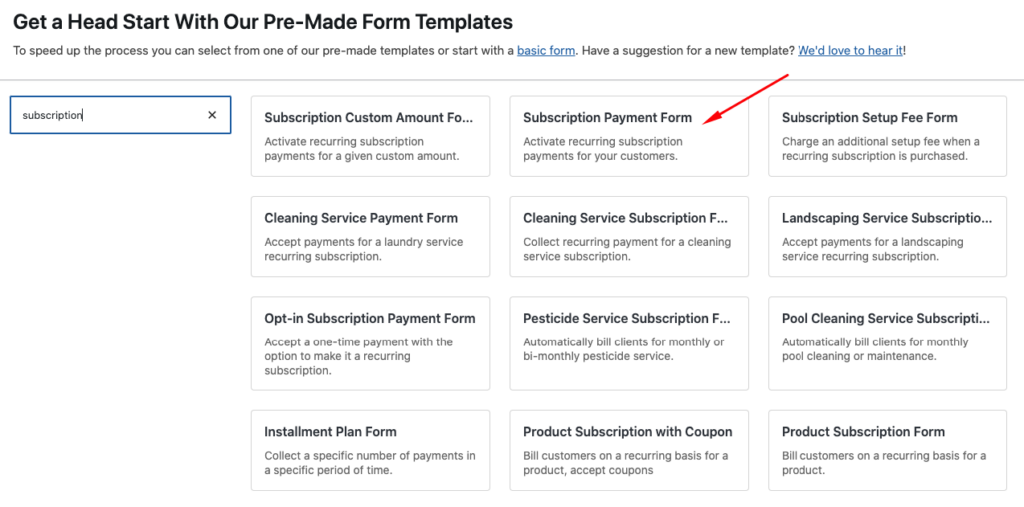
WP Simple Pay'i kurup Stripe hesabınızı sitenize bağladığınıza göre, bir abonelik ödeme formu oluşturmanız gerekecektir. Ödeme Formu Oluştur düğmesine tıkladıktan sonra, ödeme şablonları kütüphanesi sayfasına ulaşmalısınız.
Öncelikle "abonelik" kelimesini arayın ve Abonelik Ödeme Formu şablonunu seçin.
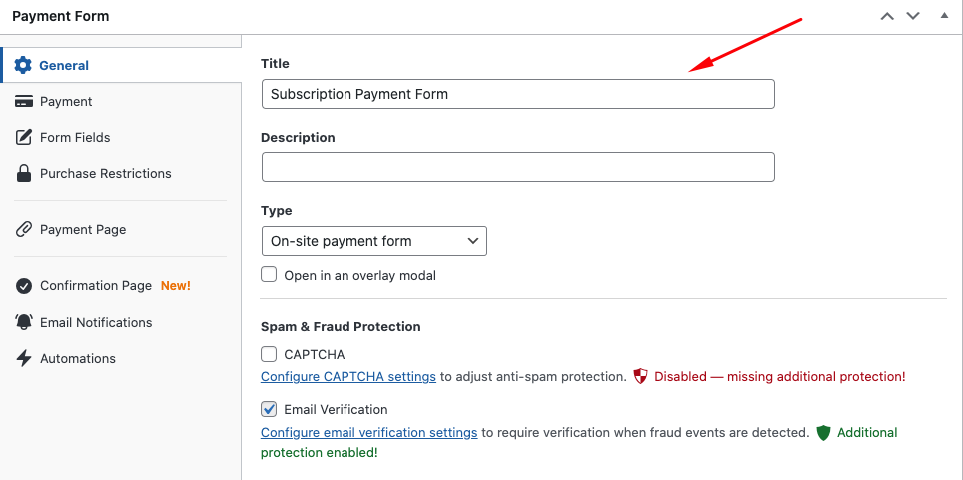
Ödeme formunuzun Başlığını ve Açıklamasını Genel sekmesinde ekleyin.
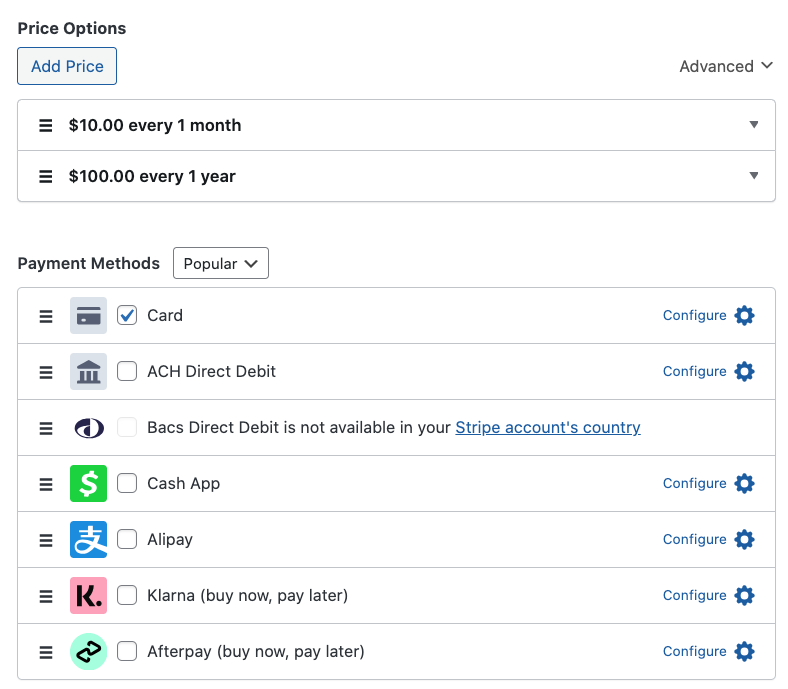
Ardından, Ödeme sekmesinde varsayılan olarak iki abonelik ödeme planının zaten eklendiğini göreceksiniz. Fiyatlandırma ve plan seçeneklerinizi düzenlemekten çekinmeyin. Ardından, sunmak istediğiniz ödeme yöntemi seçeneklerini seçin.
Taslağı Kaydet'e tıkladığınızdan ve ardından alanlarınızı Özel Alanlar sekmesini kullanarak değiştirdiğinizden emin olun. Formunuz için açılır menüler, metin kutuları ve onay kutuları kullanabilirsiniz.
Abonelik formunuzdan memnun kaldığınızda, önizlemesini yapabilirsiniz. Görünüşü iyiyse, sitenizde yayınlamak son adımdır.
Adım 4: Abonelik Formunuzu Yayınlama
Formunuzu yayınlamak için, istediğiniz sayfaya veya gönderiye gidin ve WP Simple Pay – Ödeme Formu bloğunu oluşturmak için + simgesine tıklayın. Açılır menüden, az önce oluşturduğunuz formu seçin.
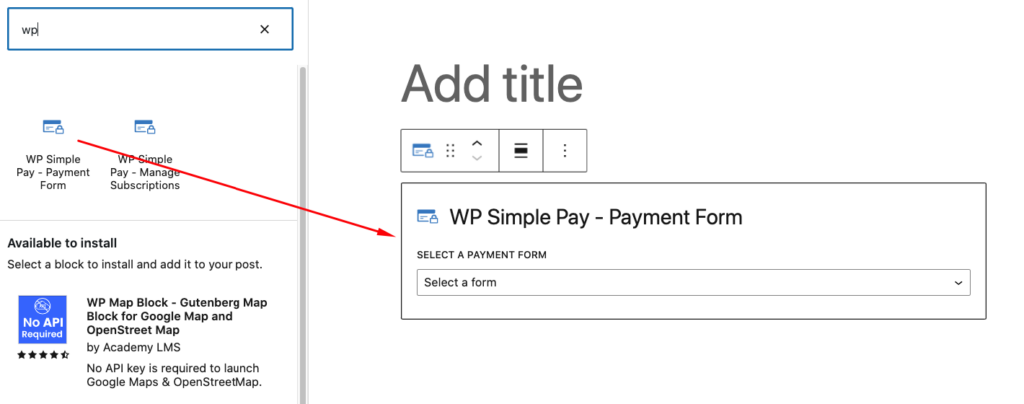
Yayınla'ya tıkladığınızdan emin olun.
Adım 5: "Abonelikleri Yönet" Formunu Gömme
Şimdiye kadar, abonelik ödeme formunuzu oluşturdunuz ve sitenize eklediniz.
Abonelerinize abonelik ayrıntılarına isteğe bağlı erişim sağlamak için yapmanız gereken bir sonraki şey, sitenize "Abonelikleri Yönet" formunu eklemektir.
Ödeme formunuzu gömmek gibi, tek yapmanız gereken formunuzun olmasını istediğiniz sayfaya gitmek, + simgesine tıklamak ve arama alanına "WP" yazmaktır.
Ardından, WP Simple Pay – Abonelikleri Yönet bloğunu seçin.
Formu gömmenin başka bir yolu, bloğu aşağıdaki gibi getirmek için "/manage" yazmaktır.
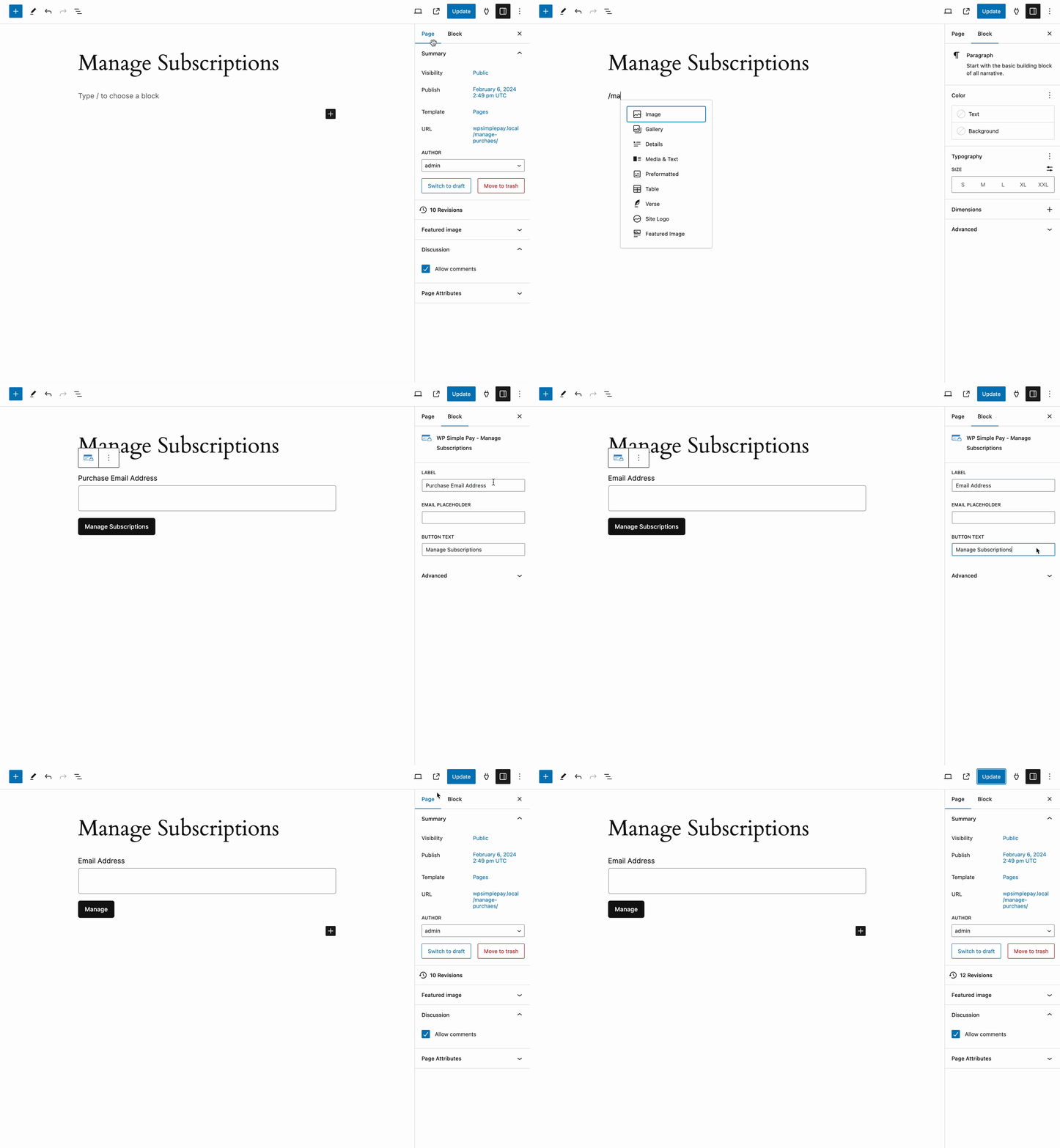
Yayınla veya Güncelle'ye tıkladığınızdan emin olun.
İşte bu kadar! Umuyoruz ki bu makale, müşterilerin aboneliklerini doğrudan WordPress sitenizden yönetmelerini nasıl sağlayacağınızı öğrenmenize yardımcı olmuştur.
Bu makaleyi beğendiyseniz, Ücretsiz Deneme Teklifleriyle Abonelik Kayıtlarını Artırmanın 6 İpucu hakkındaki rehberimize de göz atmak isteyebilirsiniz.
Ne bekliyorsunuz? WP Simple Pay ile bugün başlayın!
Bunun gibi daha fazla makale okumak için bizi X'te takip edin.
Açıklama: İçeriğimiz okuyucu desteklidir. Bu, bazı bağlantılarımıza tıklarsanız, bir komisyon kazanabileceğimiz anlamına gelir. Yalnızca okuyucularımıza değer katacağına inandığımız ürünleri öneririz.


Yanıt Bırakın