

WordPress'te Stripe Checkout'a Özel Alanlar Nasıl Eklenir
Son güncelleme tarihi

WordPress'te Stripe Checkout ödeme formlarınıza özel alanlar eklemek mi istiyorsunuz?
Özel veri toplamak, müşterilerinizi daha iyi anlamak için harika bir yoldur. Sonuç olarak, müşteri deneyimini iyileştirebilir, müşteri kaybını önleyebilir ve işinizi büyütebilirsiniz. Ek olarak, özel form alanları, müşterilerinizin ödeme bilgilerinin yanı sıra siparişleriyle ilgili gerekli bilgileri sağlamalarına olanak tanır.
Bu makalede, WordPress'teki Stripe checkout ödeme formlarınıza kolayca özel alanlar eklemeyi göstereceğiz.
Stripe Checkout Nedir?
Stripe Checkout, kullanıcıların çevrimiçi satın alma işlemlerini güvenli bir şekilde tamamlamalarına olanak tanıyan, önceden oluşturulmuş, barındırılan bir ödeme sayfasıdır.
Ödeme Bağlantıları'nın tanıtılmasıyla, kullanıcılar Stripe Checkout ödemelerinin tamamlanmasına olanak tanıyan süresi dolmayan bir URL oluşturabilirler.
Ek olarak, Ödeme Bağlantıları, Stripe Checkout'ta müşterilerinizden ek bilgi toplamanız için ödeme formlarınıza en fazla iki özel alan eklemenize olanak tanır.
Metin, Açılır Liste ve Sayı dahil olmak üzere ödeme formlarınıza özel alanlar ekleyerek, standart nakliye adresi, telefon numarası ve fatura bilgilerinin yanı sıra müşterilerinizden kritik bilgileri toplayabilirsiniz.
Toplanan bilgiler, Stripe kontrol panelinin Checkout Özeti bölümünde görüntülenir.
Stripe Checkout'a Özel Alanlar Ekleme
WordPress'te Stripe Checkout ödeme formlarınıza doğrudan özel alanlar eklemenin en kolay yolu, Stripe Ödeme Bağlantılarını destekleyen bir Stripe ödeme eklentisi kullanmaktır.
WP Simple Pay, alışveriş sepeti kurmak veya kod öğrenmek zorunda kalmadan sitenizde kolayca ödeme toplamanıza olanak tanıyan, WordPress için 1 numaralı Stripe ödeme eklentisidir.
WP Simple Pay'in en iyi yanlarından biri, Stripe Ödeme Bağlantıları ile çalışması ve WordPress yönetici panelinden doğrudan Stripe Checkout ödeme formlarınıza özel alanlar eklemenize olanak tanımasıdır.
Tüm bunlarla birlikte, eklentinin ücretsiz sürümü olan WP Simple Pay Lite, ilk kez özel alan yönetimi sunuyor. Bu, premium bir sürüme yükseltme yapmadan Stripe Checkout formlarınıza en fazla iki özel alan ekleyebileceğiniz anlamına gelir. Ödeme formlarınıza ikiden fazla özel alan eklemek istiyorsanız, bir WP Simple Pay Pro planı satın almak isteyeceksiniz.
WP Simple Pay'in ek özellikleri şunlardır:
- Ödeme Formu Şablonları: İhtiyacınız olan tam ödeme formunu dakikalar içinde oluşturun.
- Birden Fazla Ödeme Yöntemi: Geleneksel banka ve kredi kartları, ACH doğrudan banka havalesi, Google Pay / Apple Pay, Cash App ve daha fazlası dahil olmak üzere 10'dan fazla ödeme yöntemini kabul edin.
- Abonelikler: Tekrarlayan ödemeler toplayın ve müşteriyi belirtilen bir temelde otomatik olarak ücretlendirin.
- Ücret Kurtarma: Stripe işlem ücretini müşterilerinize aktararak tam ödeme tutarını alın.
- Yerinde Ödeme Formları: Kullanıcıların sitelerinden ayrılmak zorunda kalmadan satın alma işlemlerini tamamlamalarına izin vererek dönüşümleri artırın.
- Ve daha fazlası…
Ek %3 ücreti kaldırın!
Çoğu Stripe eklentisi, HER işlem için ek %3 ücret alır
…WP Simple Pay Pro değil!
Adım 1: WordPress'te WP Simple Pay'i İndirin ve Etkinleştirin
WordPress'te Stripe Checkout ödeme formlarına özel alanlar eklemek için yapmanız gereken ilk şey, WP Simple Pay'i WordPress'e indirip etkinleştirmektir.
Tek yapmanız gereken fiyatlandırma sayfasına gitmek ve ihtiyaçlarınıza en uygun planı seçmektir.
WP Simple Pay'i satın aldıktan sonra, eklentiyi satın alma makbuz e-postanızdan veya WP Simple Pay hesabınızdan indirmeniz gerekecektir.

Kurulum sihirbazını görmediyseniz, WP Simple Pay » Ayarlar » Gelişmiş sekmesine gidin ve Kurulum Sihirbazını Başlat düğmesine tıklayın.
2: WordPress'i Stripe'a Bağlayın
WordPress sitenizi Stripe'a bağlamak için Stripe ile Bağlan'a tıklayın.

Sıradaki adım, Stripe hesabınız için kullandığınız e-posta adresini girmek ve sitenize bağlamaktır. Bir Stripe hesabınız yoksa, e-posta adresinizi girerek ve kaydı tamamlayarak kolayca bir tane oluşturabilirsiniz.
Bu işlemi tamamladıktan sonra, “Kurulum Tamamlandı” yazan bir başarı sayfası göreceksiniz. Ardından, Ödeme Formu Oluştur’a tıklayın.

Adım 3: Bir Stripe Checkout Ödeme Formu Oluşturun
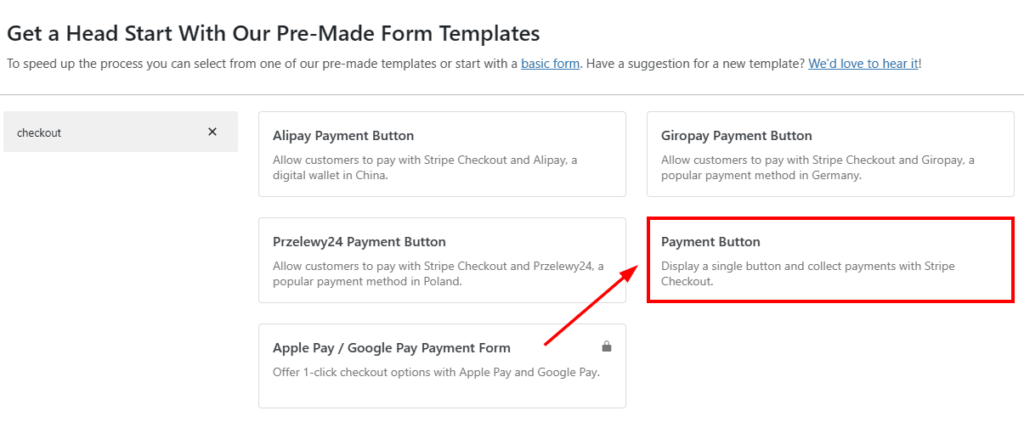
Ödeme formu şablon kütüphanesi sayfasında olmalısınız, burada çeşitli farklı form türleri arasından seçim yapabilirsiniz.
Bu eğitimin amacı için, Ödeme Düğmesi şablonunu seçin.
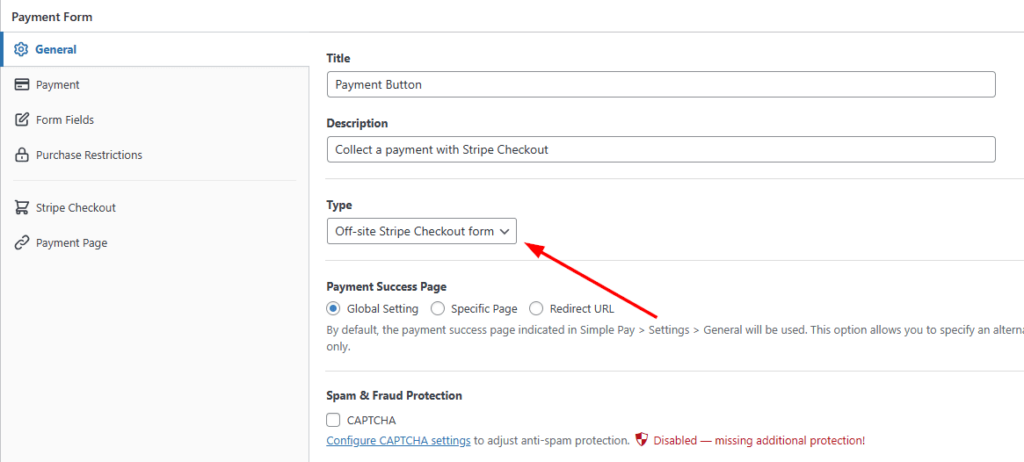
Ardından, Genel sekmesinde, formunuzun başlığını ve açıklamasını ekleyin. Formunuzun Türü için Site Dışı Stripe Checkout formunun seçili olduğundan emin olun.
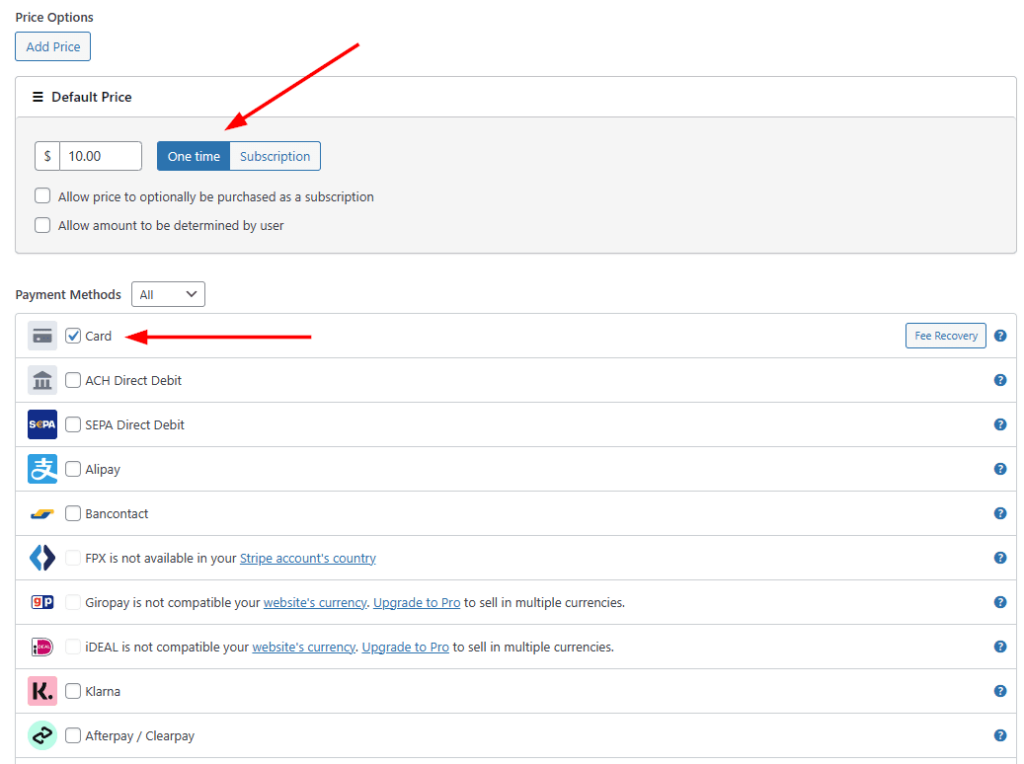
Ödeme sekmesinde, ödeme formuna fiyatı ekleyin ve kullanıcılara sunmak istediğiniz ödeme yöntemlerini seçin.
WP Simple Pay Lite sürümünün geleneksel kredi ve banka kartlarını kabul etmenize olanak tanıdığını fark edeceksiniz. Devam edin ve mevcut seçenekler listesinden Tek seferlik ödeme ve Kart seçin.
Adım 4: Stripe Checkout Formuna Özel Alanlar Ekleyin
Stripe Checkout ödeme formunuzu oluşturduğunuza göre, özel alanları ekleme zamanı.
Sadece Form Alanları sekmesine gidin ve seçenekler listesini görmek için açılır menüye tıklayın.
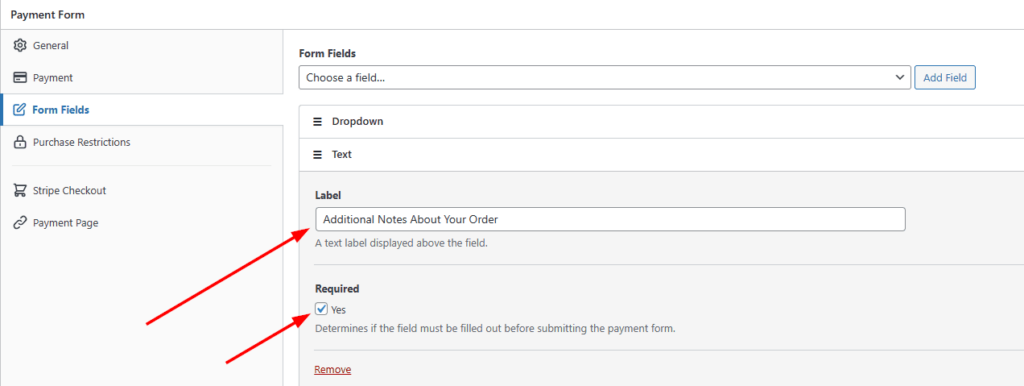
WP Simple Pay Lite kullanarak, iki adede kadar özel alan seçebilirsiniz. Bu eğitimin amacı için, Metin ve Açılır Liste'yi seçin.
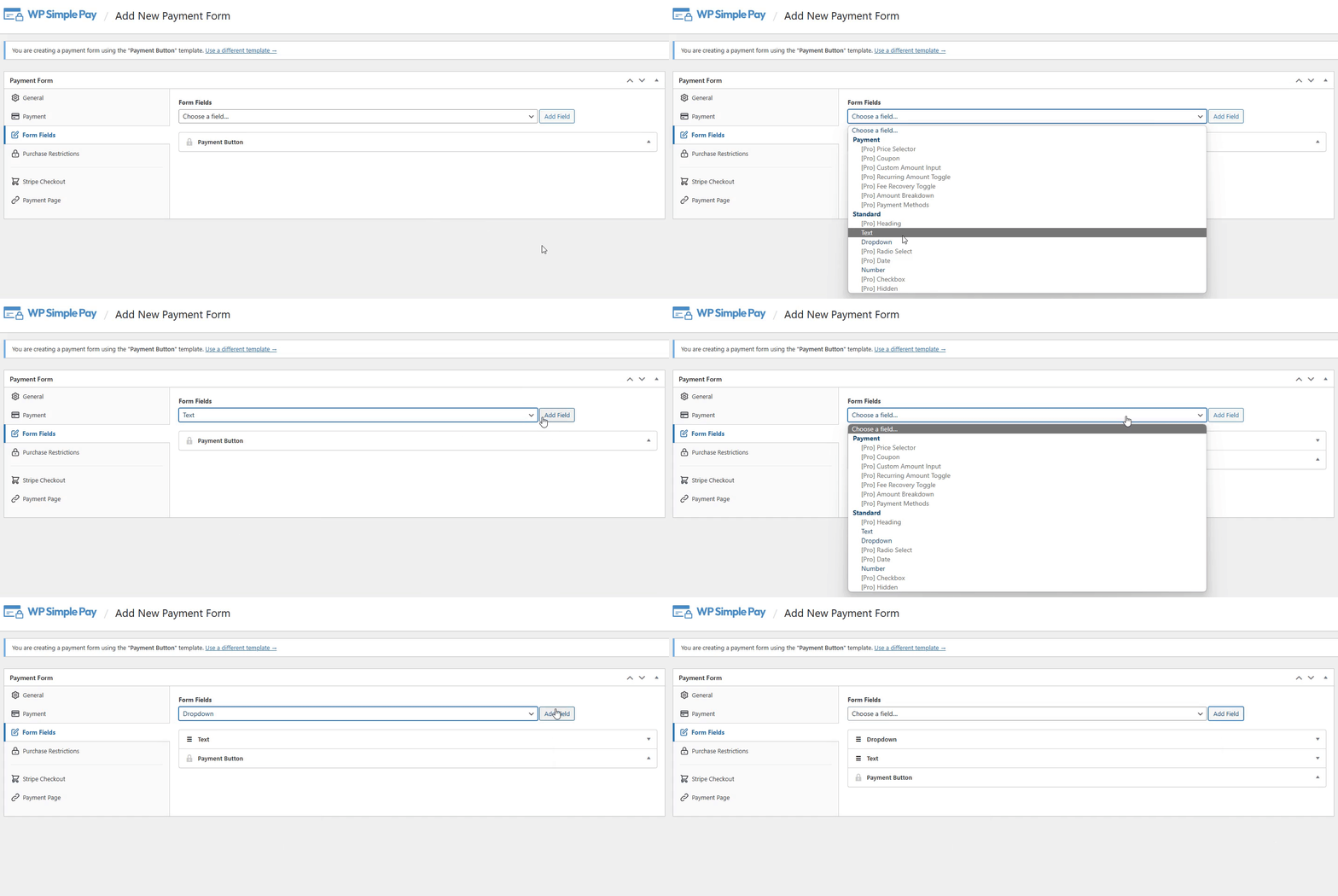
Açılır liste özel alanı için, toplamak istediğiniz belirli bilgileri kolayca ekleyebilirsiniz. Tek yapmanız gereken alanın yanındaki ok simgesine tıklamak ve alanlara etiket ve seçeneklerinizi eklemektir.
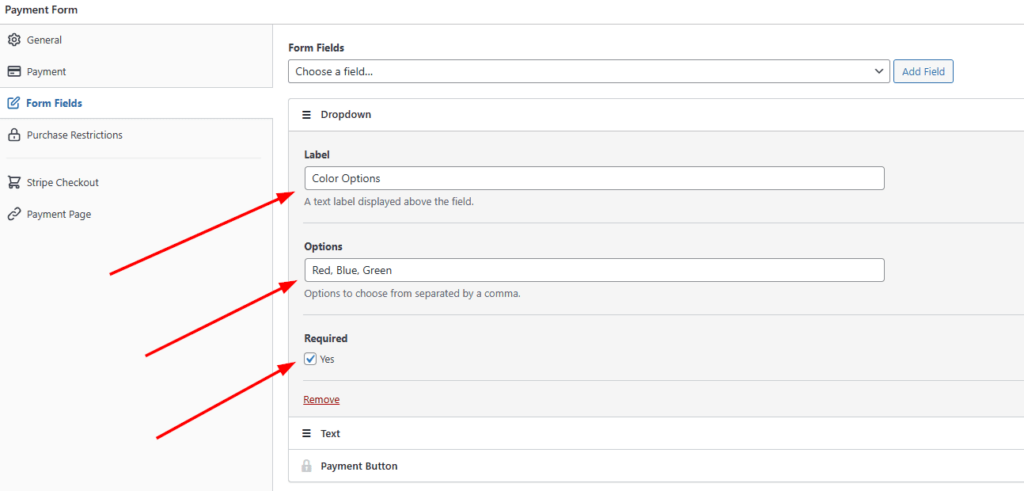
Kullanıcılarınızın form alanlarını tamamlamasını sağlamak için Gerekli kutusunu işaretlediğinizden emin olun.
Özel alanlarınızı eklemeyi bitirdiğinizde Stripe Checkout'a tıklayın. Burası, özel alanlarınıza ek olarak bir logo gibi bir resim ekleyebileceğiniz, düğme metninizi seçebileceğiniz ve toplamak istediğiniz müşteri bilgilerini seçebileceğiniz yerdir.
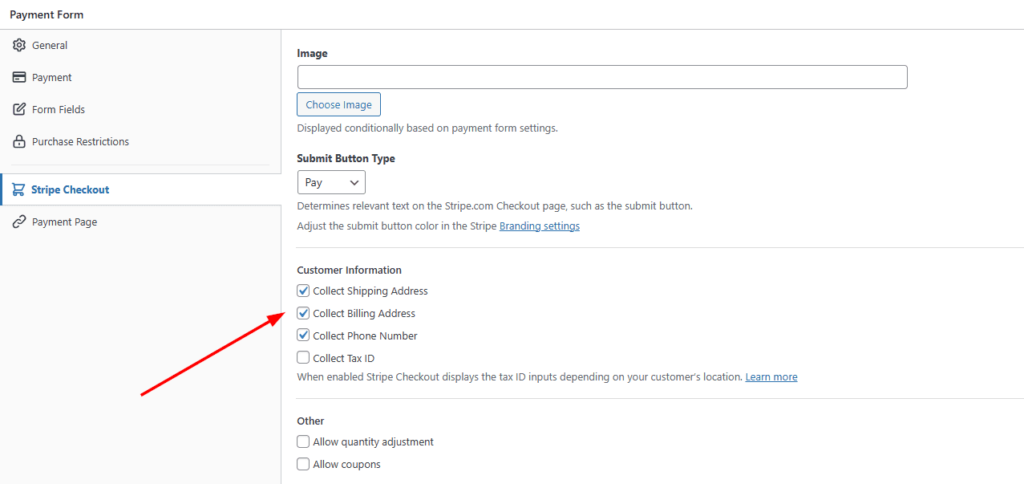
Stripe Checkout'ta değişikliklerinizi yapmayı bitirdiğinizde, değişikliklerinizi kaydettiğinizden emin olun. Önizleme'ye tıklayarak formunuzu önizleyebilirsiniz.
Stripe Checkout ödeme formunuz iyi görünüyorsa, formunuzu yayınlayın.
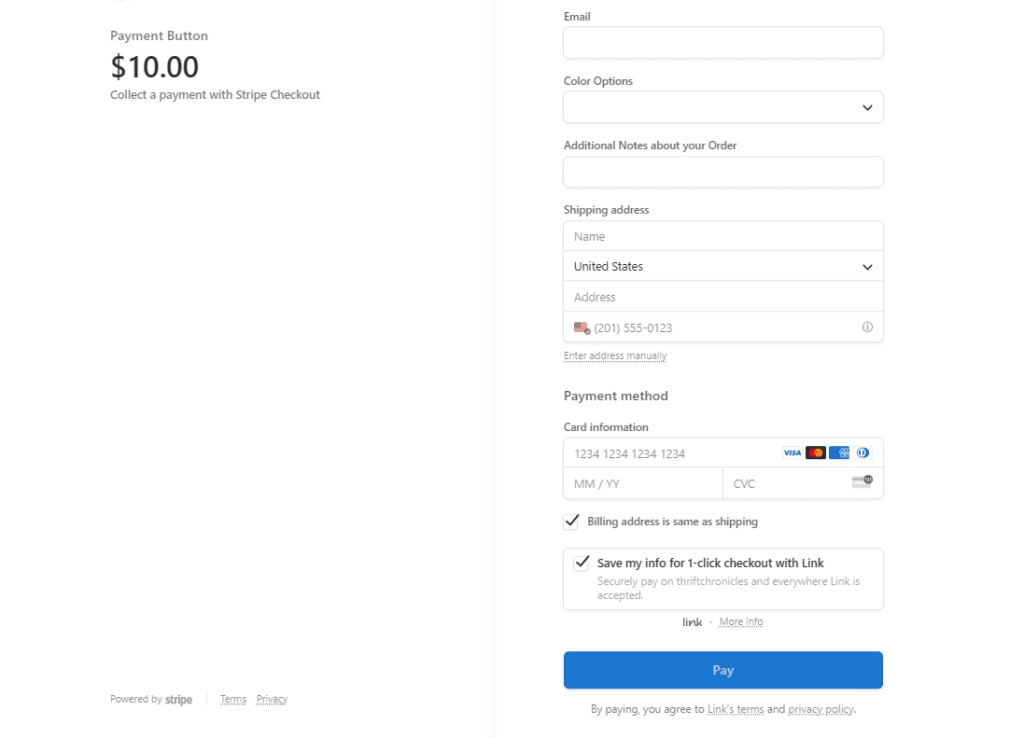
Yayınlanan formunuz aşağıdaki gibi görünmelidir:
Adım 5: Stripe Checkout Ödeme Düğmenizi Gömün
Stripe Checkout ödeme formunuzu oluşturup özel alanları eklediğinize göre, tek yapmanız gereken Stripe Checkout düğmenizi sitenize gömmektir.
Bunu yapmak için, düğmenizin gitmesini istediğiniz sayfaya veya yazıya gidin ve WP Simple Pay bloğunu eklemek için + simgesine tıklayın. Ardından oluşturduğunuz formu seçin ve Yayınla veya Güncelle'ye tıklayın.

İşte bu kadar! Doğrudan WordPress'te özel alanlara sahip bir Stripe Checkout ödeme formu oluşturdunuz.
Artık müşterilerinize daha iyi bir deneyim sunabilmeniz için ek bilgiler toplama yolunda ilerliyorsunuz.
Bu makaleyi beğendiyseniz, WordPress'te Stripe ödeme onaylarını özelleştirme kılavuzumuza da göz atmak isteyebilirsiniz.
Ne bekliyorsunuz? WP Simple Pay ile bugün başlayın!
Bunun gibi daha fazla makale okumak için bizi X'te takip edin.
Açıklama: İçeriğimiz okuyucu desteklidir. Bu, bazı bağlantılarımıza tıklarsanız, bir komisyon kazanabileceğimiz anlamına gelir. Yalnızca okuyucularımıza değer katacağına inandığımız ürünleri öneririz.


Yanıt Bırakın