
WordPress'te Stripe Ödeme Onayını Özelleştirme
Son güncelleme tarihi

WordPress'te Stripe ödeme onayını özelleştirmek ister misiniz?
Doğru Stripe WordPress eklentisi ile ödeme ayrıntılarını onay sayfasında dinamik olarak görüntüleyebilir ve istediğiniz gibi özelleştirebilirsiniz.
Bu makalede, WordPress'te Stripe ödemeleri için özel bir onay sayfası oluşturmayı göstereceğiz.
Özel Bir Stripe Ödeme Onay Sayfası Oluşturma
Bir Stripe WordPress eklentisi kullanmak, özel bir Stripe ödeme onay sayfası oluşturmanın en kolay yoludur. Birkaç faydasına göz atın…
- Kolay: Bir eklenti ile özel bir onay sayfası oluşturmak ÇOK KOLAYDIR. Oluşturmak için geliştirici veya Stripe uzmanı olmanıza gerek yok.
- Genel onay veya bireysel onay kullanın: Gerekirse bireysel ödeme formları için ayrı bir onay sayfası kullanabilirsiniz.
- Stripe'a giriş gerekmez: Stripe kontrol paneline giriş yapmadan WordPress ile onay sayfasını özelleştirin.
- Otomatik doldurma: Akıllı etiketlerle onay sayfasındaki ödeme ayrıntılarını otomatik doldurun.
- Sonsuz özelleştirilebilir seçenekler: Onay sayfanıza görseller, sosyal medya profilleri ve daha fazlası gibi istediğiniz kadar ayrıntı ekleyebilirsiniz.
Özel bir Stripe başarı sayfası oluşturmak için tek yapmanız gereken WP Simple Pay eklentisini yüklemektir. Bir onay sayfası oluşturmaya başlamak için aşağıdaki adım adım kılavuzu izleyin.
Bu eğitimle şunlar gibi kişisel ve esnek ödeme onay sayfaları oluşturabilirsiniz:
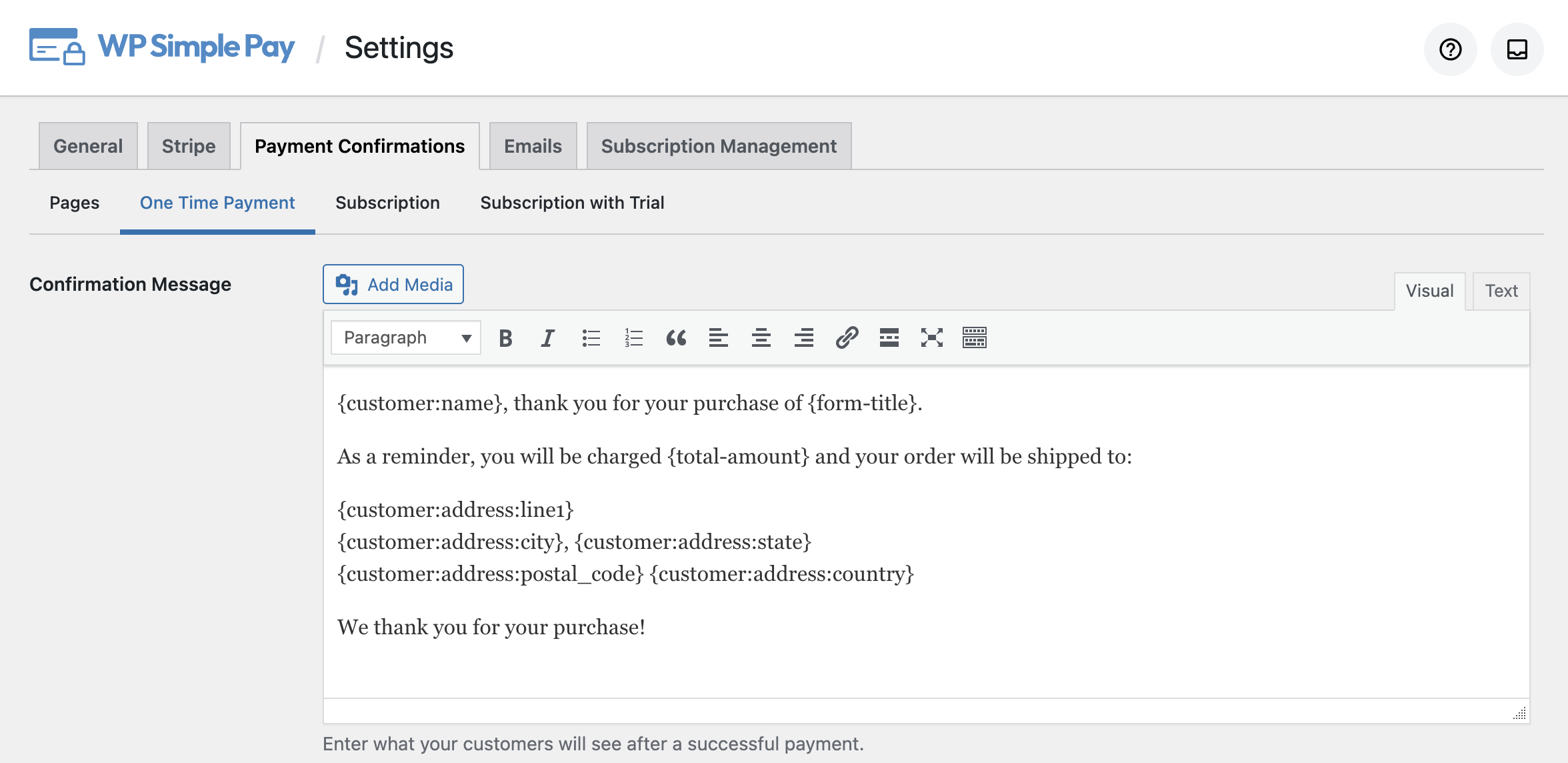
Yukarıdaki mesaj, onay sayfasında şuna benzer bir şey gösterecektir:

Adım 1: WP Simple Pay'i Yükleyin ve Etkinleştirin
WordPress sitenizde özel bir Stripe ödeme onay sayfası göstermek için WP Simple Pay'i yüklemeniz gerekecektir.
WP Simple, en iyi WordPress Stripe eklentilerinden biridir ve Google Pay / Apple Pay, ACH Doğrudan ödeme, kredi kartı ödemeleri ve daha fazlası gibi Stripe destekli ödeme yöntemlerinden ödeme kabul etmenizi sağlar.
Ek %3 ücreti kaldırın!
Çoğu Stripe eklentisi, HER işlem için ek %3 ücret alır
…WP Simple Pay Pro değil!
WP Simple Pay eklentisini satın aldıktan sonra, onu satın alma e-postası makbuzunuzdan veya WP Simple Pay hesabınızdan indirin.
Yüklemek için WordPress arka ucunuza gidin, Eklentiler altında Yeni Ekle'ye ve ardından Eklenti Yükle'ye gidin. Dosya Seç'e tıklayın ve bilgisayarınızdaki WP Simple Pay .zip dosyasını bulun. Şimdi Yükle'ye tıklayın. Yükleme tamamlandığında, Eklentiyi Etkinleştir düğmesine basın.
WP Simple Pay'i FTP aracılığıyla yüklemek istiyorsanız, bu kılavuzu izleyin.

Kurulum sihirbazını görmediyseniz, WP Simple Pay » Ayarlar » Gelişmiş sekmesine gidin ve Kurulum Sihirbazını Başlat düğmesine tıklayın.
2: WordPress'i Stripe'a Bağlayın
WordPress sitenizi Stripe'a bağlamak için Stripe ile Bağlan'a tıklayın.

Sıradaki adım, Stripe hesabınız için kullandığınız e-posta adresini girmek ve sitenize bağlamaktır. Bir Stripe hesabınız yoksa, e-posta adresinizi girerek ve kaydı tamamlayarak kolayca bir tane oluşturabilirsiniz.
Bu işlemi tamamladıktan sonra, “Kurulum Tamamlandı” yazan bir başarı sayfası göreceksiniz. Ardından, Ödeme Formu Oluştur’a tıklayın.

Adım 3: Stripe Ödeme Onayını Özelleştirin
WP Simple Pay ile, ödemeleri varsayılan olarak tüm formlara uygulanacak şekilde küresel olarak özelleştirebilirsiniz. Veya oluşturduğunuz her ödeme formu için ödeme onay sayfasını ayrı ayrı seçebilirsiniz.
Önce varsayılan onay sayfasını nasıl değiştireceğimize bakalım.
Adım 3. a) Varsayılan Onay Sayfasını Değiştirin
Varsayılan onay sayfasını değiştirmek için WP Simple Pay » Ayarlar yolunu izleyin ve ardından Ödeme Onayları'na tıklayın. Bu sayfada aşağıdaki gibi 3 seçenek görebilirsiniz:
- Ödeme Başarılı Sayfası
- Ödeme Başarısız Sayfası
- Ödeme İptal Edildi Sayfası
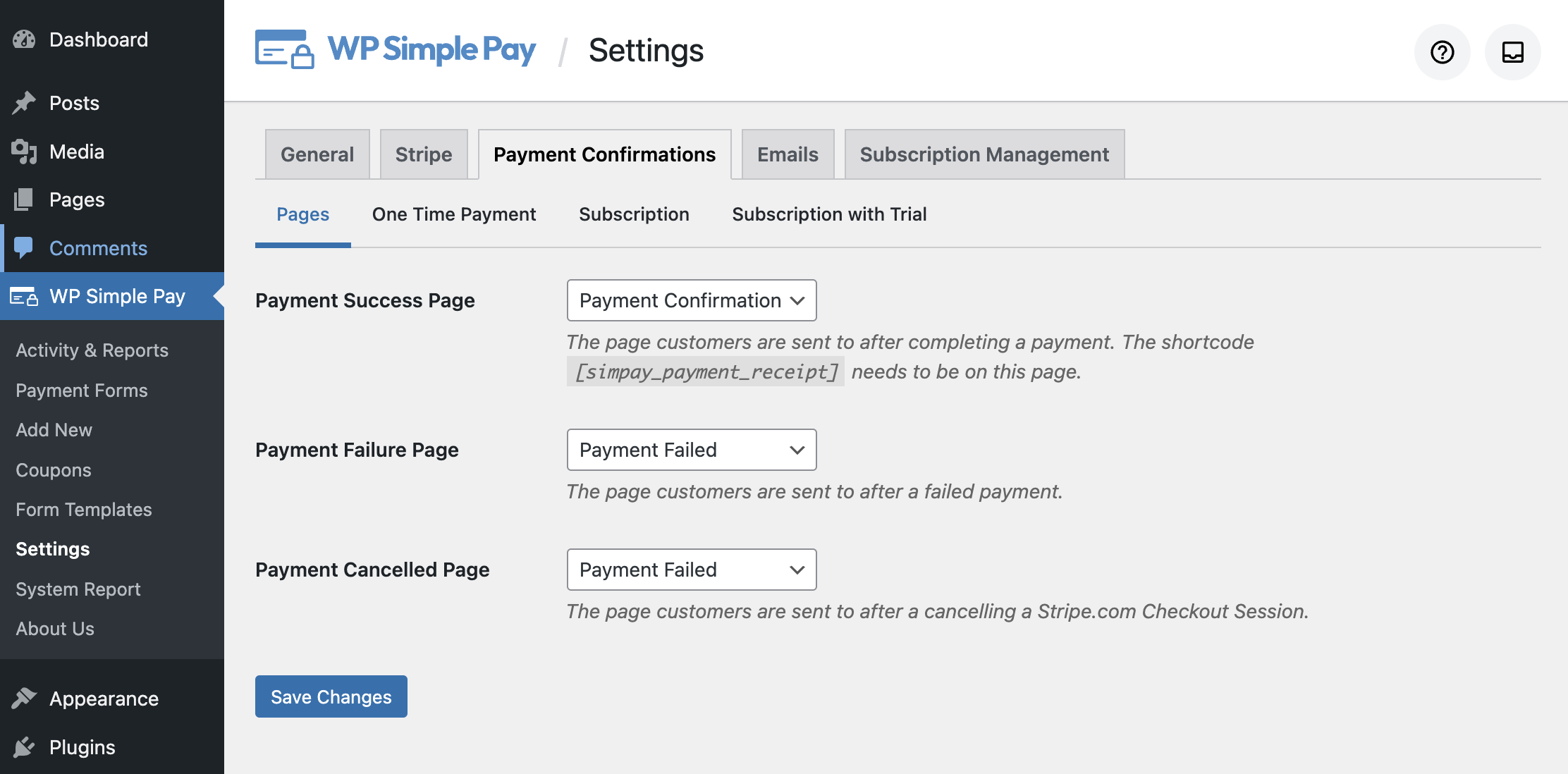
WP Simple Pay eklentisi kurulup etkinleştirildiği anda, eklenti sitenizde otomatik olarak 2 sayfa oluşturur: Ödeme Onayı ve Ödeme Başarısız. Bu 2 sayfa, bir ödeme başarılı olduğunda veya başarısız/iptal edildiğinde gösterilecek şekilde otomatik olarak yapılandırılır.
Başarı sayfasını değiştirmek için, mevcut sayfalardan ilgili açılır menülerinden seçim yapabilirsiniz. Onay sayfanızda, toplam tutar, yinelenen tutar, bir sonraki fatura tarihi ve daha fazlası gibi ödeme ayrıntılarını dinamik olarak görüntüleyebilirsiniz.
WP Simple Pay, tek seferlik ödeme, abonelik ve deneme süreli aboneliği ayrı ayrı özelleştirmenize olanak tanır. Ödeme bilgilerini onay sayfasında nasıl özelleştireceğimize Adım 4'te bakacağız.
Adım 3. b) Bir Form İçin Ayrı Bir Onay Sayfası Seçin
WP Simple Pay, gerekirse her form için ayrı bir onay sayfası kullanmanıza olanak tanır. Belirli bir ödeme formu için farklı bir onay sayfası seçmek üzere, WP Simple Pay » Ödeme Formları'na giderek güncellemek istediğiniz ödeme formunu seçin ve ardından listeden ödeme formuna tıklayın.
Ardından, Genel ayarlar sayfasında, Ödeme Başarı Sayfası'nı yapılandırabilirsiniz. Varsayılan olarak Küresel Ayar seçilidir. Formunuz için ayrı bir onay sayfası seçmek üzere Belirli Sayfa'yı seçin.
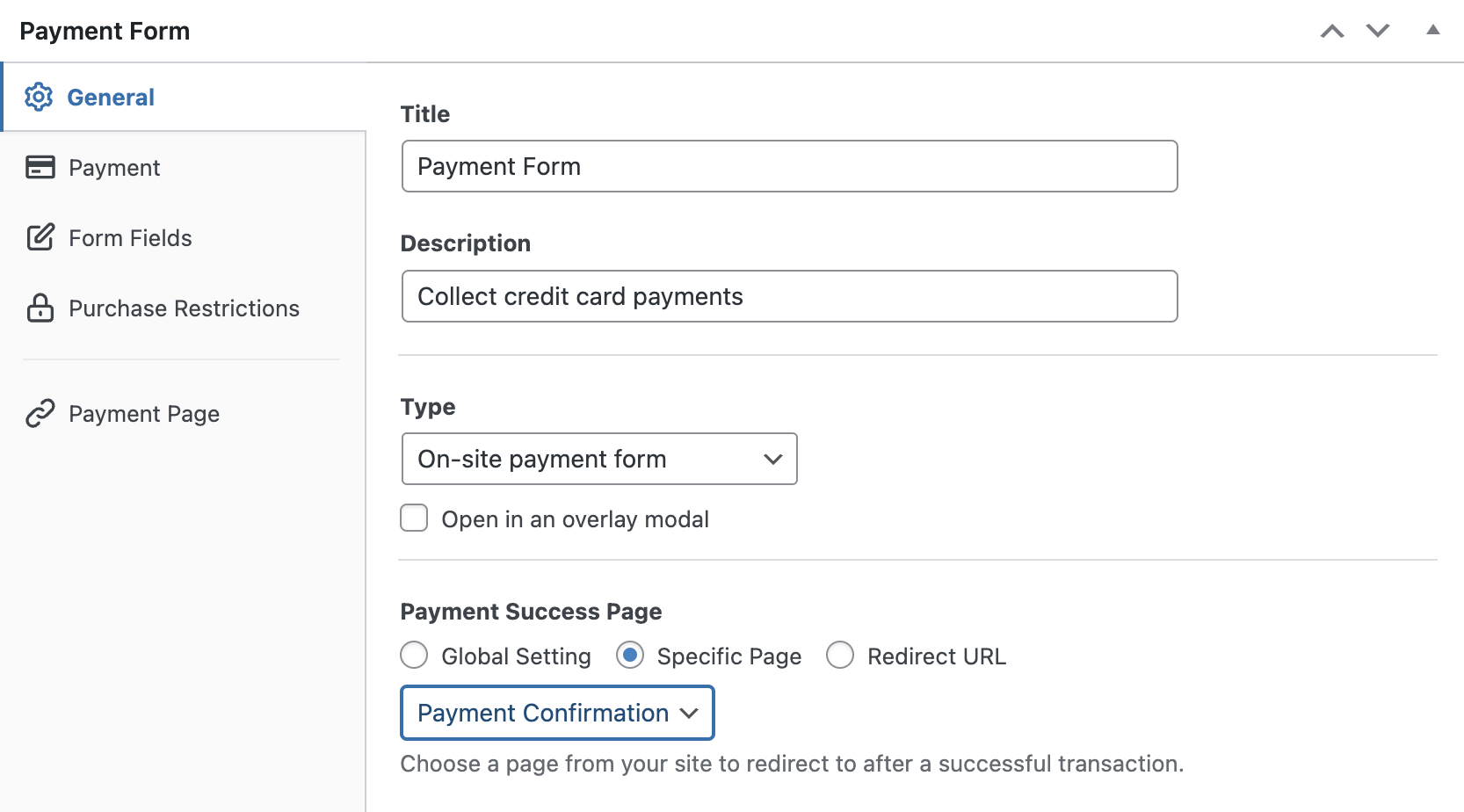
Ardından, formunuzu güncellemek için Yayınla veya Güncelle'ye tıklayın.
Adım 4: Ödeme Ayrıntıları Bilgilerini Özelleştirin
WP Simple Pay, onay sayfanızdaki otomatik doldurulan ödeme bilgilerini özelleştirmeyi kolaylaştırır. Sadece WP Simple Pay » Ayarlar'a gidin ve ardından Ödeme Onayları'na tıklayın. Eklenti, tek seferlik ödeme, abonelik ve deneme süreli aboneliği ayrı ayrı özelleştirmenize olanak tanır.
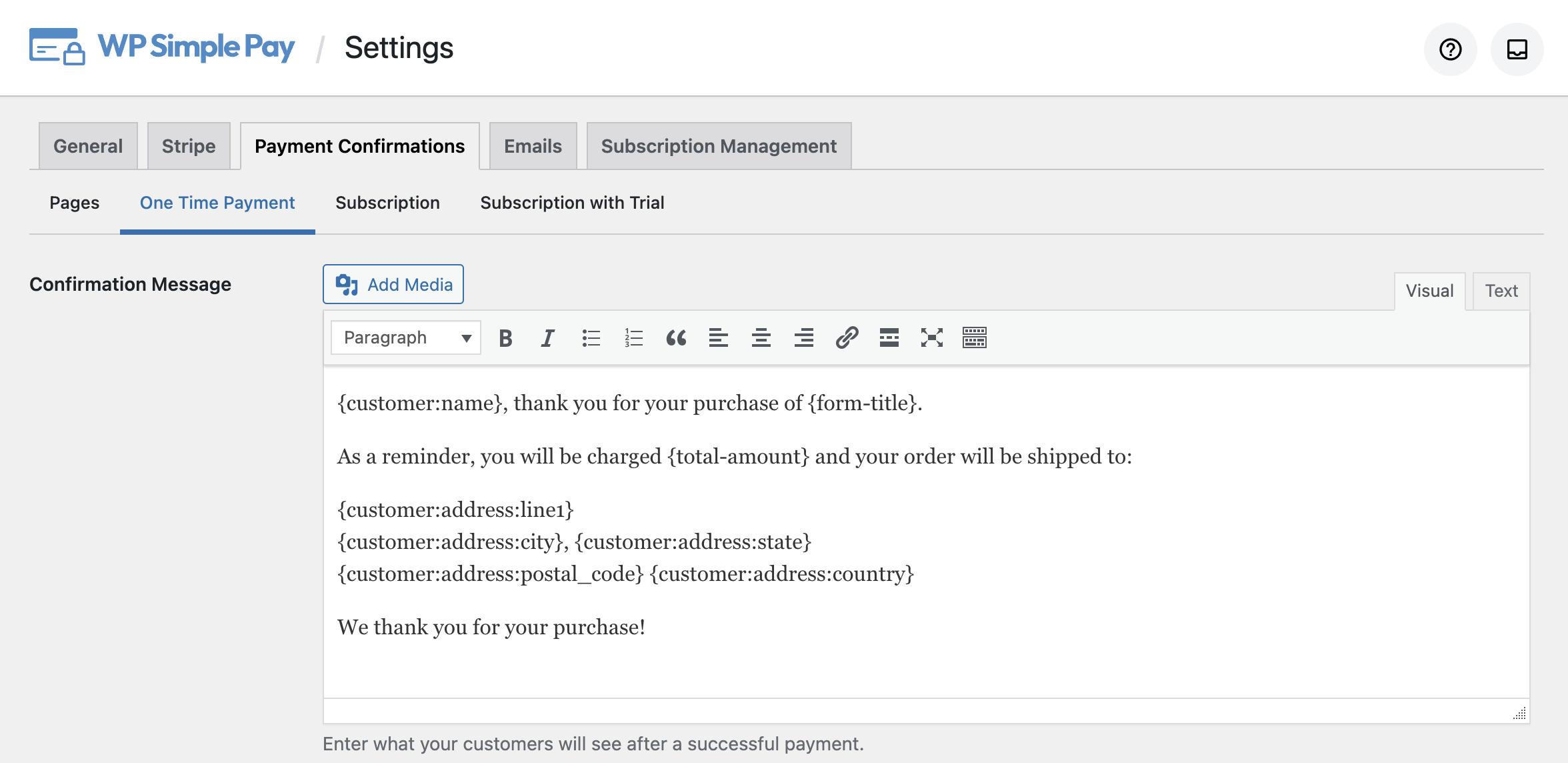
Örneğin, Tek Seferlik Ödeme sekmesine tıklarsanız, mevcut akıllı etiketlerle ödeme ayrıntılarını özelleştirebileceğiniz bir düzenleyici görürsünüz.
İşte mevcut akıllı etiketler ve ne işe yaradıkları:
{form-title}
Formun başlığı.
{form-description}
Formun açıklaması.
{total-amount}
Ödemenin toplam fiyatı.
{customer-name}
Ad form alanının değeri.
{charge-date}
Stripe'dan dönen işlem tarihi.
{charge-id}
Stripe'dan dönen benzersiz işlem kimliği.
{payment-type}
Ödeme türü (tek seferlik veya yinelenen).
{card-brand}
Kullanılan kartın markası. Visa, Amex, vb.
{card-last4}
Kullanılan kartın son dört hanesi.
{tax-amount}
Toplam tutara ve vergi yüzdesi ayarlarına göre hesaplanan vergi tutarı.
{recurring-amount}
Abonelik planının her dönemi için tahsil edilecek yinelenen tutar.
{max-charges}
Taksitli plan için ayarlanan maksimum işlem sayısının toplamı.
{trial-end-date}
Planın ücretsiz deneme sürümünün sona erdiği gün.
{next-invoice-date}
Bir sonraki faturanın son ödeme tarihi.
{update-payment-method-url}
Aboneliğin ödeme yöntemini güncellemek için URL.
Benzer şekilde, Abonelik ve Deneme Sürümlü Abonelik ayrıntılarını da güncelleyebilirsiniz.
Değişiklikleri yaptıktan sonra Değişiklikleri Kaydet'e tıklayın.
Ek Adım: Ödeme Formu Oluşturma
Artık Stripe ödemeleri için özel bir onay sayfası ayarladığınıza göre, bir ödeme formu oluşturup ödeme almaya başlayabilirsiniz.
Başlamanıza yardımcı olacak birkaç kılavuz aşağıdadır.
- Basit bir Stripe ödeme formu oluşturun
- Google Pay/Apple Pay ödemelerini kabul edin
- Şimdi Al, Sonra Öde ödemelerini kabul edin
Hepsi bu kadar!
Umarız bu makale, WordPress'te Stripe ödeme onayını kolayca nasıl özelleştireceğinizi öğrenmenize yardımcı olmuştur.
Ne bekliyorsunuz? WP Simple Pay ile bugün başlayın!
Daha fazla bu tür makale okumak için bizi takip edin Facebook ve Twitter.
Açıklama: İçeriğimiz okuyucu desteklidir. Bu, bazı bağlantılarımıza tıklarsanız, bir komisyon kazanabileceğimiz anlamına gelir. Yalnızca okuyucularımıza değer katacağına inandığımız ürünleri öneririz.


Yanıt Bırakın