
WordPress Sitenizde Stripe ile Ödeme Kabul Etmenin Yolu (Kod Yazmadan)
Son güncelleme tarihi

 Spencer Finnell
WordPress sitenizde Stripe ile ödeme kabul etmek ister misiniz?
Ne tür bir iş yaparsanız yapın, sitenizde Stripe ödemelerini etkinleştirmek, kredi kartları, dijital cüzdanlar, ACH Doğrudan Borç, Alipay, Şimdi Al, Sonra Öde ve daha fazlası aracılığıyla çevrimiçi ödemeler kabul etmenizi sağlar. Aslında, Stripe 10'dan fazla ödeme yöntemi kabul etmenize olanak tanır.
Bu makalede, WordPress'te Stripe ile ödeme kabul etmenin yollarını zahmetsizce açıklayacağız.
Çevrimiçi Ödemeleri Kabul Etmek İçin Neden Stripe'ı Seçmelisiniz?
Sitenizde çevrimiçi ödemeleri kabul etmenin en kolay yollarından biri Stripe kullanmaktır. İster serbest çalışan, ister kendi hesabına çalışan bir birey, ister bir kar amacı gütmeyen kuruluş veya küçük bir işletme sahibi olun, Stripe ile tek seferlik veya yinelenen ödemeleri kolayca kabul edebilirsiniz.
PayPal'ın aksine Stripe, çevrimiçi ödeme deneyiminin her sürecini özelleştirmenize olanak tanıyan geliştirici dostu bir üründür. Ancak, biraz daha fazla geliştirme bilgisi gerektirir ve teknik olmayan kullanıcılar için bazen kurulumu göz korkutucu olabilir.
Neyse ki, WP Simple Pay gibi bir Stripe ödeme eklentisiyle, herkes bir geliştirici kiralamak zorunda kalmadan WordPress sitesinde Stripe ödemelerini kolayca etkinleştirebilir.

WordPress'te Stripe ile Ödeme Kabul Etme
WP Simple Pay kullanarak WordPress'te Stripe ile ödeme kabul etmenin yollarına bir göz atalım.
Bu eğitimin sonunda, kod yazmadan sitenizde hızlı ve kolay bir şekilde bir Stripe ödeme düğmesi veya ödeme formu oluşturmayı öğreneceksiniz.
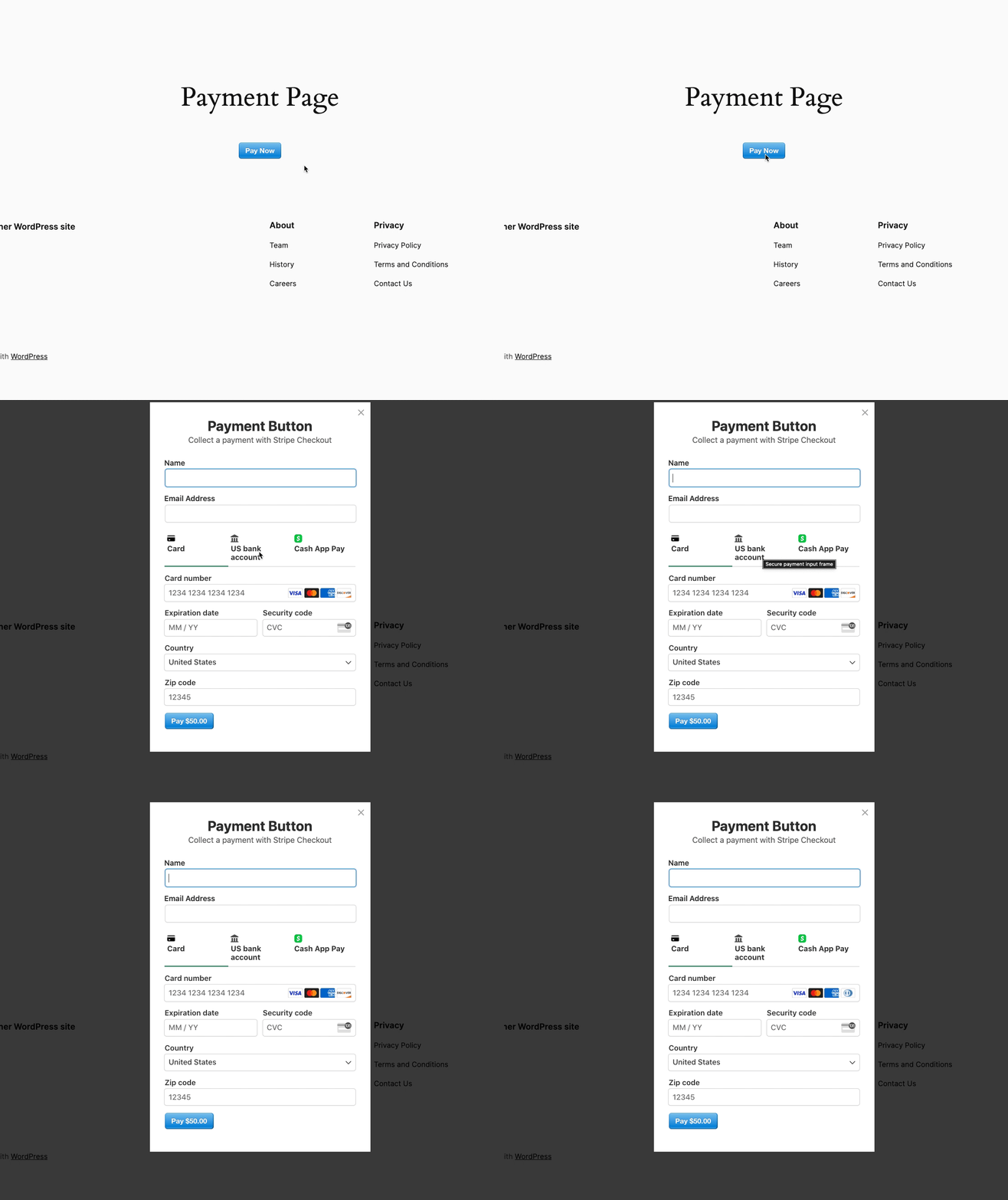
Bir Stripe ödeme düğmesi şuna benzer.
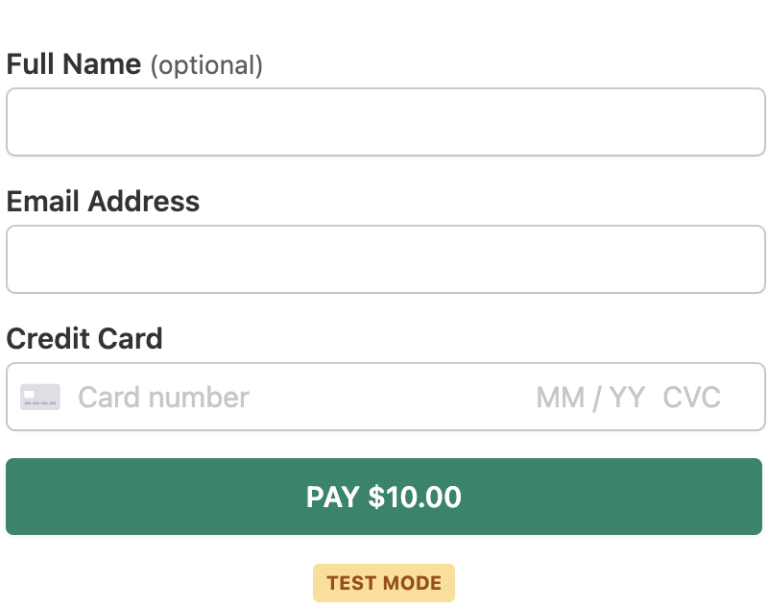
Bir Stripe ödeme formu şuna benzer. WP Simple Pay ayrıca özel alanlar eklemenize ve tek bir formda birden fazla ödeme yöntemi seçeneği sunmanıza olanak tanır.
Adım 1: WP Simple Pay'i Yükleyin ve Etkinleştirin
Öncelikle, WP Simple Pay eklentisini yüklemeniz ve etkinleştirmeniz gerekir. Daha fazla ayrıntı için WordPress eklentisi nasıl kurulur hakkındaki bu adım adım kılavuza bakın.
WP Simple Pay premium planınızı satın alma işlemini tamamladıktan sonra, .zip dosyasını WordPress yönetici panelinizden yüklemeniz gerekecektir.
Eklentinin gelişmiş kurulum sihirbazı, hesabınızı kurma ve Stripe hesabınızı bağlama konusunda size rehberlik edecektir.
Başlamak için Başlayalım'a tıklamanız yeterlidir.

Kurulum sihirbazını görmediyseniz, WP Simple Pay » Ayarlar » Gelişmiş sekmesine gidin ve Kurulum Sihirbazını Başlat düğmesine tıklayın.
2: WordPress'i Stripe'a Bağlayın
WordPress sitenizi Stripe'a bağlamak için Stripe ile Bağlan'a tıklayın.

Sıradaki adım, Stripe hesabınız için kullandığınız e-posta adresini girmek ve sitenize bağlamaktır. Bir Stripe hesabınız yoksa, e-posta adresinizi girerek ve kaydı tamamlayarak kolayca bir tane oluşturabilirsiniz.
Bu işlemi tamamladıktan sonra, “Kurulum Tamamlandı” yazan bir başarı sayfası göreceksiniz. Ardından, Ödeme Formu Oluştur’a tıklayın.

Adım 3: Stripe ile Ödeme Kabul Etme
Sitenizi Stripe'a bağladığınıza göre, bir ödeme formu oluşturmaya başlayalım.
Sitenizde ödeme kabul etmenizi sağlayan birkaç farklı şablon görebilirsiniz. Henüz bu sayfada değilseniz, bir ödeme formu oluşturmaya başlamak için WP Simple Pay » Yeni Ekle'ye gidebilirsiniz.
Bir ödeme düğmesi oluşturmak istiyorsanız, Ödeme Düğmesi'ne tıklayın.
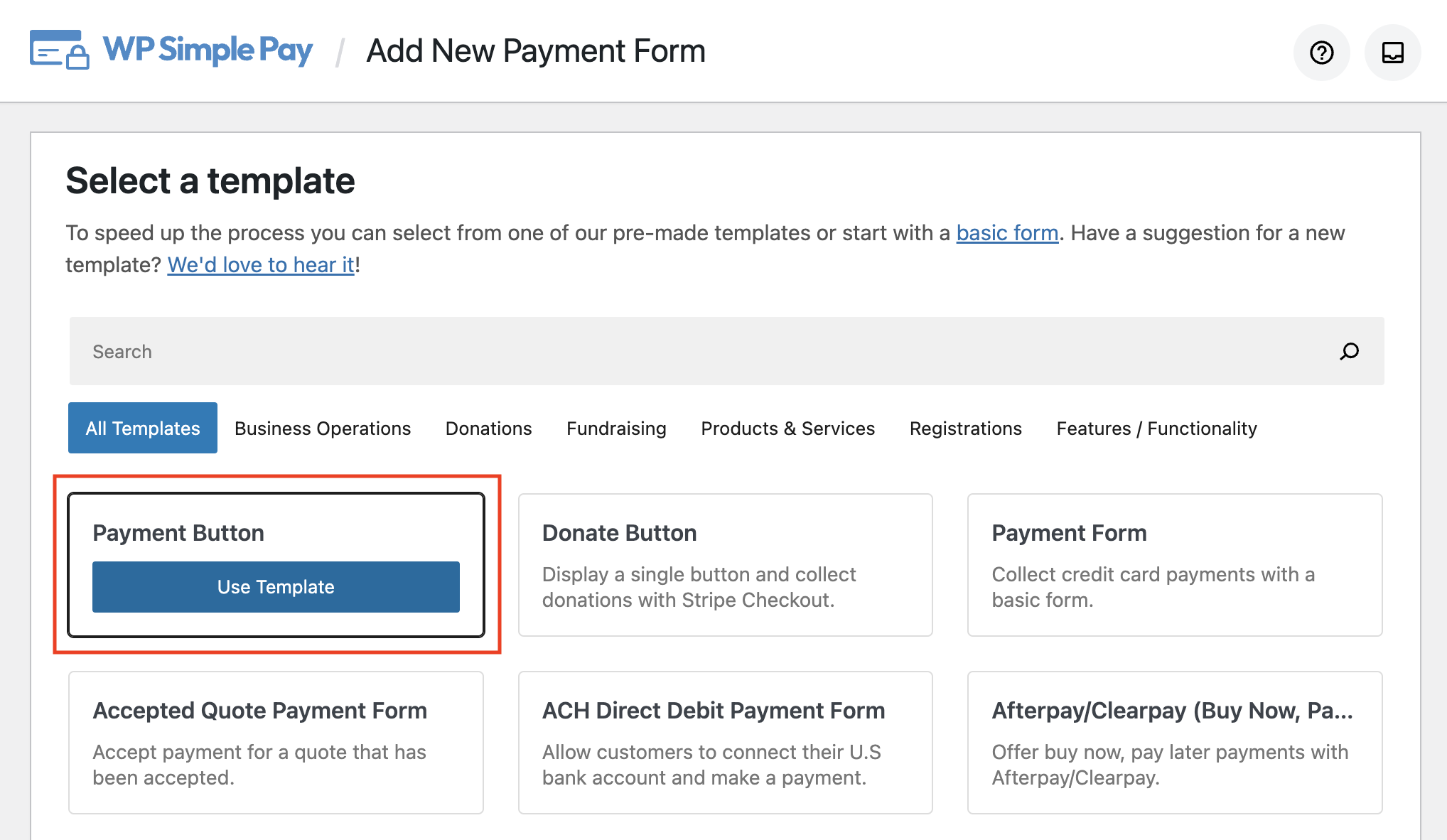
Alternatif olarak, bir ödeme formuna ihtiyacınız varsa, bunun yerine Ödeme Formu'na tıklayın.

Adım 4: Ödeme Düğmesi ve Ödeme Formu Oluşturma
3. Adım'da Ödeme Düğmesi şablonuna tıkladıysanız, aşağıdakine benzer bir sayfa göreceksiniz.
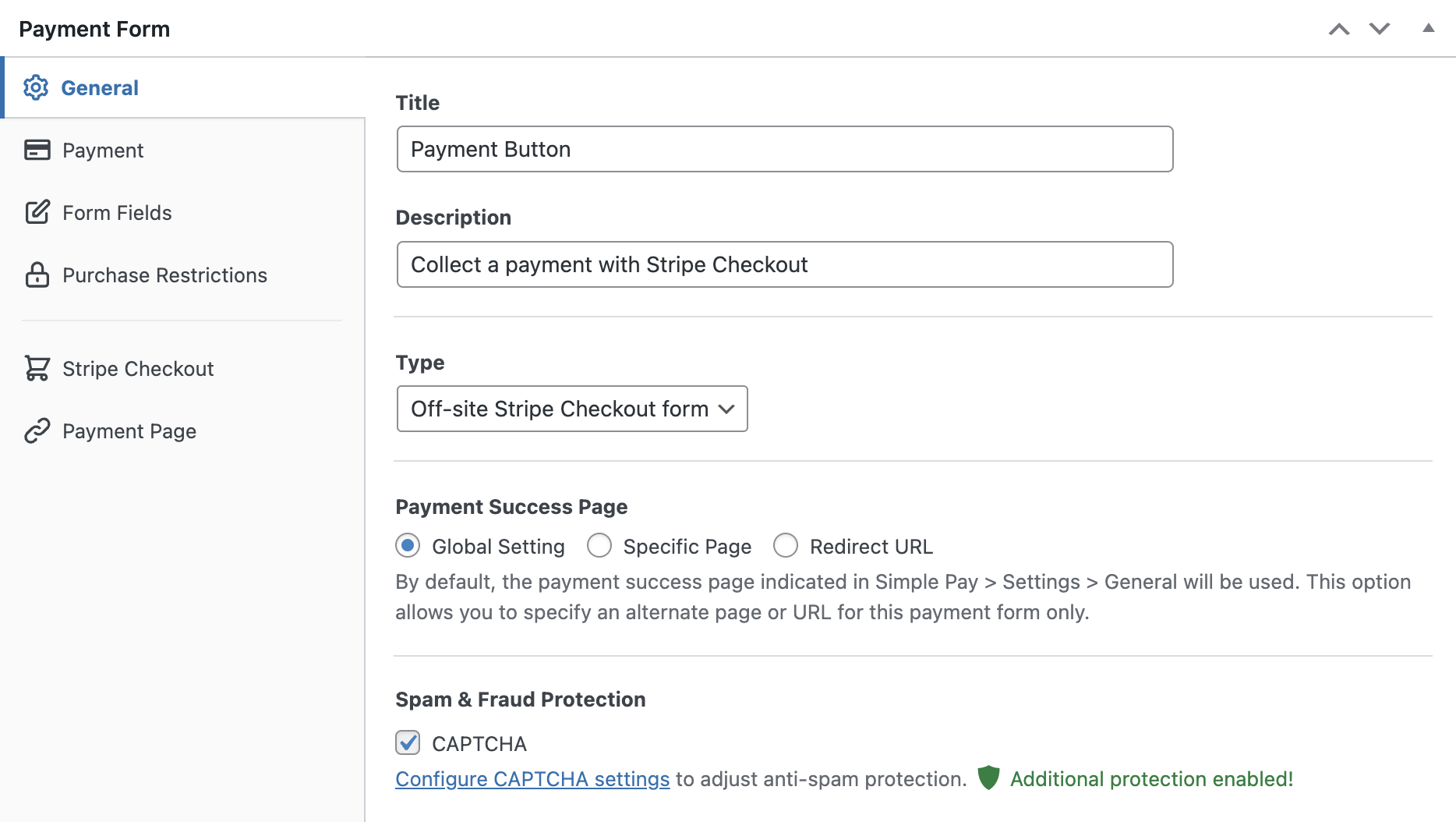
Şimdi Ödeme Düğmesi formunuzu yapılandırmanız istenecektir. Başlığını ve açıklamasını değiştirebilirsiniz.
Varsayılan olarak, Tür seçeneği Site Dışı Stripe Checkout formu'nu seçer.
Bunu Site İçi bir ödeme formuna değiştirebilir veya formu bir katman yöntemiyle açacak şekilde yapılandırabilirsiniz.
Şimdi, soldaki Ödeme sekmesine gidin. Varsayılan fiyatı değiştirme seçeneğini göreceksiniz.

Şimdilik ödeme modunu Canlı Mod'a DEĞİŞTİRMEYELİM
Burada para birimini ve tutarı değiştirebilir, hatta tek seferlik veya yinelenen ödeme arasında seçim yapabilirsiniz.
Ayrıca tek bir işlemde birden fazla ürün satabilirsiniz. Bunu yapmak için, Birden fazla fiyat seçeneği satın alımına izin ver kutusunu işaretleyin ve fiyatlarınızı ekleyin.
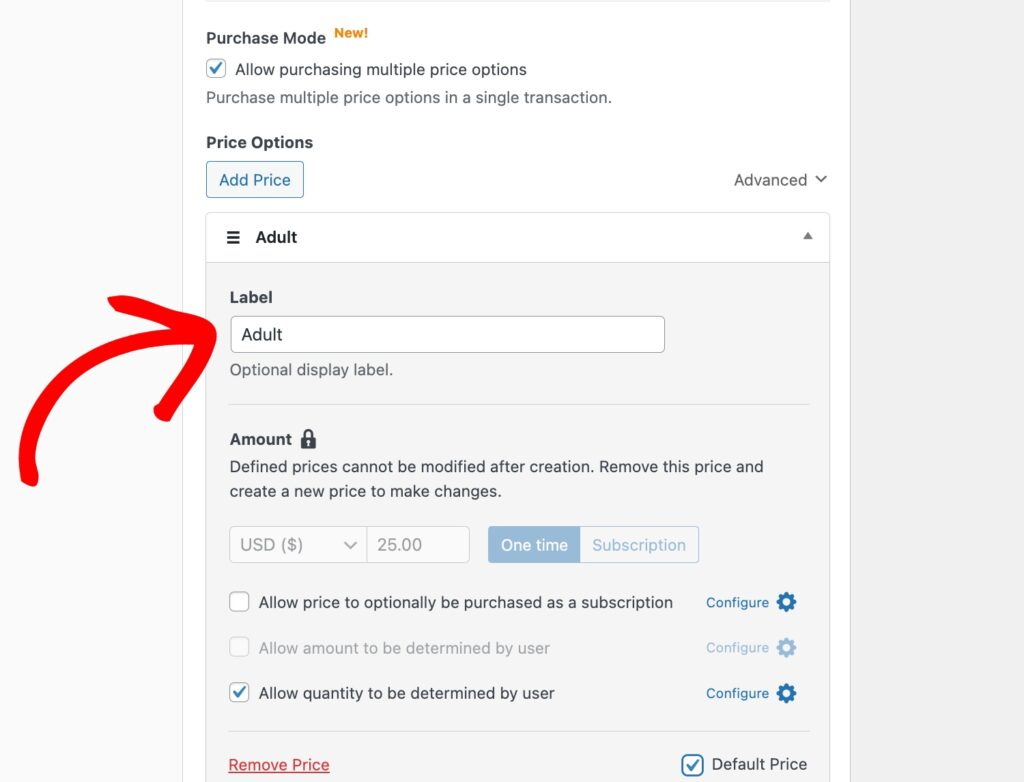
Ardından, Form Alanları sekmesine tıklayın ve açılır menüdeki seçenekleri kullanarak form alanlarınızı eklemekten, kaldırmaktan ve düzenlemekten çekinmeyin. Bu, müşterilerinizden ek bilgi toplamanıza olanak tanır.
Ayrıca satın alma kısıtlamaları ayarlamaya, formunuzu barındırmak için özel bir ödeme sayfası oluşturmaya ve bir ödeme onay sayfasını özelleştirmeye devam edebilirsiniz.
Adım 5: Formunuzu Yayınlayın
Ödeme formunuz hazır olduğuna göre, sitenize yerleştirme zamanı.
Öncelikle, sayfanın sağ tarafındaki Yayınla modülüne geri gidin ve Blok Kopyala'ya tıklayın.
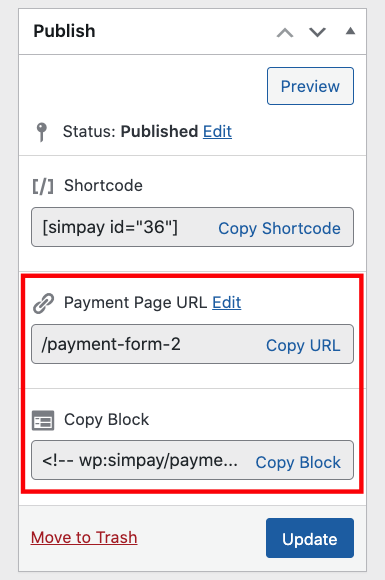
Ardından, formu istediğiniz sayfaya veya gönderiye gidin ve Blok düzenleyiciye yapıştırın. Formunuz görüntülenecektir!
Hepsi bu kadar!
Umarız bu makale, WordPress'te Stripe ile nasıl ödeme kabul edeceğinizi öğrenmenize yardımcı olmuştur.
Bu makaleyi beğendiyseniz, aşağıdaki makalelere de göz atmak isteyebilirsiniz:
- Stripe hakkında bilmediğiniz 9 şey
- Kullanıcıların ödeme verilerinin güvende olduğunu nasıl güvence altına alırsınız
- Stripe Atlas parasına değer mi?
WP Simple Pay ile bugün başlayın!
Bunun gibi daha fazla makale okumak için bizi Facebook ve Twitter'da takip edin.
Açıklama: İçeriğimiz okuyucu desteklidir. Bu, bazı bağlantılarımıza tıklarsanız, bir komisyon kazanabileceğimiz anlamına gelir. Yalnızca okuyucularımıza değer katacağına inandığımız ürünleri öneririz.


Yanıt Bırakın