
WordPress'te Stripe Ödemeleri Açılış Sayfası Nasıl Oluşturulur
Son güncelleme tarihi

WordPress siteniz için özel bir ödeme/ödeme sayfası oluşturmayı öğrenmek ister misiniz?
Müşterilerinizin veya bağışçılarınızın ödemelerini tamamlayabileceği, dikkati dağıtmayan bir açılış sayfası oluşturmak, dönüşüm oranlarını artırmak için harika bir yoldur. Ek olarak, görseller ve logonuzla özelleştirilmiş açılış sayfaları marka bilinirliğini oluşturmaya yardımcı olabilir. Neyse ki, doğru araçla sitenize Stripe ödemelerini barındıran özel açılış sayfaları kolayca ekleyebilirsiniz.
Bu makalede, WordPress'te Stripe ödemeleri için özel bir açılış sayfası oluşturmanın en iyi yolunu göstereceğiz.
Stripe Ödemeleri Açılış Sayfası Oluşturma
Özel bir ödeme sayfası, kullandığınız WordPress teması ne olursa olsun, sayfadaki başlıklar, altbilgiler ve daha fazlası gibi gereksiz sürtünmeleri ortadan kaldırdığı için yüksek dönüşümler sağlar.
Siteniz için özel ödeme açılış sayfaları oluşturmanın en kolay yolu, özelleştirilmiş açılış sayfalarını destekleyen bir WordPress için Stripe ödemeleri eklentisi kullanmaktır.
1 numaralı Stripe ödemeleri eklentisi olan WP Simple Pay ile, kodlama yapmadan ödeme formlarınız için markalı açılış sayfaları oluşturabilirsiniz. Eklentinin en iyi yanlarından biri, müşterilerinizle iletişimi geliştirmek ve gerekli olan herhangi bir satın alma sonrası adımı kolaylaştırmak için bireysel ödeme formları için ödeme onay mesajlarını özelleştirmenize olanak tanımasıdır.
WP Simple Pay ile şunları da yapabilirsiniz:
- Birden Fazla Ödeme Yöntemi Kabul Edin: Erişim alanınızı genişletmek ve müşteri tabanınızı genişletmek için tercih edilen ödeme yöntemlerini sunun. Ödeme yöntemleri arasında Cash App Pay, Apple Pay / Google Pay / Microsoft Pay, ACH Doğrudan Borç, Kredi ve Banka Kartları, Alipay ve daha fazlası bulunur.
- Form Başına E-posta Oluşturun: Müşterilerinize veya bağışçılarınıza bireysel formlar için otomatik olarak özel ödeme onay e-postaları gönderin.
- Dakikalar İçinde Ödeme Formları Oluşturun: Sitenizde dakikalar içinde ödeme toplamaya başlamak için önceden oluşturulmuş ödeme formu şablonlarını ve gelişmiş bir sürükle-bırak ödeme formu oluşturucuyu kullanın.
- %3 Stripe İşlem Ücretinden Kurtulun: Tam ödeme tutarını toplamak için ek Stripe işlem ücretini müşterilerinize aktarın.
- Ve daha fazlası…
Ek %3 ücreti kaldırın!
Çoğu Stripe eklentisi, HER işlem için ek %3 ücret alır
…WP Simple Pay Pro değil!
Sitenizde bir ödeme sayfası kullanmanın birkaç faydası vardır.
- Dönüşümleri Artırın: Özel bir ödeme sayfası ile ziyaretçilerinizin ödeme yapmasını engelleyen tüm gereksiz öğeleri kaldırabilirsiniz.
- Temanızdan Bağımsız: Tema öğelerinizden hiçbiri, başlığınız, altbilginiz ve gezinme menünüz dahil olmak üzere, özel ödeme sayfanızda kullanılmayacaktır. Bu, bir geliştirici kiralamadan sayfayı yüksek dönüşümler için optimize etmek için size sonsuz fırsatlar sunar.
- Özelleştirilebilir: WP Simple Pay ile tek bir kod satırına dokunmadan logonuzu, özel başlığınızı ve daha fazlasını kolayca ekleyebilirsiniz.
Stripe Ödemeleri Açılış Sayfası Nasıl Oluşturulur
Adım 1: Ödeme Sayfası Oluşturmak İçin WP Simple Pay'i Yükleyin
Sitenizde bir ödeme açılış sayfası oluşturmak için yapmanız gereken ilk şey WP Simple Pay'i kurmak ve etkinleştirmektir. Eklentiyi kurmak için fiyatlandırma sayfasına gidin ve ihtiyaçlarınıza uygun bir plan seçin. Ardından eklentiyi WP Simple Pay hesabınızdan veya ödeme onay e-postanızdan indirin. Ardından, WordPress'e kurun.
Daha fazla ayrıntı için WP Simple Pay nasıl kurulur hakkındaki bu adım adım kılavuza bakın.
Eklentiyi etkinleştirmeyi bitirdikten sonra, kurulum sihirbazına yönlendirileceksiniz. Kurulum sihirbazı, henüz bir Stripe hesabınız yoksa bir Stripe hesabı kurmanıza ve API anahtarlarınızı manuel olarak girmeye gerek kalmadan sitenize bağlamanıza olanak tanır.

Kurulum sihirbazını görmediyseniz, WP Simple Pay » Ayarlar » Gelişmiş sekmesine gidin ve Kurulum Sihirbazını Başlat düğmesine tıklayın.
2: WordPress'i Stripe'a Bağlayın
WordPress sitenizi Stripe'a bağlamak için Stripe ile Bağlan'a tıklayın.

Sıradaki adım, Stripe hesabınız için kullandığınız e-posta adresini girmek ve sitenize bağlamaktır. Bir Stripe hesabınız yoksa, e-posta adresinizi girerek ve kaydı tamamlayarak kolayca bir tane oluşturabilirsiniz.
Bu işlemi tamamladıktan sonra, “Kurulum Tamamlandı” yazan bir başarı sayfası göreceksiniz. Ardından, Ödeme Formu Oluştur’a tıklayın.

Adım 3: Bir Stripe Ödeme Formu Oluşturun
WP Simple Pay'i WordPress sitenize kurup etkinleştirdiğinize göre, artık bir ödeme sayfası oluşturma zamanı.
Hazır ödeme formu şablonlarının tam bir listesine yönlendirilmiş olmalısınız. Henüz bu sayfada değilseniz, basitçe WP Simple Pay » Yeni Ekle'ye gidin.
İhtiyaçlarınıza göre herhangi bir form şablonu seçebilseniz de, bu öğreticinin amacı doğrultusunda, temel Ödeme Formu şablonunu seçeceğiz.

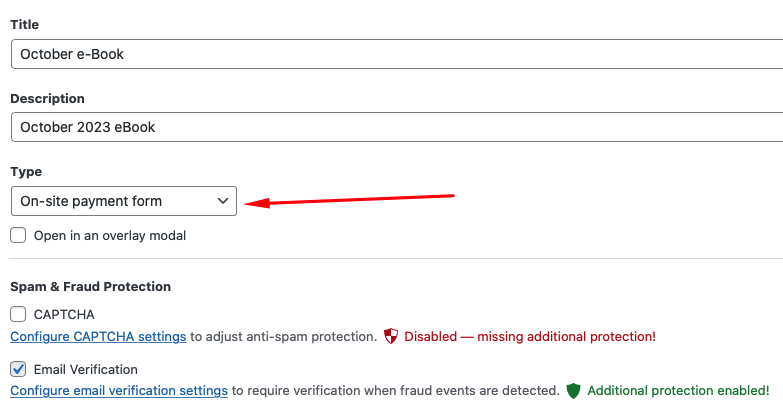
Ardından, ödeme formunuza başlık ve açıklama girmeniz istenecektir. Müşterilerinizin satın alma işlemlerini doğrudan sitenizde tamamlamalarını sağlamak için Yerinde ödeme formu'nu seçtiğinizden emin olun.
Not: Tür için Site Dışı Stripe Checkout formu'nu seçerseniz, ziyaretçileriniz Stripe tarafından barındırılan bir ödeme sayfasına yönlendirilecektir.
Ödeme başarı sayfası için, eklenti ayarlarında yapılandırılan varsayılan sayfayı kullanmak istemiyorsanız, Belirli Sayfa'yı seçin. Alternatif olarak, kullanıcıları harici bir siteye yönlendirmek istiyorsanız, Yönlendirme URL'si'ni seçin.
Ödeme ayarlarını yapılandırmak için, soldaki Ödeme seçeneğini seçelim. Burada, yeni fiyat seçenekleri ekleyebilir ve mevcut olanları özelleştirebilirsiniz. Bir tutar seçmenin yanı sıra, para birimini de değiştirebilir ve hatta tek seferlik veya abonelik ödemeleri arasında seçim yapabilirsiniz.
Form yayınlandıktan sonra artık onu özelleştiremeyeceğinizi unutmayın. Bu nedenle, şimdilik, formu önizleyip test edene kadar ödeme modunu Canlı Mod'a DEĞİŞTİRMEYELİM.
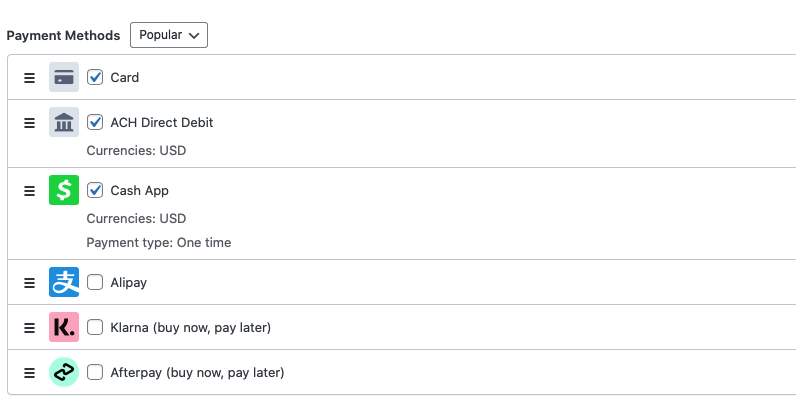
Ödeme Yöntemleri bölümü altında istediğiniz kadar ödeme yöntemini etkinleştirmekten çekinmeyin. Potansiyel müşterileri dışlamadığınızdan emin olmak için birden fazla ödeme yöntemi sunmak en iyisidir.
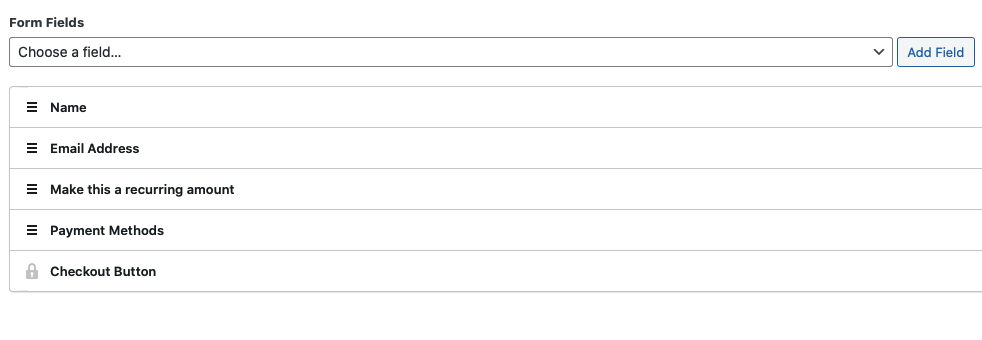
Ardından, sol taraftaki Form Alanları seçeneğine tıklayın. Burada, mevcut form alanlarını ekleyebilir, kaldırabilir veya düzenleyebilirsiniz.
Adım 4: Bir Stripe Ödeme / Checkout Sayfası Oluşturun
Stripe ödeme sayfasını oluşturmak için, sol taraftan Ödeme Sayfası'nı seçin.
Ardından, Özel bir ödeme sayfası etkinleştir onay kutusunu seçin.
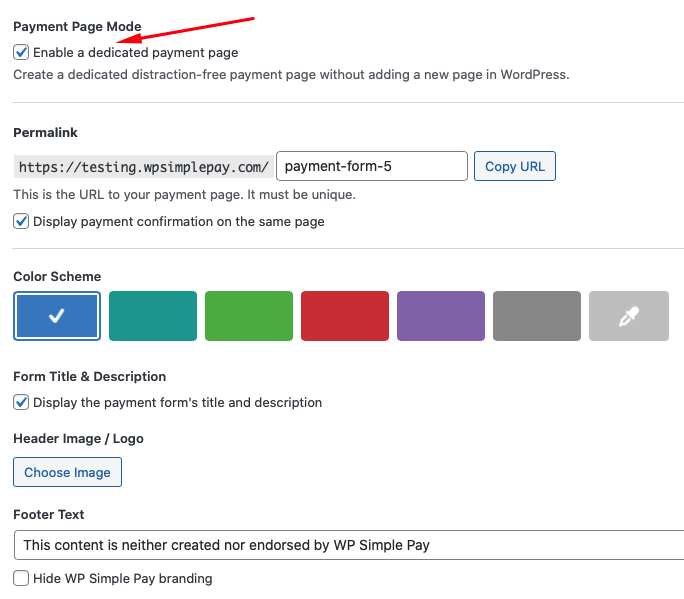
Onay kutusuna tıkladığınız anda, ödeme sayfanızın URL'sini, arka plan için bir renk şemasını ve bir üst bilgi resmi veya logosunu belirtmeniz istenecektir. Ödeme formunuzun başlığını ve açıklamasını sayfada göstermeyi veya gizlemeyi de seçebilirsiniz.
Aynı sayfada ödeme onayını göster seçeneğinin işaretini kaldırdığınızdan emin olun. Bu eğitim için, bu özel formla ilgili özel bir ödeme onayı mesajı oluşturacağız.
Sol taraftaki Onay Sayfası seçeneğine tıklayın. Burada, müşterilerinizin başarılı bir ödemeden sonra göreceği özel bir ödeme onayı mesajı girebilirsiniz.
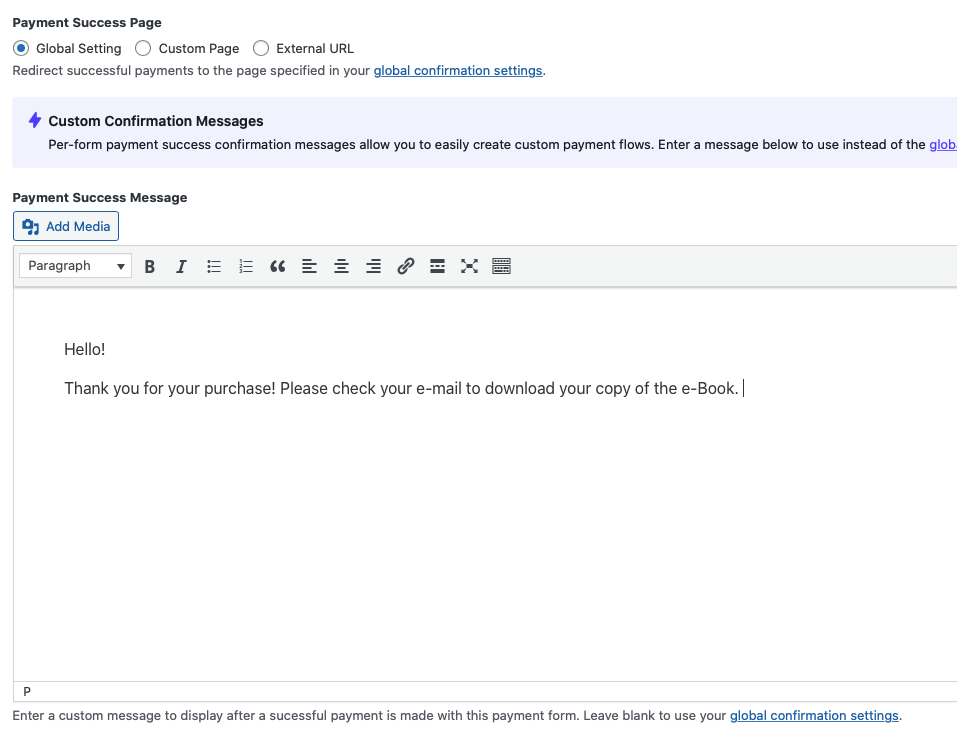
Özel ödeme onayı mesajınızı sağlanan metin alanına girdikten sonra, formunuzu önizledikten sonra Yayınla'ya tıklamayı unutmayın.
Formu yayınladıktan sonra, Ödeme Sayfası düzenleyicisinde oluşturduğunuz URL'ye giderek canlı açılış sayfasını kontrol edebilirsiniz.
Aşağıda az önce oluşturduğumuz özel açılış sayfası bulunmaktadır.
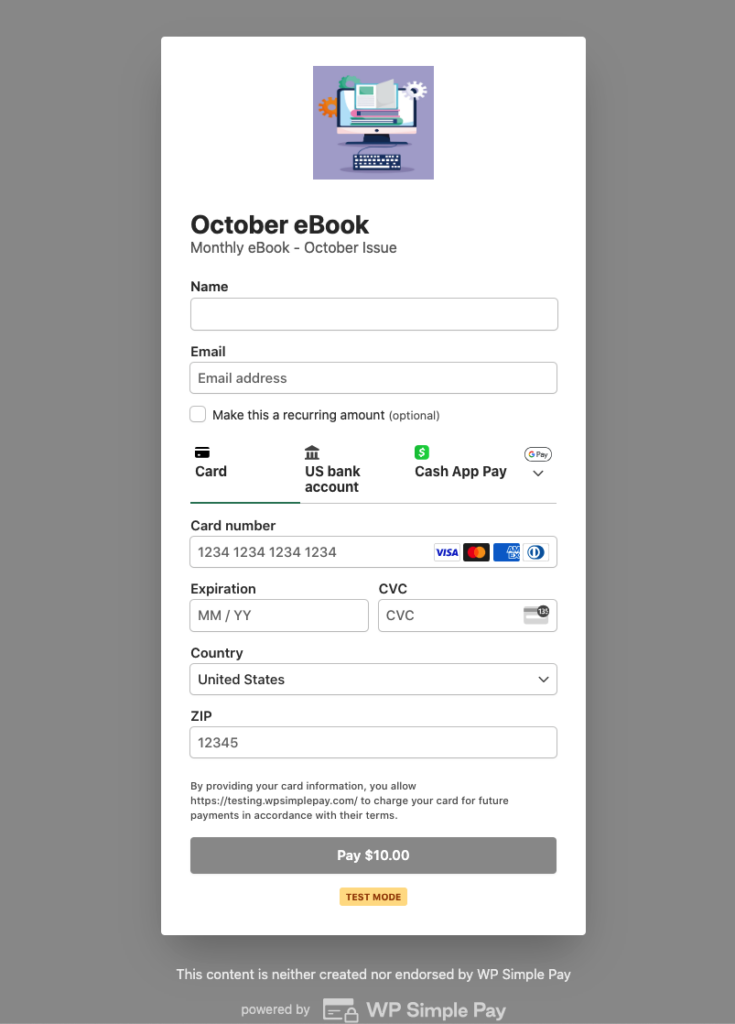
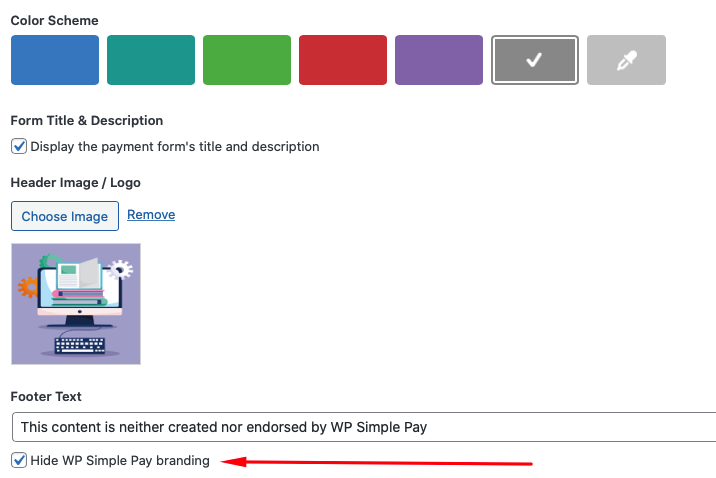
Açılış sayfasındaki WP Simple Pay markasını kaldırmak isterseniz, Ödeme Sayfası düzenleyicisinde WP Simple Pay markasını gizle seçeneğinin işaretini her zaman kaldırabilirsiniz.
Hepsi bu kadar!
Umarız WordPress'te özel bir Stripe ödemeleri / ödeme sayfası oluşturmayı öğrendiniz.
Bu makaleyi beğendiyseniz, aşağıdaki rehberlerimize de göz atmak isteyebilirsiniz:
- WordPress'te Google Pay / Apple Pay / Microsoft Pay ile ödeme alma
- WordPress ile şimdi al, sonra öde ile ödeme alma
- WordPress ile yinelenen ödemeler alma
Ne bekliyorsunuz? WP Simple Pay ile bugün başlayın!
Bunun gibi daha fazla makale okumak için bizi X'te takip edin.
Açıklama: İçeriğimiz okuyucu desteklidir. Bu, bazı bağlantılarımıza tıklarsanız, bir komisyon kazanabileceğimiz anlamına gelir. Yalnızca okuyucularımıza değer katacağına inandığımız ürünleri öneririz.




Yanıt Bırakın