

WordPress Sitenize Hemen Satın Al Düğmesi Ekleme (Kolay Yol)
Son güncelleme tarihi

 Spencer Finnell
WordPress siteniz için bir "Hemen Satın Al" düğmesi oluşturmak ister misiniz?
Özelleştirilebilir bir "Hemen Satın Al" düğmesi oluşturmak ve bunu sitenizin en belirgin yerine yerleştirmek, daha fazla satış ve gelir elde etmenize yardımcı olur. "Hemen Satın Al" düğmeleri ayrıca ziyaretçilere hızlı ve sorunsuz bir ödeme süreci sunar.
Bu makalede, WordPress sitenize kolayca yüksek dönüşüm sağlayan bir "Hemen Satın Al" düğmesini nasıl ekleyeceğinizi göstereceğiz.
WordPress'te "Hemen Satın Al" Düğmesi Oluşturma
WordPress kullanarak bir "Hemen Satın Al" düğmesi oluşturmanın pek çok yolu olsa da, en kolay yöntem, WordPress için en iyi Stripe ödeme eklentisi olan WP Simple Pay kullanmaktır.
Karmaşık bir alışveriş sepeti kurmadan dakikalar içinde sitenizin herhangi bir yerine bir "Hemen Satın Al" düğmesi eklemenize olanak tanır.

Eklenti, Stripe tarafından desteklenen Google Pay/Apple Pay/Microsoft Pay, ACH Doğrudan Borç, kredi ve banka kartları, Alipay, Şimdi Al Sonra Öde, Nakit Uygulama ile Öde ve daha fazlası gibi 10'dan fazla ödeme yöntemi seçeneğini kabul etmenizi sağlar.
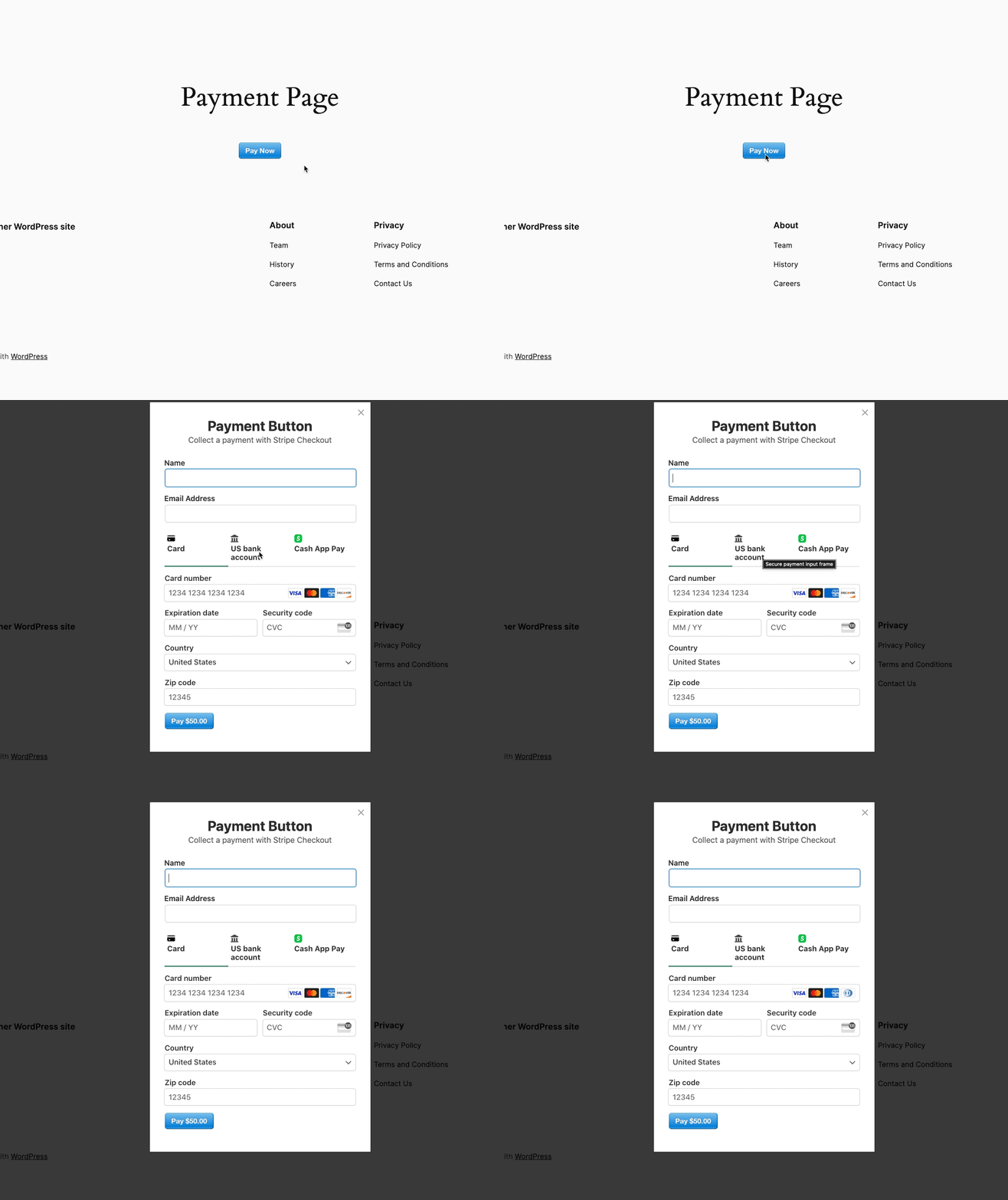
Bu eğitim için, tıklandığında doğrudan bir sayfa veya gönderide bir ödeme açılır formu tetikleyecek bir "Hemen Satın Al" düğmesi oluşturacağız.
Adım 1: WP Simple Pay'i Yükleyin ve Etkinleştirin
Sitenize bir "Hemen Satın Al" düğmesi eklemek için yapmanız gereken ilk şey, WP Simple Pay eklentisini sitenize kurmak ve etkinleştirmektir.
İhtiyaçlarınıza en uygun planı satın aldıktan sonra, bunu satın alma e-postası makbuzunuzdan veya WP Simple Pay hesabınızdan indirin.
Ek %3 ücreti kaldırın!
Çoğu Stripe eklentisi, HER işlem için ek %3 ücret alır
…WP Simple Pay Pro değil!
Kurmak için WordPress yönetici kontrol panelinize gidin, Eklentiler altında Yeni Ekle'ye ve ardından Eklentiyi Yükle'ye gidin.
Ardından, Dosya Seç'e tıklayın ve bilgisayarınızdaki WP Simple Pay .zip dosyasını bulun. Devam edin ve Şimdi Yükle'ye tıklayın. Yükleme tamamlandığında, Eklentiyi Etkinleştir düğmesine basın.
WP Simple Pay'i FTP aracılığıyla kurmak istiyorsanız veya WP Simple Pay'in nasıl kurulacağına dair bilgiye ihtiyacınız varsa, bu kılavuzu izleyin.
Eklentiyi etkinleştirdikten sonra, bir Stripe hesabı kurmanız ve sitenize bağlamanız gereken kurulum sihirbazına yönlendirileceksiniz. İlk olarak, Başlayalım'a tıklayın.

Kurulum sihirbazını görmediyseniz, WP Simple Pay » Ayarlar'a gidebilir ve ardından Stripe'a giderek Stripe ile Bağlan düğmesini bulabilirsiniz. Stripe hesabınızı sitenize bağlamak için üzerine tıklamanız yeterlidir.
Adım 2: WordPress'i Stripe'a Bağlayın
Sıradaki, yeni bir Stripe hesabı oluşturmak veya mevcut bir hesapla bağlanmak için Stripe ile Bağlan'a tıklayın.

Bir Stripe hesabını sitenize bağlamak için Stripe e-posta adresinizi girin ve kimlik doğrulamayı tamamlayın. Henüz bir Stripe hesabınız yoksa yeni bir tane de kurabilirsiniz.

Bu işlemi tamamladıktan sonra bir başarı sayfası gösterilecektir. Devam edin ve Ödeme Formu Oluştur düğmesine tıklayın.

Adım 3: Hemen Satın Al Düğmesi Oluşturma
Artık Hemen Satın Al düğmenizi oluşturmaya hazırsınız.
WP Simple Pay, bir ödeme formu veya Şimdi Sat düğmesi oluşturmak için birçok hazır şablonla birlikte gelir. Bu eğitim için Ödeme Düğmesi şablonunu seçeceğiz.
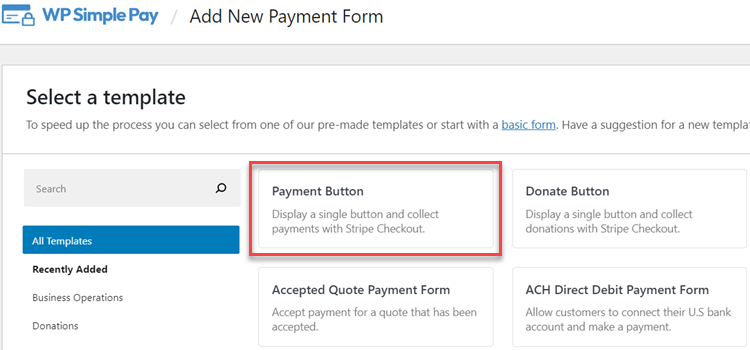
Ardından, Genel sekmesinden formunuzun başlığını ve açıklamasını ekleyebilirsiniz.
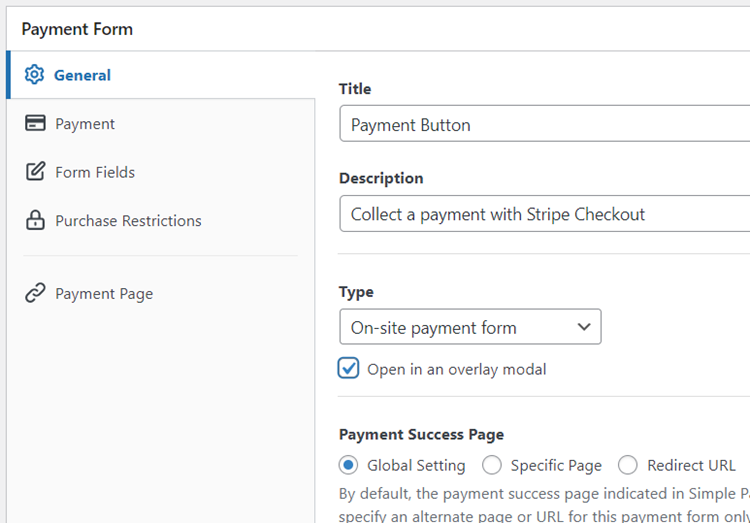
Tür açılır menüsünde, formu kendi sitenizde mi yoksa bir Stripe ödeme sayfasında mı barındırmak istediğinizi yapılandırabilirsiniz.
Yerinde ödeme formunu seçtiğinizden emin olun. Ayrıca Bir kaplama modülünde aç seçeneğini de seçebilirsiniz. Bu şekilde, ziyaretçiler “Şimdi Sat Düğmesine” tıkladığında, ödemelerini tamamlayabilecekleri bir açılır pencere tetiklenecektir.
Daha fazla ayrıntı için doğru ödeme formu türlerini seçme hakkındaki bu gönderiye göz atın.
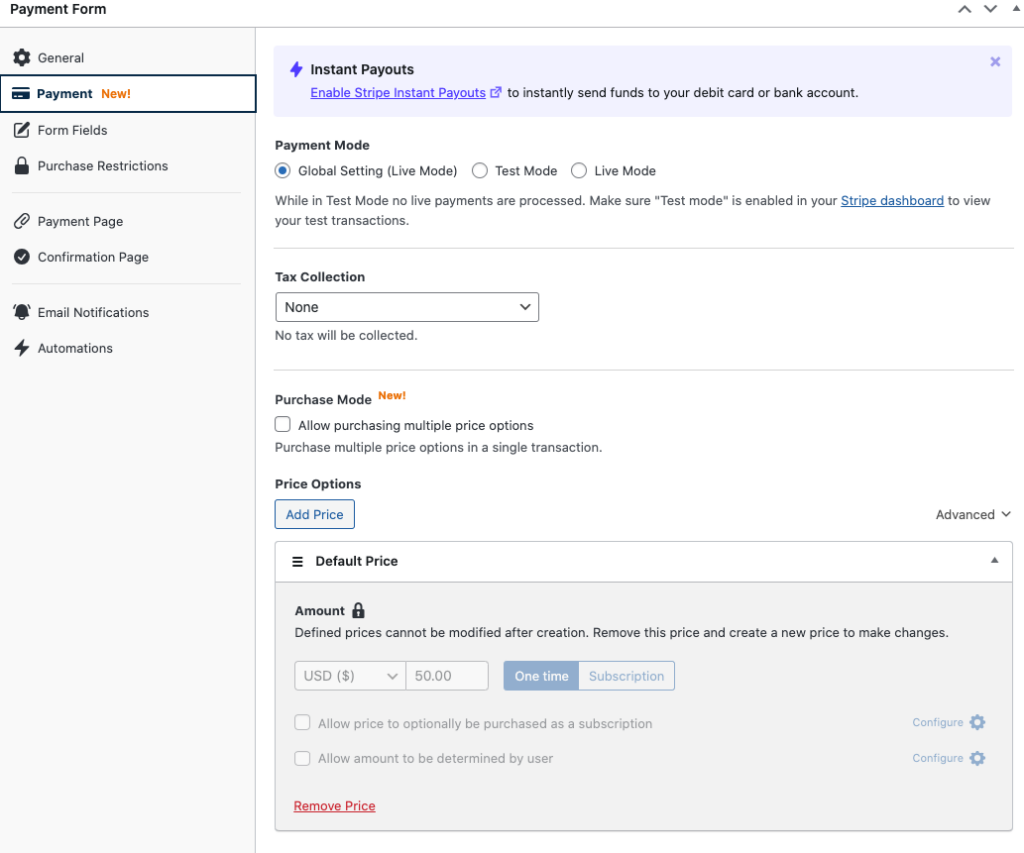
Ardından, Ödeme sekmesine tıklayın. Para birimini ve fiyatlandırma tutarlarını özelleştirebilir, hatta tek seferlik ve abonelik ödemeleri arasında seçim yapabilirsiniz.
Ayrıca Birden fazla fiyat seçeneğiyle satın almaya izin ver kutusunu işaretleyerek tek bir işlemde birden fazla öğe sunabilirsiniz.
Ardından, Form Alanları sekmesinde yeni alanlar ekleyebilir veya mevcut alanları özelleştirebilirsiniz.
Ödeme Düğmesi şablonunu seçtiğiniz için, Ödeme Düğmesi alanı zaten önceden seçilmiş durumda. Alanı tıklayıp metnini ve stilini özelleştirmeniz yeterlidir.
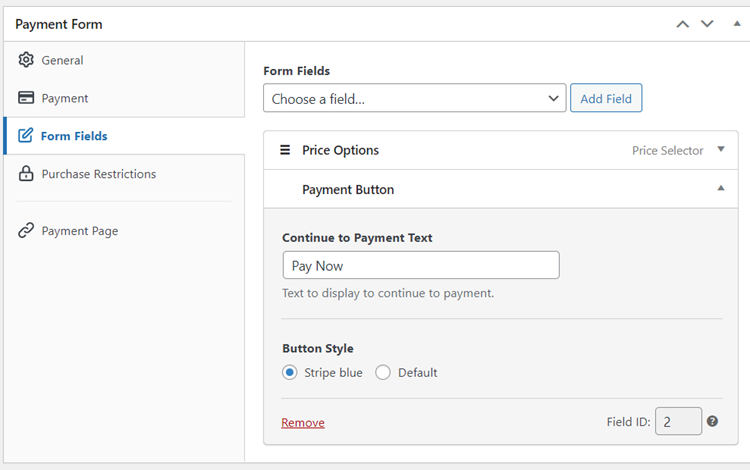
Buraya eklediğiniz herhangi bir alanın yalnızca “Şimdi Sat” düğmesine tıkladıktan sonra açılan kaplama modülü formunda gösterileceğini unutmayın.
Düğmenizi taslak olarak kaydedebilir ve ardından önizleyebilirsiniz. Canlıya almadan önce formu test ettiğinizden emin olun.
Düğme ve açılır form düzgün çalışıyorsa, Yayınla düğmesine tıklayın.
İşte bu kadar! WordPress siteniz için başarıyla bir Şimdi Sat düğmesi oluşturdunuz.
Adım 4: Şimdi Sat Düğmesini Bir Sayfaya Ekleme
Şimdi “Şimdi Sat” düğmeniz hazır olduğuna göre, onu sitenize yerleştirme zamanı.
Yayınla modülündeki Blok Kopyala'ya tıklayın ve ardından düğmenizin olmasını istediğiniz sayfaya veya gönderiye gidin. Ardından, Blok düzenleyiciye yapıştırın. Düğmeniz görüntülenecektir. Kaydet veya Güncelle düğmesine tıkladığınızdan emin olun.

Hepsi bu kadar!
Umarız bu makale, WordPress sitenize yüksek dönüşüm sağlayan bir “Şimdi Sat” düğmesi eklemeyi öğrenmenize yardımcı olmuştur.
Bu makaleyi beğendiyseniz, kod kullanmadan WordPress'te bir sayfaya ödeme formu ekleme kılavuzumuza da göz atmak isteyebilirsiniz.
WP Simple Pay ile başlayın ve çevrimiçi ödemeleri kabul etmeye başlayın.
Bunun gibi daha fazla makale okumak için bizi Facebook ve Twitter'da takip edin.
Açıklama: İçeriğimiz okuyucu desteklidir. Bu, bazı bağlantılarımıza tıklarsanız, bir komisyon kazanabileceğimiz anlamına gelir. Yalnızca okuyucularımıza değer katacağına inandığımız ürünleri öneririz.


Yanıt Bırakın