
WordPress'te Belirli Bir Tarih Aralığında Ödeme Kabul Etme
Son güncelleme tarihi

WordPress'te belirli bir tarih aralığında ödeme kabul etmek mi istiyorsunuz?
Sitenizin çevrimiçi ödemeleri ne zaman kabul edeceğine dair başlangıç/bitiş tarihi ve saati üzerinde kontrol sahibi olmak, kayıtlar gibi zamana duyarlı etkinlikler için harika bir çözümdür. Belirli bir tarih aralığında ödeme kabul etmek ayrıca, sınırlı stoklu ürünleri aşırı satmadığınızdan emin olmanızı sağlar.
Bu makalede, WordPress'te belirli bir tarih aralığında kolayca ödeme kabul etmenin yollarını göstereceğiz, böylece etkinliklerde aşırı rezervasyon yapmayı veya artık mevcut olmayan ürünleri aşırı satmayı önleyebilirsiniz.
Ödeme Toplama Takvimi Neden Ayarlanır?
Sitenizin ne zaman ödeme kabul etmeye başlayıp durduracağını önceden yapılandırmak, etkinliklerin yanı sıra sınırlı sayıda üretilen ürünler ve hizmetler için de harika bir çözümdür.
Örneğin, bir web semineri gibi bir etkinlik için çevrimiçi kayıt, canlı etkinlikten önceki birkaç hafta boyunca satın alınabilir durumda olabilir. Etkinlik için ödeme toplama işlemini tam ihtiyaçlarınıza göre zamanlamak, mevcut yerleri aşırı satmayı önlemeye yardımcı olabilir.
Belirli Bir Tarih Aralığında Ödeme Kabul Etme
WP Simple Pay, tüm ürün, hizmet ve etkinlik türleri için sitenizde ödeme kabul etmenizi sağlayan en iyi WordPress Stripe ödeme eklentisidir.
WP Simple Pay'in en iyi yanlarından biri, ödeme formlarınızı belirli bir tarih aralığında ödeme kabul edecek şekilde özelleştirmenize olanak tanımasıdır.
WP Simple Pay'in ek özellikleri şunlardır:
- Stok Sınırları: Bağış toplama hedeflerini ve sınırlı stoklu ürünleri yönetmek için bir ödeme formunun kabul edebileceği işlem sayısını kontrol edin.
- 10'dan Fazla Ödeme Yöntemi Kabul Eder: Müşterilerinize ACH doğrudan banka havalesi, kredi/banka kartları ve Apple Pay / Google Pay dahil olmak üzere daha fazla ödeme seçeneği sunarak dönüşümleri artırın.
- Gelişmiş Özel Form Alanları: Açılır menüler, onay kutuları ve metin alanları kullanarak müşterilerinize özel sorular sorun.
- Hazır Form Şablonları: İhtiyaçlarınıza en uygun hazır formu kullanarak dakikalar içinde ödeme formları oluşturun; etkinlik kayıtları için formlar dahil.
- Ve daha fazlası…
Ek %3 ücreti kaldırın!
Çoğu Stripe eklentisi, HER işlem için ek %3 ücret alır
…WP Simple Pay Pro değil!
Adım 1: WP Simple Pay'i Yükleyin ve Etkinleştirin
Belirli bir tarih aralığında ödeme kabul etmeye başlamak için yapmanız gereken ilk şey WP Simple Pay'i kurmak ve etkinleştirmektir.
Bunu yapmanın en kolay yolu fiyatlandırma sayfasına gitmek, ihtiyaçlarınıza göre bir plan seçmek ve bir WP Simple Pay hesabı oluşturmaktır.
Ardından, eklentiyi hesabınızdan veya e-posta satın alma makbuzunuzdan indirin. Ardından, WordPress yönetici kontrol panelinizde Eklentiler » Yeni Ekle » Eklenti Yükle bölümüne gidin. Dosya Seç'e tıklayın ve bilgisayarınızdaki WP Simple Pay .zip dosyasını bulun. Şimdi Yükle'ye tıklayın. Yükleme tamamlandıktan sonra Eklentiyi Etkinleştir düğmesine tıklayın.
Talimatlar için WP Simple Pay nasıl kurulur hakkındaki ayrıntılı kılavuzumuza göz atın.
WordPress'te eklentiyi etkinleştirdikten sonra, kurulum sihirbazındaki adımları izleyerek Stripe hesabınızı sitenize bağlamanız gerekecektir.
Stripe'a aşina değilseniz veya henüz bir hesabınız yoksa endişelenmeyin. Stripe Connect ile Stripe hesabınızı sitenizle kolayca entegre edebilirsiniz. Kurulum sihirbazı, henüz bir hesabınız yoksa yeni bir Stripe hesabı oluşturma konusunda bile size yol gösterecektir.
Adım 2: WordPress'i Stripe'a Bağlama
WordPress sitenizi Stripe'a bağlamak için Stripe ile Bağlan'a tıklayın.

Sırada, Stripe hesabınız için kullandığınız e-posta adresini girin ve sitenize bağlayın. Bir Stripe hesabınız yoksa, e-posta adresinizi girip kaydı tamamlayarak kolayca bir tane oluşturabilirsiniz.

Bu işlemi tamamladıktan sonra, Kurulum Tamamlandı diyen bir başarı sayfası gösterilecektir. Ardından, bir ödeme formu oluşturmak için Ödeme Formu Oluştur düğmesine tıklayın.

Adım 3: Ödeme Formu Oluşturun
Şimdiye kadar WP Simple Pay'i WordPress'e indirdiniz, kurdunuz ve etkinleştirdiniz, Stripe hesabınızı bağladınız ve Ödeme Formu Oluştur'a tıkladınız.
Hazır ödeme formu şablon kütüphanesi sayfasında olmalısınız. WP Simple Pay, seçebileceğiniz çok sayıda hazır ödeme formu şablonu sunar. Bu eğitimin amacı doğrultusunda, temel Ödeme Formu şablonunu seçelim.

Adım 4: Ödeme Formu Ayarlarını Yapılandırma
Belirli bir tarih aralığında ödeme almaya başlamak için ödeme formu ayarlarınızı yapılandırmanız gerekecektir.
İlk olarak, Genel sekmesine gidin. Burası başlığı, açıklamayı ve form türünü düzenleyebileceğiniz yerdir.
Form türü söz konusu olduğunda, Yerinde ödeme formu ve müşterilerinizi Stripe tarafından barındırılan bir ödeme sayfasına yönlendirecek olan Site Dışı Stripe Ödeme arasında seçim yapma seçeneğiniz vardır.
İsterseniz, Bir kaplama modülünde aç seçeneğini seçerek formunuzu bir açılır pencerede de açabilirsiniz.
Akılda tutulması gereken bir şey, ödeme toplama zamanlamasını ayarlamak ve belirli bir tarih aralığında ödeme kabul etmeye başlamak için Yerinde ödeme formu türünü seçmeniz gerekeceğidir.

Ardından, Ödeme'ye tıklayın. Burası müşterilerinize sunmak istediğiniz fiyatı, para birimini ve ödeme yöntemlerini ayarlayabileceğiniz yerdir. Ayrıca tek seferlik veya abonelik ödeme seçeneği de ayarlayabilirsiniz.

Ardından, Form Alanları'na tıklayın. Burası form alanlarını düzenleyebileceğiniz, ekleyebileceğiniz veya kaldırabileceğiniz yerdir. Tamamen özelleştirilmiş bir ödeme formunu istediğiniz gibi oluşturmak için alanların sırasını, menü düğmesi simgesine tıklayıp sürükleyerek bile yeniden düzenleyebilirsiniz.
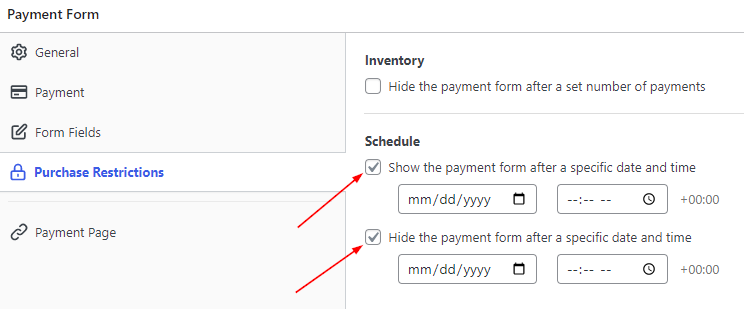
Son olarak, ödeme toplama zamanlamasını kolayca yapılandırmak için Satın Alma Kısıtlamaları'na tıklayın.
Ardından, kutuları işaretleyin ve formun ödeme kabul etmesini istediğiniz belirli tarih ve saatleri girin.
Adım 5: Ödeme Formunu Bir Sayfaya Gömme
Ödeme formunuz artık yalnızca belirttiğiniz tarih aralığında ödeme kabul edecek şekilde zamanlandığına göre, onu sitenize eklemeye hazırsınız.
Formunuzu yayına almadan önce test ettiğinizden emin olun. Tüm sitenizi veya tek tek ödeme formlarınızı test ve canlı modlar arasında geçirebilirsiniz. Ayrıntılı talimatlar için, WordPress'te Stripe test modunu etkinleştirme konusundaki eğitimimizi izleyin.
Ödeme formunu yerleştirmek için, formunuzun gitmesini istediğiniz sayfaya veya yazıya gidin. Ardından, + simgesine tıklayarak WP Simple Pay bloğunu ekleyin. Sonra oluşturduğunuz formu seçin ve Yayınla'ya tıklayın.

İşte bu kadar! Umarım bu makale, belirli bir tarih aralığında WordPress sitenizde ödeme kabul etmeyi öğrenmenize yardımcı olmuştur.
Bu makaleyi beğendiyseniz, WordPress'te sınırlı sayıda üretilen ürünleri nasıl satacağınızı da incelemek isteyebilirsiniz.
Ne bekliyorsunuz? WP Simple Pay ile bugün başlayın!
Bunun gibi daha fazla makale okumak için bizi X'te takip edin.
Açıklama: İçeriğimiz okuyucu desteklidir. Bu, bazı bağlantılarımıza tıklarsanız, bir komisyon kazanabileceğimiz anlamına gelir. Yalnızca okuyucularımıza değer katacağına inandığımız ürünleri öneririz.


Yanıt Bırakın