
WordPress'te Açılır Ödeme Formu Nasıl Oluşturulur (Kolay Yol)
Son güncelleme tarihi

Sitenizde açılır bir ödeme formu oluşturmak ister misiniz? WP Simple Pay ile tıkladığınızda açılır bir ödeme formu gösteren bir düğme kolayca oluşturabilirsiniz.
Bu makalede, WordPress'te adım adım açılır bir ödeme formu oluşturmayı göstereceğiz.
Açılır Ödeme Formu Oluşturma
En iyi WordPress Stripe ödeme eklentisi olan WP Simple Pay, açılır ödeme formu dahil olmak üzere birden çok yolla ödeme kabul etmeyi kolaylaştırır.
Tek yapmanız gereken bir ödeme düğmesi oluşturmak ve sitenize yerleştirmektir. Müşterileriniz bu düğmeye tıkladığında, müşterilerinizin ödemeyi tamamlayabileceği açılır bir modal form tetiklenecektir.
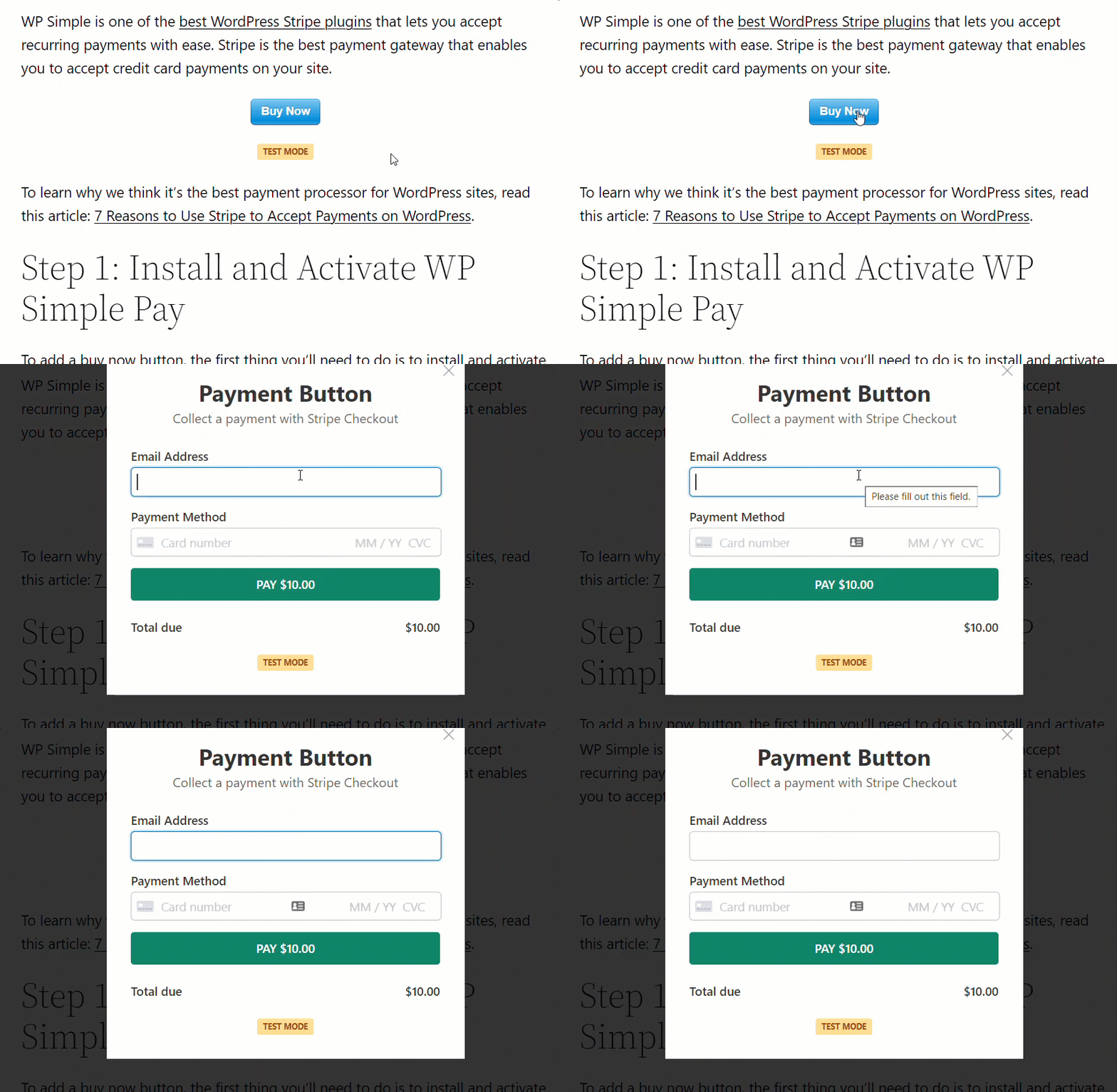
En iyi yanı, açılır modal formun müşterilerinizin ödeme düğmesinin yerleştirildiği aynı sayfada ödemeyi tamamlamasına olanak sağlamasıdır.
Bu, geleneksel bir ödeme düğmesinin aksine, başka bir ödeme sayfasına yönlendirmeye GEREK OLMADIĞI anlamına gelir, bu da dönüşüm oranını artırır ve daha fazla kazanmanıza yardımcı olur.
Adım 1: WP Simple Pay'i Yükleyin ve Etkinleştirin
Açılır bir ödeme formu oluşturmak için yapmanız gereken ilk şey WP Simple Pay'i kurmak ve etkinleştirmektir.
WP Simple Pay, kolayca bir ödeme düğmesi oluşturmanıza olanak tanıyan en iyi WordPress Stripe eklentilerinden biridir.
WP Simple Pay eklentisini satın aldıktan sonra, onu satın alma e-postası makbuzunuzdan veya WP Simple Pay hesabınızdan indirin.
Yüklemek için WordPress arka ucunuza gidin, Eklentiler altında Yeni Ekle'ye ve ardından Eklenti Yükle'ye gidin. Dosya Seç'e tıklayın ve bilgisayarınızdaki WP Simple Pay .zip dosyasını bulun. Şimdi Yükle'ye tıklayın. Yükleme tamamlandığında, Eklentiyi Etkinleştir düğmesine basın.
WP Simple Pay'i FTP aracılığıyla yüklemek istiyorsanız, bu kılavuzu izleyin.
Ek %3 ücreti kaldırın!
Çoğu Stripe eklentisi, HER işlem için ek %3 ücret alır
…WP Simple Pay Pro değil!

Kurulum sihirbazını görmediyseniz, WP Simple Pay » Ayarlar » Gelişmiş sekmesine gidin ve Kurulum Sihirbazını Başlat düğmesine tıklayın.
2: WordPress'i Stripe'a Bağlayın
WordPress sitenizi Stripe'a bağlamak için Stripe ile Bağlan'a tıklayın.

Sıradaki adım, Stripe hesabınız için kullandığınız e-posta adresini girmek ve sitenize bağlamaktır. Bir Stripe hesabınız yoksa, e-posta adresinizi girerek ve kaydı tamamlayarak kolayca bir tane oluşturabilirsiniz.
Bu işlemi tamamladıktan sonra, “Kurulum Tamamlandı” yazan bir başarı sayfası göreceksiniz. Ardından, Ödeme Formu Oluştur’a tıklayın.

Adım 3: Açılır Ödeme Formu Oluşturun
Stripe hesabınızı sitenizle bağladığınıza göre, açılır ödeme formunuzu oluşturma zamanı.
WP Simple Pay'in sunduğu önceden oluşturulmuş form şablonlarından birini seçerek başlamanız gerekir. Her önceden oluşturulmuş form şablonu, benzersiz ihtiyaçlarınız için gereken tüm temel özelliklerle birlikte önceden seçilmiş olarak gelir.
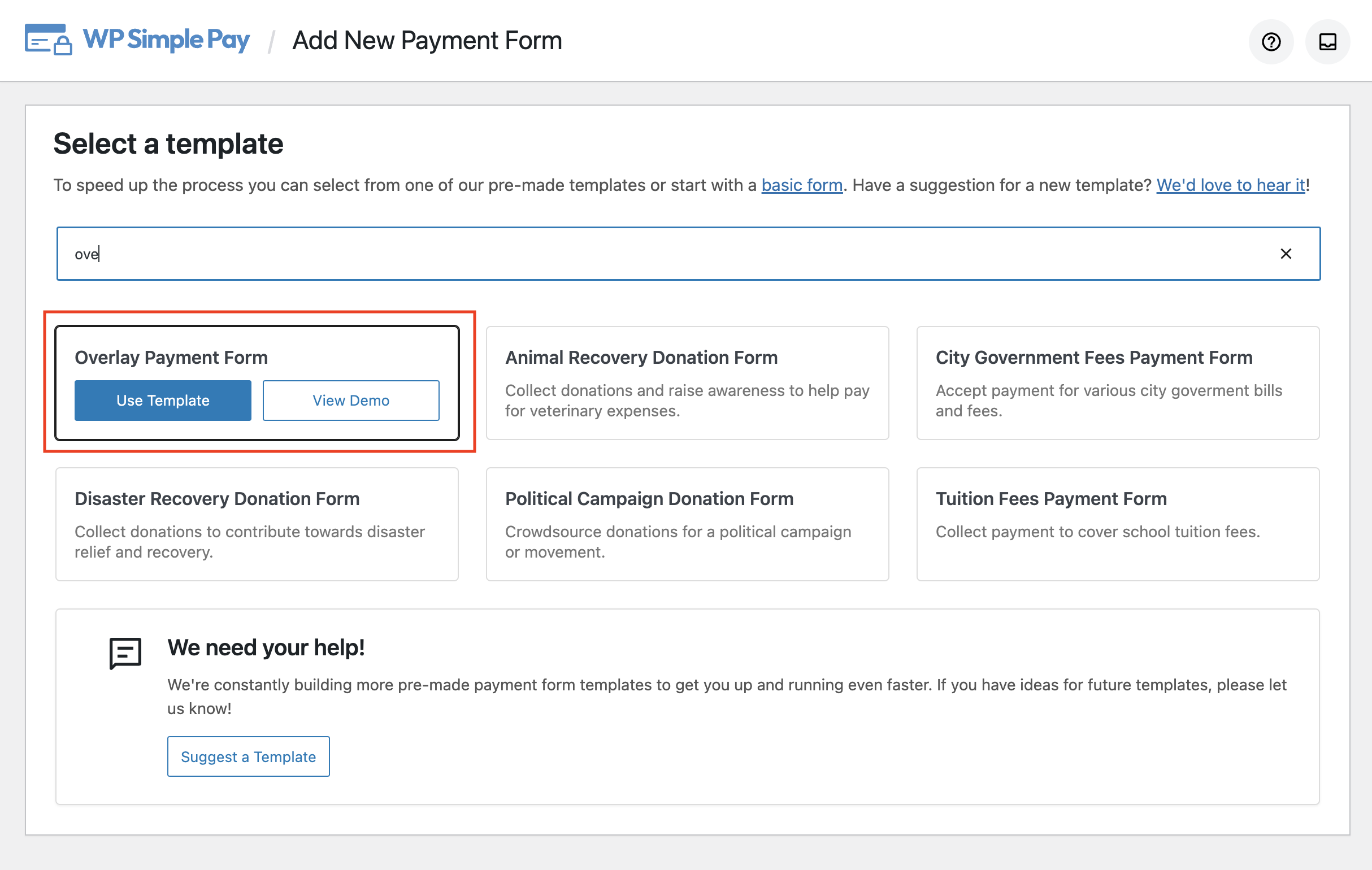
Herhangi bir şablonla açılır bir ödeme formu oluşturabilmenize rağmen, kutudan çıktığı anda ihtiyacınız olacak özellikleri önceden seçtiği için Açılır Ödeme Formu şablonunu seçelim.
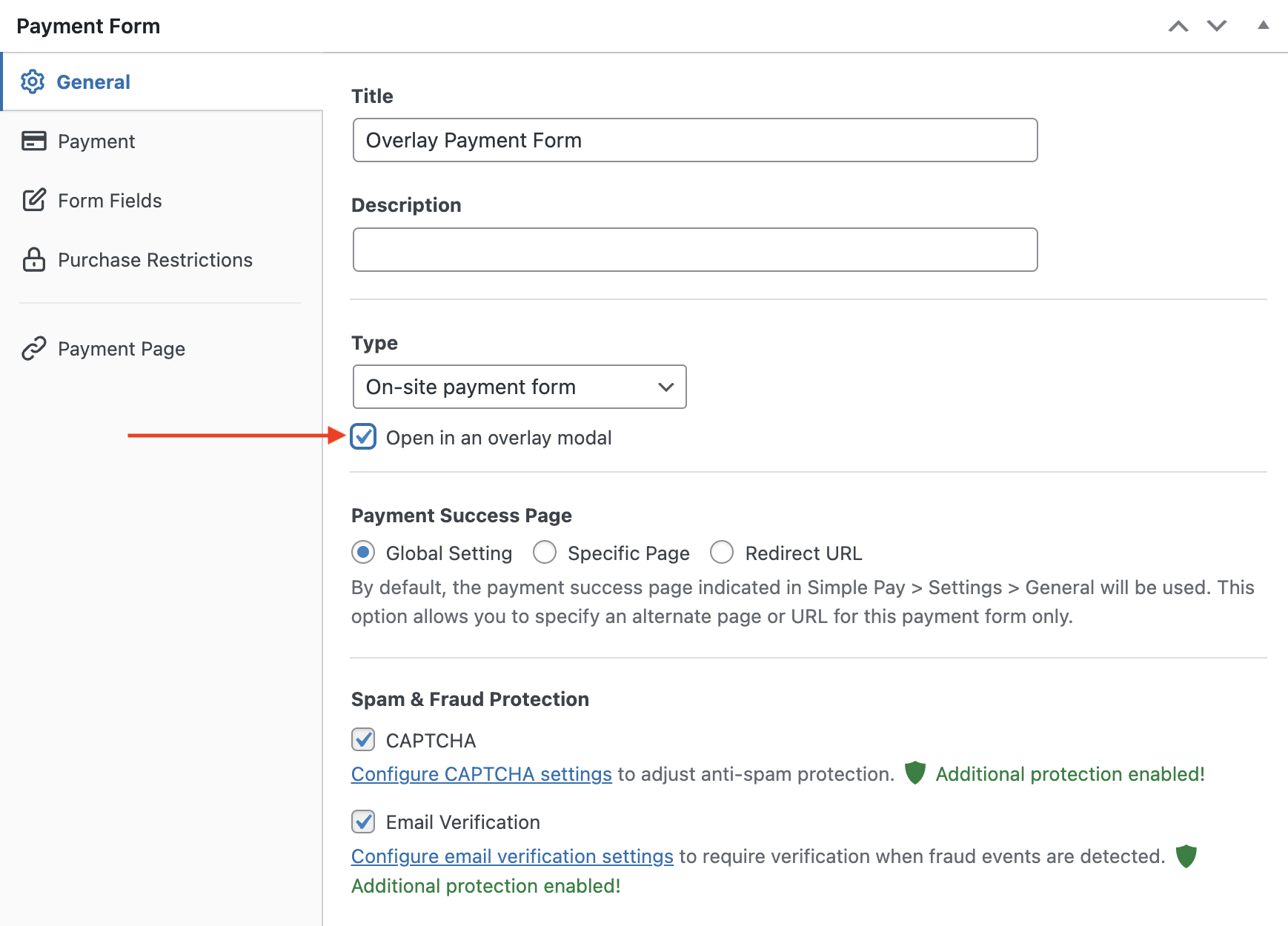
Genel ayarlarda, formunuzun başlığını ve açıklamasını özelleştirebilirsiniz.
Açılır Ödeme Formu şablonu, Tür'ü Yerinde Ödeme Formu olarak önceden seçer ve ayrıca Açılır modal'da aç onay kutusunu önceden seçer.
Ardından, fiyat seçeneklerini ekleyebileceğiniz, kaldırabileceğiniz veya özelleştirebileceğiniz sol taraftaki Ödeme sekmesine tıklayın. Ayrıca Stripe hesabınızın ülkesinde desteklenen birden çok ödeme yöntemini etkinleştirebilirsiniz.

Şimdi sağ taraftaki Taslağı Kaydet'e tıklayarak formu taslak olarak kaydettiğinizden emin olun.
Form Alanları sekmesinde, bu şablon için önceden seçilmiş birkaç form alanı olduğunu görebilirsiniz.
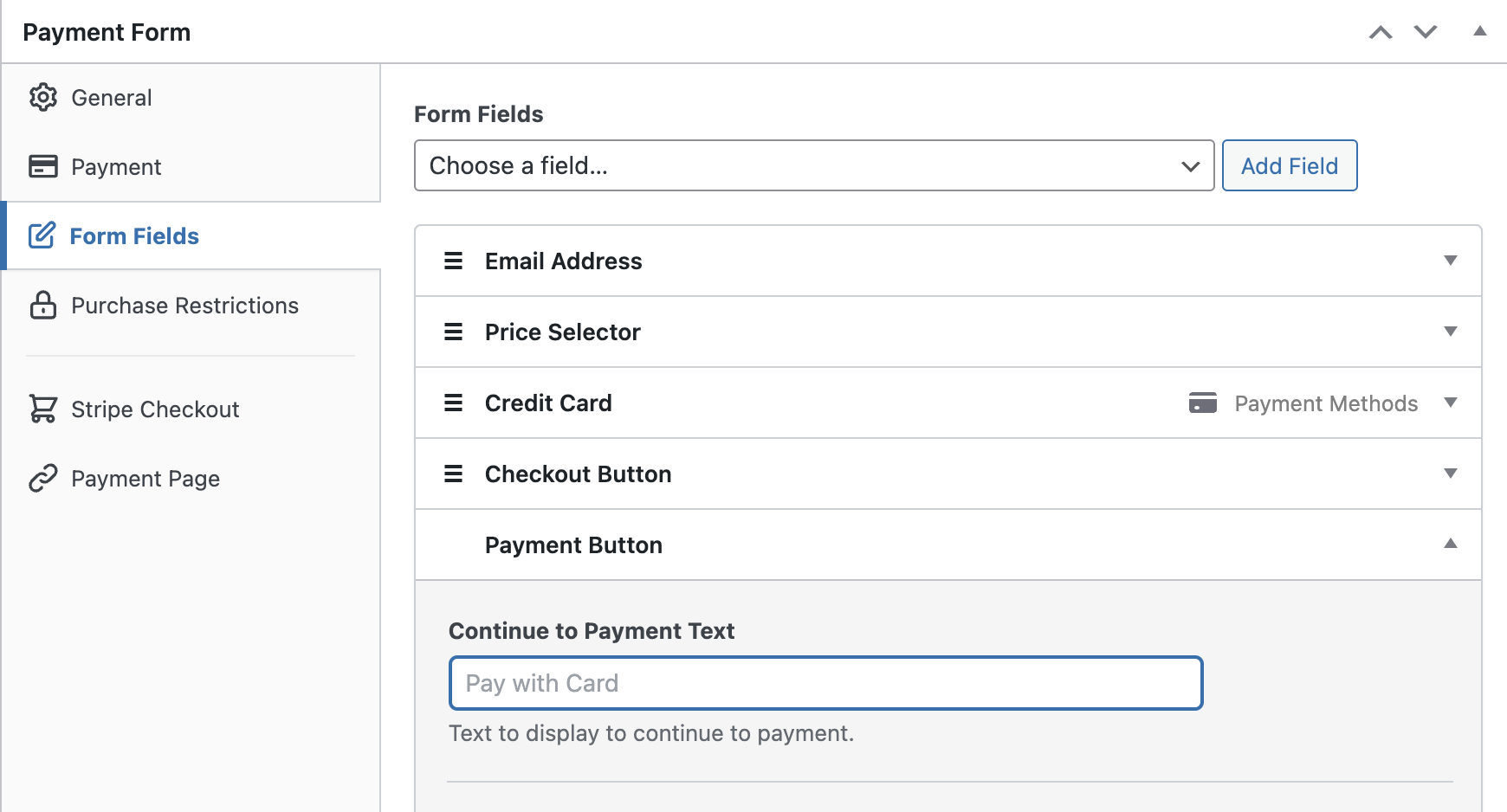
Ödeme Düğmesi alanı hariç tüm bu form alanları, açılır ödeme formunda kullanılacak ve gösterilecektir. Ödeme Düğmesi alanı, müşterinizin açılır ödeme formunu görmek için tıklaması gereken düğmedir.
Diğer herhangi bir alan gibi, Ödeme Düğmesi metnini özelleştirmekten ve Düğme Stili'ni ihtiyaçlarınıza göre değiştirmekten çekinmeyin.
Ayrıca formunuza yeni alanlar ekleyerek müşterilerinizden ek veri toplayabilirsiniz.
Düğmenizi şimdi sağdaki Önizleme düğmesine tıklayarak önizleyin. Ardından, bindirme formunuzu görmek için ödeme düğmenize tıklayın. İyi görünüyorsa, formu yayınlayın ve ardından amaçlandığı gibi çalışıp çalışmadığını görmek için birkaç test ödemesi yapın (Test modu hakkında daha fazla bilgi edinin).
Adım 4: Bindirme Ödeme Formunu Sitenize Ekleyin
Ödeme formunuz artık ödeme kabul etmeye hazır olduğuna göre, formunuzu web sitenize yerleştirme sırası sizde.

Formu yerleştirmek için, yayınlamak istediğiniz gönderiye veya sayfaya gidin. Ardından WP Simple Pay bloğunu eklemek için + simgesine tıklayın. Ardından az önce oluşturduğunuz bir formu seçin. Ve ardından, Yayınla veya Güncelle'ye tıklayın.
İşte bu kadar! Bu makalenin, WordPress'te bir bindirme ödeme formu oluşturmayı öğrenmenize yardımcı olduğunu umuyoruz. Ödeme kabul etmek için bugün WP Simple Pay ile başlayın.
Bunun gibi daha fazla makale okumak için bizi Facebook ve Twitter'da takip edin.
Açıklama: İçeriğimiz okuyucu desteklidir. Bu, bazı bağlantılarımıza tıklarsanız, bir komisyon kazanabileceğimiz anlamına gelir. Yalnızca okuyucularımıza değer katacağına inandığımız ürünleri öneririz.


Yanıt Bırakın