

WordPress'te Ücretsiz Deneme Stripe Aboneliği Nasıl Eklenir
Son güncelleme tarihi

WordPress web sitenizde ücretsiz deneme aboneliği sunmak ister misiniz? Bunu sunmaya başlamak için Netflix gibi bir dev olmanıza gerek yok. WP Simple Pay ile herkes ücretsiz deneme ödeme planı sunabilir. Tek gereksinim, fareyle tıklamayı ve işaret etmeyi bilmeniz gerektiğidir!
Bu makalede, WordPress sitenize Stripe ile nasıl ücretsiz deneme aboneliği teklifi ekleyeceğinizi göstereceğiz.
Stripe ile Ücretsiz Denemeler Sunmak
WordPress sitenizde ücretsiz deneme hizmetleri sunmanın en kolay yolu WP Simple Pay ile mümkündür.
WP Simple Pay, WordPress için en iyi Stripe ödeme eklentisidir ve Şimdi Al, Sonra Öde ödemeleri, tekrarlayan ödemeler, Google Pay ve Apple Pay gibi dijital cüzdanlar aracılığıyla ödeme kabul etme gibi birçok özellik sunar.
Başlamadan önce, Stripe'ın ödeme kabul etmek için sitenizin SSL/HTTPS şifrelemesi kullanmasını gerektirdiğini unutmayın. Henüz bir SSL sertifikanız yoksa endişelenmeyin, lütfen WordPress'e SSL nasıl eklenir konusundaki adım adım kılavuza bakın.
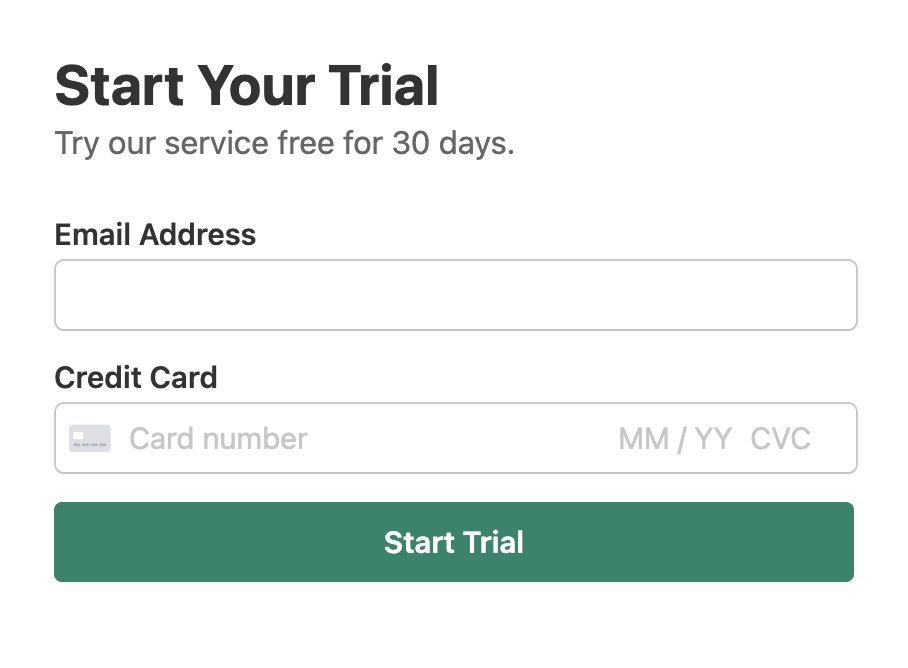
Ücretsiz deneme formu şöyle görünecektir:
Adım 1: WordPress'te Ücretsiz Deneme Ayarlamak İçin WP Simple Pay'i Yükleyin
WordPress sitenizde bir ücretsiz deneme aboneliği ayarlamak için yapmanız gereken ilk şey WP Simple Pay eklentisini yüklemek ve etkinleştirmektir.
Daha fazla ayrıntı için WP Simple Pay nasıl kurulur hakkındaki bu adım adım kılavuza bakın.
Ek %3 ücreti kaldırın!
Çoğu Stripe eklentisi, HER işlem için ek %3 ücret alır
…WP Simple Pay Pro değil!

Kurulum sihirbazını görmediyseniz, WP Simple Pay » Ayarlar » Gelişmiş sekmesine gidin ve Kurulum Sihirbazını Başlat düğmesine tıklayın.
2: WordPress'i Stripe'a Bağlayın
WordPress sitenizi Stripe'a bağlamak için Stripe ile Bağlan'a tıklayın.

Sıradaki adım, Stripe hesabınız için kullandığınız e-posta adresini girmek ve sitenize bağlamaktır. Bir Stripe hesabınız yoksa, e-posta adresinizi girerek ve kaydı tamamlayarak kolayca bir tane oluşturabilirsiniz.
Bu işlemi tamamladıktan sonra, “Kurulum Tamamlandı” yazan bir başarı sayfası göreceksiniz. Ardından, Ödeme Formu Oluştur’a tıklayın.

Adım 3: WordPress'te Ücretsiz Deneme Formu Oluşturun
Stripe hesabınızı WordPress'e bağladıktan sonra, ücretsiz bir deneme aboneliği kabul eden bir ödeme formu oluşturmaya devam edebilirsiniz.
WP Simple Pay, benzersiz ihtiyaçlarınıza özel olarak hazırlanmış birçok şablonla birlikte gelir. Ücretsiz deneme şablonu için, arama çubuğunda 'trial' (deneme) kelimesini arayın ve Recurring Services with Trial Period Form (Deneme Süreli Tekrarlayan Hizmetler Formu) adlı şablonu seçin.
Henüz bu sayfada değilseniz, bir ücretsiz deneme ödeme formu oluşturmaya başlamak için WP Simple Pay » Yeni Ekle yolunu izleyebilirsiniz.
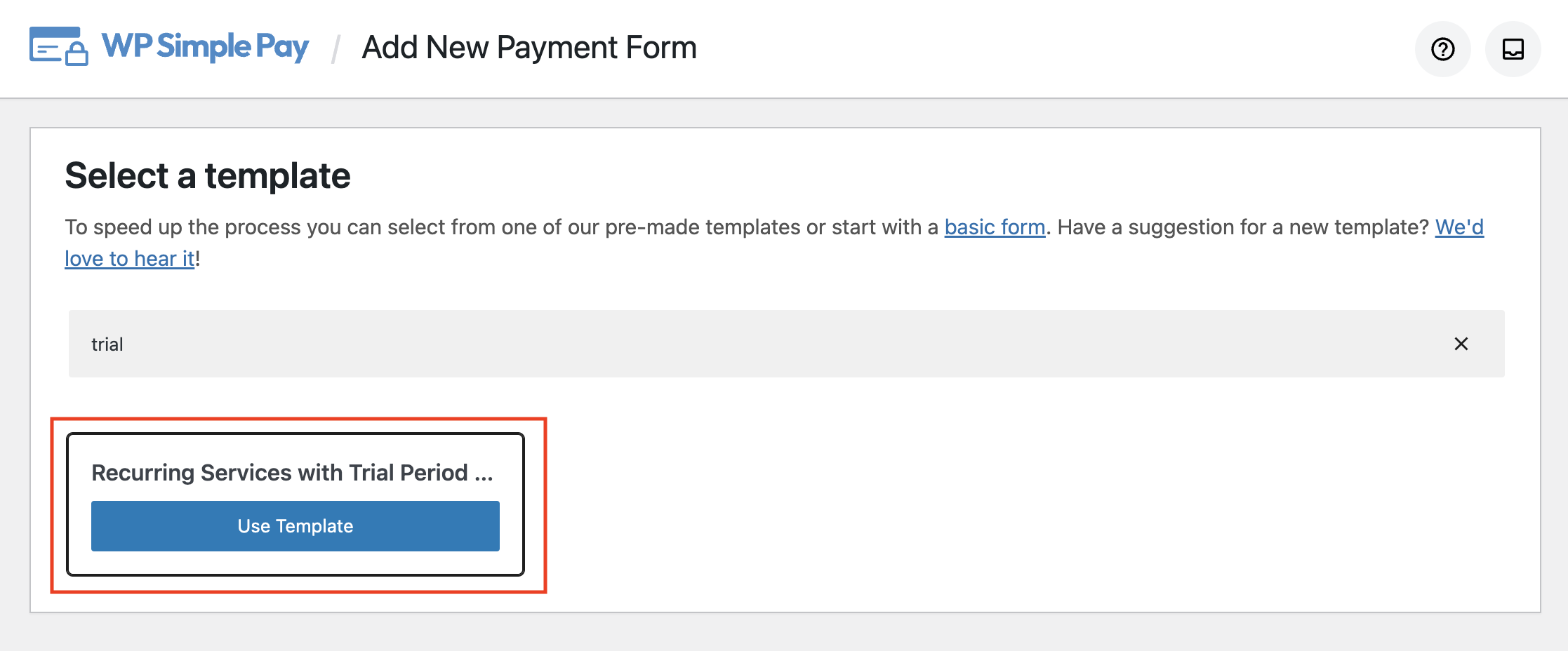
Şablona tıkladıktan sonra, ücretsiz deneme formunuzun Genel sekmesine yönlendirileceksiniz. Formunuzun başlığını, açıklamasını ve diğer birkaç öğesini değiştirmekten çekinmeyin.

Varsayılan olarak, ödeme türünüz olarak Yerinde ödeme formu seçilidir. Formu tam bir form yerine sayfanızda bir düğme olarak görüntülemek istiyorsanız, bunu bir katman yöntemiyle açılacak şekilde bile yapılandırabilirsiniz. Böylece düğmeye tıkladığınızda açılır pencere tetiklenecektir.
Alternatif olarak, ödeme formunu Stripe'ın sitesinde barındırmak istiyorsanız, Tür olarak site dışı ödeme formunu seçebilirsiniz.
Şimdi doğru Ödeme Başarı Sayfası seçeneğini nasıl seçeceğimize bakalım. Varsayılan başarı sayfası (Genel ayar), ödeme tamamlandıktan sonra gösterilir ve bunu WP Simple Pay » Ayarlar altından özelleştirebilirsiniz.
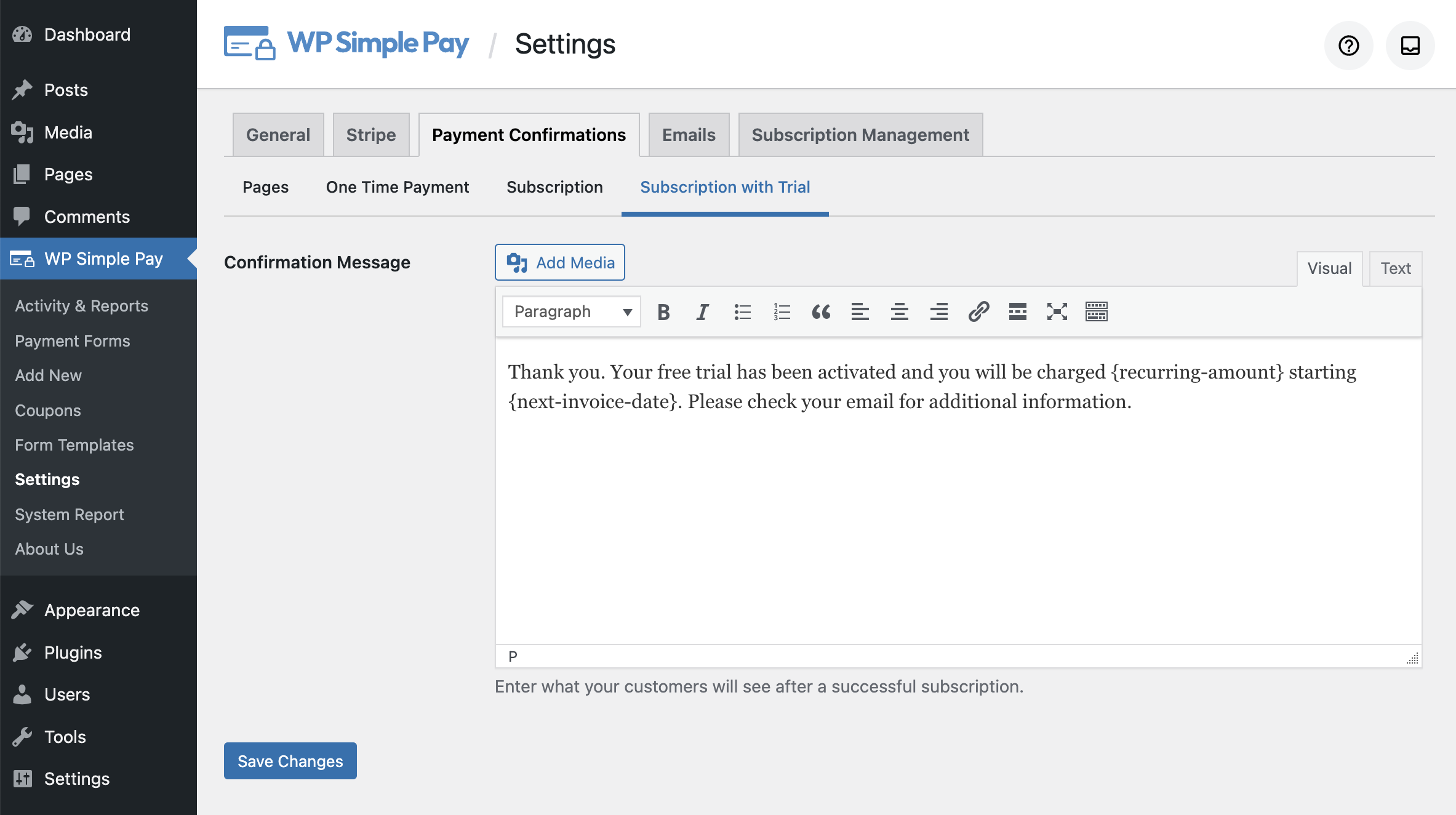
Varsayılan başarı sayfanızı akıllı etiketlerle istediğiniz zaman özelleştirebilirken, WP Simple Pay ayrıca bu belirli form için Belirli Sayfa seçmenize de olanak tanır. Veya kullanıcıları harici bir siteye yönlendirmek isterseniz, Yönlendirme URL'si'ni seçin.
Yapmanız gereken bir sonraki şey, soldaki Ödeme seçeneğini seçmektir. Seçtikten sonra, varsayılan fiyatı değiştirme, yeni bir tutar ekleme, para birimi seçme ve daha fazlasını yapma seçeneğini bulabilirsiniz.
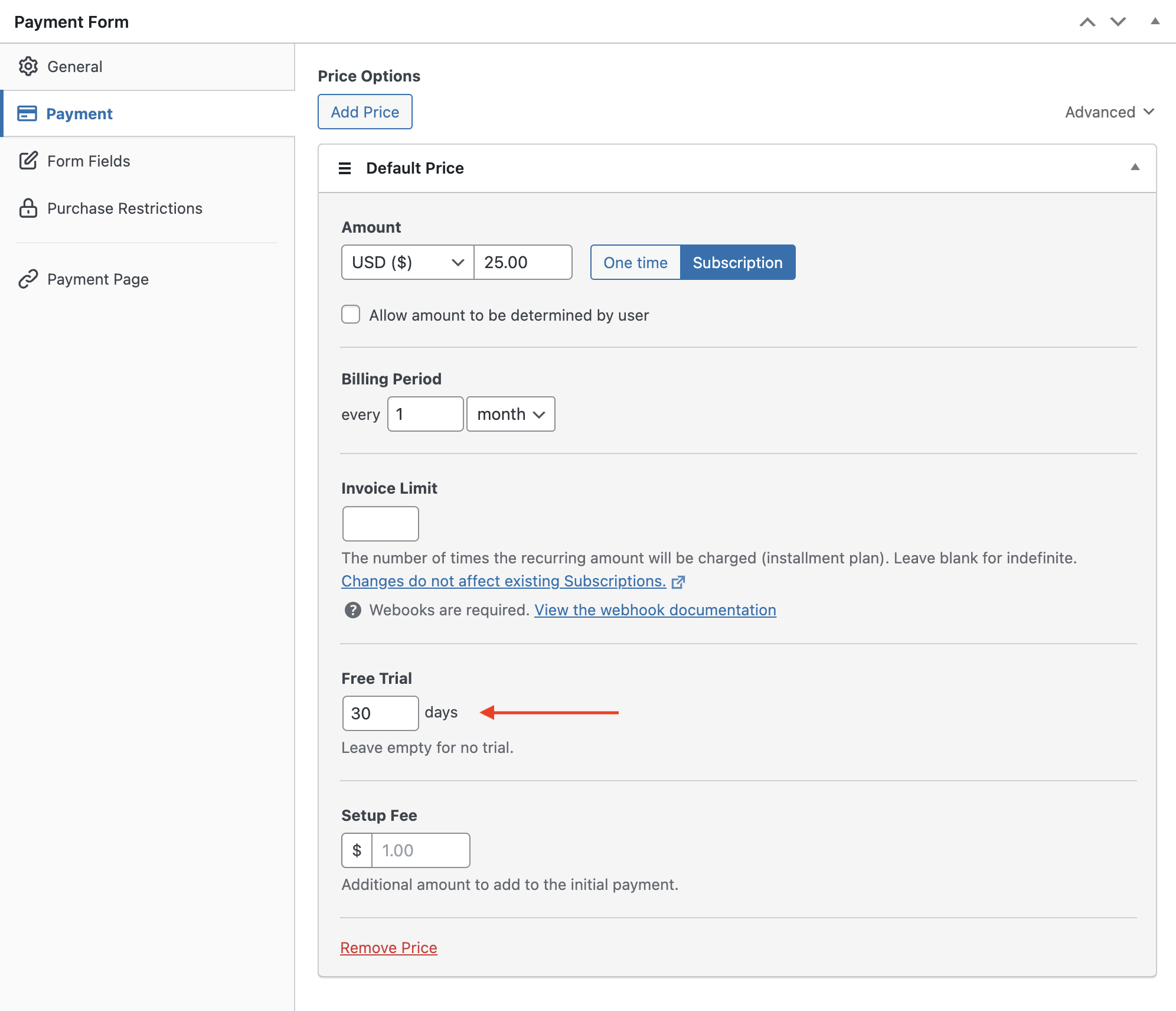
Varsayılan olarak, ücretsiz deneme sürenizin 30 gün olarak ayarlandığını unutmayın. İhtiyaçlarınıza göre değiştirmekten çekinmeyin.
Form Alanları seçeneğinde, mevcut form alanlarını ekleyebilir veya özelleştirebilirsiniz.

Sitenizde dikkati dağıtmayan bir ödeme sayfası oluşturmak istiyorsanız, soldaki Ödeme sayfası seçeneğine tıklayın ve sayfayı etkinleştirin. Daha fazla ayrıntı için sitenizde dikkati dağıtmayan bir ödeme sayfası oluşturma bölümüne göz atın.
Adım 4: Ücretsiz Deneme Formunuzu Yayınlayın
Artık ücretsiz deneme formunuzu test etmeye ve ardından canlı sayfanızda yayınlamaya hazırsınız. Devam edin ve formunuzu test kredi kartı ayrıntılarıyla test edin. Formunuz istediğiniz gibi çalışıyorsa, ödeme modunu Test'ten Canlı'ya geçirebilir ve ardından canlı sitenize yerleştirebilirsiniz.
Formu yerleştirmek için, yayınlamak istediğiniz gönderiye veya sayfaya gidin. Ardından WP Simple Pay bloğunu eklemek için + simgesine tıklayın. Ardından oluşturduğunuz bir formu seçin. Ve ardından, Yayınla veya Güncelle'ye tıklayın.

Hepsi bu kadar!
Umarız bu makale, WordPress'te bir Stripe ücretsiz deneme aboneliği eklemeyi öğrenmenize yardımcı olmuştur.
Ek %3 ücreti kaldırın!
Çoğu Stripe eklentisi, HER işlem için ek %3 ücret alır
…WP Simple Pay Pro değil!
Bu makaleyi beğendiyseniz, WordPress'te şimdi al sonra öde ödeme planlarını etkinleştirme bölümüne de göz atmak isteyebilirsiniz.
Bunun gibi daha fazla makale okumak için bizi Facebook ve Twitter'da takip edin.
Açıklama: İçeriğimiz okuyucu desteklidir. Bu, bazı bağlantılarımıza tıklarsanız, bir komisyon kazanabileceğimiz anlamına gelir. Yalnızca okuyucularımıza değer katacağına inandığımız ürünleri öneririz.


Yanıt Bırakın