

WordPress'te Satın Alma Miktarlarını Sınırlama (Kolay Yol)
Son güncelleme tarihi

WordPress sitenizde birden fazla fiyatlandırma seçeneği için satın alma miktarlarını sınırlamak ister misiniz?
Müşterilere birden fazla sayıda satın alma olanağı sunan bir ödeme formu sunmak, yalnızca ödeme deneyimlerini geliştirmekle kalmaz, aynı zamanda ortalama sipariş değerinizi de artırır. Dahası, satın alma miktarlarını sınırlama yeteneği, aşırı rezervasyonları önlemeye yardımcı olur ve stokta olmayan ürünleri satmadığınızdan emin olmanızı sağlar.
Bu makalede, WordPress'te satın alma miktarı sınırları ayarlamanın en kolay yolunu göstereceğiz.
Miktar Sınırlarını Ayarlama
Satın alma miktarı sınırlarını ayarlamaya gelince, en iyi yaklaşım, yalnızca birden fazla fiyatlandırma ve miktar seçeneğiyle ödeme formları oluşturmanıza değil, aynı zamanda her fiyat seçeneği için minimum ve maksimum satın alma sınırlarını kontrol etmenize de olanak tanıyan bir WordPress için Stripe ödeme eklentisi kullanmaktır.
WP Simple Pay, WordPress için 1 numaralı Stripe ödeme eklentisidir. Karmaşık bir alışveriş sepeti kurmadan çevrimiçi ödemeleri kolayca kabul etmenizi sağlar. Eklentinin en iyi yanlarından biri, müşterilerin tek bir işlemde birden fazla ürün satın alabilmeleri için birden fazla fiyat ve miktar seçeneğiyle ödeme formları oluşturmanıza olanak tanımasıdır.
Ek olarak, form oluşturucudan doğrudan bireysel fiyat seçenekleri için satın alma sınırlarını kolayca yapılandırmanıza olanak tanır.
Ek birkaç özellik şunları içerir:
- Birden Fazla Ödeme Yöntemi: Kredi ve banka kartları, ACH Doğrudan Borç, dijital cüzdanlar ve daha fazlası dahil olmak üzere 10'dan fazla ödeme yöntemini kabul edin.
- Gelişmiş Ödeme Formu Oluşturucu: Eklentinin gelişmiş kodsuz ödeme formu oluşturucusu, dakikalar içinde ödeme formları oluşturmanıza olanak tanır.
- Özelleştirilmiş Onay Sayfaları ve E-postaları: Onay sayfalarınız ve e-postalarınız için özel mesajlar oluşturun.
- Ücret Kurtarma: Ek Stripe işlem ücretini müşterilerinize yansıtın.
- Ve daha fazlası…
WP Simple Pay hakkında biraz daha bilgi edindiğinize göre, satın alma miktarı sınırlarına sahip bir ödeme formu oluşturmanın ne kadar kolay olduğuna adım adım bakalım.
Ek %3 ücreti kaldırın!
Çoğu Stripe eklentisi, HER işlem için ek %3 ücret alır
…WP Simple Pay Pro değil!
Adım 1: WP Simple Pay'i Yükleyin ve Etkinleştirin
WordPress sitenizde satın alma miktarlarını sınırlamaya başlamak için yapmanız gereken ilk şey WP Simple Pay'i kurmak ve etkinleştirmektir.
Fiyatlandırma sayfasına gidin ve ihtiyaçlarınıza en uygun planı seçin. Ardından, satın alma onay e-postanızdaki .Zip dosyasını WordPress sitenize yükleyin.
Bir eklentiyi ilk kez yüklüyorsanız, endişelenmeyin! WP Simple Pay nasıl kurulur hakkındaki ayrıntılı kılavuzumuza bakın.
Eklentiyi etkinleştirdikten sonra, kurulum sihirbazı Stripe hesabınızı bağlama konusunda size yol gösterecektir.
Devam edin ve Başlayalım'a tıklayın.

Kurulum sihirbazını görmediyseniz, WP Simple Pay » Ayarlar » Gelişmiş sekmesine gidin ve Kurulum Sihirbazını Başlat düğmesine tıklayın.
2: WordPress'i Stripe'a Bağlayın
WordPress sitenizi Stripe'a bağlamak için Stripe ile Bağlan'a tıklayın.

Sıradaki adım, Stripe hesabınız için kullandığınız e-posta adresini girmek ve sitenize bağlamaktır. Bir Stripe hesabınız yoksa, e-posta adresinizi girerek ve kaydı tamamlayarak kolayca bir tane oluşturabilirsiniz.
Bu işlemi tamamladıktan sonra, “Kurulum Tamamlandı” yazan bir başarı sayfası göreceksiniz. Ardından, Ödeme Formu Oluştur’a tıklayın.

Adım 3: Satın Alma Miktarı Sınırlarına Sahip Bir Ödeme Formu Oluşturun
Şimdiye kadar, sitenize WP Simple Pay'i kurdunuz ve etkinleştirdiniz ve Stripe hesabınıza bağladınız.
Şimdi, ödeme formlarını hızlı bir şekilde oluşturmanıza yardımcı olmak için kullanabileceğiniz çeşitli farklı form türlerini fark edeceğiniz önceden oluşturulmuş şablon kitaplığı sayfasında olmalısınız.
Bu eğitimin amacı doğrultusunda, Ödeme Formu şablonunu seçin.

Ardından, Genel sekmesinden formunuzun başlığını ve açıklamasını girin. Form Türü için seçili olarak Yerinde ödeme formunu tuttuğunuzdan emin olun. Bu, müşterilerinizin işlemlerini doğrudan sitenizde tamamlamalarını sağlar ve ödeme terkini azaltır.

Ardından, Ödeme sekmesinde, Satın Alma Modu bölümünün altındaki Birden fazla fiyat seçeneğinin satın alınmasına izin ver kutusunu işaretleyin.

WP Simple Pay'in en iyi yanlarından biri, tek bir ödeme formuna çeşitli fiyat tutarları ve seçenekleri eklemenize olanak tanımasıdır. Bu, konser biletleri ve etkinlik kayıtları gibi şeyler satıyorsanız, müşterilerin istedikleri tutarları kolayca seçmelerine olanak tanıyabileceğiniz anlamına gelir.
Sadece Fiyat Ekle düğmesine tıklayın ve Etiket ile fiyat tutarını girin. Ardından, Miktarın kullanıcı tarafından belirlenmesine izin ver kutusunu işaretleyin.

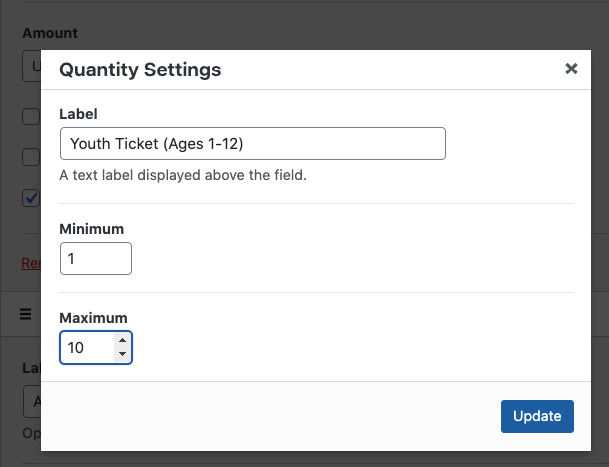
Fiyat seçeneklerinizin her birini eklemeyi bitirdiğinizde, her biri için Yapılandır simgesine tıklayın. Ardından, her fiyat için Minimum ve Maksimum tutarları girin.
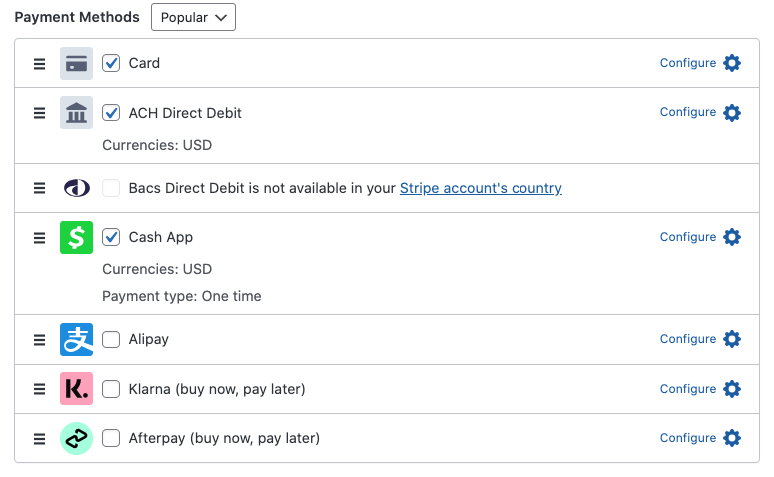
Artık her fiyat seçeneği için satın alma limitlerini yapılandırdığınıza göre, aşağı kaydırın ve müşterilere sunmak istediğiniz ödeme yöntemlerini seçin. Bu eğitim için Kartlar, ACH Doğrudan Borç ve Cash App Pay'i seçtik.
Erişiminizi genişletmek ve dönüşümleri artırmak için dijital cüzdanları bir ödeme yöntemi olarak sunmanızı şiddetle tavsiye ederiz. Kart yanındaki Yapılandır simgesine tıklayın ve Apple Pay, Google Pay ve Microsoft Pay mobil cüzdanlarını etkinleştir kutusunu işaretleyin.
Ardından, Form Alanları sekmesine tıklayın ve özel form alanları eklemekten, düzenlemekten veya kaldırmaktan çekinmeyin.
Form alanlarını yapılandırmayı bitirdiğinizde, Yayınla'ya tıklayın.
Adım 4: Ödeme Formunu Yayınlama
Ödeme formunuzu oluşturdunuz, şimdi onu sitenizde yayınlama zamanı.
Formu istediğiniz sayfaya veya gönderiye gidin ve + simgesine tıklayın. Ardından, arama alanına WP Simple girin ve açılır menüden az önce oluşturduğunuz ödeme formunu seçin.

Güncelle veya Yayınla'ya tıkladığınızdan emin olun. Ödeme formu, aşağıdaki gibi sayfada görüntülenecektir:

Artık Satın Alma Modu özelliğini kullanarak satın alma limitlerini başarıyla yapılandırdınız, böylece kullanılamayan biletleri veya stokta olmayan ürünleri satmadığınızdan emin olursunuz!
Bu makaleyi beğendiyseniz, WordPress'te belirli bir tarih aralığında ödeme kabul etme kılavuzumuza da göz atmak isteyebilirsiniz.
Ne bekliyorsunuz? WP Simple Pay ile bugün başlayın!
Bunun gibi daha fazla makale okumak için bizi X'te takip edin.
Açıklama: İçeriğimiz okuyucu desteklidir. Bu, bazı bağlantılarımıza tıklarsanız, bir komisyon kazanabileceğimiz anlamına gelir. Yalnızca okuyucularımıza değer katacağına inandığımız ürünleri öneririz.



Yanıt Bırakın