
WordPress'te Ödeme Onay Sayfalarınızla Dönüşümleri Nasıl Artırırsınız
Son güncelleme tarihi

 Spencer Finnell
WordPress sitenizde satışları artırmak için ödeme onay sayfanızı kullanmak ister misiniz?
Ödemenin işlendiğini müşterilere bildirmesinin yanı sıra, ödeme onay sayfanız dönüşümleri artırmak ve markanızla etkileşimi güçlendirmek için kullanılabilir.
Bu makalede, dönüşümleri yönlendirmek ve işinizi büyütmek için ödeme onay sayfalarınızı nasıl özelleştireceğinizi göstereceğiz.
Ödeme Onay Sayfası Nedir?
Bir ödeme onay sayfası, müşterilerin satın alma işleminden hemen sonra yönlendirildiği sitenizdeki bir sayfadır. Bir ödeme onay sayfasının temel amacı, takdirinizi ifade etmek ve müşterilere ödemelerinin başarıyla geçtiğini bildirmektir.
Tüm bunlar göz önüne alındığında, ödeme onay sayfanız ek satışlar sunmak, ilgi çekici bilgiler sağlamak ve ürün veya hizmet hakkında önemli bilgileri paylaşmak için de kullanılabilir.
Ödeme onay sayfalarınızdan en iyi şekilde yararlanmak için, mesajınıza biraz kişiselleştirme ekleyerek değer katmanız gerekecektir.
Özelleştirilmiş Ödeme Onay Sayfaları Oluşturma
Ödeme onay sayfalarınızı özelleştirmenin en kolay yolu, kodlama yapmadan oluşturmanıza olanak tanıyan bir WordPress için Stripe ödeme eklentisi kullanmaktır. Ayrıca, ödeme onay sayfalarınızı bireysel ödeme formları için kişiselleştirmenize olanak tanıyan bir eklenti seçmek akıllıca olacaktır.
WordPress için 1 numaralı Stripe ödeme eklentisi olan WP Simple Pay, doğrudan sitenizden çevrimiçi ödeme kabul etmenizi ve WordPress yönetici kontrol panelinizden kişiselleştirilmiş ödeme onay sayfaları oluşturmanızı sağlar.
Ek birkaç özellik şunları içerir:
- Birden Fazla Ödeme Yöntemi: Banka ve kredi kartları, dijital cüzdanlar (Apple Pay / Microsoft Pay / Google Pay), ACH Doğrudan Borç, Şimdi Al, Sonra Öde hizmetleri ve daha fazlası dahil olmak üzere en popüler ödeme yöntemi seçeneklerini kabul edin.
- Gelişmiş Ödeme Formu Oluşturucu: Kodlama yapmadan dakikalar içinde tek seferlik veya yinelenen ödemeler için formlar oluşturun.
- E-posta Makbuzları: Müşterilerinizin satın alma işlemlerini tamamladıktan sonra otomatik olarak bir e-posta makbuzu gönderin.
- Özel Alanlar: Kişiselleştirilmiş e-posta makbuzları göndermek ve özelleştirilmiş ödeme onay sayfaları oluşturmak için ödeme sırasında ihtiyacınız olan bilgileri kolayca toplayın.
- Dikkat Dağıtmayan Açılış Sayfaları: Ödeme formlarınızı barındıran markalı açılış sayfaları oluşturun.
- Ve daha fazlası…
Bu öğretici için, WordPress'te özelleştirilmiş bir ödeme onay sayfası oluşturmak üzere WP Simple Pay'i kullanacağız. Başlayalım!
Adım 1: WP Simple Pay'i Yükleyin ve Etkinleştirin
Siteniz için özelleştirilmiş ödeme onay sayfaları oluşturmak üzere, WP Simple Pay'i WordPress'te yüklemeniz ve etkinleştirmeniz gerekecektir.
Basitçe fiyatlandırma sayfasına gidin ve bir plan seçin.
Ardından, e-posta makbuzunuzdaki .zip dosyasını bulun ve masaüstünüze indirin. Ardından, WordPress'e yükleyin.
Bir eklentiyi ilk kez yüklüyorsanız, WP Simple Pay'i nasıl kuracağınıza dair ayrıntılı kılavuzumuza bakın.
Eklentiyi kurup etkinleştirdikten sonra Kurulum Sihirbazı'na yönlendirileceksiniz. Devam edin ve Başlayalım'a tıklayın.

Kurulum sihirbazını görmediyseniz, WP Simple Pay » Ayarlar » Gelişmiş sekmesine gidin ve Kurulum Sihirbazını Başlat düğmesine tıklayın.
2: WordPress'i Stripe'a Bağlayın
WordPress sitenizi Stripe'a bağlamak için Stripe ile Bağlan'a tıklayın.

Sıradaki adım, Stripe hesabınız için kullandığınız e-posta adresini girmek ve sitenize bağlamaktır. Bir Stripe hesabınız yoksa, e-posta adresinizi girerek ve kaydı tamamlayarak kolayca bir tane oluşturabilirsiniz.
Bu işlemi tamamladıktan sonra, “Kurulum Tamamlandı” yazan bir başarı sayfası göreceksiniz. Ardından, Ödeme Formu Oluştur’a tıklayın.

Adım 3: Ödeme Formu Oluşturun
Eklentiyi kurup etkinleştirdiğinize ve Stripe hesabınızı bağladığınıza göre, artık bir ödeme formu oluşturma zamanı.
Ödeme formu şablonları kütüphanesi sayfasından Ödeme Formu şablonunu seçin.

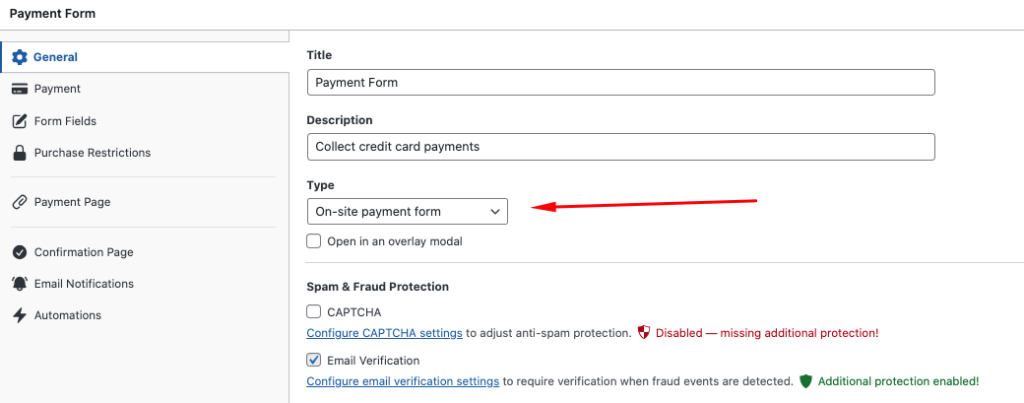
Ardından, Genel sekmesinde formunuzun başlığını ve açıklamasını girdiğinizden emin olun. Ayrıca Site İçi ödeme formu ile Site Dışı Stripe Checkout formu arasında seçim yapabilirsiniz.
Açılır menüden Site İçi ödeme formu seçeneğinin işaretli kaldığından emin olun. Bu, ziyaretçilerinizi tüm ödeme süreci boyunca sitenizde tutar ve bu da ödeme terkini azaltmaya yardımcı olur.
Ardından, Ödeme sekmesinden fiyat tutarlarınızı ve seçeneklerinizi seçin. Ayrıca, Fiyatın isteğe bağlı olarak abonelik olarak satın alınmasına izin ver kutusunu işaretleyerek müşterilerinizin yinelenen ödemeler için kaydolmalarına izin verebileceğiniz yer burasıdır.
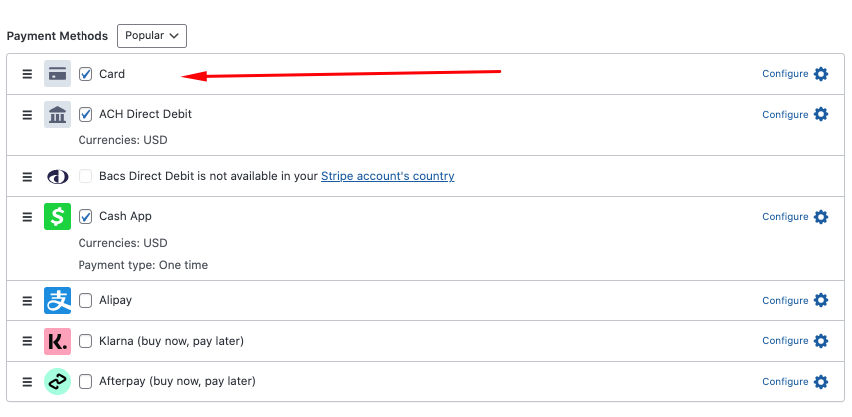
Ödeme Yöntemleri için Kart, ACH Doğrudan Borç ve Nakit Uygulaması'nı seçin. Unutmayın, birden fazla ödeme yöntemi seçeneği sunmak daha fazla dönüşüm anlamına gelir!
Fiyatlandırma seçeneklerinizi ve ödeme yöntemlerinizi yapılandırmayı bitirdikten sonra Form Alanları sekmesine tıklayın.
Burada, müşterilerinizden adları, teslimat adresleri, e-postaları vb. gibi ek bilgiler toplayabilirsiniz.
Müşteri verilerini toplama hakkında daha fazla bilgi için eksiksiz rehberimize bakın.
Ödeme formunuz için dikkat dağıtıcı olmayan bir açılış sayfası oluşturmak istiyorsanız, Ödeme Sayfası sekmesine tıklayın ve Özel bir ödeme sayfası etkinleştir kutusunu işaretleyin.
Adım 4: Ödeme Onay Sayfanızı Özelleştirin
Ödeme formunuzu oluşturduğunuza göre, ödeme onay sayfasını özelleştirebilirsiniz. WP Simple Pay bunu çok kolaylaştırır.
Basitçe Onay Sayfası sekmesine tıklayın ve özel mesajınızı girin. Eklenti, yüksek dönüşüm sağlayan, kişiselleştirilmiş bir sayfa oluşturmanıza yardımcı olmak için birkaç Akıllı Etiketi destekler.
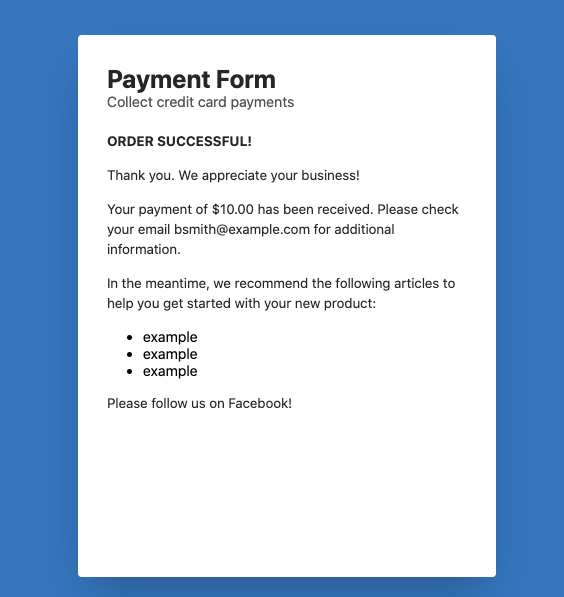
Aşağıda, eklentiyi kullanarak oluşturabileceğiniz bir mesajın hızlı bir örneği bulunmaktadır. Etkileşimi artırmak için Facebook sayfanıza bir bağlantı ve ürünleriniz hakkında birkaç faydalı makale ekleyebilirsiniz:
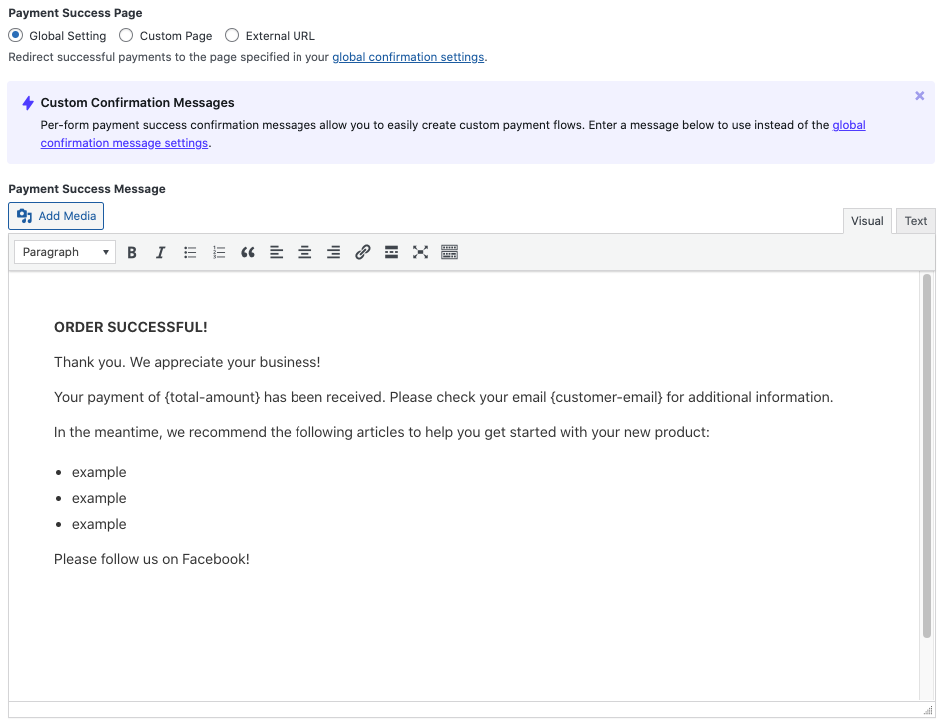
Bu ödeme formu için onay sayfası aşağıdaki gibi görünmelidir. Müşterinin e-postası ve ödenen toplam tutar, {toplam-tutar} ve {musteri-eposta} Akıllı Etiketlerini eklediğimiz için otomatik olarak oluşturulur.
Kişiselleştirme ayarlarınızla olabildiğince yaratıcı olmaktan çekinmeyin ve müşterilerinize daha fazla değer vermenin yollarını düşünün. Yazı tipi stillerini ve renklerini değiştirebilir ve sayfanın üst kısmına logonuzu ekleyebilirsiniz.
Onay sayfanızı özelleştirmek için kullanabileceğiniz mevcut Akıllı Etiketlerin tam listesi aşağıdadır:
{card-brand}
Kullanılan kartın markası. Visa, Amex, vb.
{card-last4}
Kullanılan kartın son dört hanesi
{coupon-amount}
Ödemeye uygulanan kuponun tutarı
{custom-fields}
Ödemenin meta verilerinde depolanan tüm bilgileri çıkarır.
{charge-date}
Stripe'tan dönen işlem tarihi.
{charge-id}
Stripe'tan dönen işlem kimliği.
{fee-recovery-amount}
Form toplamına ve ücret kurtarma ayarlarına göre hesaplanan ücret kurtarma tutarı
{odeme-tipi}
Stripe'dan döndürülen ödeme türü (kart, ACH vb.)
{payment-url}
Stripe Kontrol Paneli'ndeki Ödeme kaydına doğrudan bağlantı
{subtotal-amount}
Herhangi bir indirim veya ücretten önceki tutar
{tax-amount}
Toplam tutara ve vergi yüzdesi ayarlarına göre hesaplanan vergi tutarı
{total-amount}
Ödemenin toplam fiyatı.
Onay sayfası mesajınızı oluşturmayı bitirdikten sonra, ödeme formunuzu yayınlama ve beklendiği gibi çalıştığından emin olmak için bir test ödemesi yapma zamanı.
Adım 5: Ödeme Formunuzu Yayınlama
WP Simple Pay, ödeme formunuzu sitenizdeki herhangi bir sayfada veya gönderide yayınlamayı kolaylaştırır.
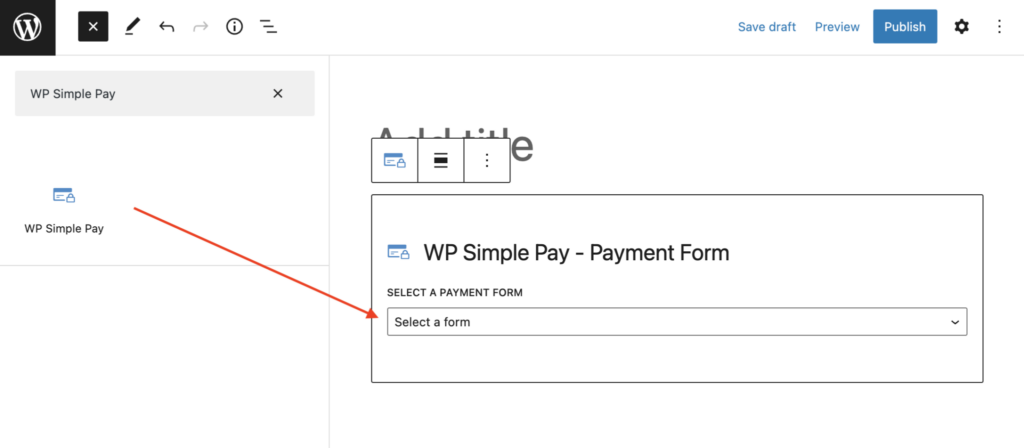
Formu yerleştirmek için, yayınlamak istediğiniz gönderiye veya sayfaya gidin. Ardından WP Simple Pay bloğunu eklemek için + simgesine tıklayın. Ardından, az önce oluşturduğunuz formu seçin. Son olarak, Yayınla veya Güncelle'ye tıklayın.
Adım 6: Ödeme Onay Sayfanızı Test Edin
Ödeme formunuzu yayınladığınıza göre, onay sayfanızın iyi göründüğünden emin olmak için bir test işlemi yapmanız gerekecek.
WordPress'te Stripe ödemelerini nasıl test edeceğiniz hakkında daha fazla bilgi için adım adım kılavuzumuza bakın.
İşte bu kadar! Bu makalenin, WordPress'te özel, yüksek dönüşümlü ödeme onay sayfaları oluşturmayı öğrenmenize yardımcı olduğunu umuyoruz.
Bu makaleyi beğendiyseniz, WordPress'te forma özel e-posta onay mesajları oluşturma kılavuzumuza da göz atmak isteyebilirsiniz.
Ne bekliyorsunuz? WP Simple Pay ile bugün başlayın!
Bunun gibi daha fazla makale okumak için bizi X'te takip edin.
Açıklama: İçeriğimiz okuyucu desteklidir. Bu, bazı bağlantılarımıza tıklarsanız, bir komisyon kazanabileceğimiz anlamına gelir. Yalnızca okuyucularımıza değer katacağına inandığımız ürünleri öneririz.


Yanıt Bırakın