
WordPress'te Stripe Ödemeleri Nasıl Test Edilir (Adım Adım)
Son güncelleme tarihi

WordPress sitenizde Stripe ödemelerini test etmek mi istiyorsunuz? Ödeme formlarınızı Canlı Moda geçirmeden önce Stripe test ödemeleri yapmanız önerilir.
Bu makalede, gerçek ödemeleri kabul etmeden önce WordPress'te ödemeleri nasıl test edeceğinizi göstereceğiz.
WordPress'te Stripe Ödemelerini Test Edin
Ödeme formlarınızın beklendiği gibi çalışıp çalışmadığını doğrulamak için önce Stripe ödemelerini test etmeniz önerilir. Test ödemeleri yaparak, herhangi bir para hareket ettirmeden işlemleri simüle edebilirsiniz.
Gerçek ödemeler gibi, Stripe de test ödemesi verilerini toplar ve bunları Stripe kontrol panelinize giriş yaparak doğrulayabilirsiniz.
WordPress'te Stripe ödemelerini test etmek için yapmanız gereken birkaç şey var.
- Bir WordPress Stripe eklentisi yükleyin ve Stripe ile entegre edin
- Bir ödeme formu oluşturun ve test modunu etkinleştirin
- Test ödemeleri yapın
- Canlı moda geçin ve gerçek ödemeleri kabul etmeye başlayın
Adım 1: WP Simple Pay'i Yükleyin ve Stripe ile Entegre Edin
Öncelikle, sitenize WP Simple Pay'i yükleyin ve Stripe hesabınızı onunla entegre edin.
WP Simple Pay, sitenizde her türlü ödeme formunu kolayca oluşturmanıza olanak tanıyan, tartışmasız en iyi WordPress Stripe eklentisidir.
WP Simple Pay ayrıca 13 farklı ödeme yöntemini destekler, Stripe Tax ve Taksitle Öde hizmeti için destek sağlar ve daha fazlasını sunar.
Daha fazla ayrıntı için WP Simple Pay nasıl yüklenir konusuna göz atın.
Ek %3 ücreti kaldırın!
Çoğu Stripe eklentisi, HER işlem için ek %3 ücret alır
…WP Simple Pay Pro değil!
Adım 2: Bir Ödeme Formu Oluşturun ve Test Ödemeleri Yapın
WP Simple Pay, bir ödeme formu oluşturmayı ve web sitenizde ödeme kabul etmeye başlamayı çok kolaylaştırır. Gelişmiş sürükle ve bırak oluşturucusu ile formunuzda ihtiyacınız olan bilgileri toplayabilir ve tüm verileri Stripe'ın PCI uyumlu sunucularında saklayabilirsiniz.
İlk ödeme formunuzu ayarlamanıza yardımcı olacak birkaç kaynak aşağıdadır.
- Bir Stripe ödeme formu nasıl oluşturulur
- Bir kredi kartı ödeme formu nasıl oluşturulur
- Tekrarlayan bir ödeme formu nasıl oluşturulur
- Bir bağış formu nasıl oluşturulur
- Apple Pay / Google Pay kabul eden bir form nasıl oluşturulur
- Tek bir ödeme formunda birden fazla ödeme yöntemi nasıl etkinleştirilir
Ödeme formunuz oluşturulup yayınlandıktan sonra, formun istediğiniz gibi çalıştığından emin olmak için bir test ödemesi yapmanız gerekecektir.
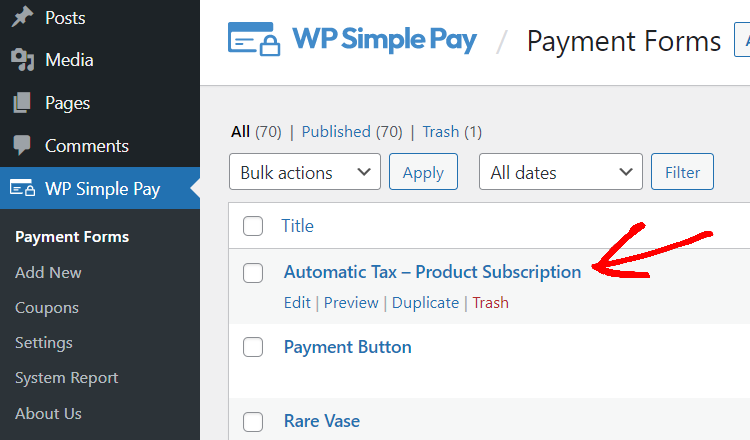
Ödeme yapmadan önce, formun test modunda olup olmadığını kontrol edelim. Bunu yapmak için WP Simple Pay » Ödeme Formları'na gidin; burada oluşturduğunuz ödeme formlarının bir listesini bulabilirsiniz. Test ödemesi yapmak istediğiniz bir ödeme formuna tıklayın.
Ardından Ödeme sekmesine tıklayın ve formunuzun hala test modunda olup olmadığını doğrulayın. Değilse, test modunu etkinleştirin ve formu güncellemek için Güncelle'ye tıklayın.
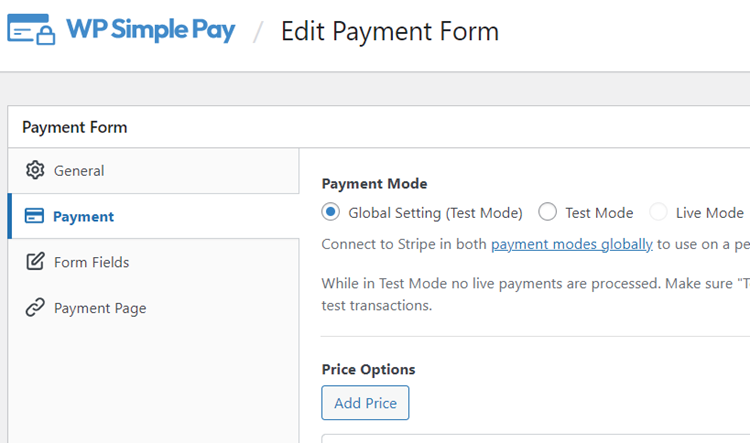
Şimdi formu önizlemek için Önizleme düğmesine tıklayın. Devam edin ve bir test ödemesi yapın.
Test modunda, canlı ödeme işlenmeyecektir. Herhangi bir gelecek son kullanma tarihi, CVC ve ABD formatında bir posta kodu (42424 gibi) ile kart numarası 4242 4242 4242 4242 kullanarak test yapabilirsiniz. Daha fazla test numarası burada.
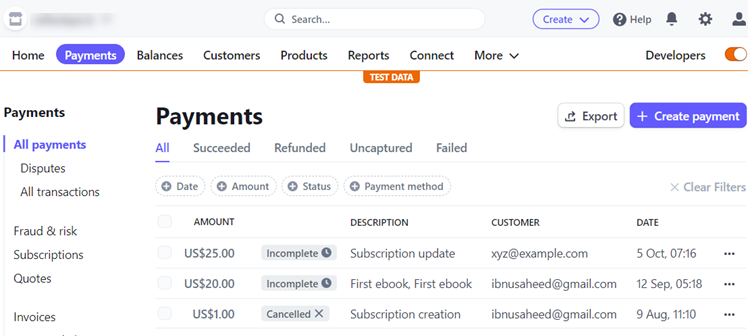
Stripe'ın ödeme verilerini topladığını doğrulamak için Stripe kontrol panelinize giriş yapın ve bu bağlantıya tıklayarak Ödemeler ekranına gidin. Burada test modunda işlenen tüm ödeme ayrıntılarını bulabilirsiniz.
3. Adım: Canlı Mode Geçiş Yapın
Canlı ödemeleri kabul etmeye hazır olduğunuzda, WP Simple Pay'de canlı modu sitenin tamamı için etkinleştirerek veya bireysel formlar için canlı modu etkinleştirerek kullanabilirsiniz.
Sitewide (tüm site) canlı moda nasıl geçeceğinize bir göz atalım.
WordPress kontrol panelinizde WP Simple Pay » Ayarlar'a gidin. Stripe sekmesine tıklayın ve ardından Test Modu altında Devre Dışı'nı seçin. Ardından Değişiklikleri Kaydet'e tıklayın.
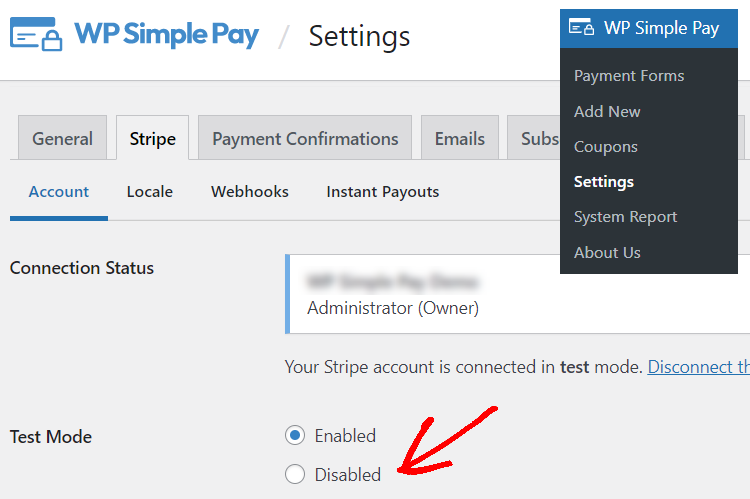
Ayarlarınız kaydedildiğinde Stripe'a yeniden bağlanmanız gerekebilir.
Bireysel formlar için Canlı Mode geçiş yapmak üzere, WP Simple Pay » Ödeme Formları'na giderek bir form seçin. Ardından soldaki Ödeme seçeneğine tıklayın. Buradan Canlı Mode'u seçtiğinizden emin olun.
İşte bu kadar! Bu makalenin, WordPress sitenizde Stripe test ödemelerini nasıl yapacağınızı ve ardından Canlı Mode'a nasıl geçeceğinizi öğrenmenize yardımcı olduğunu umuyoruz.
Ayrıca WordPress sitenizi kart testlerinden nasıl koruyacağınızı da kontrol etmek isteyebilirsiniz.
Daha ne bekliyorsunuz? Gerçek ödemeleri kabul etmek için bugün WP Simple Pay ile başlayın. Bunun gibi daha fazla makale okumak için bizi Facebook ve Twitter'da takip edin.
Açıklama: İçeriğimiz okuyucu desteklidir. Bu, bazı bağlantılarımıza tıklarsanız, bir komisyon kazanabileceğimiz anlamına gelir. Yalnızca okuyucularımıza değer katacağına inandığımız ürünleri öneririz.


Yanıt Bırakın