
WordPress Sitenizde Müşterilerin Tercih Ettikleri Ödeme Yöntemini Seçmelerine Nasıl İzin Verilir
Son güncelleme tarihi

 Spencer Finnell
WordPress sitenizde birden fazla ödeme yöntemi sunmak ve müşterilerin tercih ettiklerini seçmelerine izin vermek ister misiniz?
Müşterilerin kolaylık ve konuma göre ödeme yöntemleri seçmelerine izin vermek, dönüşümleri artırmak ve işinizi büyütmek için oldukça etkili bir yoldur.
Bu makalede, WordPress'te müşterilerin bir ödeme yöntemi seçmelerine nasıl kolayca izin vereceğinizi göstereceğiz.
WordPress'te Birden Fazla Ödeme Yöntemi Sunma
WP Simple Pay gibi bir Stripe ödeme eklentisi kullanmak, tek bir ödeme formunda birden fazla ödeme yöntemi seçeneği sunmanın ve müşterilerin tercih ettiklerini seçmelerine izin vermenin en iyi yoludur.
Eklenti, WordPress sitenizde 10'dan fazla ödeme yöntemi seçeneği sunmanıza olanak tanır, erişiminizi genişletir ve müşterilerin sizden satın alma olasılığını önemli ölçüde artırır.

Geleneksel kredi ve banka kartları, ACH Doğrudan Borç, dijital cüzdanlar (Apple Pay / Google Pay / Microsoft Pay, Cash App), Alipay, Bacs Doğrudan Borç, Şimdi Al, Sonra Öde gibi seçenekleri kabul edebilirsiniz.
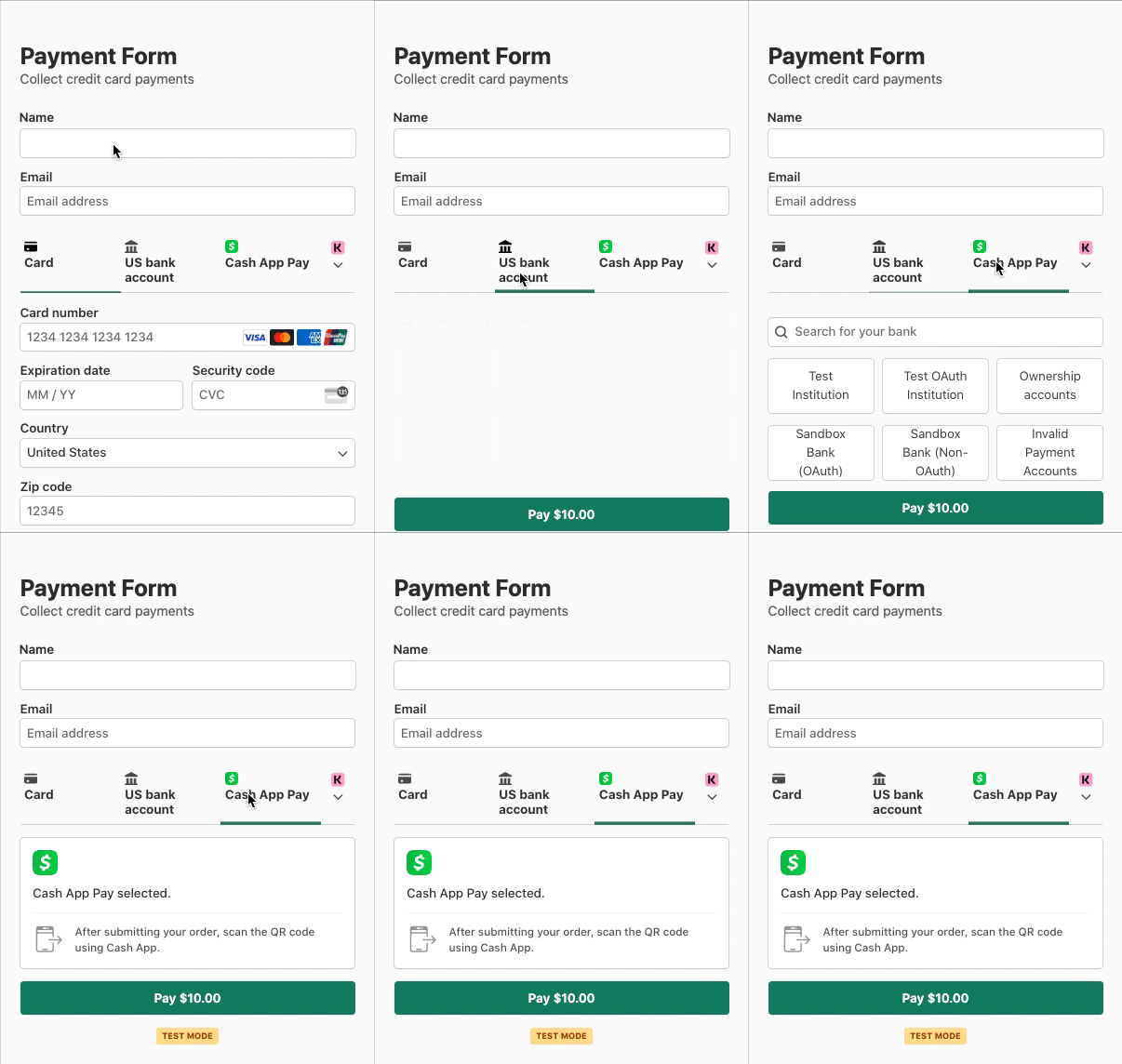
Bu eğitim için aşağıdaki ödeme formunu oluşturacağız:
Adım 1: Birden Fazla Ödeme Sunmak İçin WP Simple Pay'i Yükleyin
Birden fazla ödeme yöntemi sunmak ve müşterilerin birini seçmelerine izin vermek için öncelikle sitenize WP Simple Pay'i yükleyip etkinleştirmeniz gerekir. Bunu yapmak için fiyatlandırma sayfasına gidin, bir plan seçin ve eklentiyi bilgisayarınıza indirin.
Bunu yaptıktan sonra, WordPress sitenize yükleyip kurabilirsiniz.
Daha fazla ayrıntı için WP Simple Pay nasıl kurulur hakkındaki bu adım adım kılavuza bakın.
Eklentiyi etkinleştirdikten sonra, sitenizi Stripe ile bağlamak için kurulum sihirbazına yönlendirileceksiniz. Devam edin ve Başlayalım'a tıklayın.

Kurulum sihirbazını görmediyseniz, WP Simple Pay » Ayarlar » Gelişmiş sekmesine gidin ve Kurulum Sihirbazını Başlat düğmesine tıklayın.
2: WordPress'i Stripe'a Bağlayın
WordPress sitenizi Stripe'a bağlamak için Stripe ile Bağlan'a tıklayın.

Sıradaki adım, Stripe hesabınız için kullandığınız e-posta adresini girmek ve sitenize bağlamaktır. Bir Stripe hesabınız yoksa, e-posta adresinizi girerek ve kaydı tamamlayarak kolayca bir tane oluşturabilirsiniz.
Bu işlemi tamamladıktan sonra, “Kurulum Tamamlandı” yazan bir başarı sayfası göreceksiniz. Ardından, Ödeme Formu Oluştur’a tıklayın.

Adım 3: Birden Fazla Ödeme Yöntemiyle Bir Form Oluşturun
Ödeme Formu Oluştur düğmesine tıkladıktan sonra, birkaç önceden oluşturulmuş form şablonu arasından seçim yapmanız istenecektir.
Temel Ödeme Formu'nu seçerek işi basitleştirelim.

Tercih ettiğiniz şablonu seçtikten sonra, formu yapılandırmanız istenecektir. Genel sekmesinde, formunuzun başlığını, açıklamasını ve diğer birkaç öğesini değiştirebilirsiniz.
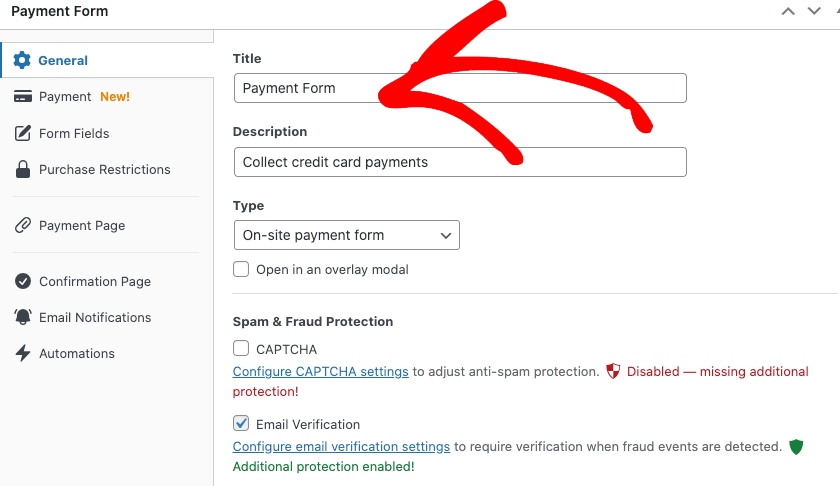
Varsayılan olarak, Site içi ödeme formu ödeme türünüz olarak seçilmiştir. Bu, müşterilerin işlemlerini tamamlamalarını sağlar siteyi terk etmeden.
Ardından, ödeme ayarlarını yapılandırmak için soldaki Ödeme sekmesini seçelim. Bu sayfadan yeni fiyatlar ekleyebilir, para birimini ve tutarı değiştirebilir ve tek seferlik veya abonelik ödemeleri arasında seçim yapabilirsiniz.
Birçok Stripe ödeme eklentisinin aksine, WP Simple Pay ortalama sipariş değerini artırmanıza yardımcı olmak için tek bir işlemde birden fazla ürün sunmanıza olanak tanır. Daha fazla bilgi edinmek için tek bir işlemde çoklu ürün satın almalarının nasıl etkinleştirileceğine ilişkin kılavuzumuza bakın.
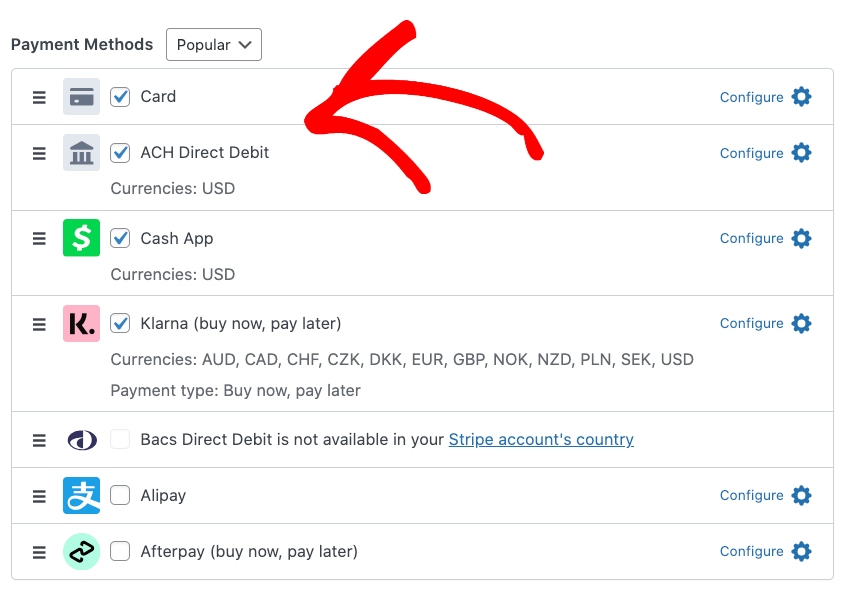
Aynı sayfada, bu özel form aracılığıyla sunmak istediğiniz birden fazla ödeme yöntemini de etkinleştirebilirsiniz.
Müşterilere sunmak istediğiniz ödeme yöntemlerini listeden seçmeniz yeterlidir. Bu özel ödeme formu için Kart, ACH Doğrudan Borç, Cash App ve Klarna'yı seçtik.
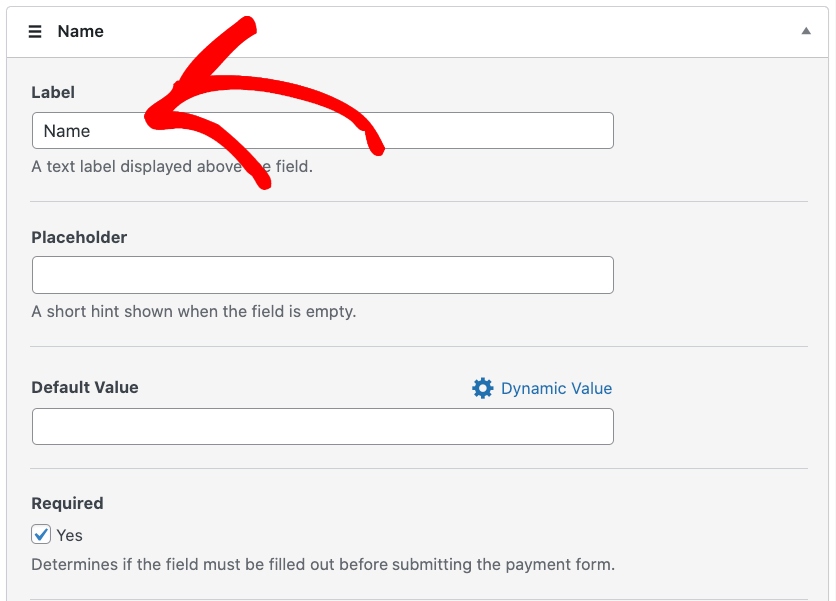
Ardından, Form Alanları sekmesinden açılır menüler, metin alanları ve onay kutuları kullanarak alanları kolayca ekleyebilir, düzenleyebilir ve kaldırabilirsiniz. Örneğin, Ad eklemek, listeden seçip Alan Ekle'ye tıklamak kadar basittir.
Adım 4: Formunuzu Sitenizde Yayınlayın
İşte bu kadar! Formunuz, müşterilerin ödeme sırasında tercih ettikleri ödeme yöntemini seçmelerine izin verecek şekilde yapılandırıldı.
Sağ taraftaki Yayınla düğmesine tıklayarak formunuzu yayınlayalım.
Formu yerleştirmek için, yayınlamak istediğiniz gönderiye veya sayfaya gidin. Ardından WP Simple Pay bloğunu eklemek için + simgesine tıklayın. Az önce oluşturduğunuz formu seçin ve Yayınla veya Güncelle'ye tıklayın.

İşte bu kadar! Umarım bu makale, WordPress'te müşterilerinizin bir ödeme yöntemi seçmelerine nasıl izin vereceğinizi öğrenmenize yardımcı olmuştur.
Bu makaleyi beğendiyseniz, WordPress'te Şimdi Al, Sonra Öde ödeme planları sunma konusuna da göz atmak isteyebilirsiniz.
Ne bekliyorsunuz? Bugün WP Simple Pay ile başlayın!
Bunun gibi daha fazla makale okumak için bizi Facebook ve Twitter'da takip edin.
Açıklama: İçeriğimiz okuyucu desteklidir. Bu, bazı bağlantılarımıza tıklarsanız, bir komisyon kazanabileceğimiz anlamına gelir. Yalnızca okuyucularımıza değer katacağına inandığımız ürünleri öneririz.




Yanıt Bırakın