
WordPress ile Çevrimiçi Bağış Ödemeleri Nasıl Kabul Edilir
Son güncelleme tarihi

 Cristian Rossi
Topluluğunuzda veya ötesinde bir fark yaratma konusunda tutkulu olmak harikadır, ancak yalnızca ziyaretçileriniz kolaylıkla katkıda bulunabiliyorsa.
İster bir hayvan barınağı işletiyor, ister sürdürülebilir topluluklar yaratmak için çalışıyor, ister bir kilise kampı düzenliyor, ister yetimlere ve koruyucu aile çocuklarına destek oluyor olun, her büyük, güzel çabanın gelişmesi için doğru kaynaklara ihtiyacı vardır.
Burası, yaklaşık on beş dakika içinde kendi WordPress sitenizden çevrimiçi bağış ödemeleri kabul edebileceğiniz, yüzdeden pay alan bir bağış toplama platformu olmadan ve geliştirici dahil olmadan yerdir.
Bu makalede, WordPress web siteniz için çevrimiçi bağış ödemelerini nasıl ayarlayabileceğinize dair en kolay ve en etkili yollardan birkaçında size rehberlik edeceğim, böylece sizin için en önemli olan amaca odaklanabilirsiniz.
Ne Tür Bağış Formları Oluşturabilirsiniz?
Herhangi bir şey oluşturmadan önce, aslında hangi tür formu istediğinizi bilmek faydalıdır, çünkü bu, tutarları nasıl ayarladığınızı değiştirir.
Üç yaygın kalıp vardır. Tek seferlik bir form, acil durum çağrılarına uygun tek bir bağış alır. Tekrarlanan bir form, sponsorluk programlarına uygun olarak aylık ücret alır.
Ve hibrit bir form, bağışçının isteğe bağlı olarak aylık yapabileceği tek bir bağış tutarı sunar, bu da genellikle üçünün en çok gelir getirenidir.
Örneğin, bir hayvan kurtarma fonu için, hibrit kalıp genellikle seçilecek olanıdır. Bu bağışçıların çoğu tek bir acil durum çağrısından gelir ve daha sonra aylık bir bağış başlatmak için geri gelmezler, bu yüzden onay kutusu onları karar verirken yakalar.
Bununla birlikte, WordPress'te çevrimiçi bağışları nasıl kabul edebileceğinize bakalım.
Çevrimiçi Bağış Kabul Etmek İçin En İyi Çözüm
Kredi kartlarıyla çevrimiçi olarak kolay ve güvenli bir şekilde bağış kabul etmeniz gerekiyorsa, en iyi çözüm WordPress için 1 numaralı Stripe ödeme eklentisi olan WP Simple Pay'dir.

Eklenti, tek bir kod satırı yazmak veya karmaşık bir alışveriş sepeti kurmak zorunda kalmadan, tek seferlik veya yinelenen bağış ödemelerini doğrudan web sitenizden kabul etmenize olanak tanır.
WP Simple Pay ayrıca, sitenizde yalnızca birkaç dakika içinde bir bağış formu oluşturup çalışır duruma getirmenizi sağlayan, önceden oluşturulmuş çeşitli ödeme formu şablonları ve sürükle-bırak form oluşturucu sunar.
WP Simple Pay'in ek özellikleri şunlardır:
- Özel Form Alanları: Bağışla birlikte bağışçılardan ek bilgi toplayın.
- Maksimum Bağış Miktarları: Düzenleyici bağış limitleri dahilinde kaldığınızdan emin olun.
- Form Zamanlaması: Bir başlangıç ve bitiş tarihi ayarlayarak bağış ödemelerinin ne zaman kabul edileceğini kontrol edin.
- Haftalık Özet Raporları: Ödeme formlarınızın nasıl performans gösterdiğini, doğrudan gelen kutunuza gönderilen haftalık özet raporlarla takip edin.
- Çoklu Ödeme Yöntemleri: Nakit Uygulaması, Apple Pay / Google Pay, ACH Doğrudan Borç, Alipay ve daha fazlası dahil olmak üzere 10'dan fazla ödeme yöntemi sunarak daha fazla bağış toplayın.
Adım 1: WP Simple Pay'i Yükleyin ve Etkinleştirin
Başlamak için WP Simple Pay fiyatlandırma sayfasına gidin, bir plan seçin ve hesabınızı oluşturun.
Yeni bir hesap için kaydolduktan sonra, eklenti ZIP dosyasını hesap alanınızdan veya satın alma makbuz e-postanızdan indirebilirsiniz. Ardından, WordPress yöneticinizde, eklentiyi yüklemek ve etkinleştirmek için yükleyin.
Etkinleştirmeden sonra, kurulum sihirbazı kendi kendine açılır, bu da temiz bir şekilde kurulduğunun bir işaretidir.

Sihirbaz görünmediyse, WP Simple Pay » Ayarlar » Gelişmiş bölümünden Kurulum Sihirbazını Başlat düğmesini kullanarak başlatabilirsiniz. Takılırsanız belgelerde tam bir kurulum kılavuzu da bulunmaktadır.
Adım 2: WordPress'i Stripe'a Bağlama
Ardından, paranın nereye yatırılacağını belirlemek için eklentiyi Stripe'a bağlayacaksınız. Stripe ile Bağlan seçeneğine tıklayın ve Stripe hesabınızdaki e-posta adresini girin.

Henüz bir Stripe hesabınız yoksa, aynı ekrandan bir tane oluşturabilirsiniz. Kayıtlı bir sivil toplum kuruluşunuz varsa, yayına geçmeden önce Stripe'ın indirimli oranına başvurmanızda fayda var, çünkü bu oran ürün veya bilet satışları yerine özellikle bağışları kapsar. Sivil toplum kuruluşu ücretleri belgeleri ayrıntıları içerir.
Bağlantı başarılı olduğunda, Kurulum Tamamlandı sayfasında olacaksınız.
Adım 3: Bir Bağış Şablonu Seçin
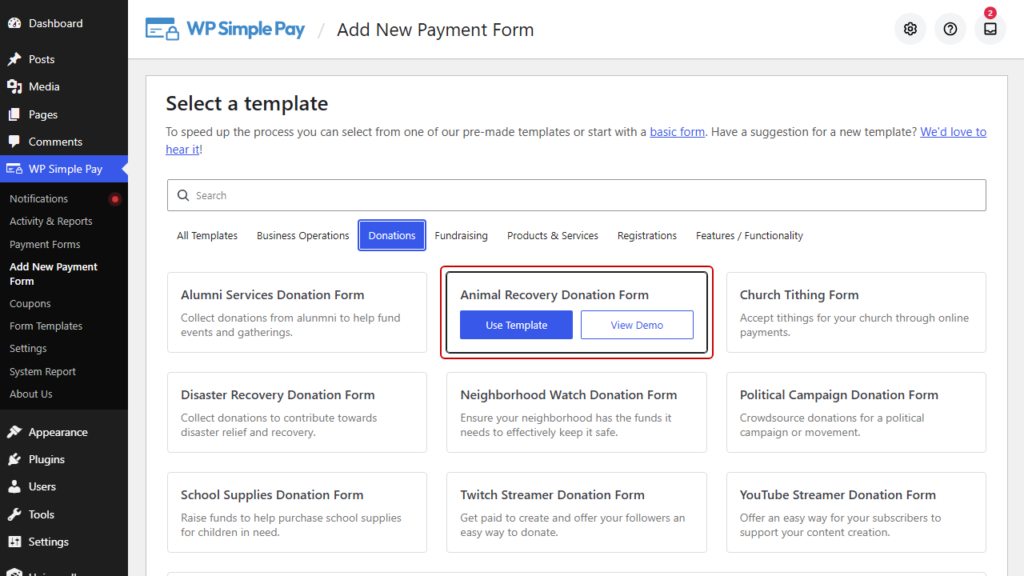
Buradan, şablon kütüphanesini açmak için WP Simple Pay » Yeni Ödeme Formu Ekle'ye gidin. Bunu Bağışlar kategorisine göre filtreleyin ve bağışa özel başlangıç noktalarını göreceksiniz.
Amacınıza bağlı olarak seçebileceğiniz çok sayıda seçenek var; Hayvan Kurtarma Bağış Formu, Afet Yardımı Fon Toplama Formu, Tıbbi Gider Fon Toplama Formu, Misyon Gezisi Fon Toplama Formu ve minimalist bir şey istiyorsanız düz bir Bağış Düğmesi gibi.
Bu örnek için, bir bağış sayfasının ihtiyaç duyduğu miktar yapısı zaten yerinde geldiği için Hayvan Kurtarma Bağış Formu'nu seçin.
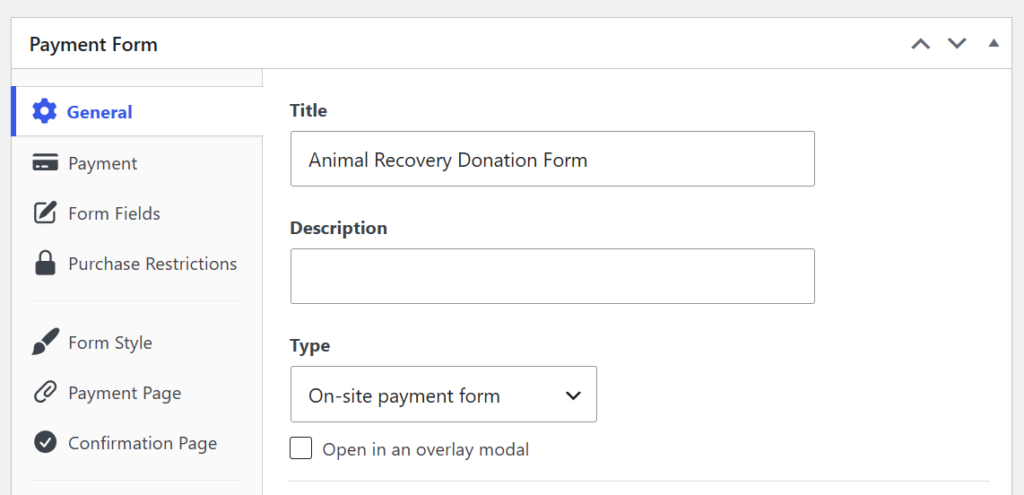
Bir şablon seçtikten sonra, form başlığını ve açıklamasını ayarlayacağınız ve form türünü seçeceğiniz yer Genel sekmesidir.
Bağışçıların sitenizden ayrılmadan bağış yapabilmeleri için Yerinde ödeme formu'nu seçin.
Adım 4: Bağış Tutarınızı Ayarlayın
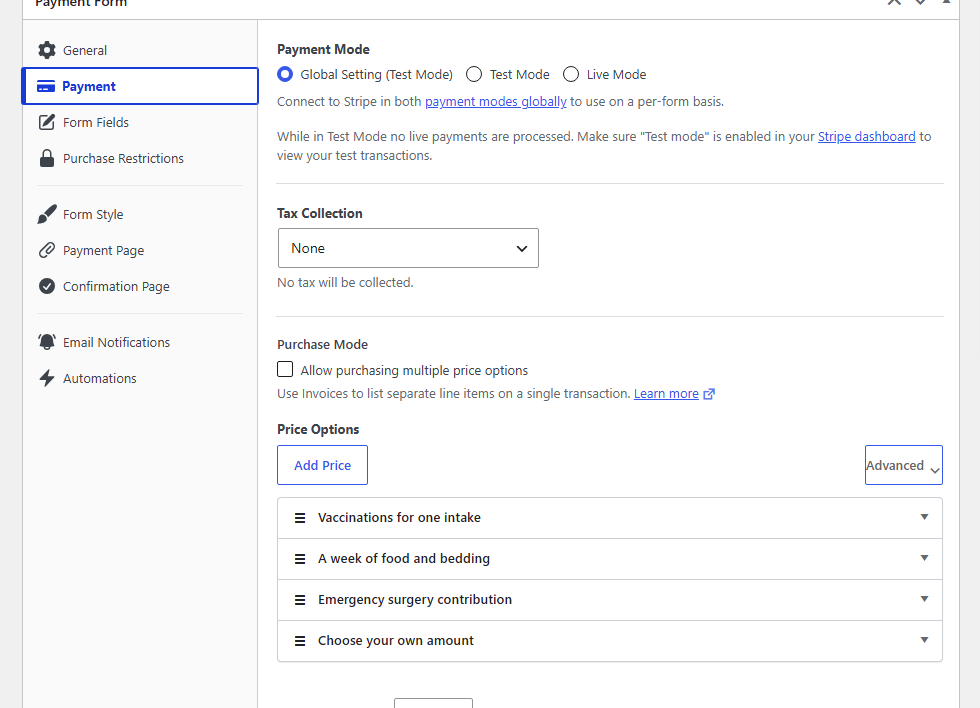
Şimdi Ödeme sekmesine tıklayın. Bu, ne kadar para toplayacağınızı belirleyen kısımdır, bu yüzden burada yavaşlamaya değer.
Her önerilen miktarı oluşturmak için Fiyat Seçenekleri altındaki Fiyat Ekle'yi kullanın. Şablonunuzda zaten miktarlar varsa, baştan başlamak yerine bunları düzenleyebilirsiniz.
Profesyonel İpucu: Buradayken dokunmamanız gereken bir onay kutusu şudur: Satın Alma Modeli altındaki Birden fazla fiyat seçeneği satın almaya izin ver. Birkaç bağış katmanı için istediğiniz şey gibi görünebilir, ancak öyle değil. Bu ayar, bir bağışçının Stripe Faturalarını kullanarak tek bir işlemde birden fazla seçeneği satın almasına olanak tanır ve bunu açmak, formdan daha sonra ödeme yöntemlerini sessizce kaldırır. Tek seçimli bir bağış formu için işaretli bırakmayın.
Genellikle üç katman yeterlidir ve her biri, bağışçının hayal edebileceği bir şeye bağlı olduğunda daha iyi etki eder. Örneğin, şu bağış miktarlarını kullanabilirsiniz:
- 20 ABD Doları bir kabul için aşıları karşılar. Giriş katmanıdır, bu nedenle ilk kez bağış yapan birinin rahatça başlayabileceği bir yer sunar.
- 45 ABD Doları bir haftalık yiyecek ve yatak masrafını karşılar ve varsayılan olarak ayarlanan katmandır. Çoğu bağışçı varsayılanı kabul ettiği ve daha düşük bir seçenekle uğraşmak yerine bunu seçtiği için bu tek seçenek diğer ikisinin toplamından daha fazla iş görür.
- 120 ABD Doları acil bir ameliyat katkısını karşılar. Çok az kişi bunu seçer, ancak varlığı 45 ABD Doları'nı cömert yerine makul gösterir.
Bu orta katmanı önceden seçmek için genişletin ve Varsayılan Fiyat'ı işaretleyin. Yalnızca bir fiyat seçeneği bu işareti taşıyabilir ve tam da bu yüzden hangisinin bunu alacağını düşünmeye değer.
Bağışçıların kendi rakamlarını girmelerine de izin vermelisiniz, çünkü düzenli bağışçılar genellikle sizin seviyelerinizden hiçbirine uymayan bir sayıya sahiptir. Bir fiyat seçeneği ekleyin ve Kullanıcı tarafından belirlenebilir tutar seçeneğini etkinleştirin, ardından girişleri mantıklı tutmak için Minimum Tutar ve Maksimum Tutar'ı ayarlayın.
Bu maksimum, kulağa geldiğinden daha kullanışlıdır. Kuruluşunuzun tek bir bağış için yasal bir üst sınırı varsa, bağışçıların bilmesini ummak yerine bunu burada uygularsınız.
Adım 5: Aylık Tekrarlayan Bağışlar Sunun
Aylık bağış, bu ayın finansmanı ile gelecek yılın finansmanı arasındaki farktır, bu nedenle bu adım, hibrit modelin bir araya geldiği yerdir.
Ödeme sekmesinde kalarak, tekrarlanabilir hale getirmek istediğiniz fiyat seçeneğini genişletin. Her seçeneğin üst kısmında Tek seferlik ve Abonelik olmak üzere bir çift düğmesi bulunur ve hangisini seçtiğiniz, bağışçının gördüğünü değiştirir.
Abonelik, o tutarı yalnızca aylık hale getirir, bu da tekrarlamanın esas olduğu bir sponsorluk seviyesi için uygundur. Tek seferlik onu tek bir bağış olarak tutar ve burada seçilmesi gereken ayar budur, çünkü bu, altındaki daha ilginç seçeneği etkinleştirir.
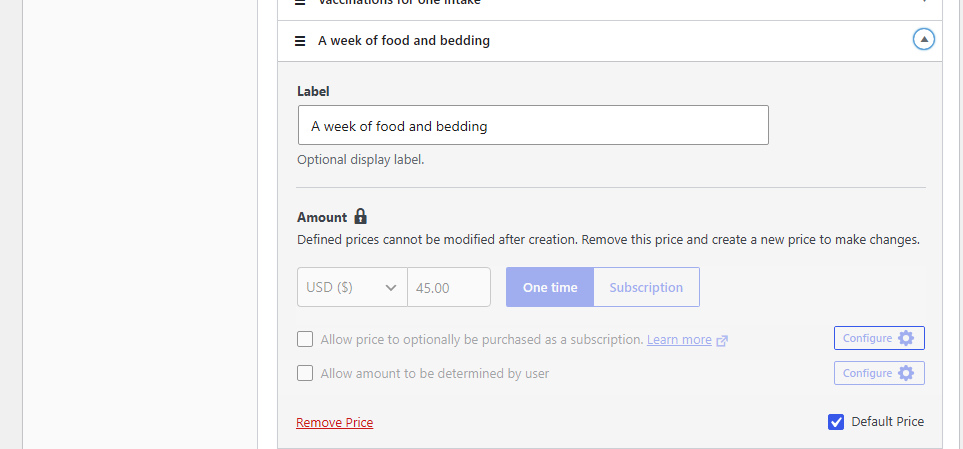
Bağış formunuzun fiyatlandırma ayrıntılarını daha da özelleştirmek için gerçekleştirebileceğiniz bazı isteğe bağlı adımlar vardır.
Tek seferlik seçiliyken, Fiyatın isteğe bağlı olarak abonelik olarak satın alınmasına izin ver seçeneğini işaretleyin. Bu, bağışçının seçmesi için formda “bunu aylık yap” seçeneğini sunan onay kutusudur.
Ardından yanındaki Yapılandır düğmesine tıklayın; gerçek ayarlar burada bulunur. İçeride, bağışçıların gördüğü metin için “İsteğe Bağlı Tekrarlanan Geçiş Etiketi” ve “Bunu aylık bağış yap” gibi metinler, isteği gömülü hale getirmek yerine açık hale getirir. Ayrıca, sayfa yüklendiğinde aylık seçeneğinin zaten seçili olmasını ve bağışçının içeri girmek yerine dışarı çıkmasını sağlayan Varsayılan Olarak Tekrarlanan seçeneğini ayarlayabilirsiniz.
Aynı panel, program için Faturalandırma Dönemi ve Faturalandırma Aralığı'nı içerir; bağışlar için genellikle aylık tercih edilir, ayrıca bağış formlarına pek uymayan bir Ücretsiz Deneme ve Kurulum Ücreti de bulunur.
İlk seferde doğru yapılması gereken bir şey. Bir fiyat oluşturulduktan sonra, tutarı kilitlenir ve oluşturucu size şunu söyler: “Tanımlanmış fiyatlar oluşturulduktan sonra değiştirilemez. Değişiklik yapmak için bu fiyatı kaldırın ve yeni bir fiyat oluşturun.” Bu nedenle, kaydetmeden önce tutarı ve tekrarlanan davranışı belirleyin, çünkü daha sonra fikrinizi değiştirmek, fiyatı kaldırmak ve yeni bir tane eklemek anlamına gelir.
Tek büyük bir bağışı süresiz olarak vermek yerine birkaç ödemeye yaymak isterseniz, Taksit Planı seçeneği bunu yapar ve taksitli ödeme planları hakkındaki kılavuzda daha fazlası bulunur.
Adım 6: Gerçekten İhtiyacınız Olan Detayları Toplayın
Tutarar halledildikten sonra, Form Alanları sekmesini açın. Burası, bir bağışı anonim veriler yerine kullanışlı hale getiren soruları eklediğiniz yerdir.
Açılır listeler, metin alanları, onay kutuları ve daha fazlasını ekleyebilirsiniz. Bir hayvan kurtarma formu için eklemeye değer üç şey vardır: hediyenin hangi programı desteklediği için bir açılır liste, haber bültenine katılmak için bir onay kutusu ve bağışçının halka açık teşekkür gönderilerinde anonim kalmasına izin veren bir onay kutusu.
Sonuncusu, insanların beklediğinden daha önemlidir. Bazı bağışçılar yalnızca sessizce bağış yapabilirlerse bağış yaparlar, bu nedenle bu endişeyi ortadan kaldırmak bağış yapmamak için bir neden ortadan kaldırır.
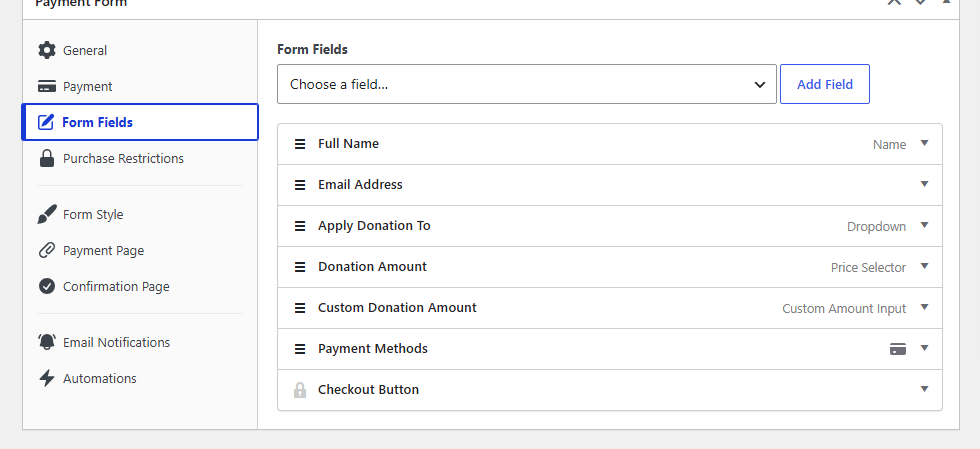
Ancak listeyi kısa tutun. Eklenen her alan, birinin formu terk etmesi için başka bir şanstır, bu nedenle gerçekten kullanacağınız şeyleri ve fazlasını istemeyin. Özel alan ekleme kılavuzunda daha fazla ayrıntı var.
Adım 7: Formunuzu Yayınlayın ve Gömün
Form doğru göründüğünde Yayınla'ya tıklayın. Ardından görünmesini istediğiniz sayfa veya gönderiyi açın, + simgesine tıklayın, WP Simple Pay bloğunu arayın ve ekleyin.
Bloğun açılır listesinden yeni formunuzu seçin, sayfayı yayınlayın ve yayındasınız.
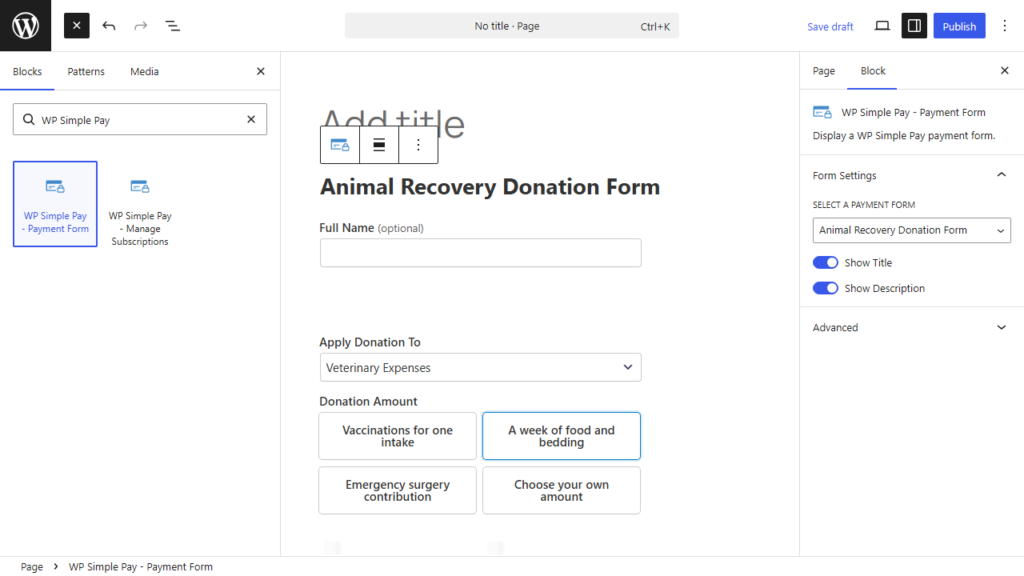
WordPress'te Farklı Bağışları Kabul Etme
Artık bir bağış formu oluşturmayı bildiğinize göre, bir amaca destek olmak için farklı türde formlar ayarlayabilirsiniz. Örneğin, oluşturabileceğiniz farklı bağış formu türleri şunlardır.
1. Aylık Yinelenen Bağışlar Sunma
Tutarlı bağış almanın en iyi yollarından biri, bağışçıların aylık yinelenen bağışlara kaydolmalarına izin vermektir.
WP Simple Pay ve WordPress'i kullanarak, yinelenen bağış formlarını doğrudan web sitenizde zahmetsizce uygulayabilirsiniz.
Aşağıda, birden fazla tutar sunan aylık yinelenen bir bağış formunun örneği bulunmaktadır:

Ayrıca, bağışçılara daha fazla esneklik sunarak tek seferlik veya aylık bağış seçeneğiyle bağış formları ayarlayabilirsiniz.
Onay kutusunu eklemek, WP Simple Pay'in form oluşturucusu kullanılarak basittir.

2. Otomatik Aylık Bağış Formları Oluşturma
WordPress web siteniz için benzer formlar oluşturmak üzere, WP Simple Pay'i kurup etkinleştirebilir ve oluşturmaya başlayabilirsiniz.
Form oluşturucuya girdikten sonra, bağış fiyatı seçeneklerinizi ekleyebilir, Tek seferlik seçeneğini açabilir ve fiyatın isteğe bağlı olarak abonelik olarak satın alınmasına izin vermek için kutuyu işaretleyebilirsiniz.
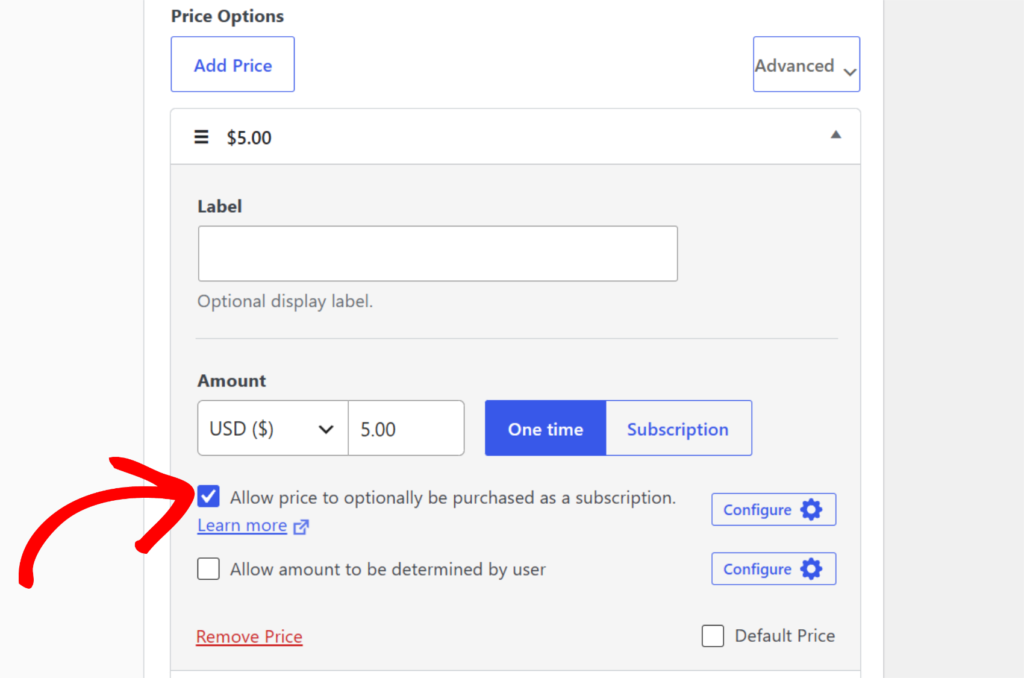
Veya, Abonelik seçeneğini açarak fiyat seçeneğinin aylık yinelenen bağış olarak ayarlanmasını zorunlu kılabilirsiniz.
3. Açılır Listeler ve Metin Alanlarıyla Özel Bağışlar Oluşturma
WP Simple Pay ayrıca açılır menüler ve metin alanları ekleyerek bağış formlarınızı özelleştirmenize olanak tanır.
Örneğin, bağışçılarınızdan daha fazla bilgi toplamak için özel alanları kullanabilirsiniz. Bu, bağışçıları haber bülteninize kaydolmaya teşvik etmeye yardımcı olabilir.
Bağışçıların anonim kalmasına izin vermek de bazı durumlarda yardımcı olur. Bu seçeneği özel form alanlarını kullanarak kolayca ekleyebilirsiniz.

Sıkça Sorulan Sorular
1. Varsayılan bağış tutarı olarak ne kadar önermeliyim?
Mevcut ortalama bağış tutarınızla başlayın ve varsayılanı biraz üzerine ayarlayın. Üç kademe sunun, varsayılanı orta olanı seçin ve her tutarı somut bir şeye bağlayın. Bağışçıların çoğu varsayılanı kabul eder, bu nedenle çok düşük ayarlamak ortalama bağışınızı sessizce sınırlar.
2. Tekrarlayan bağışların ayrı makbuzlara ihtiyacı var mı?
Evet. Her tekrarlayan ücret, ayrı bir ödeme olduğu için kendi işlem başına makbuzunu oluşturur. Bağışçıların ayrıca yıl boyunca verdikleri her şeyi toplayan yıllık bir bağış özeti de ihtiyaçları vardır; bu, bu bireysel makbuzlardan ve vergi zamanında en çok istedikleri belgeden farklı bir belgedir.
3. Bağışçılar kendi bağış tutarlarını seçebilir mi?
Evet. "Miktarın kullanıcı tarafından belirlenmesine izin ver" etkinleştirilmiş bir fiyat seçeneği ekleyin, ardından girişleri mantıklı tutmak için Minimum Tutar ve Maksimum Tutar ayarlayın. Maksimum, bağışçıların buna güvenmek yerine tekil hediyeler üzerindeki düzenleyici bir sınırı nasıl uyguladığınızdır.
4. Tekrarlayan bağışları kabul etmek için ücretli bir plana ihtiyacım var mı?
Evet. Tekrarlayan bağışlar ve birden fazla önerilen tutar, her ikisi de WP Simple Pay Pro gerektirir; bu, belirli bir katman yerine her ücretli planda bulunur. WP Simple Pay Lite yalnızca tek bir fiyat seçeneğini destekler, bu nedenle tek bir formda birkaç bağış kademesi sunamaz.
5. Bağış formumun ödeme kabul etmesini ne zaman sınırlayabilir miyim?
Evet. Satın Alma Kısıtlamaları sekmesi, bir başlangıç ve bitiş tarihi belirlemenizi sağlar, böylece bir kampanya formu son tarih geçtikten sonra hediye kabul etmeyi durdurur. Bu, geç gelen bağışların mutabakat işi yarattığı zamana bağlı başvurular için kullanışlıdır.
Son Düşünceler
Eklenti kurulumu hızlı kısımdır. Sayıyı aslında hareket ettiren şey, içindeki üç karardır: mantıklı bir varsayılanla belirlenmiş katmanlar, bağışçıların net bir şekilde görebileceği aylık bir seçenek ve yalnızca gerçekten kullanacağınız form alanları.
Bu çalışmaya başladıktan sonra, tahmin etmek yerine bağışçılarınız için hangi önerilen tutarların işe yaradığını test etmeye başlayabilirsiniz.
Umarım bu makale, WordPress'te çevrimiçi bağış ödemelerini nasıl kabul edeceğinizi öğrenmenize yardımcı olmuştur. Ayrıca önerilen bağış tutarları ve bağış formlarınıza trafik çekme kılavuzlarımızı da görmek isteyebilirsiniz.
Toplamaya başlamaya hazır mısınız? WP Simple Pay'i edinin ve bugün bağış formunuzu oluşturun.
Açıklama: İçeriğimiz okuyucu desteklidir. Bu, bazı bağlantılarımıza tıklarsanız, bir komisyon kazanabileceğimiz anlamına gelir. Yalnızca okuyucularımıza değer katacağına inandığımız ürünleri öneririz.

