

WordPress'te Kolayca Alipay Ödemeleri Nasıl Toplanır
Son güncelleme tarihi

WordPress sitenizde Alipay ödemeleri toplamak ister misiniz?
Alipay, Çin'deki en popüler dijital cüzdandır ve dünya çapında bir milyardan fazla aktif kullanıcısı vardır. Bu makalede, Alipay'i destekleyen bir WordPress ödeme formu oluşturmayı göstereceğiz.
WordPress'te Alipay Ödemeleri Kabul Etme
En iyi WordPress Stripe eklentisi olan WP Simple Pay ile ödeme formunuz aracılığıyla Alipay ödemelerini kabul etmek kolaydır.
Tek yapmanız gereken formunuz için ödeme yöntemi olarak Alipay'i seçmektir.

Alipay'in yanı sıra, WP Simple Pay Google Pay / Apple Pay, kredi kartı ödemeleri ve daha fazlası gibi Stripe destekli farklı ödeme yöntemlerini formunuzda etkinleştirmeyi kolaylaştırır. WP Simple Pay ayrıca ödeme formlarınızda Stripe vergi, Şimdi Al, Sonra Öde ödemeleri desteği ve daha fazlası gibi gelişmiş Stripe özelliklerini etkinleştirmenize olanak tanır.
İşte bu eğitimle oluşturacağımız form. Formu istediğiniz gibi özelleştirebileceğinizi ve gereken ek bilgileri toplayabileceğinizi unutmayın.
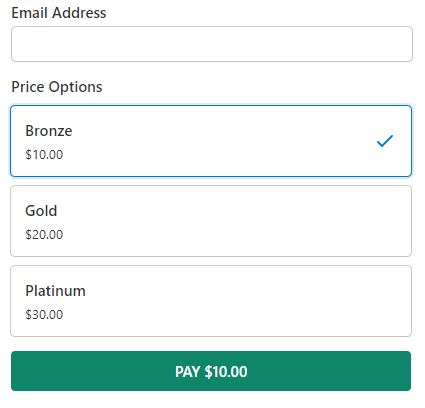
Haydi başlayalım!
Adım 1: Alipay Kabul Etmek İçin WP Simple Pay'i Yükleyin
Öncelikle, WP Simple Pay eklentisini sitenize yükleyin ve etkinleştirin. Eklentiyi yüklemek için fiyatlandırma sayfasına gidin, uygun bir plan seçin ve ödemeyi tamamlayın. İşlem tamamlandıktan sonra, WordPress sitenize yüklemeniz gereken eklenti dosyasını alacaksınız. Daha fazla ayrıntı için, WP Simple Pay'in nasıl kurulacağına dair bu adım adım kılavuza bakın.
Ek %3 ücreti kaldırın!
Çoğu Stripe eklentisi, HER işlem için ek %3 ücret alır
…WP Simple Pay Pro değil!
Eklentiyi etkinleştirdikten sonra, WP Simple Pay'i kurmanızın isteneceği kurulum sihirbazına yönlendirileceksiniz. Devam etmek için Başlayalım'a tıklayın.

Adım 2: WordPress'i Stripe'a Bağlayın
Sırada, Alipay ödemelerini kabul etmeye başlamak için yeni bir Stripe hesabı oluşturalım veya mevcut bir hesabı bağlayalım. Stripe ile Bağlan'a tıklayın.

Son adımdaki kurulum sihirbazını atlamış olsanız bile, Stripe hesabınızı sitenizle bağlamak için her zaman WP Simple Pay » Ayarlar'a geri dönebileceğinizi unutmayın. Ardından Stripe sekmesine ve ardından hesabınızı bağlamak için Stripe ile Bağlan düğmesine tıklayın.
Eğer WP Simple Pay'i bir test sitesi için kurmuyorsanız, Bu formu atla'yı seçmeyelim çünkü bu yalnızca test yapabilen geçici bir Stripe hesabı oluşturur. Bunun yerine, e-posta adresinizi girin ve bir Stripe hesabı oluşturun. Zaten bir Stripe hesabınız varsa, devam edin ve sitenize bağlayın.

Stripe hesabınızı sitenize bağladıktan sonra, bir ödeme formu oluşturma zamanı. Ödeme Formu Oluştur düğmesine tıklayın.

Adım 3: Alipay Ödemeleri Kabul Etmek İçin Bir Form Oluşturun
Sırada, bir ödeme formu oluşturalım.
Eğer 1. adımdaki kurulum sihirbazını atladıysanız, bir form oluşturmak için WP Simple Pay » Yeni Ekle'ye gidin. Şablon kitaplığına ulaştığınızda, formunuz için şablonlardan birini seçebilirsiniz. Bu makalenin amacı doğrultusunda, Ödeme Formu şablonunu seçelim.

Bir şablon seçtiğiniz anda, Genel ayarları yapılandırmanız istenecektir. Burada başlık, açıklama, form türü ve daha fazlasını özelleştirebilirsiniz.
Varsayılan olarak WP Simple Pay, müşteriniz ödemeyi tamamladığı anda özel başarı sayfasını gösterir. Bunu değiştirmek için, sitenizde barındırılan bir başarı sayfası göstermek istiyorsanız Belirli Sayfa'yı seçin. Kullanıcılarınızı harici bir başarı sayfasına yönlendirmeyi tercih ederseniz, Yönlendirme URL'si'ni seçin.
Şimdi soldaki Ödeme seçeneğini seçelim ve varsayılan fiyatı değiştirme seçeneğini göreceksiniz. Yeni fiyat seçenekleri, para birimi, tutar ve daha fazlasını da ekleyebilirsiniz. Ödeme yöntemi olarak Alipay'i seçmeyi unutmayın. İsterseniz diğer ödeme yöntemlerini de etkinleştirmekten çekinmeyin.
İşte birden fazla ödeme yöntemini gösterme ve kullanıcıların ödeme yaparken tercih ettiklerini seçmelerine izin verme.
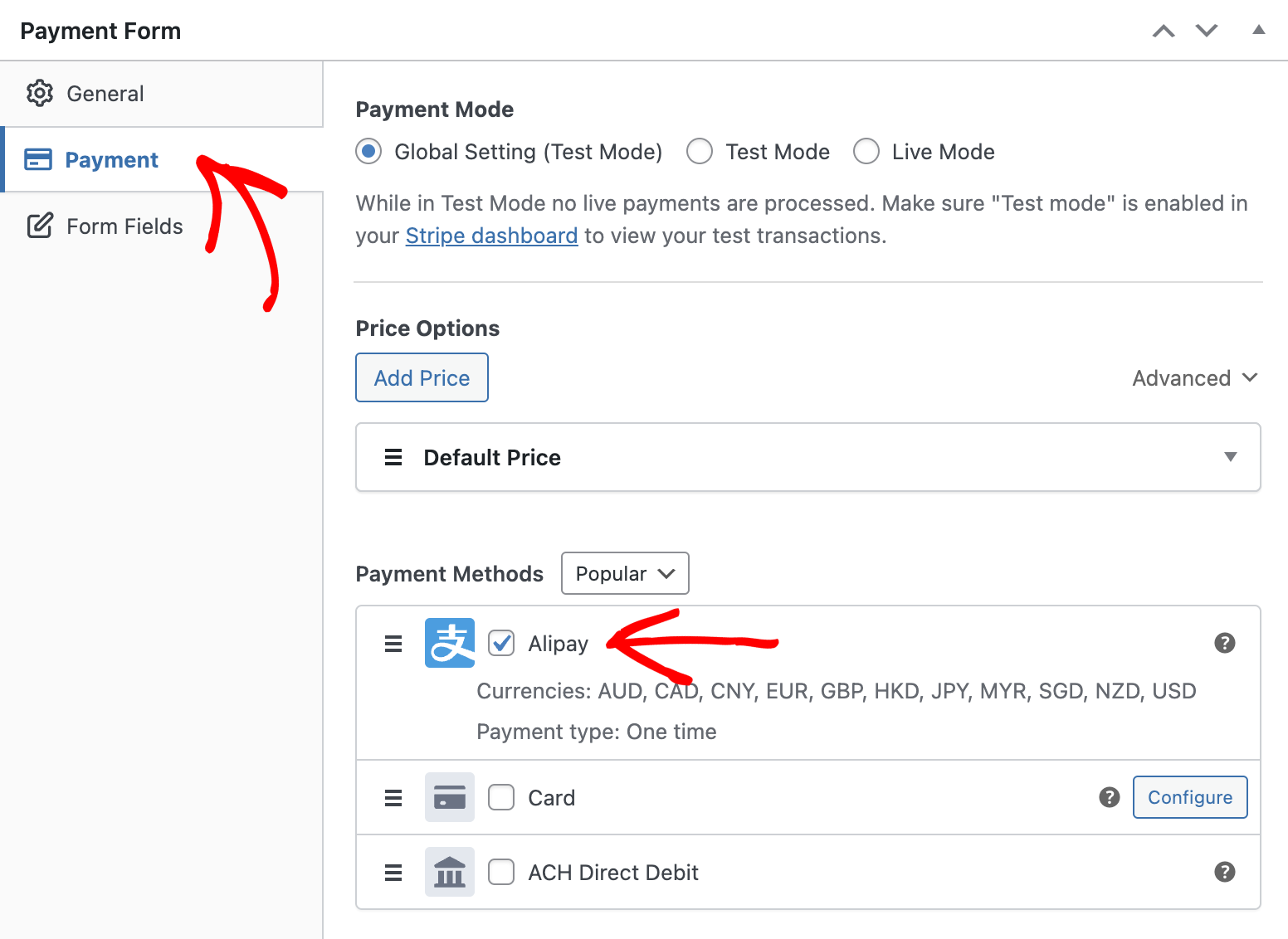
Şimdilik Canlı Moda geçmeyelim.
Form Alanları seçeneğinde, mevcut form alanlarını ekleyebilir veya özelleştirebilirsiniz.
Adım 4: Alipay Formunuzu Yayınlayın
İşte bu kadar! Alipay ödeme formunuz hazır. Şimdi formu yayınlayalım ve sitenize yerleştirelim.
Formu yayınlamak için sağ taraftaki Yayınla'ya tıklayın.
Sitenize yerleştirmeden önce formu test etmeyi unutmayın. Tüm sitenizi veya tek tek ödeme formlarını test ve canlı modlar arasında geçirebilirsiniz (Test modu hakkında daha fazla bilgi edinin).
Formu yerleştirmek için, yayınlamak istediğiniz gönderiye veya sayfaya gidin. Ardından WP Simple Pay bloğunu eklemek için + simgesine tıklayın. Ardından oluşturduğunuz bir formu seçin. Ve ardından, Yayınla veya Güncelle'ye tıklayın.

Umarız bu makale, WordPress'te Alipay ödemelerini nasıl kabul edeceğinizi öğrenmenize yardımcı olmuştur.
WordPress ile yinelenen ödemeleri nasıl kabul edeceğinize dair kılavuzumuza göz atın.
WP Simple Pay'i bugün kullanmaya başlayın ve sitenizdeki tüm gelişmiş Stripe özelliklerini etkinleştirin.
Bunun gibi daha fazla makale okumak için bizi Facebook ve Twitter'da takip edin.
Açıklama: İçeriğimiz okuyucu desteklidir. Bu, bazı bağlantılarımıza tıklarsanız, bir komisyon kazanabileceğimiz anlamına gelir. Yalnızca okuyucularımıza değer katacağına inandığımız ürünleri öneririz.




Yanıt Bırakın