
WordPress'te Stripe Ödemeleri İçin Vergi Nasıl Toplanır
Son güncelleme tarihi

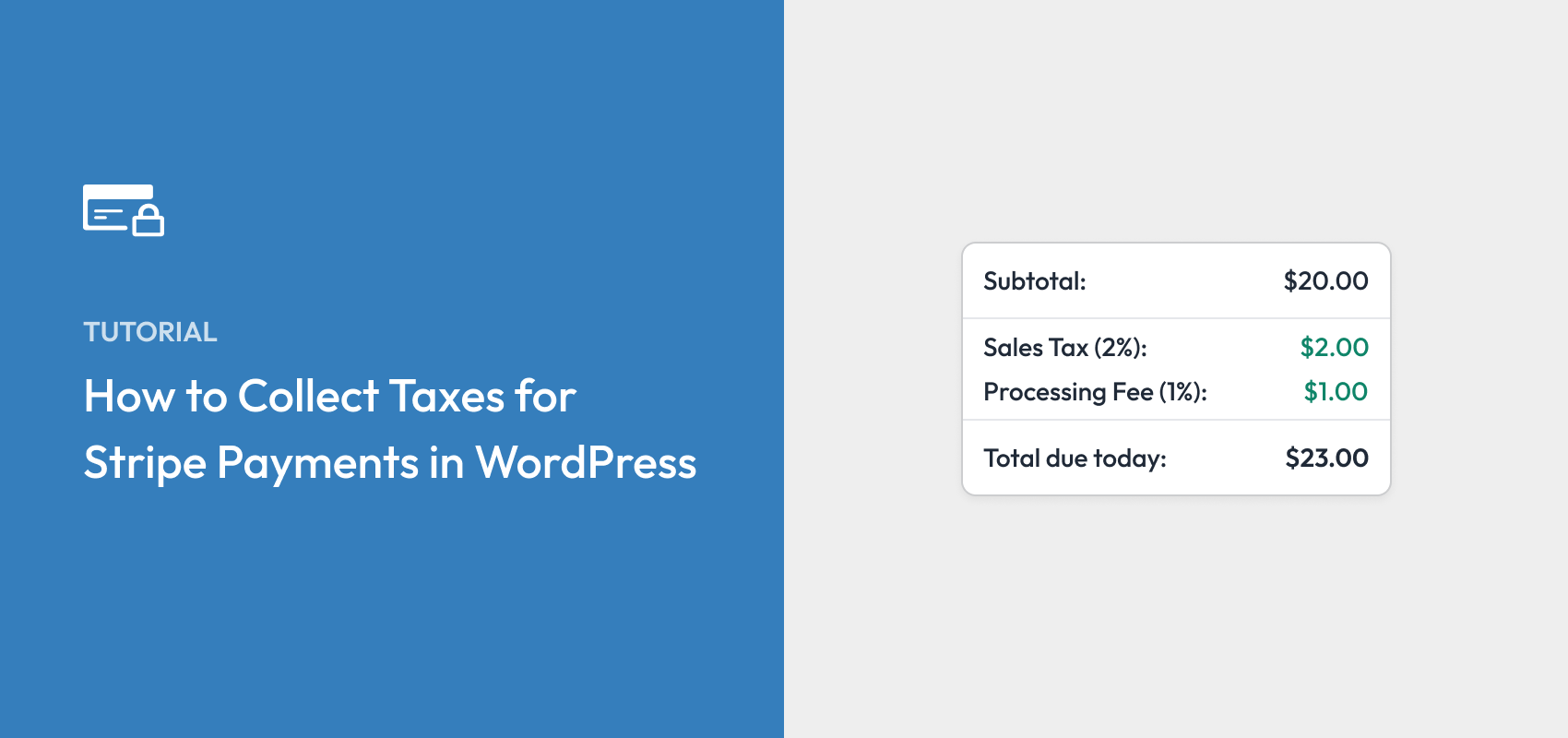
WordPress'te Stripe ödemeleri için vergi toplamak ister misiniz? Doğru WordPress Stripe eklentisiyle, ödemelerinizle birlikte yalnızca veya dahil olarak vergi toplamak kolaydır. Bu makalede, Stripe ödemeleri için herhangi bir vergiyi (GST, satış vergisi, KDV veya daha fazlası...) nasıl toplayacağınız konusunda size yol göstereceğiz.
WordPress ile Stripe'ta Vergi Toplama
Stripe ödemeleri için vergi toplamanın en kolay yolu WP Simple Pay kullanmaktır.
WP Simple Pay, en iyi WordPress Stripe eklentilerinden biridir ve Google Pay / Apple Pay, ACH Doğrudan Borç, SEPA Doğrudan Borç ve daha fazlası gibi birden fazla Stripe destekli ödeme modu aracılığıyla ödeme kabul etmenizi sağlar.
Ayrıca, ödeme yapanın konumuna göre vergi toplamanıza olanak tanıyan Stripe Tax'ı da destekler. Bu şekilde, işinizi nerede yaparsanız yapın vergi uyumluluğunuzu koruyabilirsiniz.
Stripe Tax şu anda Avustralya, Kanada, AB-27, Hong Kong, İzlanda, Japonya, Yeni Zelanda, Norveç, Singapur, Güney Afrika, Birleşik Arap Emirlikleri, Birleşik Krallık ve Amerika Birleşik Devletleri'ndeki kullanıcılara açıktır.
Vergi Toplamanın 2 Farklı Yolu
WP Simple Pay, vergi toplamanızı 2 farklı şekilde yapmanıza olanak tanır.
#1. Sabit Oranlı Vergi Toplama (Manuel):
WP Simple Pay ayarlarında manuel olarak sabit bir vergi oranı tanımlayabilirsiniz; bu oran sitenizdeki tüm Stripe formlarına küresel olarak uygulanacaktır. Bu şekilde, ödemelerinizle birlikte vergi, dahil veya hariç olarak toplanabilir. Fark, hariç tutulan verginin fatura ara toplamına dahil edilmemesi, dahil edilen verginin ise ara toplama dahil edilmesidir.
#2. Stripe Tax ile Otomatik Vergi Toplama
Stripe Tax, ödeme formlarınız aracılığıyla otomatik vergi toplamayı etkinleştirmenize olanak tanıyan premium bir Stripe özelliğidir.
Otomatik vergi toplama, tahsil edilecek vergi miktarını belirlemek için birkaç şeye dikkate alır: konumunuz, sattığınız ürün türü ve en önemlisi müşterinizin konumu.
Ödemeleri nereden topladığınıza bağlı olarak, o ülkeye veya yargı bölgesine vergi toplamak için kaydolmakla yasal olarak yükümlü olabilirsiniz. Bu, işletmenizin o ülkede veya yargı bölgesinde fiziksel bir varlığı olmasa bile geçerlidir. Stripe Tax, ne zaman ve nerede vergi toplamak için kaydolmanız gerektiğini bilmeniz için işlemlerinizi izler.
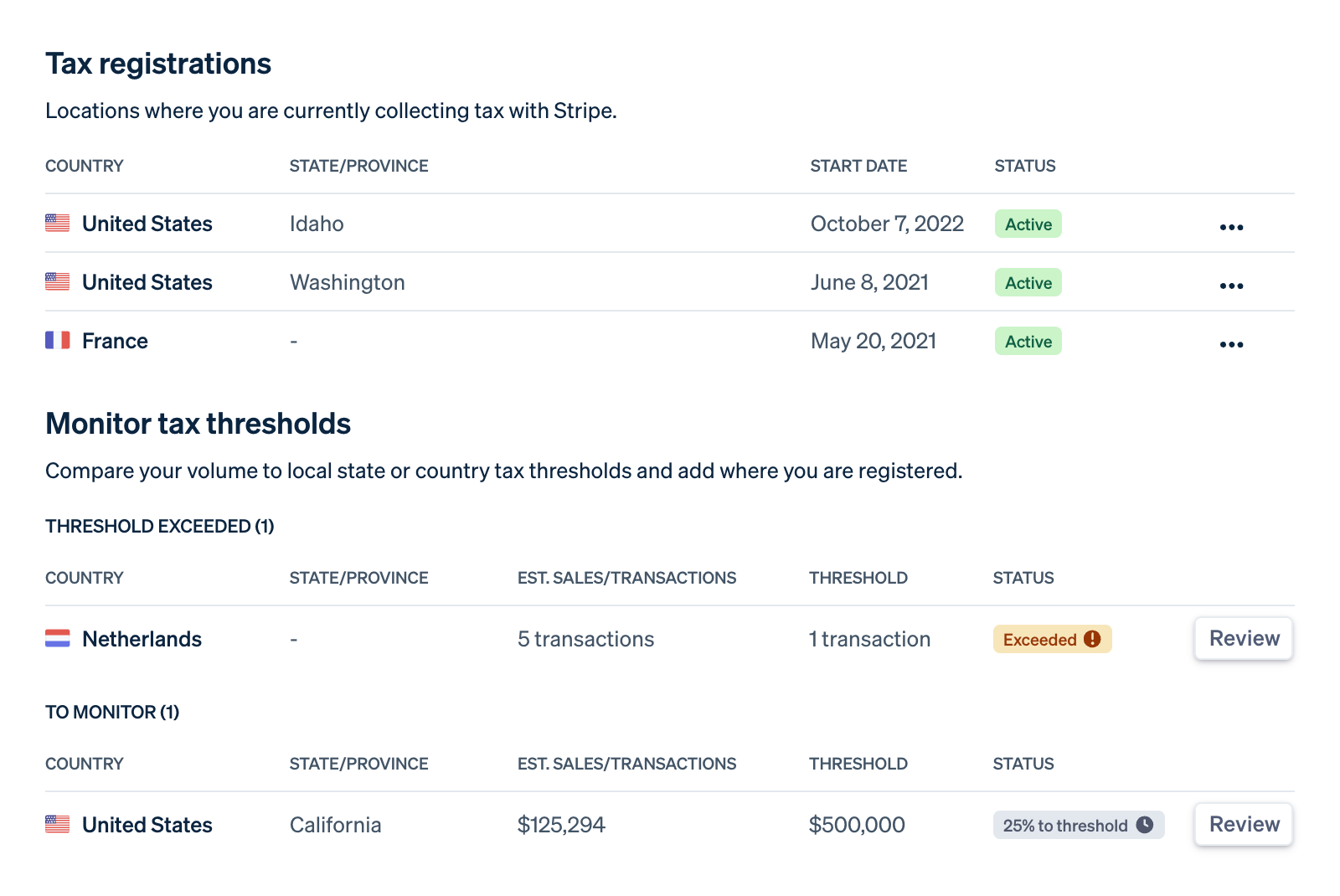
Ek olarak, gelişmiş vergi verileri, Stripe'ın daha gelişmiş dosyalama ve havale raporları sunmasına olanak tanır.
Stripe Tax için yalnızca kayıtlı olduğunuz eyalet veya ülkelerdeki müşterilere yapılan işlemlerde ücretlendirilirsiniz. Şu anda, yalnızca ilgili işlemlerde ek %0,5 ücret alınmaktadır.
Otomatik Stripe Tax'ı Etkinleştirmeli misiniz?
İşletmeniz yalnızca vergiye tabi olmayan ürünler satıyorsa veya satış hacmi veya işlemler bir yargı bölgesindeki vergi eşiğini aşmıyorsa vergi kayıtlarına ihtiyacınız olmayabilir. Stripe Tax'ın desteklediği herhangi bir yargı bölgesinde işletmenizin yakın gelecekte vergi eşiğini aşması muhtemelse, Stripe Tax'ı etkinleştirebilirsiniz.
Aksi takdirde, WP Simple Pay'de sabit bir vergi oranı ayarlayabilirsiniz.
Bu eğitimde bu iki yöntemle vergi toplama işlemini açıklayacağız. Devam etmek için bu eğitimi izleyin. Ve Adım 4'te, bu vergi toplama yöntemlerinden birini nasıl etkinleştireceğinizi göstereceğiz.
Bu eğitimle oluşturacağımız sabit vergi oranı formunu burada bulabilirsiniz.

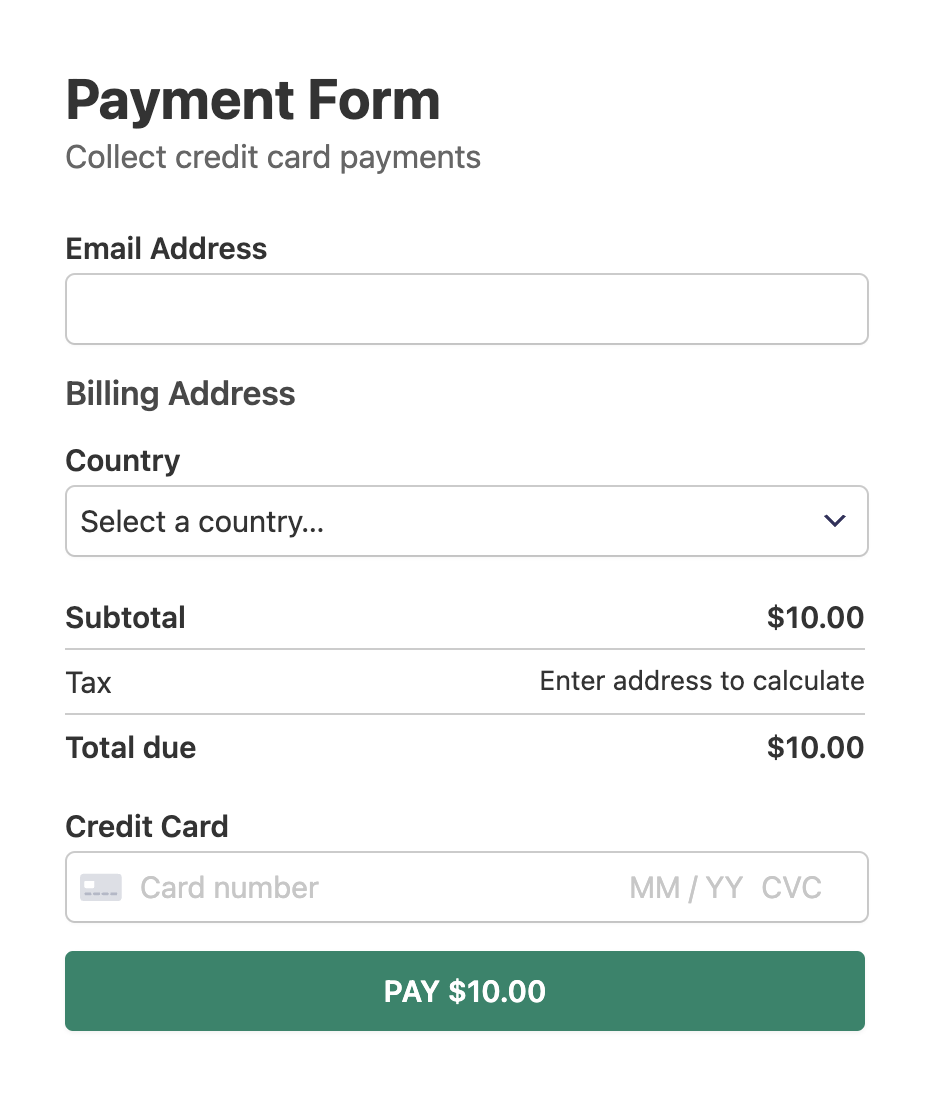
Alternatif olarak, Stripe Tax ile otomatik vergi toplamak istiyorsanız, formun görünümü aşağıdadır. Bu 2 form arasındaki tek büyük fark, aşağıda gösterilen formun, otomatik vergi hesaplaması için kullanılan zorunlu bir adres alanına sahip olmasıdır.
Şimdi başlayalım!
Adım 1: WP Simple Pay'i Yükleyin ve Etkinleştirin
Öncelikle, sitenize WP Simple Pay eklentisini yükleyip etkinleştirin. Eklentiyi yüklemek için premium bir plana kaydolmanız ve bir hesap oluşturmanız gerekir. Ardından eklentiyi bilgisayarınıza indirin ve WordPress sitenize yükleyin.
Daha fazla ayrıntı için WP Simple Pay nasıl kurulur hakkındaki bu adım adım kılavuza bakın.
Ek %3 ücreti kaldırın!
Çoğu Stripe eklentisi, HER işlem için ek %3 ücret alır
…WP Simple Pay Pro değil!

Kurulum sihirbazını görmediyseniz, WP Simple Pay » Ayarlar » Gelişmiş sekmesine gidin ve Kurulum Sihirbazını Başlat düğmesine tıklayın.
2: WordPress'i Stripe'a Bağlayın
WordPress sitenizi Stripe'a bağlamak için Stripe ile Bağlan'a tıklayın.

Sıradaki adım, Stripe hesabınız için kullandığınız e-posta adresini girmek ve sitenize bağlamaktır. Bir Stripe hesabınız yoksa, e-posta adresinizi girerek ve kaydı tamamlayarak kolayca bir tane oluşturabilirsiniz.
Bu işlemi tamamladıktan sonra, “Kurulum Tamamlandı” yazan bir başarı sayfası göreceksiniz. Ardından, Ödeme Formu Oluştur’a tıklayın.

Adım 3: Stripe ile Ödeme Kabul Etme
Şimdiye kadar WP Simple Pay'i yüklediniz ve Stripe hesabınızı web sitenize bağladınız. Şimdi bir ödeme formu şablonu seçerek bir ödeme formu oluşturmanız istenecektir.
Bu eğitimin amacı doğrultusunda, Ödeme Formu'nu seçelim. Henüz bu sayfada değilseniz, bir ödeme formu oluşturmaya başlamak için WP Simple Pay » Yeni Ekle yolunu izleyebilirsiniz.
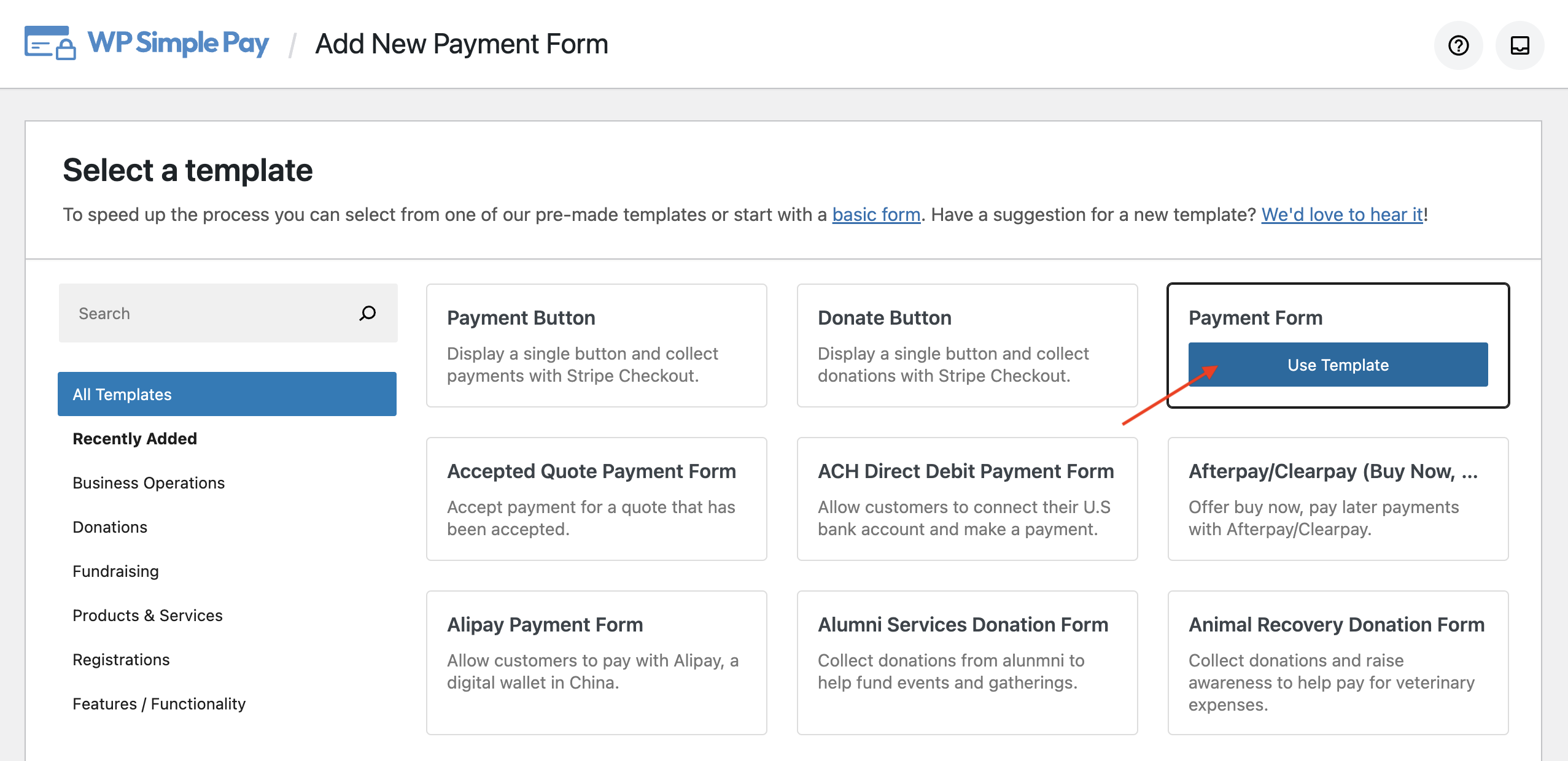
Şimdi ödeme formunuzun Genel sekmesine yönlendirileceksiniz. Burada formunuzun başlığını, açıklamasını ve diğer birkaç öğesini özelleştirebilirsiniz.
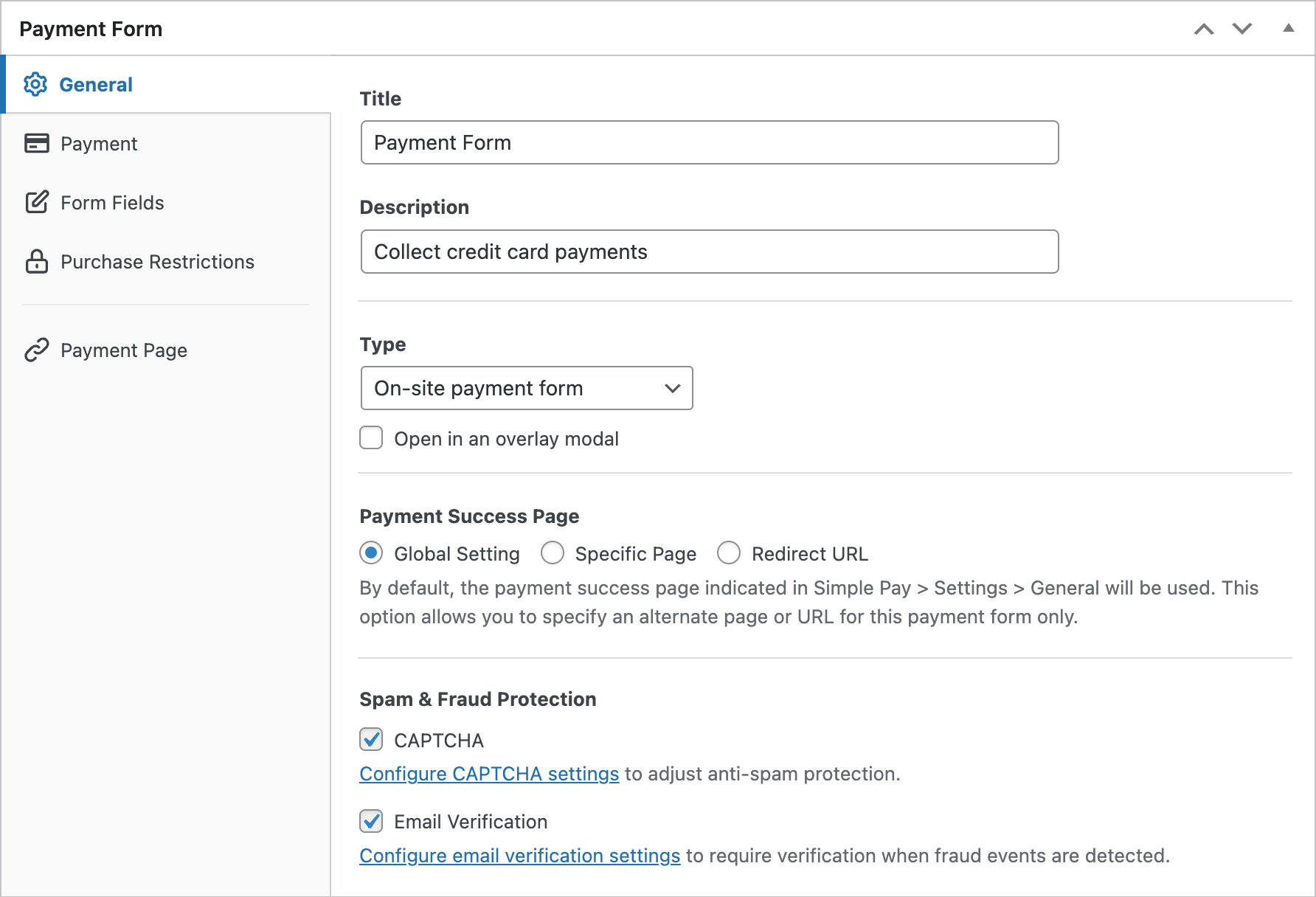
Varsayılan olarak, form türünüz Yerinde ödeme formu olarak seçilecektir. Ödeme formunuzu sitenizde barındırmak yerine, Site dışı Stripe Checkout formu'nu seçerek formu stripe.com'da barındıracak şekilde yapılandırabilirsiniz.
Daha fazla bilgi için şu kılavuza bakın: WordPress için Stripe Checkout Sayfası Kurulumu İçin Kapsamlı Kılavuz
Şimdi soldaki Ödeme seçeneğini seçelim. Artık fiyatı, para birimini, tutarı değiştirebilir ve hatta tek seferlik veya abonelik ödemesi arasında seçim yapabilirsiniz.
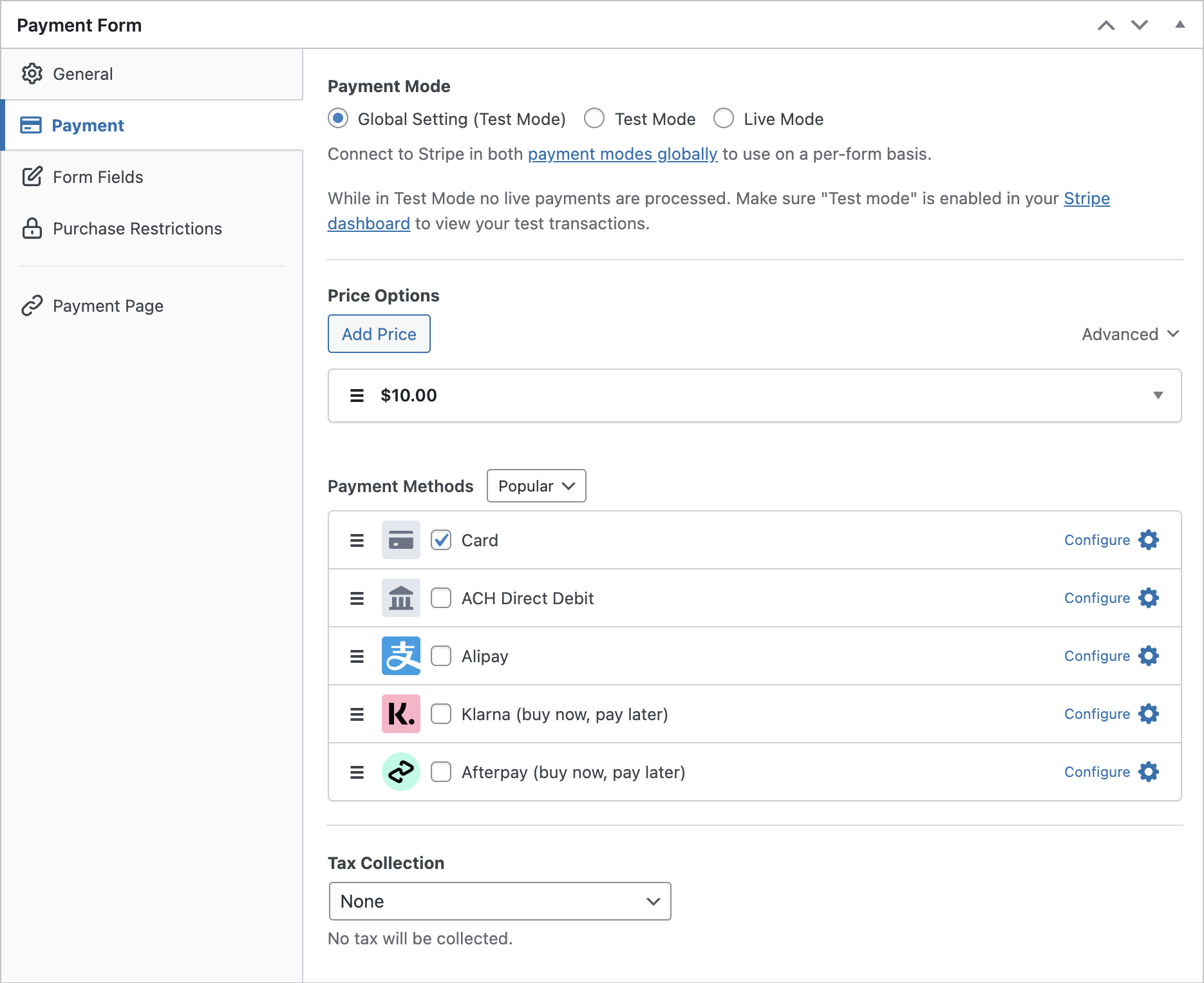
Şimdilik, ödeme modunu Canlı Mod'a DEĞİŞTİRMEYELİM. Formu yayınladıktan ve her şeyin istediğiniz gibi çalıştığından emin olduktan sonra bir test ödemesi yaptıktan sonra canlı moda geçmeniz önerilir.
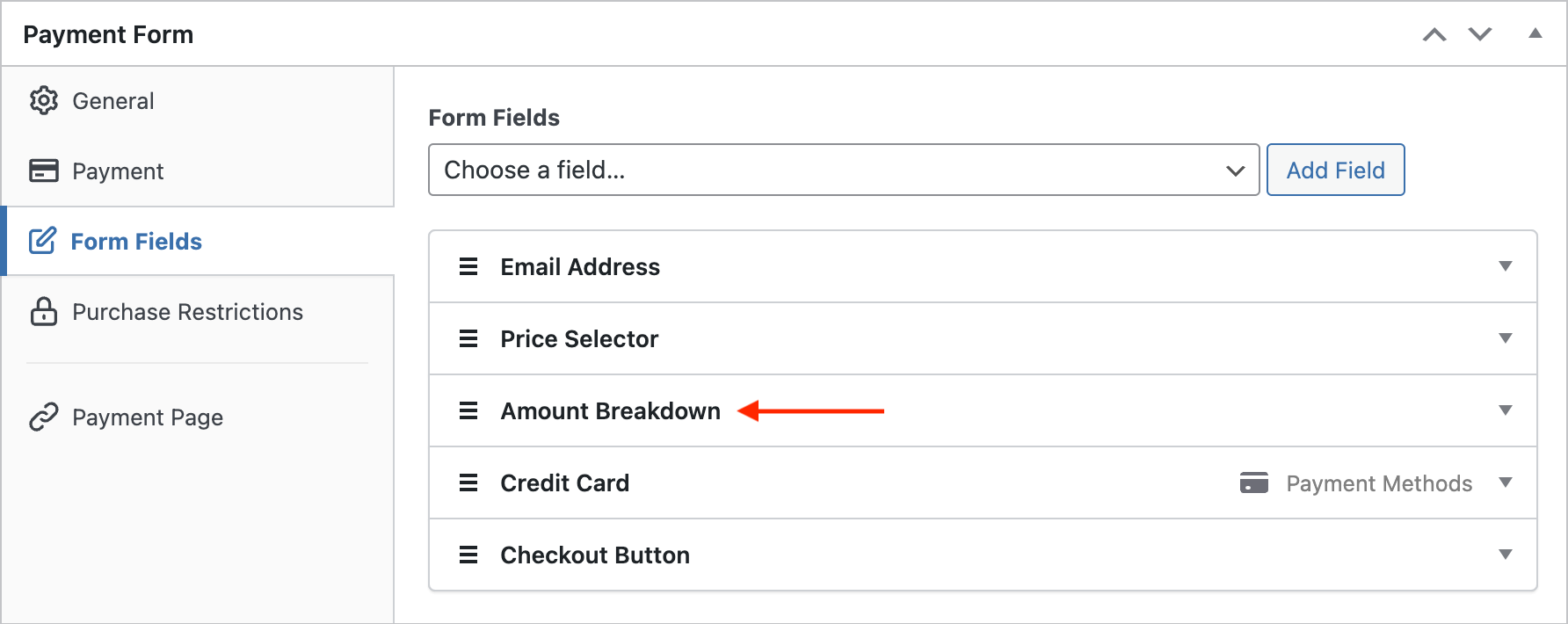
Form Alanları seçeneğinde, yeni bir alan ekleyebilir veya mevcut form alanlarını özelleştirebilirsiniz.
Vergi ek olarak toplandığı için, ödeme formunuzda ara toplamı göstermek önemlidir. Bu şekilde, müşterilerinize ücretinize ek olarak ne kadar vergi aldığınızı gösterebilirsiniz. Ara toplamı göstermek için, formunuza Tutar Dökümü alanını ekleyelim.
Adım 4. Uygulanabilir Vergiyi Toplayın
Devam etmeden önce, vergileri nasıl toplamak istediğinize karar vermeniz gerekecektir: sabit bir vergi oranı yapılandırarak (ek maliyet yok) veya kullanıcıların konumuna göre otomatik vergi toplama (ücretli, çünkü bu premium bir Stripe özelliğidir). Bu eğitimin başında, bu 2 yöntemi zaten açıklamıştık.
Adım 4. a: Sabit Bir Vergi Oranı Yapılandırın
Bu bölümde, WP Simple Pay'de sabit bir vergi oranının nasıl yapılandırılacağını açıklayacağız. Ödemeyi yapanların konumuna göre hesaplanan otomatik Stripe vergisini kullanmayı tercih ederseniz. bu adımı atlayın ve buradan devam edin.
Formunuzu oluşturduktan sonra WP Simple Pay'de vergi oranını yapılandıralım. WP Simple Pay » Ayarlar bölümüne gidin. Ardından Genel bölümüne gidin ve Vergiler sekmesine tıklayın.
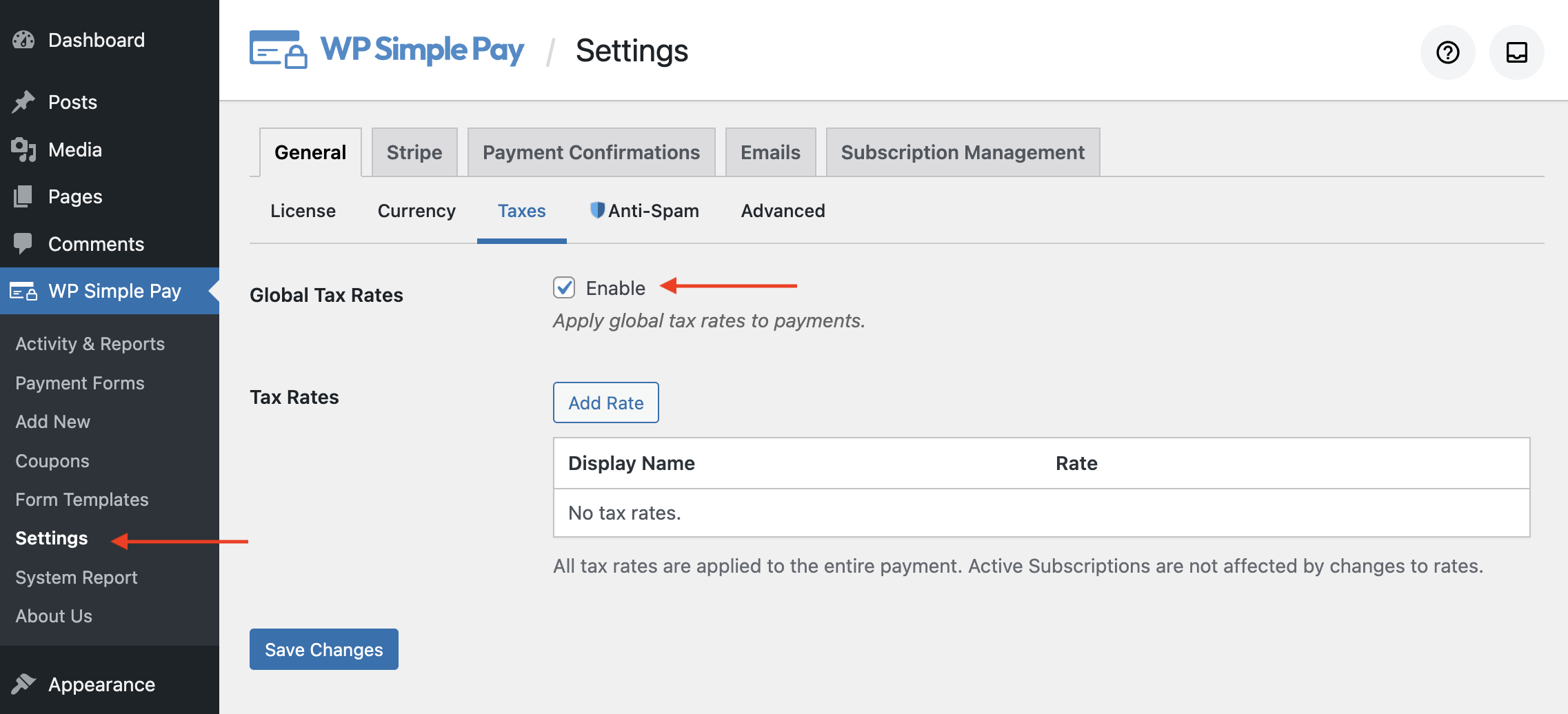
Vergiler'i etkinleştirmek için onay kutusunu seçin. Onay kutusunu seçtikten sonra, Vergi Oranları ekleme seçeneğini bulacaksınız. Oran Ekle'ye tıklayın. Şimdi bir modal açılır penceresi aracılığıyla vergi oranını eklemeniz istenecektir.
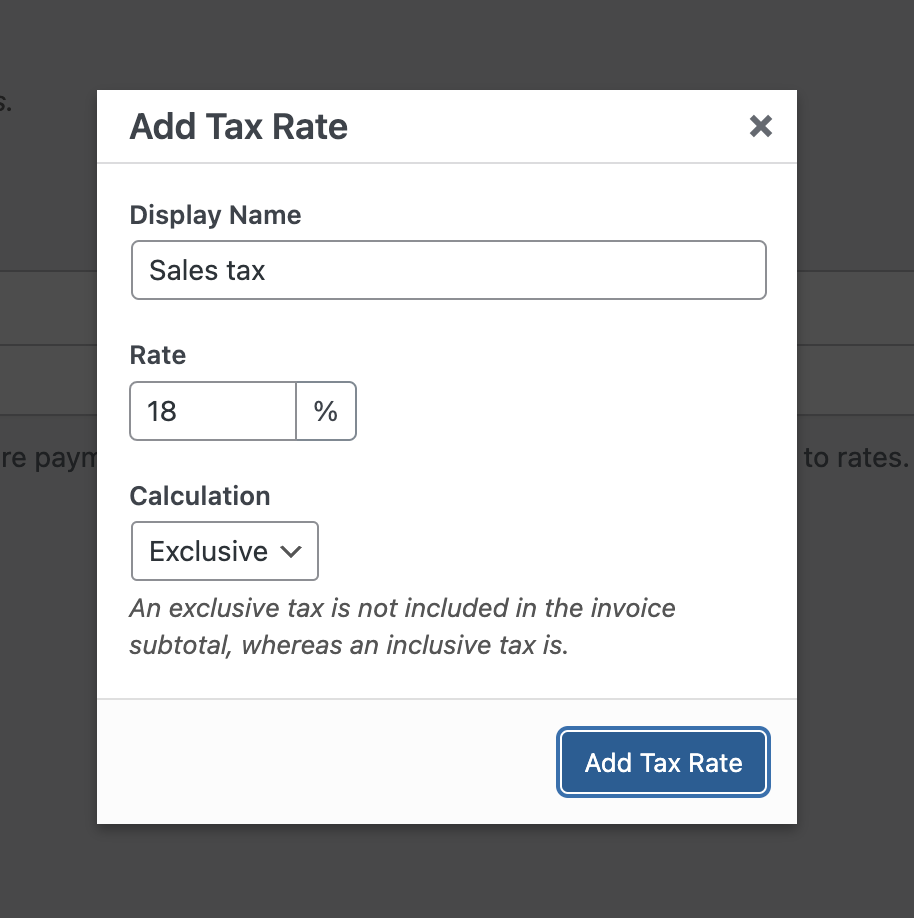
Görünen adı ve oranı belirtin, ardından verginin nasıl hesaplanacağını, kapsayıcı mı yoksa hariç tutucu mu olacağını belirtin. İhtiyaçlarınıza göre doğru seçeneği seçin ve Vergi Oranı Ekle'ye tıklayın.
Adım 4. b: Ödeyene Göre Vergi Hesaplama Konumu
WP Simple Pay'de bir vergi oranı yapılandırdıysanız, bu adımı atlayıp 5. Adım'a geçebilirsiniz.
Vergileri otomatik olarak hesaplamak için Stripe kontrol panelinde Stripe Vergisini etkinleştirmeniz gerekir.
Stripe Vergisi ile, işinizin desteklenen yargı bölgelerindeki vergi eşiğini aşıp aşmadığını izleyebilirsiniz.
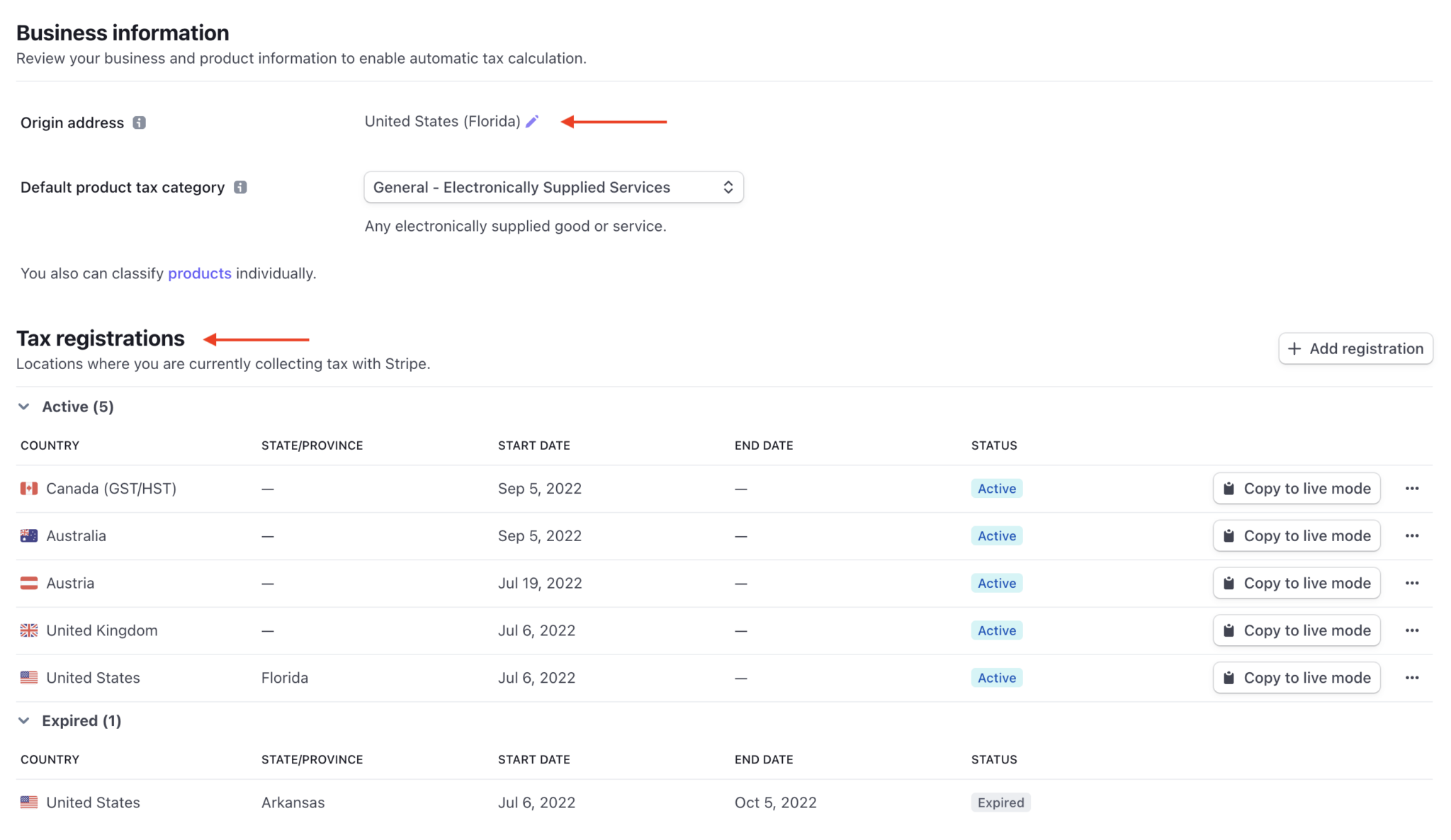
Eşik aşıldığında, kayıt ekleyebilir ve bu konumlar için vergi toplamaya başlayabilir veya gelecekteki bir tarihte tahsilatı planlayabilirsiniz.
Kayıt eklemeden önce, başlangıç adresinizi onaylamanız ve varsayılan bir vergi kategorisi seçmeniz gerekir.
Stripe Vergisi etkinleştirildiğinde, daha önce mevcut değilse Faturalandırma Adresi ve Tutar Dökümü alanlarının otomatik olarak ekleneceğini unutmayın.
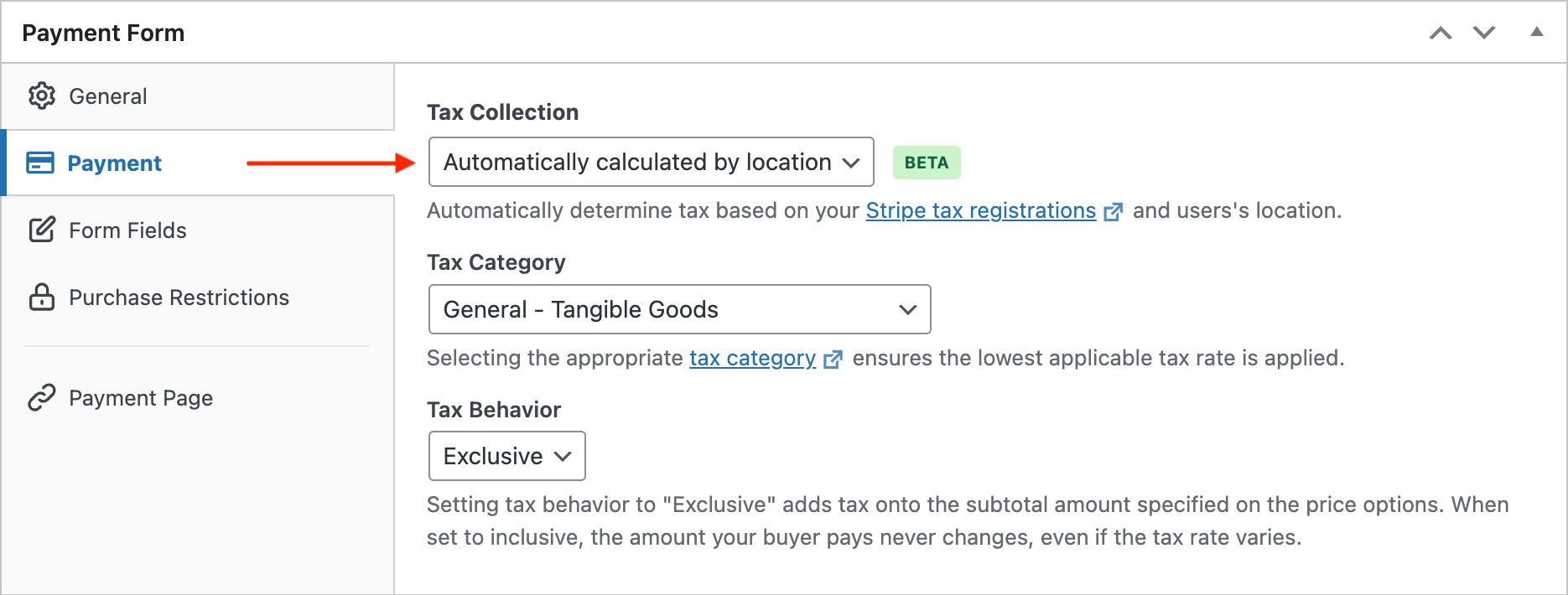
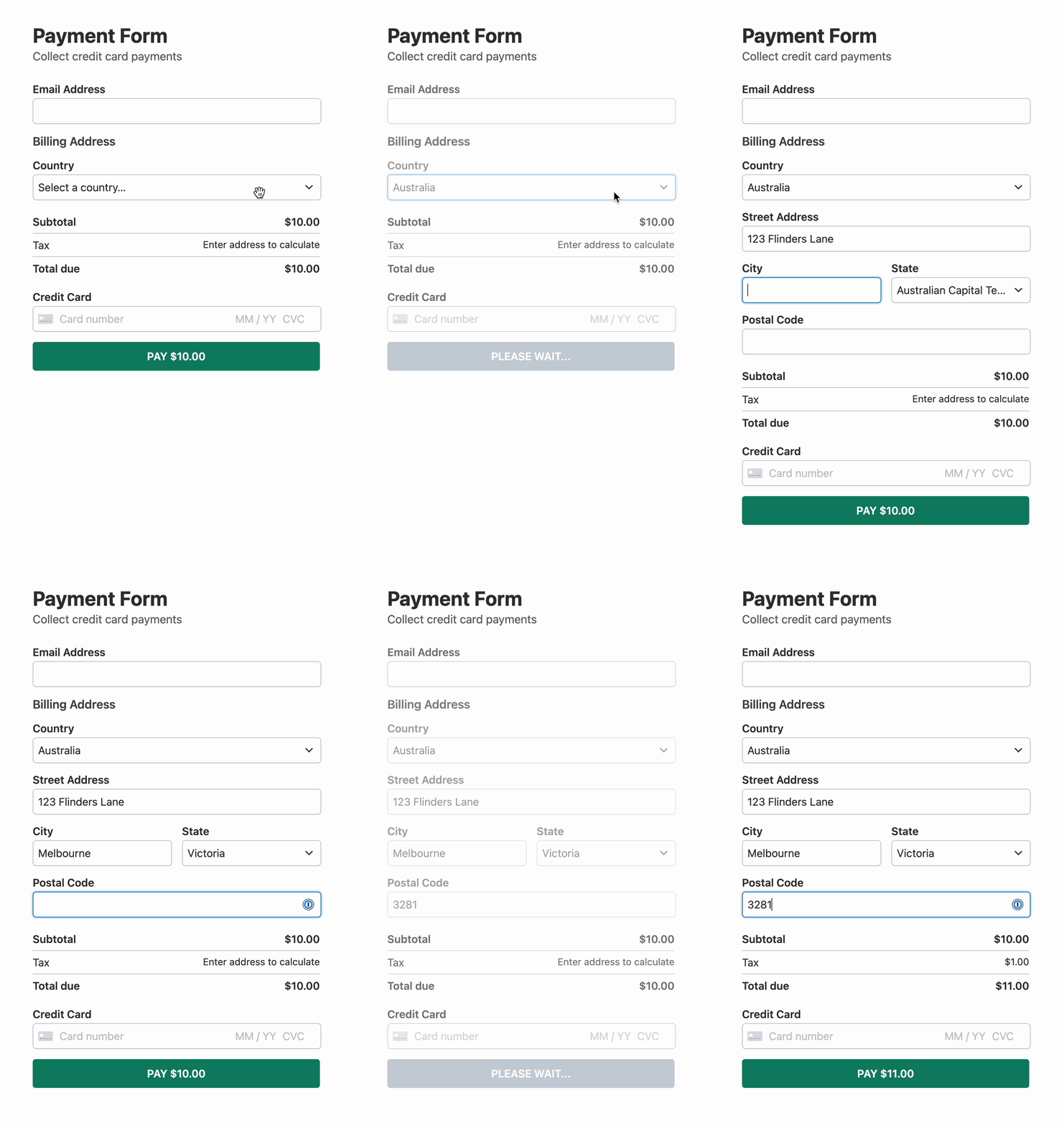
Bu, vergi hesaplamasının en doğru düzeyde gerçekleşmesini sağlar ve ayrıca müşterilerin ne için ücretlendirildiğini bilmesini sağlar.
Ödeme formuna eksiksiz bir adres girildiğinde, vergi tutarı hesaplanacak ve görüntülenecektir.
Adım 5: Ödeme Formunuzu Yayınlama
Artık ödeme formunu yayınlamaya ve web sitenize yerleştirmeye hazırsınız.
Canlıya geçmeden önce formu test ettiğinizden emin olun. Tüm sitenizi veya bireysel ödeme formlarını test ve canlı modlar arasında geçirebilirsiniz (Test modu hakkında daha fazla bilgi edinin).
Formu yerleştirmek için, yayınlamak istediğiniz gönderiye veya sayfaya gidin. Ardından WP Simple Pay bloğunu eklemek için + simgesine tıklayın. Ardından oluşturduğunuz bir formu seçin. Ve ardından, Yayınla veya Güncelle'ye tıklayın.

Hepsi bu kadar!
Umarız bu makale, WordPress'te Stripe ödemeleri için nasıl vergi toplayacağınızı öğrenmenize yardımcı olmuştur.
Ayrıca WordPress ile yinelenen ödemeleri nasıl kabul edeceğinize dair kılavuzumuza da göz atmak isteyebilirsiniz.
WP Simple Pay'i bugün kullanmaya başlayın ve tüm gelişmiş Stripe özelliklerini sitenizde etkinleştirin.
Bunun gibi daha fazla makale okumak için bizi Facebook ve Twitter'da takip edin.
Açıklama: İçeriğimiz okuyucu desteklidir. Bu, bazı bağlantılarımıza tıklarsanız, bir komisyon kazanabileceğimiz anlamına gelir. Yalnızca okuyucularımıza değer katacağına inandığımız ürünleri öneririz.




Yanıt Bırakın