

WordPress'te Yeni Stripe Müşterilerini Drip'e Ekleme
Son güncelleme tarihi

WordPress'te yeni Stripe müşterilerini Drip posta listenize eklemek mi istiyorsunuz?
Her yeni Stripe müşterisini Drip e-posta listenize ekleme sürecini otomatikleştirmek, Uncanny Automator sayesinde hiç bu kadar kolay olmamıştı.
Bu makalede, yeni Stripe müşterilerinizi doğrudan WordPress'ten Drip'e nasıl kolayca ekleyeceğinizi öğreteceğiz.
Uncanny Automator Nedir?
Uncanny Automator WordPress için güçlü bir otomasyon eklentisidir ve iş akışlarınızı ve görevlerinizi kolaylaştırmak için eklentilerinizi, sitelerinizi ve uygulamalarınızı birbirine bağlamanıza olanak tanır.
Uncanny Automator'ı kullanarak, WordPress kontrol panelinden belirli tetikleyiciler, eylemler ve koşullar ayarlayarak kolayca tarifler (otomatik diziler) oluşturabilirsiniz.

Eklentinin en iyi yanı, kod kullanmak zorunda kalmadan yüzlerce farklı görevi otomatikleştirmenize olanak tanımasıdır.
Uncanny Automator şu anda Google Sheets, Drip, ActiveCampaign, Twitter, Facebook sayfaları ve OpenAI gibi popüler uygulamalar ve hizmetlerle 100'den fazla entegrasyon sunmaktadır.
WordPress'te Yeni Stripe Müşterilerini Drip'e Ekleme
Uncanny Automator, çeşitli e-posta pazarlama platformları ve hizmetleriyle çalışır. Bu eğitim için Drip'i kullanacağız.
Şimdi, tüm yeni Stripe müşterilerini WordPress yönetici kontrol panelinizden Drip posta listenize otomatik olarak nasıl ekleyebileceğinizi merak ettiğinizi eminim. Cevap WP Simple Pay.
WP Simple Pay, alışveriş sepeti kurmak veya kod öğrenmek zorunda kalmadan sitenizde birden fazla ödeme yöntemini doğrudan kabul etmenizi sağlayan WordPress için en iyi Stripe ödeme eklentisidir.
WP Simple Pay'in en iyi yanlarından biri, Uncanny Automator ile sorunsuz bir entegrasyonu desteklemesidir, böylece yeni müşterileri posta listenize ekleme sürecini ve daha fazlasını otomatikleştirebilirsiniz.
WP Simple Pay'in ek özellikleri şunlardır:
- Site İçi Ödeme Formları: Kullanıcılarınızın doğrudan sitenizde ödeme yapmasına izin verin.
- Sürükle & Bırak Form Oluşturucu: Kod kullanmadan dakikalar içinde kolayca ödeme formları oluşturun.
- Ödeme Formu Şablonları: Farklı ürünler, hizmetler ve etkinlikler için dakikalar içinde formlar oluşturmak üzere tonlarca farklı ödeme formu şablonu arasından seçim yapın.
- Özel Form Alanları: Ödemelerle birlikte ek veri toplayın.
- Banka/kredi kartları, ACH doğrudan banka havalesi, Google Pay/Apple Pay, Affirm, Cash App Pay ve daha fazlası dahil olmak üzere 10'dan fazla ödeme yöntemini kabul edin.
Ek %3 ücreti kaldırın!
Çoğu Stripe eklentisi, HER işlem için ek %3 ücret alır
…WP Simple Pay Pro değil!
WP Simple Pay hakkında daha fazla bilgi edindiğinize göre, başlayalım.
Adım 1: WP Simple Pay'i İndirin ve Etkinleştirin
Yeni Stripe müşterilerinizi Drip e-posta listenize eklemeye başlamak için yapmanız gereken ilk şey WP Simple Pay'i indirmek ve etkinleştirmektir.
Basitçe fiyatlandırma sayfasına gidin ve ihtiyaçlarınıza en uygun planı seçin.
Bir WP Simple Pay premium planı satın aldıktan sonra, eklentiyi satın alma makbuz e-postanızdan veya WP Simple Pay hesabınızdan indirmeniz gerekecektir.
İndirdikten sonra WordPress kontrol panelinize gidin, Eklentiler altındaki Yeni Ekle'ye ve ardından Eklenti Yükle'ye gidin.
Dosya Seç'e tıklayın ve bilgisayarınızdaki WP Simple Pay .zip dosyasını bulun. Ardından, Şimdi Yükle'ye tıklayın. Birkaç saniye sonra yükleme tamamlandığında, Eklentiyi Etkinleştir düğmesine basın.
Bu adımda yardıma ihtiyacınız olursa, eklentinin nasıl kurulacağına dair ayrıntılı kılavuzumuza bakın.

Kurulum sihirbazını görmediyseniz, WP Simple Pay » Ayarlar » Gelişmiş sekmesine gidin ve Kurulum Sihirbazını Başlat düğmesine tıklayın.
2: WordPress'i Stripe'a Bağlayın
WordPress sitenizi Stripe'a bağlamak için Stripe ile Bağlan'a tıklayın.

Sıradaki adım, Stripe hesabınız için kullandığınız e-posta adresini girmek ve sitenize bağlamaktır. Bir Stripe hesabınız yoksa, e-posta adresinizi girerek ve kaydı tamamlayarak kolayca bir tane oluşturabilirsiniz.
Bu işlemi tamamladıktan sonra, “Kurulum Tamamlandı” yazan bir başarı sayfası göreceksiniz. Ardından, Ödeme Formu Oluştur’a tıklayın.

Adım 3: Uncanny Automator'ı İndirin ve Yükleyin
WP Simple Pay'i WordPress sitenize yükleyip etkinleştirdikten ve Stripe hesabınızı bağladıktan sonra, Uncanny Automator'ı indirme ve etkinleştirme zamanı.
En basit şekilde fiyatlandırma sayfasına gidin ve ihtiyaçlarınıza en uygun planı satın alın.
Ardından, eklentiyi Uncanny Automator hesabınızdan indirin. Sonra, WordPress kontrol panelinde Eklentiler » Yeni Ekle'ye gidin. Eklenti Yükle düğmesine tıklayın, zip dosyasını seçin ve ardından Şimdi Yükle'yi ve ardından Etkinleştir'i seçin.
Adım 4: Uncanny Automator'ı Drip'e Bağlayın
Yeni Stripe müşterilerini Drip e-posta listenize ekleyen yeni bir tarif oluşturmak için Uncanny Automator'ı WordPress'te Drip'e bağlamanız gerekecek.
Bunu, Uncanny Automator Ayarlar sekmesine gidip ardından Uygulama Entegrasyonları'na tıklayarak yapabilirsiniz.
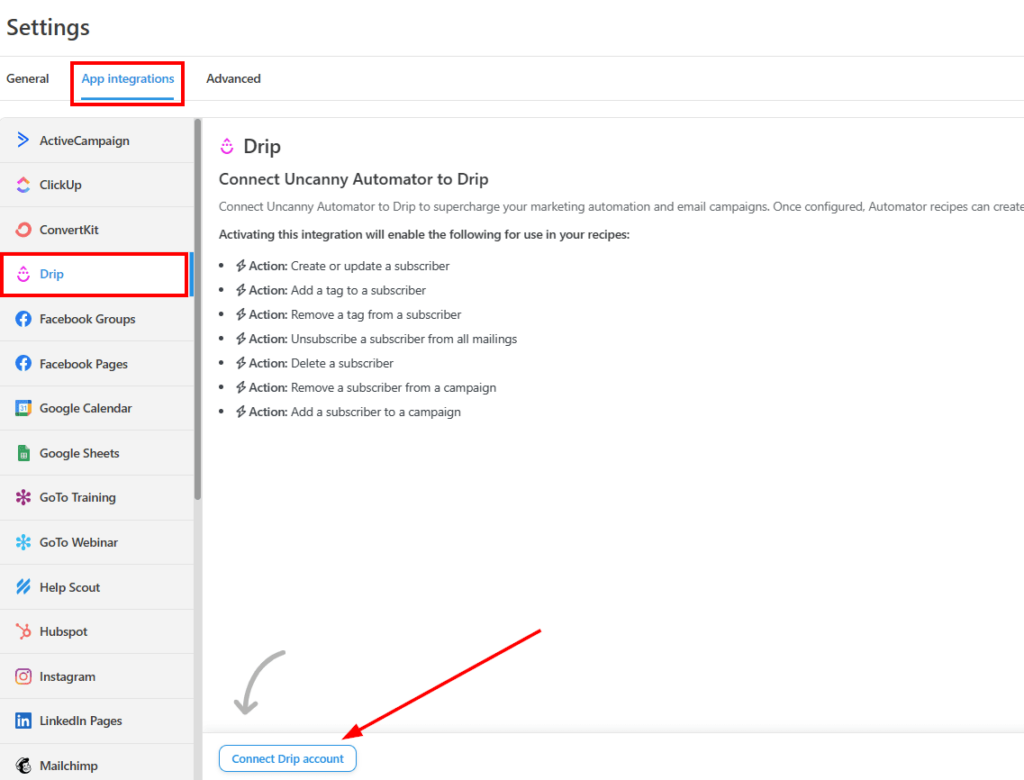
Bir sonraki ekranda bağlantıyı yetkilendirmeniz istenecektir. Devam edin ve Yetkilendir düğmesine tıklayın.
Ardından, Ayarlar sekmesine geri yönlendirileceksiniz ve ekranın üst kısmında bir bağlantı başarı mesajı görmelisiniz.
Adım 5: Tarif Oluşturun
Drip hesabınızı Uncanny Automator'a bağladığınıza göre, artık bir tarif oluşturma zamanı.
Öncelikle, WordPress yönetici kontrol panelinde Yeni ekle'ye tıklayın. Bir tarif türü seçmeniz istenecektir. Devam edin ve Herkes'i seçin.
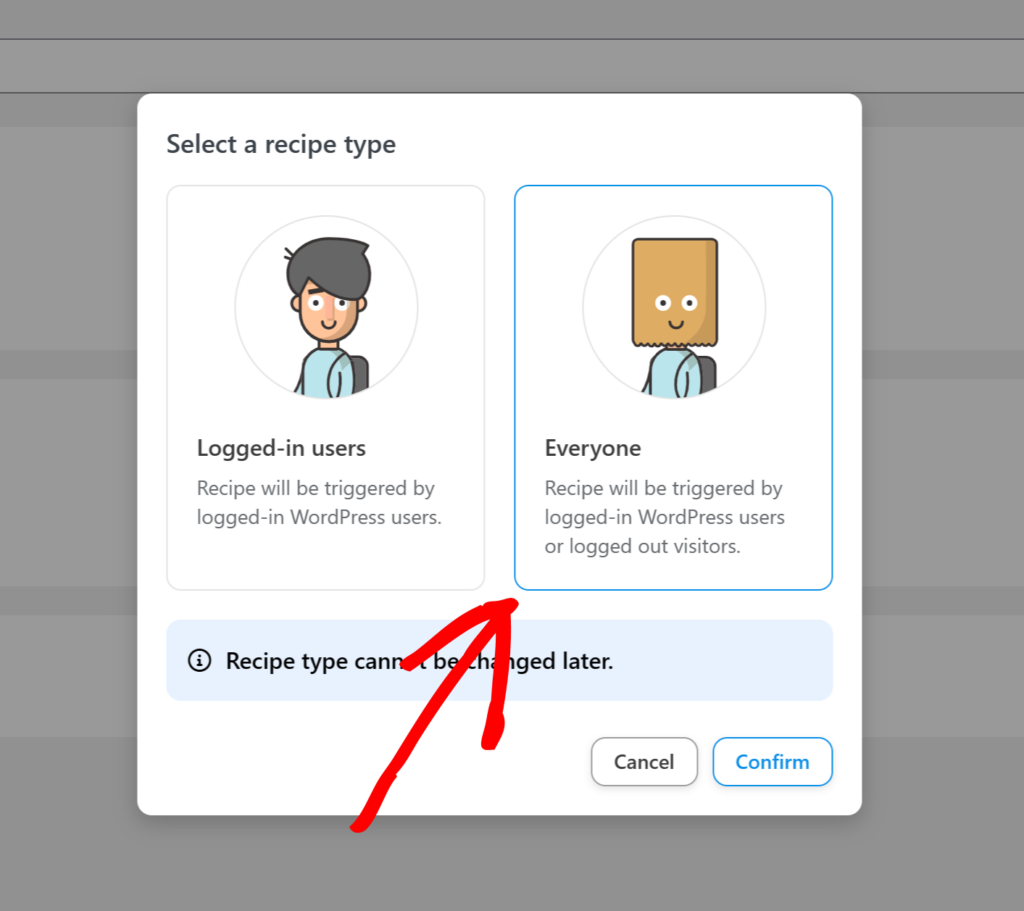
Onayla'ya tıkladıktan sonra, tarif sayfası görünecektir.
Öncelikle, tarifiniz için bir başlık ekleyin. Ardından, mevcut seçenekler listesinden WP Simple Pay'e tıklayın.
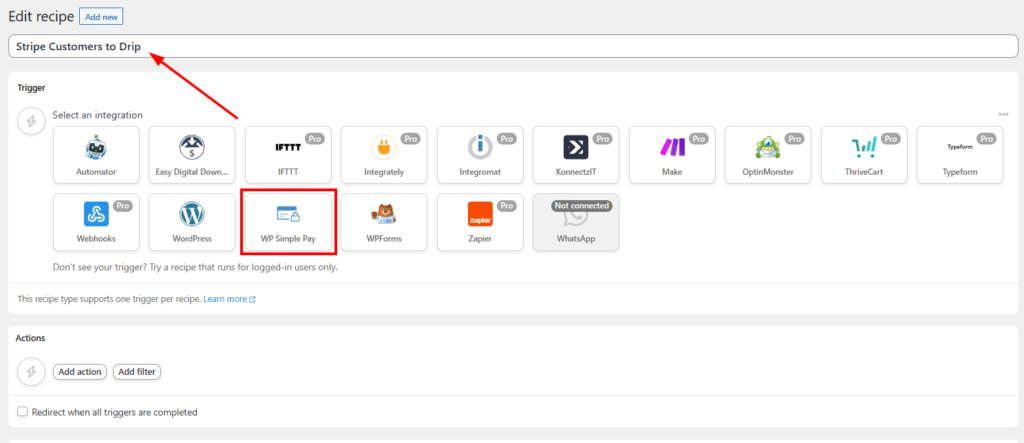
Açılır menüden, Bir form için ödeme tamamlandı'yı seçin. Ardından, Herhangi bir form'u seçin.
Ardından, Eylem Ekle'ye tıklayın ve mevcut seçenekler arasından Drip'i seçin. Açılır menüden, Abonelik Oluştur veya Güncelle'yi seçin. E-posta alanı için, Faturalandırma e-postası'nı seçin.
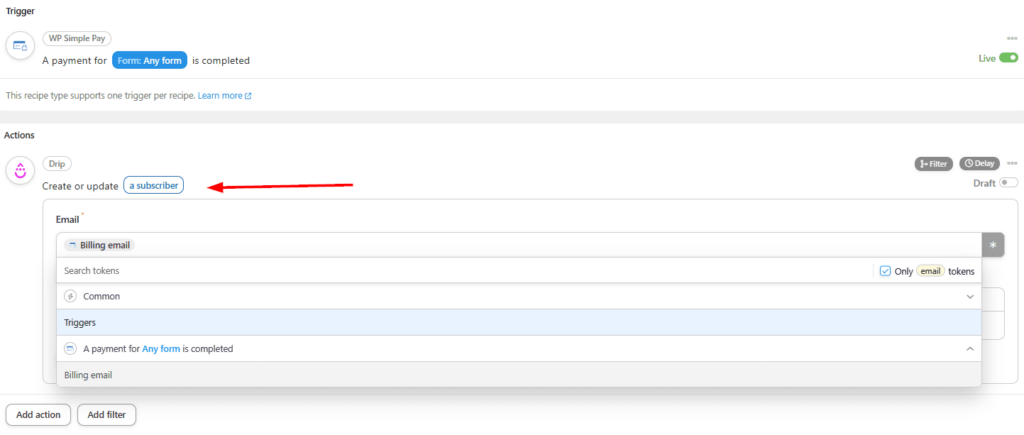
Yapılandırmalarınızı ekledikten sonra Kaydet'e tıkladığınızdan emin olun. Tamamlanmış tarifiniz aşağıdakine benzemelidir.
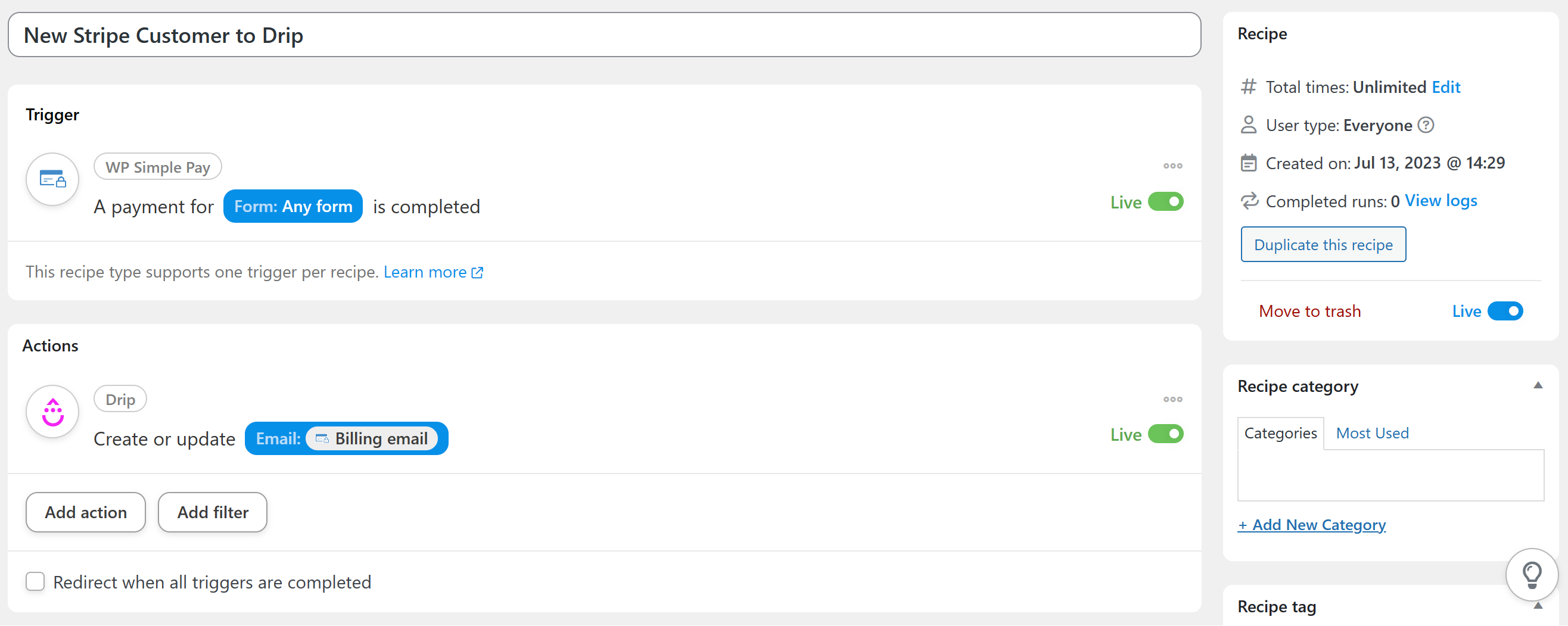
Tarifinizin sorunsuz çalıştığından emin olmak için Tetikleyici, Eylem ve Tarif için anahtarları Taslak'tan Canlı'ya getirin.
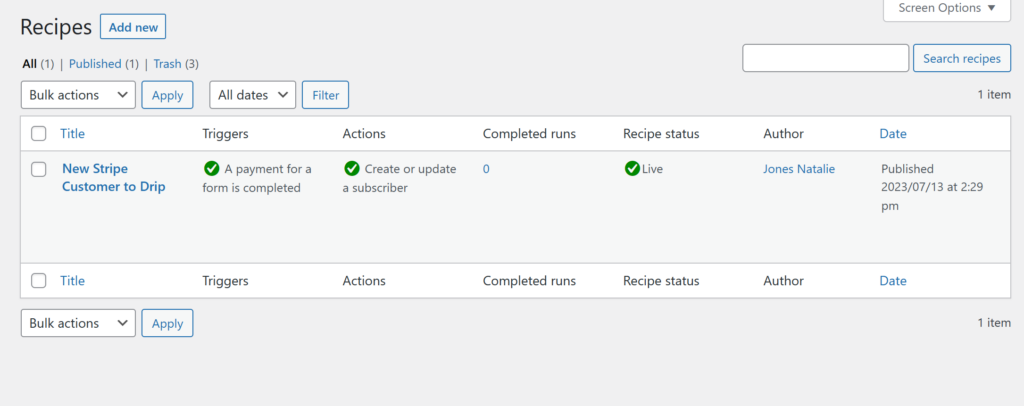
Tarifinizin durumunu, WordPress yönetici kontrol panelinizde Uncanny Automator → Tüm Tarifler'e giderek de kontrol edebilirsiniz. Tarifinizin kaç kez çalıştığını görebildiğinizi fark edeceksiniz.
İşte bu kadar! Bu makalenin, yeni Stripe müşterilerini Drip posta listenize nasıl kolayca ekleyeceğinizi gösterdiğini umuyoruz.
Bu makaleyi beğendiyseniz, yeni Stripe müşterilerini ActiveCampaign'e nasıl ekleyeceğinize dair adım adım kılavuzumuza da göz atmak isteyebilirsiniz.
Ne bekliyorsunuz? WP Simple Pay ile bugün başlayın!
Bunun gibi daha fazla makale okumak için bizi X'te takip edin.
Açıklama: İçeriğimiz okuyucu desteklidir. Bu, bazı bağlantılarımıza tıklarsanız, bir komisyon kazanabileceğimiz anlamına gelir. Yalnızca okuyucularımıza değer katacağına inandığımız ürünleri öneririz.


Yanıt Bırakın