
WordPress Ödeme Formlarınıza Kupon Kodu Alanı Ekleme
Son güncelleme tarihi

E-posta listenize bir lansman indirimi gönderdiğinizi ve ardından ödeme formunuzda müşterilerin girebileceği bir alan olmadığını fark ettiğinizi hayal edin. Kod kullanılmaz, promosyon başarısız olur ve güvendiğiniz satışlar asla gerçekleşmez.
Bunu, sağlam bir teklif oluşturan ancak indirimleri ödeme sırasında kabul edemeyen hizmet sağlayıcılar ve kurs oluşturucularla ilk elden gördük. Ödeme formunda bir kupon kodu alanı olmadan, promosyon yürütmek, satışları yavaşlatan ve sorunsuz bir ödeme bekleyen müşterileri hayal kırıklığına uğratan manuel istisnaları yönetmek anlamına gelir.
Bir kupon kodu alanı, müşterilerin ödeme sırasında bir indirim kodu girdiği ve gönderimden önce ödeme toplamının otomatik olarak güncellendiği bir alandır. Bunu bir WordPress ödeme formuna eklemek, bir geliştirici veya tam bir alışveriş sepeti gerektirmez.
WordPress için 1 numaralı Stripe ödeme eklentisi olan WP Simple Pay, herhangi bir ödeme formuna bir kupon alanı eklemenize ve doğrudan WordPress kontrol panelinizden eşleşen indirim kodları oluşturmanıza olanak tanır.
Bu makalede, WordPress ödeme formlarınıza bir kupon kodu alanı eklemeyi ve ödeme sırasında otomatik olarak uygulanan indirim kodları ayarlamayı göstereceğiz.
Ödeme Formlarındaki Kupon Kodları Neden Daha Fazla Satış Sağlar?
Bir kupon kodu alanı, müşterilerin indirim girmesine izin vermekten daha fazlasını yapar. Teklifimize bir tane ekleyen site sahiplerinin, fiyat değişikliğine veya manuel bir çözüm yoluna güvenenlere göre promosyonlarından daha ölçülebilir bir getiri elde ettiğini fark ettik.
Bir kupon kodu alanının karşılığını verdiği bazı yollar şunlardır:
- Tereddüt eden alıcıları kapatır. Zamanında yapılan bir indirim, kararsız bir adayı dönüştürür. Mütevazı bir yüzde indirim bile "belki daha sonra"yi tamamlanmış bir ödemeye dönüştürebilir.
- Sadık müşterileri ve aboneleri ödüllendirir. E-posta listenize veya geri dönen müşterilere özel kodlar göndermek, herkes için fiyatları düşürmeden sadakat oluşturur. İndirim kişisel hissettirir çünkü öyledir.
- Promosyonları ölçülebilir hale getirir. Bir kampanyaya, bir yönlendirme ortağına veya belirli bir kitle segmentine benzersiz kodlar atamak, ek araçlar olmadan yeni müşterileri neyin yönlendirdiğini izlemenin doğrudan bir yolunu sunar.
- Gerçek son teslim tarihlerini destekler. Bir kupon koduna son kullanma tarihi belirlemek gerçek bir aciliyet yaratır. WP Simple Pay, bir kodun ne zaman çalışmayı durduracağını tam olarak planlamanıza olanak tanır, böylece kesinti otomatik olarak uygulanır.
Bir kupon kodu alanı eklemek, bir sonraki promosyonunuzdan önce yapabileceğiniz en hızlı değişikliklerden biridir. İşte nasıl ayarlanacağı.
Ödeme Formlarında Kupon Kabul Etme
WordPress sitenizde kupon kodlarını kabul etmenin en kolay yolu WP Simple Pay kullanmaktır.

Oluşturduğunuz geçerli kupon kodları aracılığıyla indirimli ödemeleri kabul etmenizi sağlayan en iyi WordPress Stripe eklentilerinden biridir. Her ay 1,1 milyar doların üzerinde ödeme işleyen 14.000'den fazla müşteri tarafından güvenilmektedir. Tam bir alışveriş sepeti kurmadan tek seferlik ve yinelenen ödemeler toplamak isteyen site sahipleri için üretilmiştir.
WP Simple Pay, bağış düğmesi, abonelik formu, taksitli ödeme formu, sipariş formu ve daha fazlası gibi herhangi bir ödeme formu oluşturmanıza olanak tanır.
WP Simple Pay'in, kupon tabanlı promosyonları yürütmek için doğru seçim olmasını sağlayan özelliklerinden bazıları şunlardır:
- Kupon Kodu Ödeme Formu şablonu. WP Simple Pay, kupon kodlarıyla ödeme kabul etmek üzere tasarlanmış, önceden oluşturulmuş bir şablon içerir, böylece formu sıfırdan oluşturmak zorunda kalmazsınız.
- Esnek indirim türleri. Sabit bir dolar tutarı veya toplamdan yüzde indirim uygulayan kupon kodları oluşturun; indirimin bir kez mi, birden fazla fatura dönemi boyunca mı yoksa sonsuza dek mi uygulanacağı üzerinde tam kontrole sahip olun.
- Kullanım kısıtlamaları. Promosyonları hedeflenmiş tutmak ve kötüye kullanımı önlemek için her kuponu son kullanma tarihi, toplam kullanım sayısı veya belirli ödeme formlarına göre sınırlayın.
- Ek eklenti işlem ücreti yok. WP Simple Pay Pro, birçok Stripe eklentisinin Stripe'ın standart işlem ücretinin üzerine eklediği ekstra %3'lük eklenti ücretini kaldırır, böylece promosyonlarınız planlanandan daha pahalıya mal olmaz.
Bununla birlikte, WordPress ödeme formlarınıza bir kupon kodu alanı eklemek için WP Simple Pay'i nasıl kullanabileceğinizi görelim.
Ödeme formlarında kuponların nasıl kabul edileceğine adım adım bakalım.
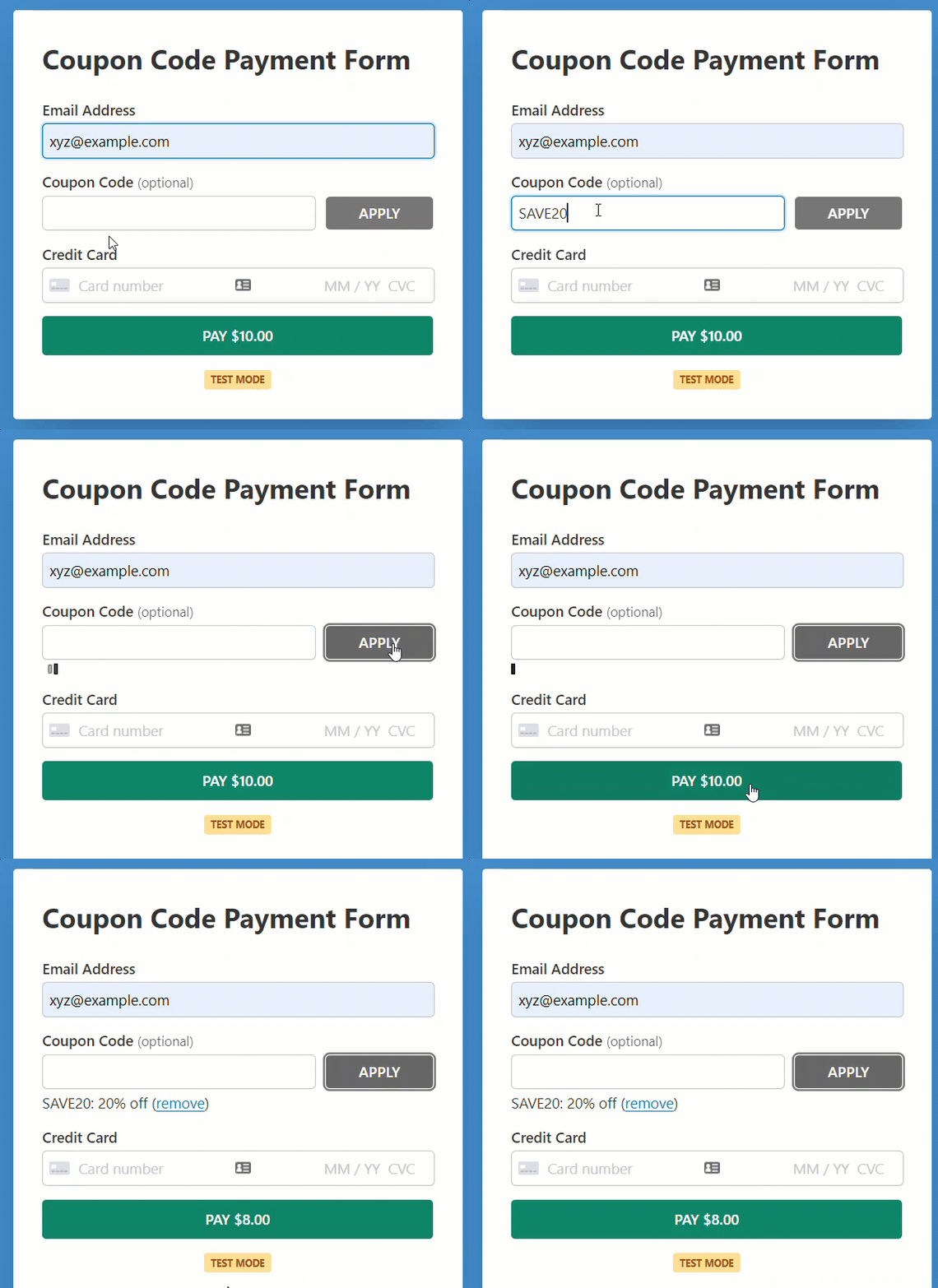
Bu eğitimle oluşturacağımız form işte bu.
Adım 1: WP Simple Pay'i Yükleyin ve Etkinleştirin
Ödeme formlarınızda bir kupon kodu alanı aracılığıyla indirim sunmak için WP Simple Pay'e ihtiyacınız olacak.
İlk olarak, WP Simple Pay web sitesini ziyaret edebilir ve ihtiyaçlarınıza uygun planı seçebilirsiniz. Kupon kodları tüm Pro planlarda mevcuttur.
Ardından, eklentiyi hesap kontrol panelinizden indirebilirsiniz. 'İndirilenler' sekmesine gidin, WP Simple Pay Pro'yu İndir düğmesine tıklayın ve eklenti dosyalarını kaydedin.

Yüklemek için WordPress arka ucunuza gidebilir, Eklentiler altında Yeni Ekle'ye gidebilir ve ardından Eklenti Yükle'ye tıklayabilirsiniz.
Dosya Seç'e tıklayabilir ve bilgisayarınızda WP Simple Pay .zip dosyasını bulabilirsiniz. Buradan Şimdi Yükle'ye tıklayın. Yükleme tamamlandığında Eklentiyi Etkinleştir düğmesine basın. WP Simple Pay'i FTP aracılığıyla yüklemek istiyorsanız, bu kılavuzu izleyin.
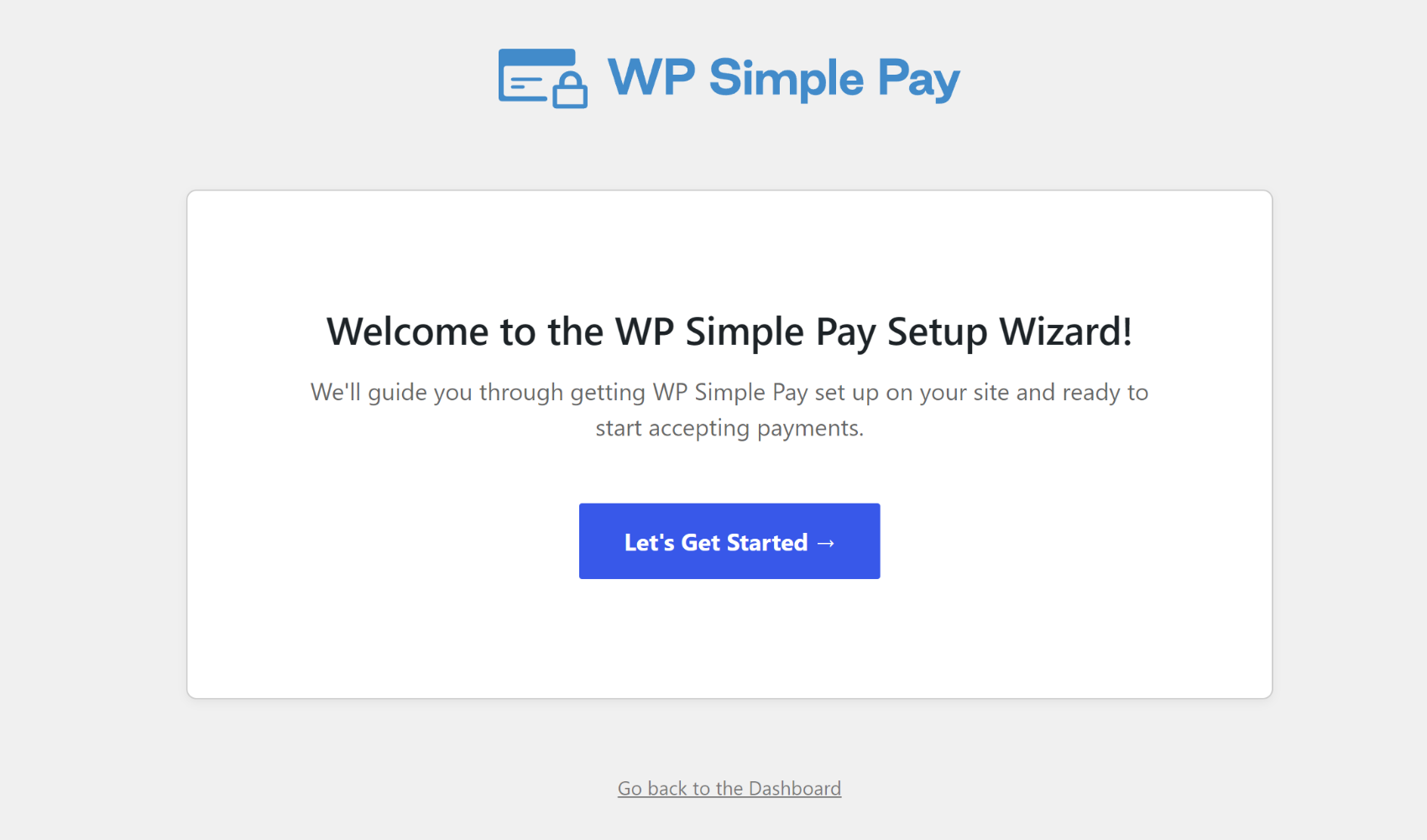
Eklentiyi etkinleştirdikten sonra, eklentiyi Stripe hesabınıza bağlamanız isteneceği kurulum sihirbazına yönlendirileceksiniz.
Kurulum sihirbazında Başlayalım'a tıklayın.
Adım 2: WordPress'i Stripe'a Bağlayın
Eklentiyi Stripe'a bağlamak için, kurulum sihirbazında Stripe ile Bağlan'a tıklamanız istenecektir.
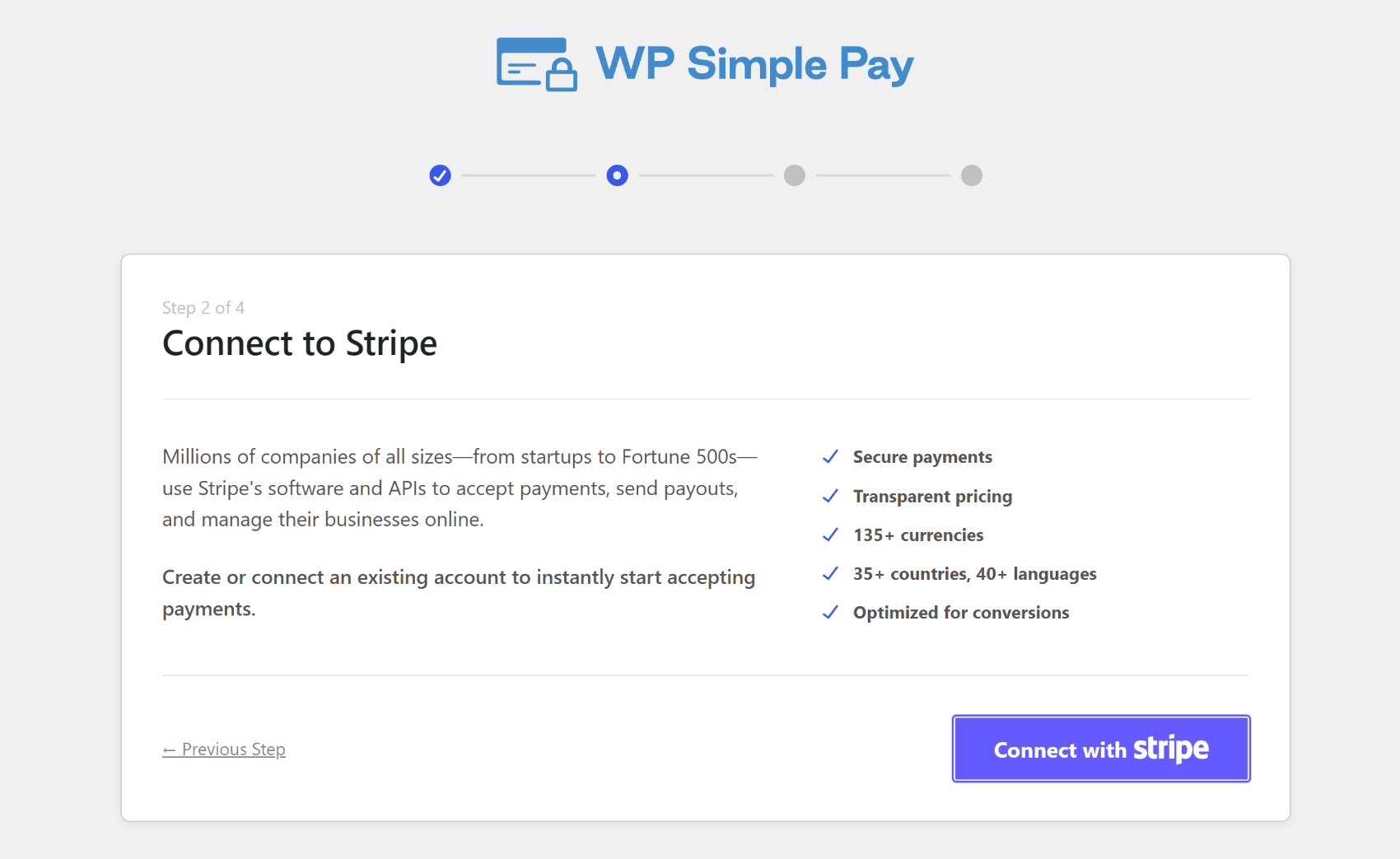
Mevcut bir Stripe hesabını kullanabilir veya yeni bir hesap oluşturabilirsiniz.
Stripe'ı eklentiyle bağladıktan sonra, '🎉 Kurulum Tamamlandı' yazan bir başarı sayfası göreceksiniz.
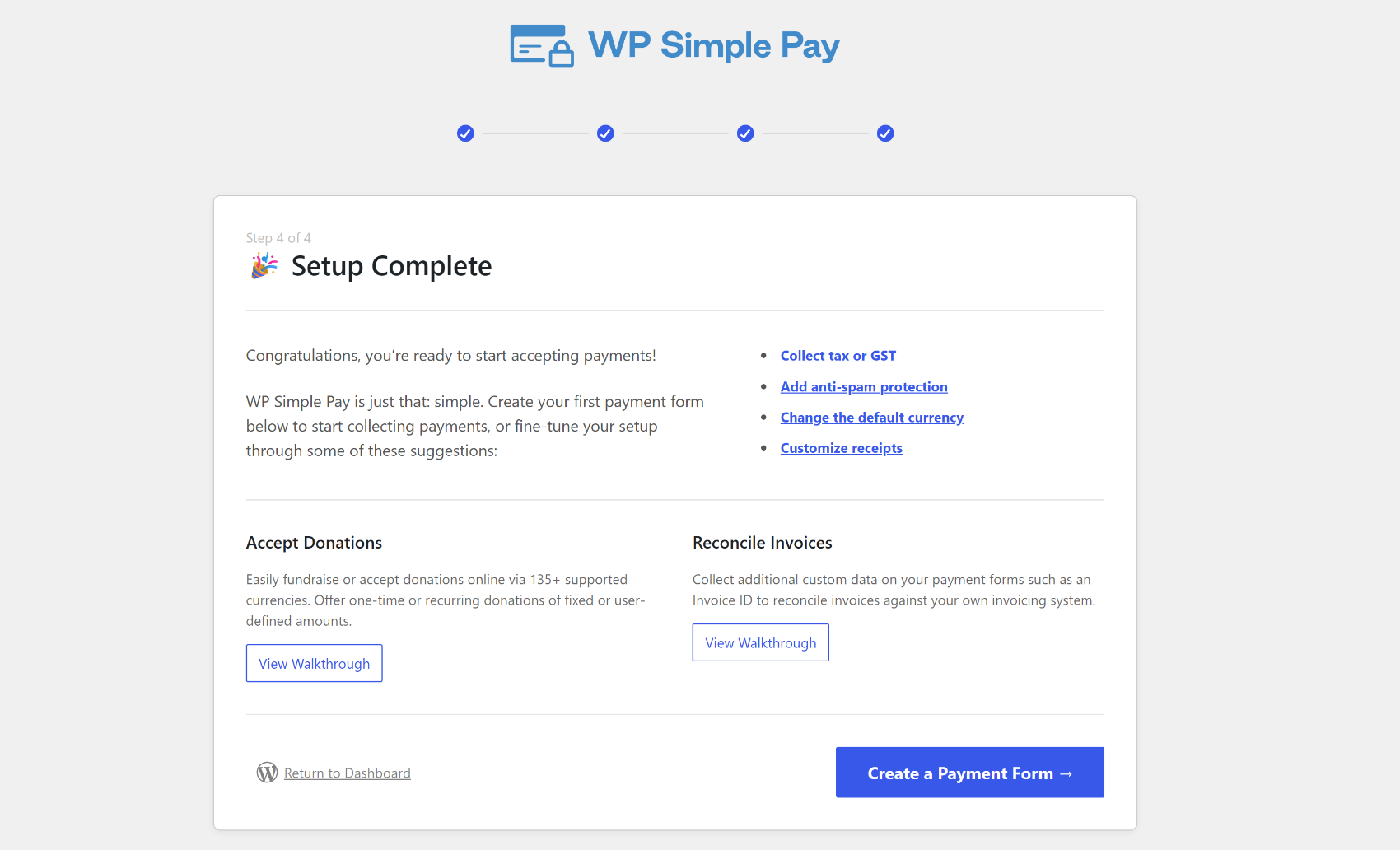
Yapmanız gereken bir sonraki şey, kupon kabul eden bir ödeme formu oluşturmaya başlamaktır. Başlamak için Ödeme Formu Oluştur düğmesine tıklamanız yeterlidir.
Adım 3: Ödeme Formu Oluşturun
Eklentiyi Stripe ile entegre ettikten sonra, sıra kupon kodu alanına sahip bir ödeme formu oluşturmaya geldi.
Kurulum sihirbazındaki 'Ödeme Formu Oluştur' düğmesine tıklamadıysanız, WordPress yönetici menüsünden her zaman WP Simple Pay » Ödeme Formları bölümüne gidebilir ve 'Yeni Ödeme Formu Ekle' düğmesine tıklayabilirsiniz.

Başlamayı kolaylaştırmak için WP Simple Pay, aralarından seçim yapabileceğiniz çok sayıda hazır şablon sunar.
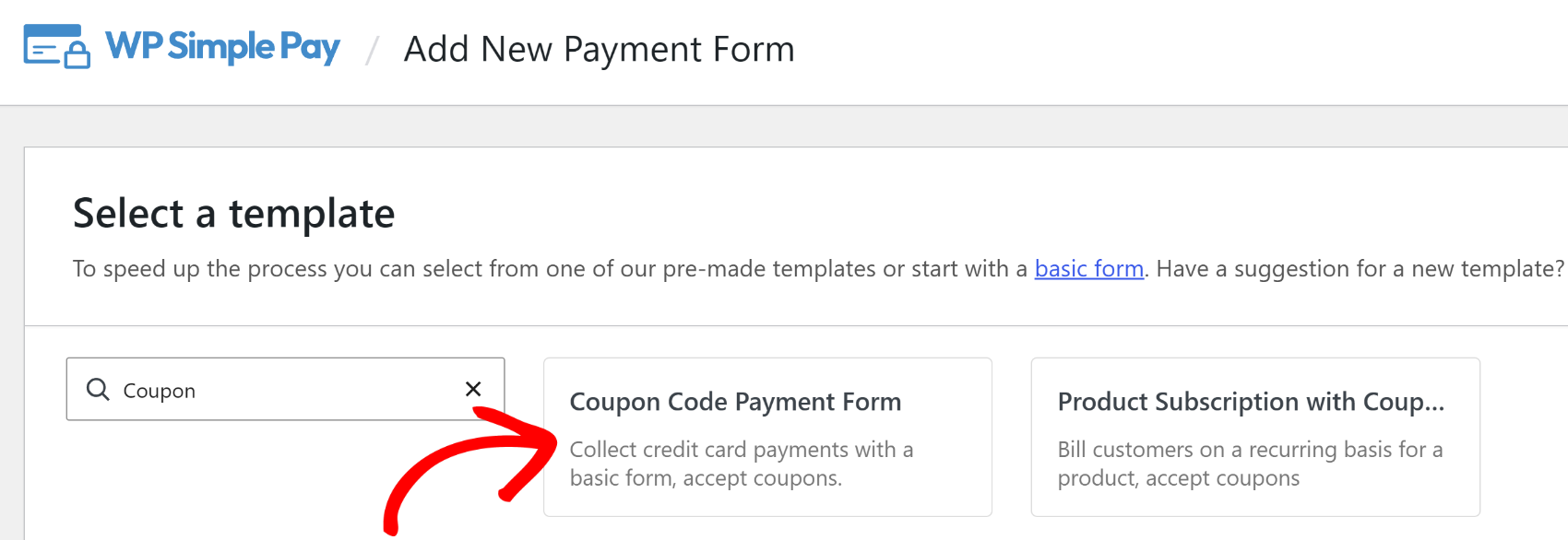
Herhangi bir form şablonuna bir kupon alanı ekleyebilseniz de, bu eğitim için Kupon Kodu Ödeme Formu adlı bir şablon seçelim. Bu şablon, formunuzda bir kupon kodu alanı kullanmak için ihtiyacınız olan tüm temel öğeleri önceden seçer.
Bu şablonu kolayca bulmak için arama çubuğunda kupon araması yapmanız yeterlidir.
Şablona fareyle geldiğinizde, Şablonu Kullan ve Demo Görüntüle olmak üzere 2 düğme bulacaksınız. Formu önizlemek için Demo Görüntüle'ye tıklayın; sizi şablon galerisine yönlendirecek, burada formu önizleyebilir ve hatta nasıl çalıştığını görmek için bir test ödemesi yapabilirsiniz.
Şablonu Kullan'a tıklayalım.
Adım 4: Kupon Kodu Alanı Ekleme
Artık bir ödeme formu oluşturduğunuza göre, ayarları ihtiyaçlarınıza göre değiştirelim. Şimdi Genel yapılandırma sayfasında olacaksınız.

Genel ayarlarında, başlığı, açıklamayı ve form türünü istediğiniz gibi değiştirebilirsiniz. Tür alanı ile formu kendi sitenizde veya Stripe ödeme sayfasında barındırabilirsiniz. Daha fazla bilgi edinmek için doğru ödeme formu türlerini seçme hakkındaki bu gönderiye göz atın.
Ardından, soldaki Ödeme seçeneğine tıklayabilir ve para birimini, tutarı özelleştirebilir ve hatta tek seferlik ve abonelik ödemesi arasında seçim yapabilirsiniz.
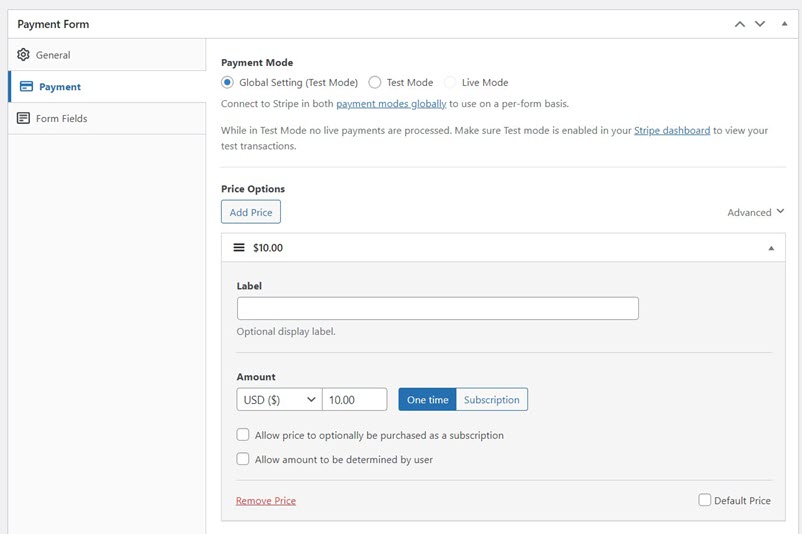
Bundan sonra, Form Alanları sekmesine geçebilirsiniz.
Burada, şablonunuzda Kupon Kodu dahil olmak üzere birkaç farklı form alanının önceden seçilmiş olduğunu görebilirsiniz.

Bu şablonu seçmediyseniz, kupon kodu alanını formunuza ekleyin. Bu alan, kullanıcılardan kupon kodunu girmelerini ister. Etiketini, yer tutucusunu ve hatta Uygula düğmesinin görüntü stilini değiştirebilirsiniz.
İstediğiniz değişiklikleri yaptıktan sonra formu taslak olarak kaydedebilirsiniz.
Artık başarıyla bir ödeme formu oluşturdunuz ve kupon girişleriyle WordPress'te ödeme kabul edebilirsiniz.
Adım 5: Kupon Kodları Ekleme
Sırada, kupon kodları oluşturalım ve sunmak istediğiniz indirimleri belirtelim.
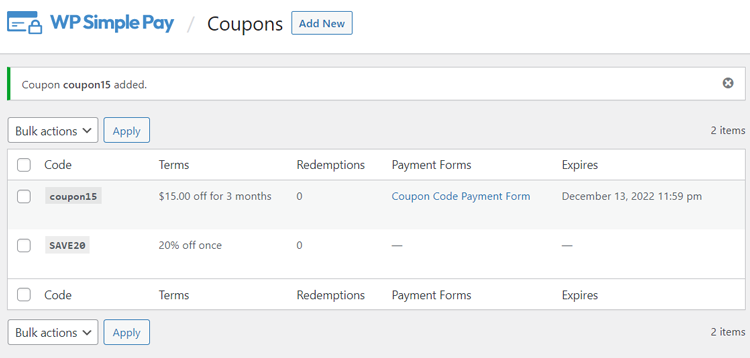
Kupon kodları oluşturmak için WP Simple Pay » Kuponlar'a gidin ve ardından Yeni Ekle'ye tıklayın.
Şimdi birkaç farklı alan göreceksiniz.
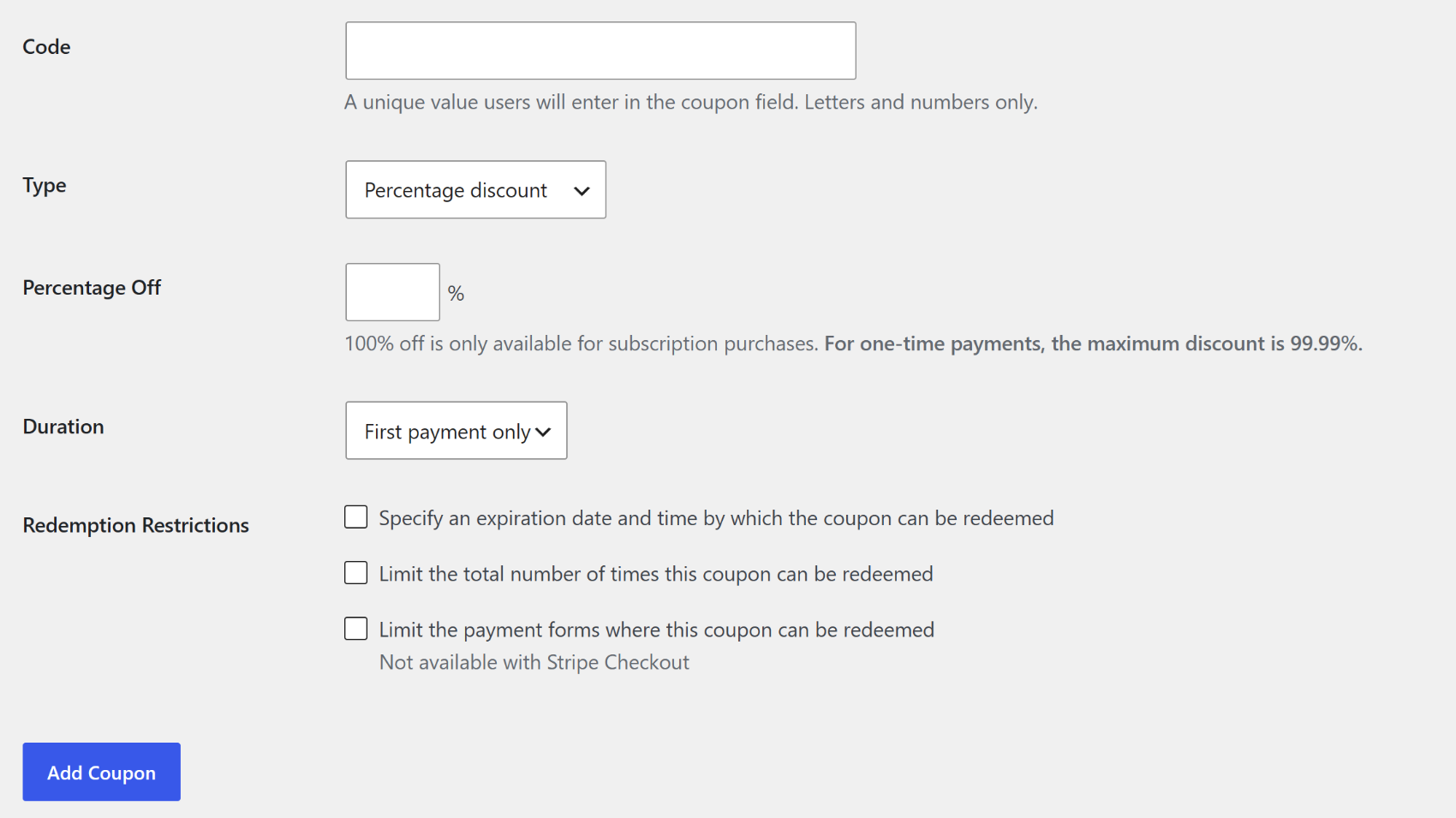
Kod alanı, kullanıcılarınızın ödeme formlarınızda kullanmasını istediğiniz kupon kodunu girdiğiniz yerdir. Tür alanında, yüzde indirimi mi yoksa sabit tutarlı bir indirim mi sunmak istediğinizi belirtin.
Süre alanı, sitelerinde yinelenen ödemeler kabul eden kullanıcılar içindir. Yinelenen ödemeler kabul etmiyorsanız, olduğu gibi bırakabilirsiniz. İlk ödeme yalnızca indirimi bir kez uygular ve sonraki faturalandırma dönemlerinde tam fiyata geri döner (her planda mevcuttur). Sonsuza dek ve Birden çok ay, indirimi aboneliğin yaşam süresi boyunca veya belirli sayıda faturalandırma döngüsü için aktif tutar, ancak her ikisi de Profesyonel plan veya daha üstünü gerektirir.
Kupon Kısıtlamaları alanları, kuponu önceden zamanlamak için kullanılır; bu, özellikle indirim sezonunda sınırlı süreli bir indirim sunmak istediğinizde kullanışlıdır.
Kuponun kullanılabileceği sayısı ve kuponun kullanılabileceği ödeme biçimleri de sınırlanabilir.
Her şeyi yapılandırdıktan sonra, Kupon Ekle'ye tıklayın.
Adım 6: Ödeme Formunu Bir Sayfaya Ekleme
Ödeme formunuz, kupon kodu dahil olmak üzere amaçlandığı gibi çalışıyorsa, formu yayınlamaya devam edin.
Tüm sitenizi veya bireysel ödeme formlarınızı canlı moda geçirebilirsiniz.

Formu yerleştirmek için, yerleştirmek istediğiniz gönderi veya sayfaya gidin. Ardından WP Simple Pay bloğunu eklemek için + simgesine tıklayın.
Ardından bloktaki açılır menüden oluşturduğunuz bir formu seçin. Ve sonra Yayınla veya Güncelle'ye tıklayın. İşte bu kadar: ödeme formunuza başarıyla bir kupon alanı eklediniz!
Ödeme Formu Kupon Kodu Alanı Hakkında SSS
1. Bir kupon kodunu belirli bir ödeme formuyla sınırlayabilir miyim?
Evet. WP Simple Pay » Kuponlar'da bir kupon oluştururken, Kullanım Kısıtlamaları altındaki Bu kuponun kullanılabileceği ödeme formlarını sınırlayın etiketli seçeneği işaretleyin. Kodun uygulanması gereken belirli formları arayabilir ve seçebilirsiniz. Bu kısıtlama Stripe Checkout formları için geçerli değildir.
2. Bir kupon koduna son kullanma tarihi belirleyebilir miyim?
Evet. Kupon düzenleyicisinde, Kullanım Kısıtlamaları altında Kuponun kullanılabileceği bir son kullanma tarihi ve saati belirtin seçeneğini işaretleyin ve kodun çalışmayı durdurmasını istediğiniz tarih ve saati girin. Bu noktadan sonra, kod ödeme sırasında otomatik olarak reddedilecektir.
3. Kupon kodları yinelenen abonelik ödemeleriyle çalışır mı?
Evet, devam eden indirimler için bir plan gereksinimi ile. Tüm Pro planlarında, bir kupon kodu bir aboneliğin ilk ödemesi için geçerlidir. Sonsuza dek süresiyle her yinelenen ödemede indirimi aktif tutmak için Profesyonel plan veya daha üstü gereklidir. Stripe'ın abonelik indirimlerini nasıl işlediğine dair tüm ayrıntılar için Stripe'ın kupon belgelerine bakın.
4. Kupon kullanım sınırı nasıl çalışır?
WP Simple Pay'deki kullanım sınırı, müşteri başına değil, tüm müşterilerin toplamı üzerinden genel bir sınırdır. 50 sınırı, kodun toplamda 50 kez kullanılabileceği anlamına gelir. Tek bir müşterinin aynı kodu birden fazla kez kullanmasını önlemek için müşteri başına benzersiz kodlar kullanın veya Stripe kontrol panelinden tekrar kullanım kurallarını yönetin.
5. Bir kupon kodunu gelecekteki bir tarihte başlayacak şekilde planlayabilir miyim?
Hayır, WP Simple Pay'de kupon kodları için bir başlangıç tarihi alanı bulunmamaktadır. Bir kod, Kupon Ekle'ye tıkladığınız anda kullanılabilir hale gelir, bu nedenle çözüm, promosyonun yayına girmesini istediğiniz gün kuponu oluşturmaktır. Kodun ne zaman çalışmayı durduracağını kontrol etmek için yine de bir son kullanma tarihi belirleyebilirsiniz.
WordPress ödeme formlarınıza bir kupon kodu alanı eklemek, temel fiyatlarınızı değiştirmeden promosyonlar çalıştırmanın, abonelere ödül vermenin ve dönüşümleri artırmanın en hızlı yollarından biridir. WP Simple Pay, bir alışveriş sepeti veya özel kod olmadan alan yapılandırmasını, kod oluşturmayı ve indirim zorunluluğunu yönetir.
Umarız bu kılavuz, kupon kodlarınızın çalışmasına yardımcı olmuştur. Ayrıca kupon ve indirimleri stratejik olarak nasıl sunacağınız ve sınırlı süreli tekliflerle satışları nasıl artıracağınız hakkındaki kılavuzlarımıza da bakmak isteyebilirsiniz.
Ne bekliyorsunuz? WP Simple Pay ile bugün başlayın!
Bunun gibi daha fazla makale okumak için bizi X'te takip edin.
Açıklama: İçeriğimiz okuyucu desteklidir. Bu, bazı bağlantılarımıza tıklarsanız, bir komisyon kazanabileceğimiz anlamına gelir. Yalnızca okuyucularımıza değer katacağına inandığımız ürünleri öneririz.




Yanıt Bırakın