
WordPress ile Sipariş Formu Nasıl Oluşturulur (Adım Adım)
Son güncelleme tarihi

Bir ürün satmak için WordPress sitenizde bir sipariş formu oluşturmak ister misiniz? Tek yapmanız gereken doğru WordPress eklentisini bulmak ve sipariş formu oluşturmanıza olanak tanıyan eklentiyi sitenizde kullanmaktır.
Bu makalede, kendi sitenizde bir sipariş formu oluşturmayı ve ürünlerinizi satmayı göstereceğiz.
Sipariş Formu Oluşturma – Dikkat Edilmesi Gerekenler
Piyasada kolayca sipariş formu oluşturmanıza olanak tanıyan birçok eklenti bulunmaktadır. Ancak her form eklentisi eşit yaratılmamıştır.
Bu nedenle, bir sipariş formu oluşturmak için bir eklenti seçmeden önce, ne istediğinizi anlamanız ve ihtiyaçlarınıza en uygun olanı seçmeniz gerekecektir. İşte dikkat etmeniz gereken birkaç nokta:
#1. Birden fazla ödeme yöntemini destekler:
Kredi kartı, Apple Pay / Google Pay, ACH Doğrudan Borç ve daha fazlası gibi birden fazla ödeme yöntemini destekleyen bir eklenti seçmek sizin yararınıza olacaktır.
#2. Otomatik fiyat hesaplaması:
Çoğu eklenti toplam tutarı hesaplamanıza izin verirken, her eklenti seçilen miktar sayısına göre tutarı çarpmanıza izin vermez. Her müşteriye aynı üründen birden fazla miktar satmak istiyorsanız, bunu yapmanıza izin veren eklentiyi seçmeniz gerekecektir.
#3. Otomatik vergi hesaplaması:
Ürün satıcısı vergi toplamakla yükümlü olmasa da, ürünlerinizi sattığınız yargı bölgelerinin vergi eşiğini aşarsanız, vergi toplamanız gerekebilir. Vergi uyumluluğunu sağlamak için, sattığınız yere göre otomatik olarak vergi hesaplayan ve buna göre toplayan bir eklenti seçin.
WordPress'te vergi otomatik olarak nasıl hesaplanır ve toplanır kılavuzuna göz atın.
#4. Satın alma kısıtlamaları:
Sınırlı sayıda bulunan bir ürün satıyorsanız, stokta kalmadığınızda sipariş formunu otomatik olarak gizlemenize olanak tanıyan bir eklenti seçmek önemlidir. Stokta kalmadığınızda sitenizden ödeme kabul etmek, müşterilerinizin size olan güvenini baltalayacaktır.
WordPress ile Sipariş Formu Oluşturma
WordPress sitesinde bir sipariş formu oluşturmanın en kolay yolu WP Simple Pay kullanmaktır.

WP Simple Pay, sipariş formu, bağış formu ve daha fazlası dahil olmak üzere her türlü ödeme formunu KOLAYCA oluşturmanıza olanak tanıyan en iyi WordPress Stripe eklentisidir.
WP Simple Pay'i kalabalıkta öne çıkaran birkaç özellik:
- Çok sayıda yerleşik şablon: İhtiyaçlarınız ne olursa olsun, bir form oluşturmak için seçebileceğiniz uygun bir yerleşik şablon bulacaksınız.
- Vergi hesaplaması: Müşterilerinizin konumuna göre Stripe'ın otomatik vergi hesaplamasını destekler.
- Stok yönetimi: Ürün kullanılabilirliğine göre formları otomatik olarak gösterin veya gizleyin. Mevcut ürün sayısını belirterek ürünleri ne zaman gizleyeceğinizi veya göstereceğinizi önceden ayarlayabilirsiniz.
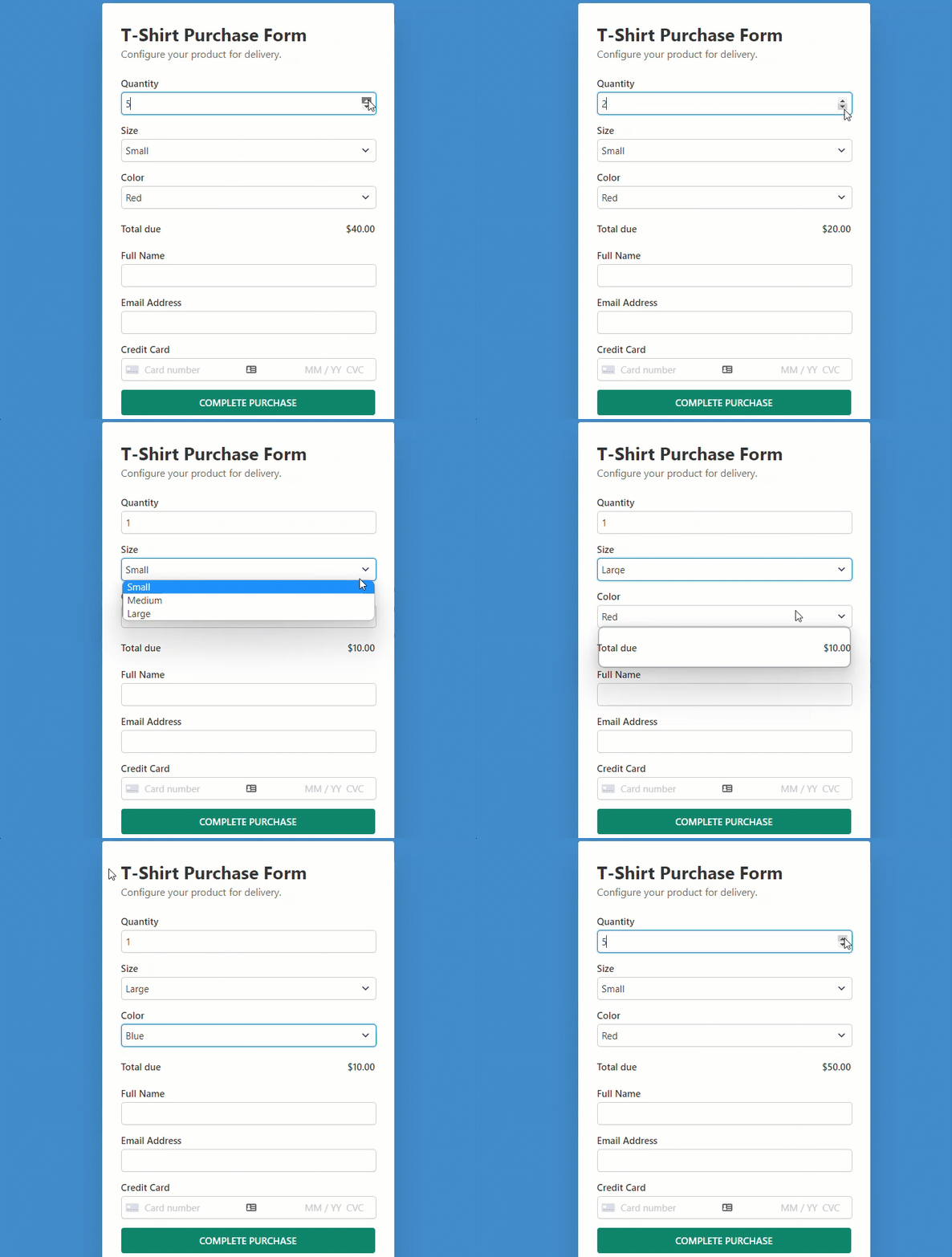
Bu eğitimle oluşturacağımız form işte bu.
Adım 1: WP Simple Pay'i Yükleyin ve Etkinleştirin
WordPress sitenizde yinelenen ödemeleri kabul etmeye başlamak için WP Simple Pay'e ihtiyacınız olacak.
Ek %3 ücreti kaldırın!
Çoğu Stripe eklentisi, HER işlem için ek %3 ücret alır
…WP Simple Pay Pro değil!
WP Simple Pay eklentisini satın aldıktan sonra, onu satın alma e-postası makbuzunuzdan veya WP Simple Pay hesabınızdan indirin.
Yüklemek için WordPress arka ucunuza gidin, Eklentiler altında Yeni Ekle'ye ve ardından Eklenti Yükle'ye gidin. Dosya Seç'e tıklayın ve bilgisayarınızdaki WP Simple Pay .zip dosyasını bulun. Şimdi Yükle'ye tıklayın. Yükleme tamamlandığında, Eklentiyi Etkinleştir düğmesine basın.
WP Simple Pay'i FTP aracılığıyla yüklemek istiyorsanız, bu kılavuzu izleyin.
Eklentiyi etkinleştirdikten sonra kurulum sihirbazına yönlendirileceksiniz. Kurulum sihirbazı, bir Stripe hesabı kurmanıza ve sitenize bağlamanıza olanak tanır. Kurulum sihirbazında Başlayalım düğmesine tıklayın.

Kurulum sihirbazını görmediyseniz, WP Simple Pay » Ayarlar bölümüne gidin ve ardından Stripe sekmesine tıklayın; burada Stripe ile Bağlan düğmesini bulabilirsiniz. Stripe hesabınızı sitenize bağlamak için üzerine tıklamanız yeterlidir.
Adım 2: WordPress'i Stripe'a Bağlayın
WordPress sitenizi Stripe'a bağlamak için Stripe ile Bağlan düğmesine tıklayın.

Sırada, Stripe hesabınız için kullandığınız e-posta adresini girin ve sitenize bağlayın. Bir Stripe hesabınız yoksa, kolayca bir tane oluşturabilir ve WordPress ile entegre edebilirsiniz. Bu formu atla seçeneğini seçmenin, Canlı Taşıma'ya kurtarılamayacak veya taşınamayacak geçici bir Stripe hesabı oluşturacağını unutmayın. Bu nedenle, bu seçeneği KULLANMAYALIM.

Bu işlemi tamamladıktan sonra, Kurulum Tamamlandı yazan bir başarı sayfası gösterilecektir. Yapmanız gereken bir sonraki şey bir sipariş formu oluşturmaktır. Ödeme Formu Oluştur düğmesine tıklayın.

Adım 3: Sipariş Formu Oluşturma
Sitenizi Stripe'a bağladığınıza göre, bir sipariş formu oluşturmaya başlayalım.
İhtiyaçlarınıza en uygun şablonu seçerek başlayın. Bir sipariş formu oluşturmak istediğimiz için, Değişken Ürün Formu şablonunu seçin. Bu şablon, bir ürün satmak için ihtiyacınız olan tüm temel form öğelerini önceden seçer.
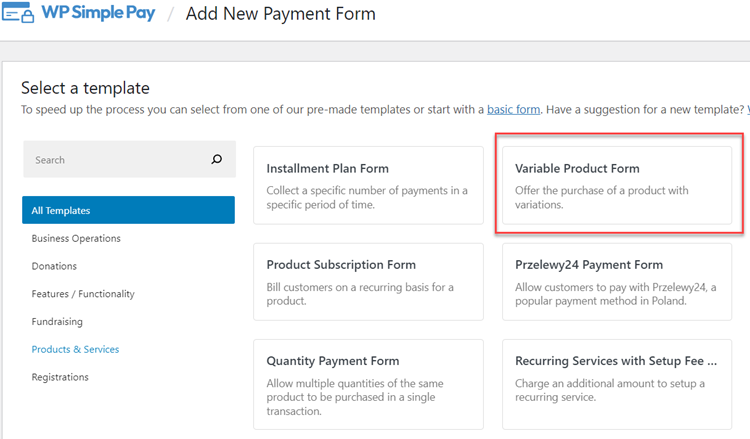
Şablonu seçtikten sonra, bir başlık ve açıklama ekleyebileceğiniz yapılandırma sayfasına yönlendirileceksiniz. Ayrıca, yerinde ödeme formu veya site dışı Stripe ödeme seçeneği olan bir Tür seçebilirsiniz. Daha fazla ayrıntı için yerinde ve site dışı ödeme formu bölümüne göz atın.

Ödeme başarı sayfasını özelleştirmek için, ödemeyi tamamladıktan sonra kullanıcıları sitenizdeki mevcut sayfalardan birine yönlendirebileceğiniz Belirli Sayfa'yı seçin. Veya kullanıcıları harici bir URL'ye yönlendirmek istiyorsanız Yönlendirme URL'sini seçin.
Ardından, soldaki Ödeme seçeneğine tıklayın ve para birimini, tutarı özelleştirebilir ve hatta tek seferlik ve abonelik ödemesi arasında seçim yapabilirsiniz.
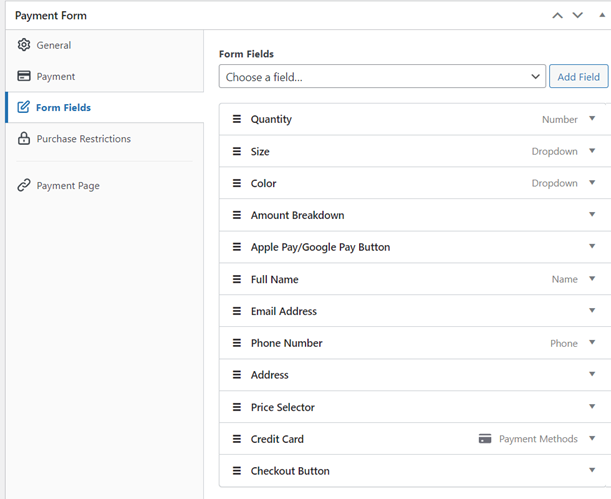
Form Alanları seçeneğinde, mevcut form alanlarını istediğiniz gibi ekleyebilir veya özelleştirebilirsiniz. Seçtiğimiz Değişken Ürün Formu şablonu, bir sipariş formu için gerekli olan Adres gibi birçok form alanını önceden seçer. Önceden seçilmiş alanlardan herhangi birine ihtiyacınız yoksa, bunları kaldırabilirsiniz.
Miktar alanında, kullanıcıların satın alabileceği minimum ve maksimum miktarı belirtebilirsiniz.
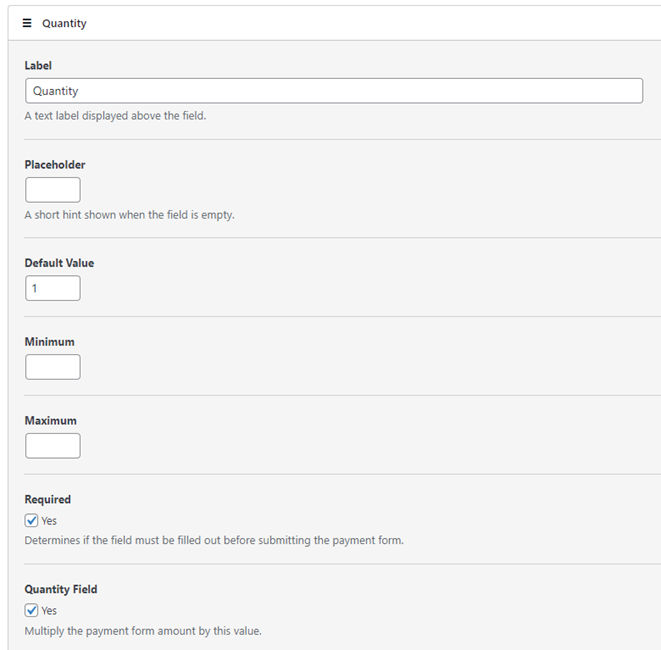
Boyut ve Renk alanında, farklı seçenekler belirleyebilir ve bunları virgülle ayırabilirsiniz. Gerekli değişiklikleri yaptıktan sonra, Satın Alma Kısıtlamaları sekmesine tıklayabilirsiniz.
Adım 4: Satın Alma Kısıtlamaları Seçeneğini Yapılandırma
Satın Alma Kısıtlamaları bölümünde, belirli sayıda ödeme yapıldıktan sonra ödeme formunu gizlemeyi seçebilirsiniz.
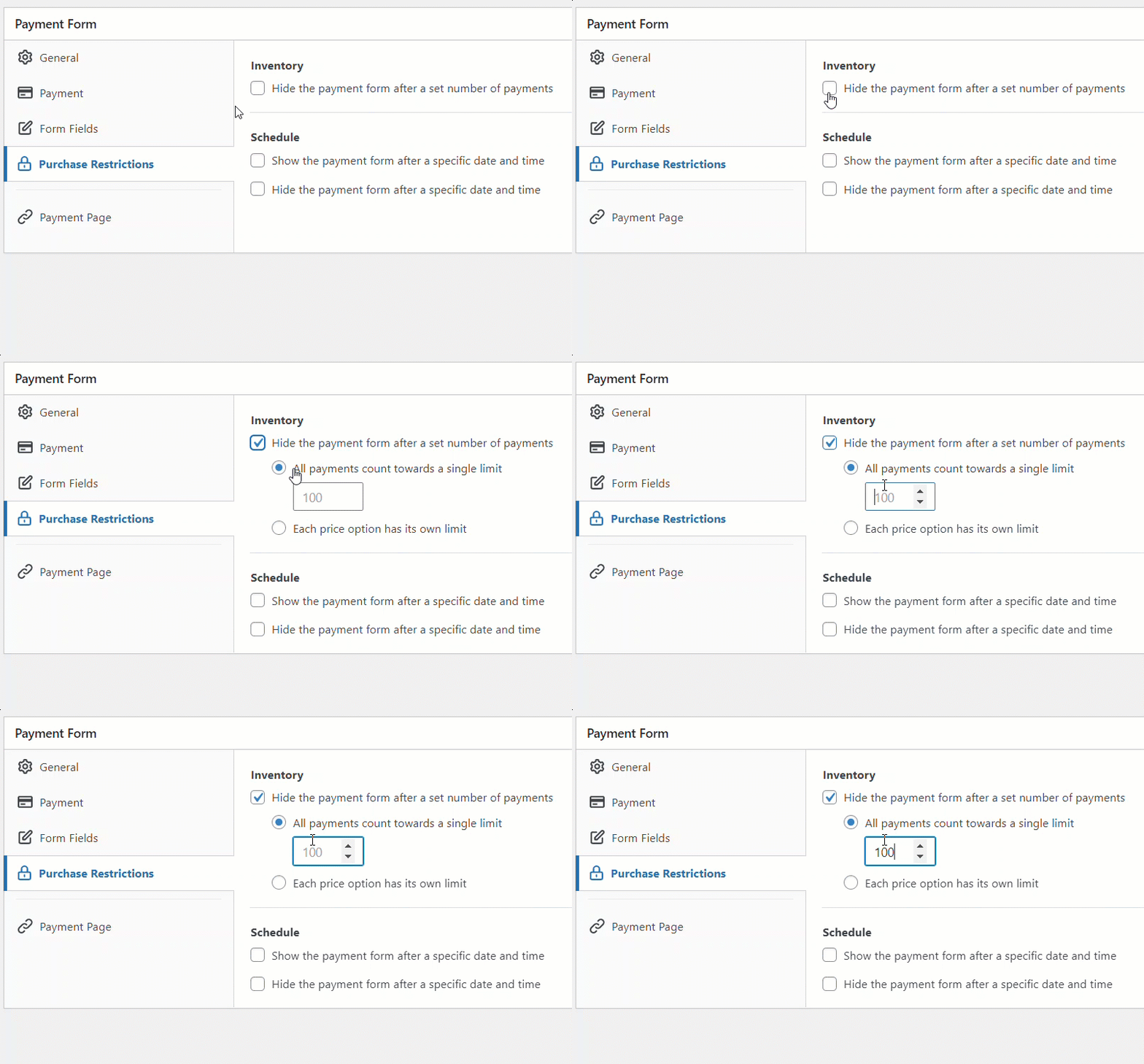
İşiniz bittiğinde, formu Taslak olarak kaydedin ve amaçlandığı gibi çalışıp çalışmadığını görmek için önizleyin. Amaçlandığı gibi çalışıyorsa, formu yayınlayabilirsiniz.
Adım 5: Ödeme Formunu Bir Sayfaya Ekleme
Sipariş formunuz hazır olduğuna göre, onu web sitenize yerleştirme zamanı.
Canlıya geçmeden önce formu test ettiğinizden emin olun. Tüm sitenizi veya bireysel ödeme formlarını test ve canlı modlar arasında geçirebilirsiniz (Test modu hakkında daha fazla bilgi edinin).

Formu yerleştirmek için, yayınlamak istediğiniz gönderiye veya sayfaya gidin. Ardından WP Simple Pay bloğunu eklemek için + simgesine tıklayın. Ardından az önce oluşturduğunuz bir formu seçin. Ve ardından, Yayınla veya Güncelle'ye tıklayın.
İşte bu kadar!
Umarız bu makale, WordPress ile bir sipariş formu oluşturmayı öğrenmenize yardımcı olmuştur.
Bu makaleyi beğendiyseniz, kullanıcıların bir ödeme yöntemi seçmesine izin verme hakkındaki makalemize de göz atmak isteyebilirsiniz.
Başlamak için WP Simple Pay'i edinin.
Bunun gibi daha fazla makale okumak için bizi Facebook ve Twitter'da takip edin.
Açıklama: İçeriğimiz okuyucu desteklidir. Bu, bazı bağlantılarımıza tıklarsanız, bir komisyon kazanabileceğimiz anlamına gelir. Yalnızca okuyucularımıza değer katacağına inandığımız ürünleri öneririz.


Yanıt Bırakın