
WordPress'te WooCommerce Olmadan Ödeme Kabul Etme
Son güncelleme tarihi

Çoğu WordPress site sahibi, WooCommerce olmadan WordPress'te ödeme kabul etmek istediğinde sonunda onu yükler. Ve bu, bir mağazadan çok bir ödeme formu ihtiyacı olan herkes için yanlış araçtır.
WooCommerce, ürünler, envanter, alışveriş sepeti ve sipariş yönetimi etrafında inşa edilmiş tam bir e-ticaret platformudur. Eğer serbest çalışan, kar amacı gütmeyen bir kuruluş veya kurs yaratıcısıysanız, bunların hiçbiri sizin durumunuza uygulanmaz.
Bunu ilk elden gördük. Bir hizmet ücreti toplamak veya bağış işlemek için bir mağaza kurmak, asla kullanmayacağınız vergi ve nakliye kurallarını yapılandırmak ve ödeme yapmadan önce her müşteriyi bir sepetten geçirmek anlamına gelir.
Bu, saniyeler sürmesi gereken bir ödeme işlemine eklenen sürtünmedir ve gereksiz her adım, birinin süreci terk etmesi için bir fırsattır. İşte WP Simple Pay'in kullanışlı olduğu yer burasıdır. Alışveriş sepeti olmadan dakikalar içinde herhangi bir sayfada bir ödeme formunu yayına alır.
Bu makalede, WooCommerce olmadan WordPress'te ödeme kabul etmenin yollarını göstereceğiz.
Ödemeler İçin Neden WooCommerce'e İhtiyacınız Yok
Ödeme kabul etmek ve çevrimiçi bir mağaza işletmek iki farklı şeydir ve WooCommerce bunları birleştirir.
Özel bir ödeme eklentisi, mağaza makineleri olmadan ödeme tarafını halleder. Böylece yapılandırmanız gereken ürün kataloğu, sepet veya sipariş yönetimi olmadan para toplayan bir form elde edersiniz.
Yalnızca ödeme yapan bir eklenti, WordPress sitenizi doğrudan bir ödeme işlemcisine bağlar ve WP Simple Pay için bu işlemci Stripe'dır. Bir form oluşturur, bir fiyat belirler, bir ödeme türü (tek seferlik veya yinelenen) seçer ve yayınlarsınız.
Deneyimlerimize göre, bu kurulum WordPress site sahiplerinin çoğunu kapsar: depozito toplayan serbest çalışanlar, bağış kampanyaları yürüten kar amacı gütmeyen kuruluşlar, kayıt ücreti alan kurs yaratıcıları ve tam bir mağaza değil, bir forma ihtiyaç duyan etkinlik organizatörleri.
Sonuç, müşterinizle ödeme düğmesi arasında hiçbir sepet olmadan, herhangi bir sayfada bir Stripe ödeme formudur.
Şimdi, WordPress siteniz için WooCommerce kullanmanın neden aşırıya kaçtığını görelim.
WooCommerce Neden Ödemeler İçin Aşırıya Kaçıyor
Tek bir ödeme toplamak için WooCommerce yükleyen ve beklenenden daha fazla zaman harcayan birçok site sahibiyle çalıştık.
Sürtünmenin ortaya çıkma eğiliminde olduğu yer burasıdır:
- Formlar için değil, mağazalar için üretilmiştir: WooCommerce, ürünler, envanter ve alışveriş sepetleri etrafında tasarlanmıştır, bu nedenle bağımsız bir ödeme formunu yayına almak, bir "ürün" oluşturmak, bir ödeme sayfası yapılandırmak ve asla kullanmayacağınız özellikleri devre dışı bırakmak anlamına gelir.
- Kurulum beklediğinizden çok daha uzun sürer: Yeni bir WooCommerce kurulumu, yalnızca sabit bir hizmet ücreti topluyor olsanız bile, herhangi bir şey yayına girmeden önce ödeme ağ geçidi, vergi ve nakliye ayarlarından geçmenizi gerektirir.
- Her ödeme bir sepetten geçer: WooCommerce, ödeme öncesinde müşterileri bir "Sepete Ekle" akışından geçirir; bu, birden fazla ürün içeren bir mağaza için doğru kullanıcı deneyimidir. Ancak hizmet ücreti, bağış veya üyelik ödemesi için gereksiz bir engeldir.
- Devam eden bakım masrafları birikir: WooCommerce ve eklentileri düzenli güncellemelere, uyumluluk kontrollerine ve periyodik ilgiye ihtiyaç duyar, oysa yalnızca ödeme alan bir eklentinin bakımı çok daha az yüzey alanına sahiptir.
WP Simple Pay tüm bu ek yükü ortadan kaldırır ve WordPress site sahiplerine ihtiyaç duydukları şeyi tam olarak sunar: dakikalar içinde herhangi bir sayfada canlı bir Stripe ödeme formu. Bir ödeme eklentisinin tam bir mağazayla nasıl karşılaştırıldığını doğrudan görmek için WooCommerce vs WP Simple Pay dökümümüzü inceleyin.
Bununla birlikte, WP Simple Pay'i WordPress'te nasıl kurabileceğinizi ve basit bir ödeme formu oluşturabileceğinizi görelim.
WooCommerce Olmadan Ödeme Kabul Etme
Alışveriş sepeti olmadan WordPress'te Stripe ödemeleri kabul etmek için WP Simple Pay piyasadaki en iyi çözümdür.

WP Simple Pay, WordPress için 1 numaralı Stripe ödemeleri eklentisidir. Tek seferlik ve yinelenen ödemeleri, tek bir sürükle-bırak formuyla toplamanıza olanak tanır, alışveriş sepeti kurmadan veya tek satır kod yazmadan Stripe aracılığıyla Apple Pay, Google Pay, ACH Direct Debit, Klarna, Afterpay, Affirm gibi 10'dan fazla ödeme hizmetini destekler.
Bunun bu eğitim için doğru seçim olmasını sağlayan şeyler şunlardır:
- 10'dan fazla ödeme yöntemi — Kartları, Apple Pay, Google Pay, ACH Direct Debit, Klarna, Afterpay, Affirm, Cash App Pay ve daha fazlasını Stripe aracılığıyla, aynı formdan, yöntem başına yapılandırma gerektirmeden kabul edin.
- Önceden oluşturulmuş ödeme şablonları — Tek seferlik ödemeler, abonelikler, bağışlar, etkinlik kayıtları ve daha fazlası için hazır şablonlar arasından seçim yapın, böylece boş bir sayfa yerine çalışan bir temelden başlayın.
- Ek %3 işlem ücreti yok — WP Simple Pay Pro, çoğu Stripe eklentisinin Stripe'ın standart işlem ücretine ek olarak aldığı ek %3 eklenti ücretini kaldırır.
- Tek seferlik ve yinelenen ödemeler — Ayrı bir abonelik eklentisine gerek kalmadan, aynı form oluşturucudan her iki ödeme türünü de kabul edin.
Bununla birlikte, WP Simple Pay'i WooCommerce olmadan WordPress'te ödeme kabul etmek için nasıl kullanabileceğinizi görelim.
Adım 1: WP Simple Pay'i Yükleyin ve Etkinleştirin
Başlamak için WP Simple Pay web sitesini ziyaret edebilir ve ihtiyaçlarınıza uygun planı seçebilirsiniz.
Satın alma işlemi tamamlandıktan sonra, eklenti ZIP dosyasını WP Simple Pay hesap kontrol panelinizden indirin.
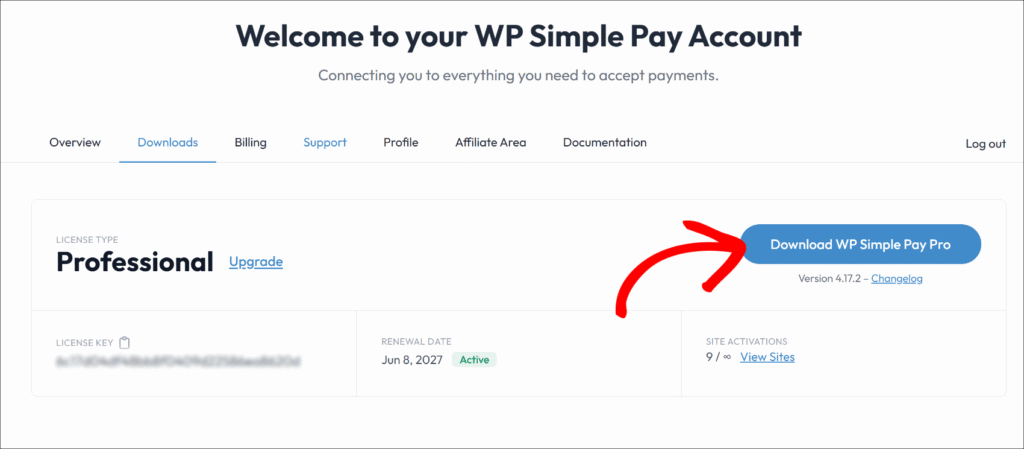
Ardından, eklenti dosyalarını WordPress yönetici panelinden yükleyebilir ve eklentiyi kurup etkinleştirebilirsiniz.
Etkinleştirmeden sonra WP Simple Pay kurulum sihirbazı otomatik olarak başlar. Devam edin ve Stripe hesabınızı bağlamaya başlamak için Başlayalım'a tıklayın.

Not: Sihirbaz görünmezse, WP Simple Pay » Ayarlar » Genel » Gelişmiş bölümüne gidin ve Kurulum Sihirbazını Başlat düğmesine tıklayın. Eklenti yükleme yardımı için, WPBeginner'ın WordPress eklentisi nasıl kurulur kılavuzuna bakın.
WP Simple Pay kuruldu ve hazır. Sonra, onu Stripe hesabınıza bağlayacaksınız.
Adım 2: WordPress'i Stripe'a Bağlama
Kurulum sihirbazından Stripe ile Bağlan düğmesine tıklayın ve Stripe hesabınızla ilişkili e-posta adresini girin.
Yetkilendirme, WordPress sitenizi Stripe'a bağlar ve yeni kullanıcılar ayrı bir kayıt olmadan aynı ekrandan bir Stripe hesabı oluşturabilir.

Bağlantıyı tamamladıktan sonra, sihirbaz 🎉 Kurulum Tamamlandı ekranına ulaşmadan önce birkaç kurulum adımı daha yürütür, bu noktada WP Simple Pay ödeme formları oluşturmaya hazırdır.
Stripe bağlantısı hakkında daha fazla ayrıntı için WP Simple Pay Stripe kurulum belgelerine bakın.

Not: WP Simple Pay varsayılan olarak test modunda bağlanır. Test modu, gerçek para söz konusu olmadan önce her şeyin çalıştığını onaylayabilmeniz için Stripe test kartlarını kullanarak ödemeleri çalıştırmanıza olanak tanır.
Adım 3: Ödeme Formunuzu Oluşturun
Ardından, web siteniz için yeni bir ödeme formu oluşturabilirsiniz. Başlamak için kurulum sihirbazındaki Ödeme Formu Oluştur düğmesine tıklamanız yeterlidir.
Veya WordPress kontrol panelinizden WP Simple Pay » Ödeme Formları bölümüne gidin ve ardından Yeni Ödeme Formu Ekle düğmesine tıklayın.

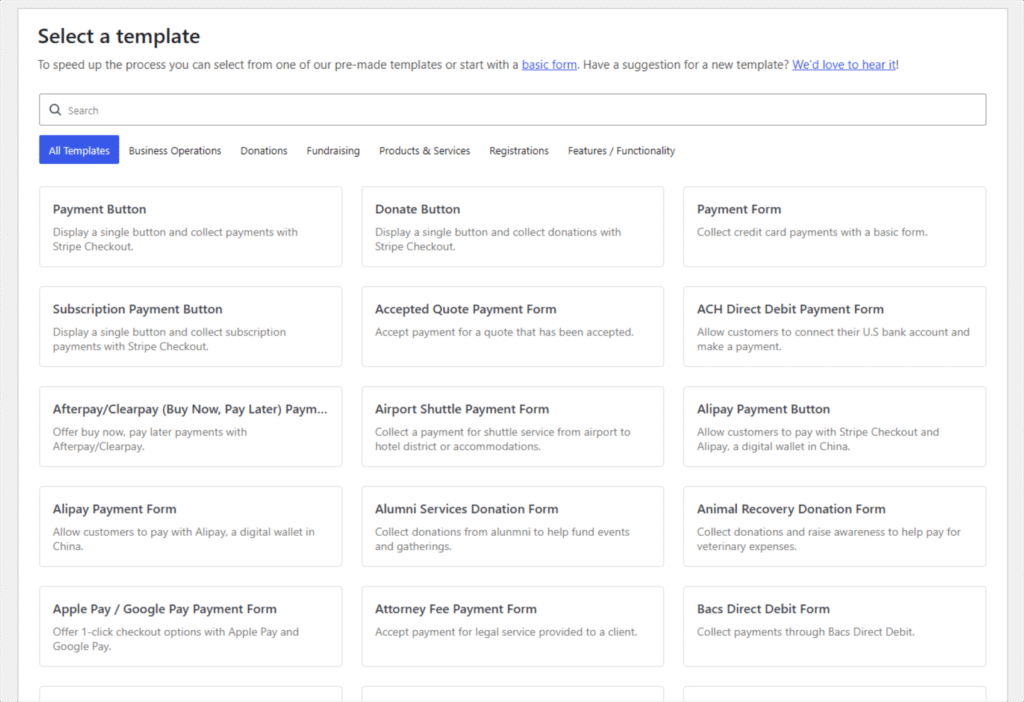
WP Simple Pay daha sonra formunuz için bir başlangıç noktası seçeceğiniz şablon seçiciyi açacaktır.
Genel tek seferlik bir ödeme için Ödeme Formu şablonunu, bağış sayfası için Bağış Düğmesi'ni, yinelenen faturalandırma için Abonelik Ödeme Formu'nu seçin. Her şablon tamamen özelleştirilebilir ve onlardan daha fazla yararlanma ipuçları için satışları artırmak için WordPress'te ödeme formu şablonlarının nasıl kullanılacağına ilişkin kılavuzumuza bakın.
Her şablon tamamen özelleştirilebilir ve onlardan daha fazla yararlanma ipuçları için satışları artırmak için WordPress'te ödeme formu şablonlarının nasıl kullanılacağına ilişkin kılavuzumuza bakın.
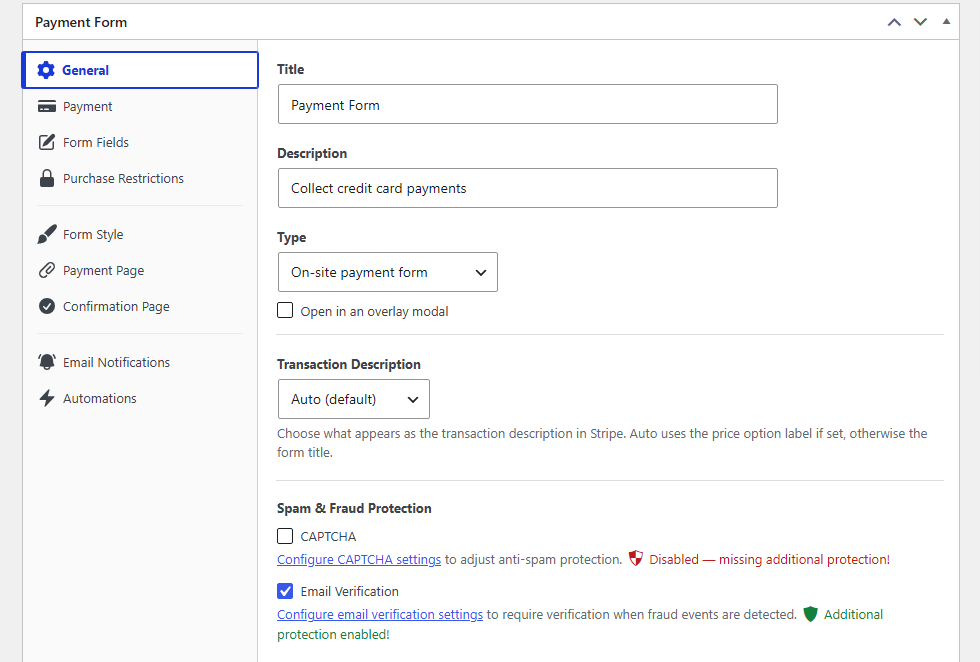
Genel sekmesinde formunuza bir başlık ve açıklama verin. Ardından, Tür açılır menüsüne tıklayarak görüntüleme türünü seçebilirsiniz. Burada 2 seçenek görmelisiniz:
- Yerinde ödeme formu formu doğrudan sayfaya yerleştirir.
- Site dışı Stripe Ödeme formu müşterileri Stripe tarafından barındırılan bir ödeme sayfasına gönderir.
Ve Tür açılır menüsünün altında, bunu bir açılır pencere olarak başlatan Bir açılır pencerede aç onay kutusunu göreceksiniz.
Bu seçenekler arasında karar verme konusunda yardım almak için gömülü, açılır pencere veya Stripe Ödeme formu ödeme formları kılavuzumuza bakın.
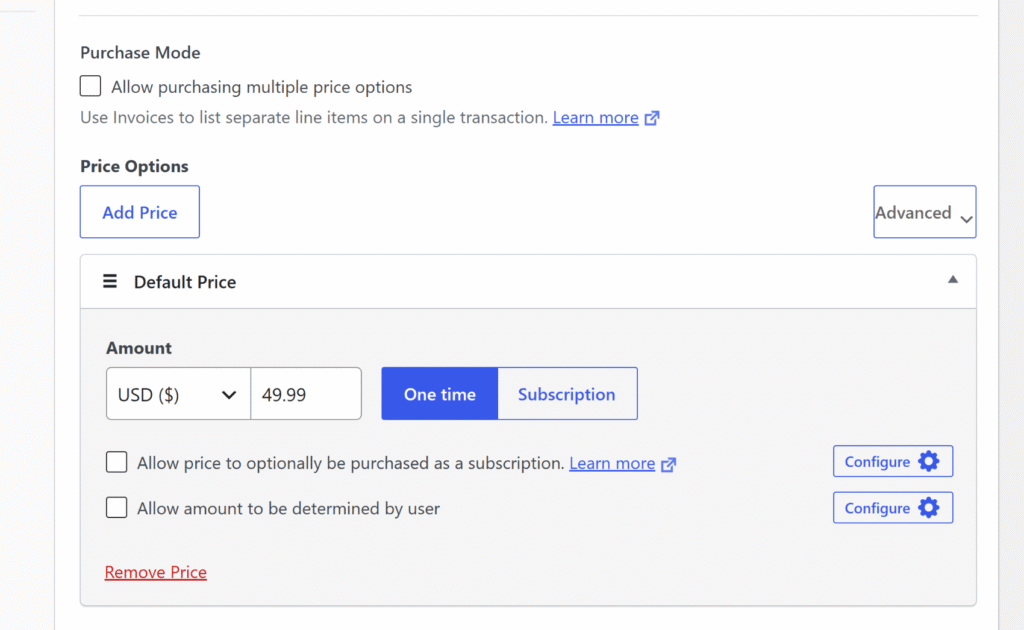
Ardından, Ödeme sekmesine tıklayabilir ve para birimini, ödeme tutarını ve faturalandırma türünü (tek seferlik veya abonelik) ayarlayabilirsiniz.
Müşterilere birden fazla fiyat arasında seçim yapma olanağı vermek için ek fiyat satırları eklemek üzere Fiyat Ekle'ye tıklayın veya daha fazla bilgi için WP Simple Pay ödeme seçenekleri belgelerine bakın.
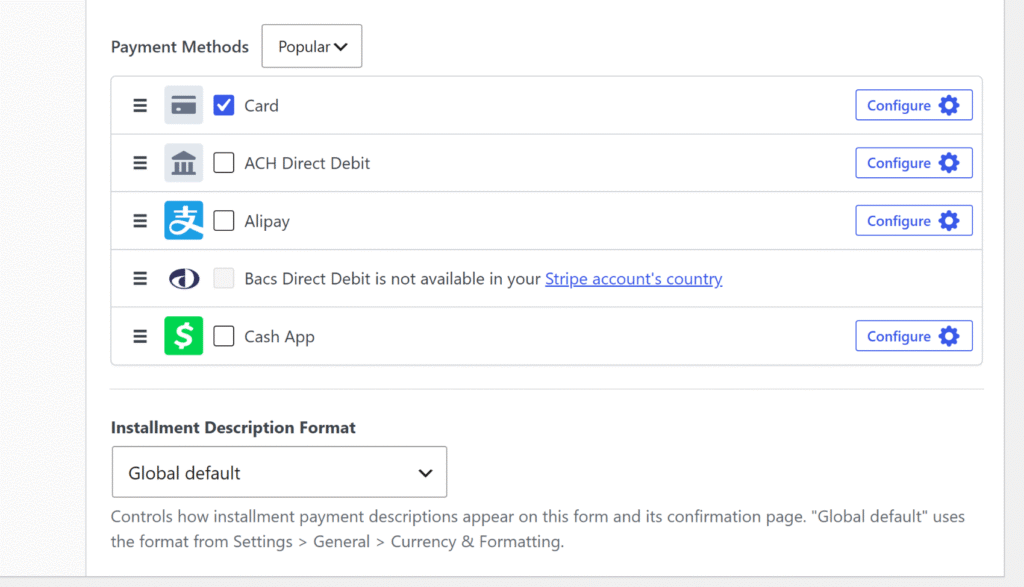
Ardından aşağı kaydırabilir ve müşterilerinize sunmak istediğiniz ödeme yöntemlerini seçebilirsiniz.
WP Simple Pay, kullanıcıların uygun buldukları bir seçeneği seçmelerini kolaylaştıran 10'dan fazla ödeme seçeneği sunar.
Bu bittikten sonra ödeme formunuzu özelleştirebilirsiniz.
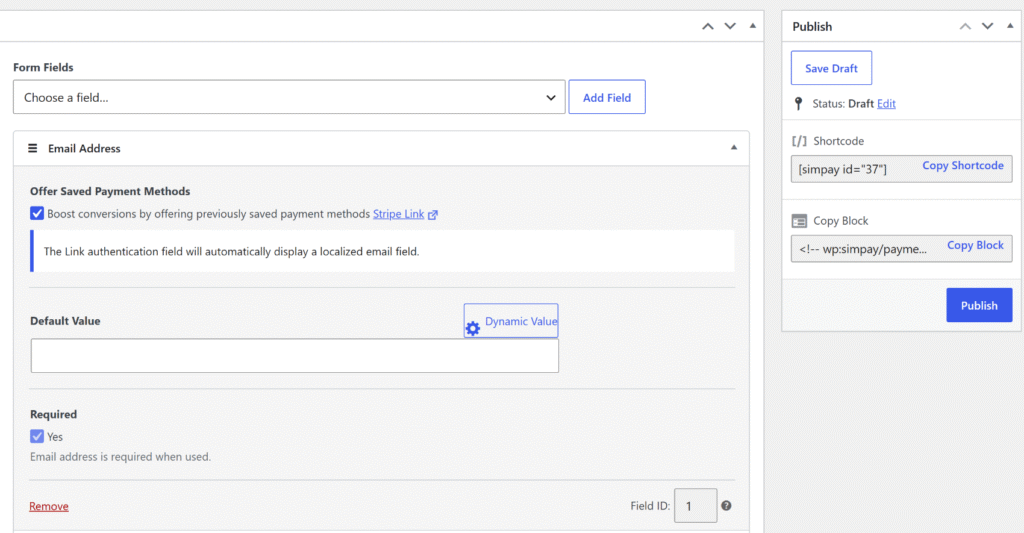
Form Alanları sekmesinde, formunuzun müşterilere gösterdiği varsayılan alanları göreceksiniz: bir e-posta adresi alanı, bir fiyat seçici ve kart giriş alanı.
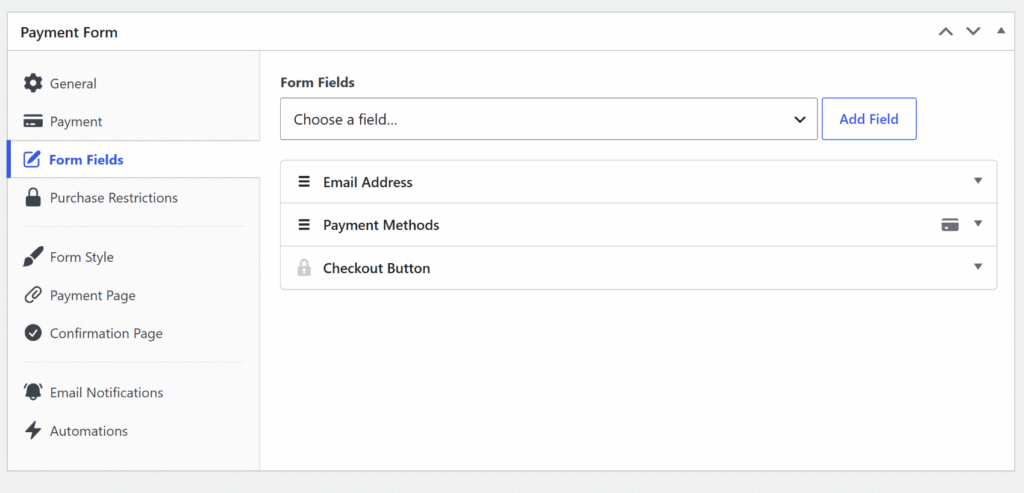
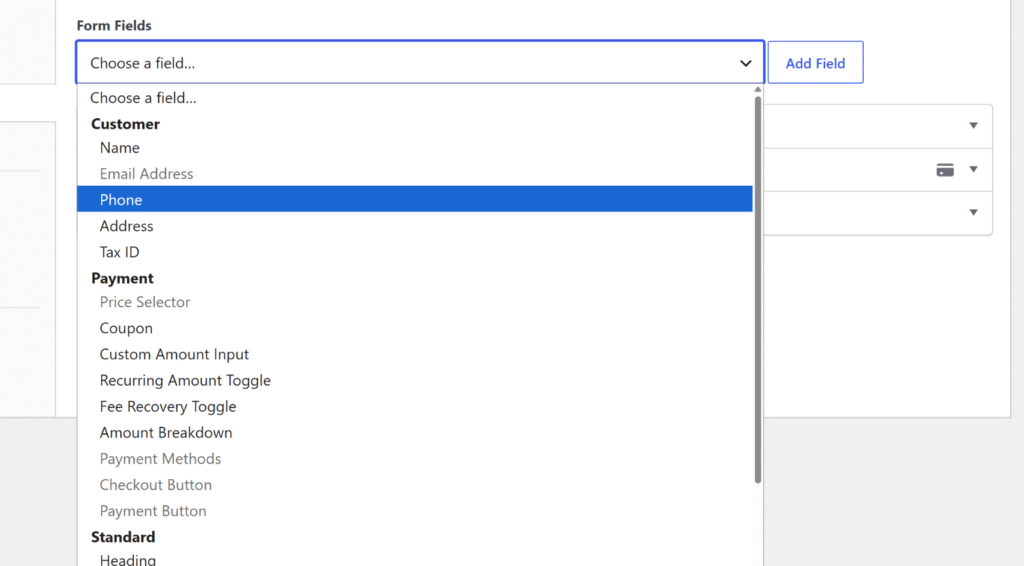
Devam edin ve Alan Seçin açılır menüsünden bir alan türü seçin ve eklemek için Alan Ekle'ye tıklayın.
Telefon numarası, metin girişi veya onay kutusu olabilir.
Ardından, her form alanını genişletebilir ve daha fazla ayrıntı ekleyebilirsiniz.
Formunuz yapılandırıldığında, Yayınla'ya tıklayın.
Adım 4: Formu Bir Sayfaya Ekleme ve Test Ödemesi Çalıştırma
Formunuz hazır olduğuna göre, ödeme toplamak için onu sitenizin herhangi bir yerine yerleştirebilirsiniz.
Başlamak için yeni bir WordPress sayfası oluşturun veya mevcut bir sayfayı açın, ardından WordPress içerik düzenleyicisinden bir WP Simple Pay – Ödeme Formu bloğu ekleyin.
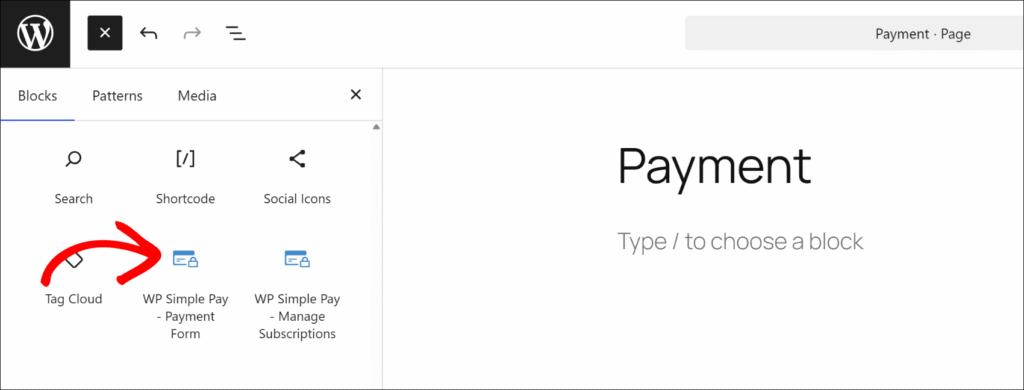
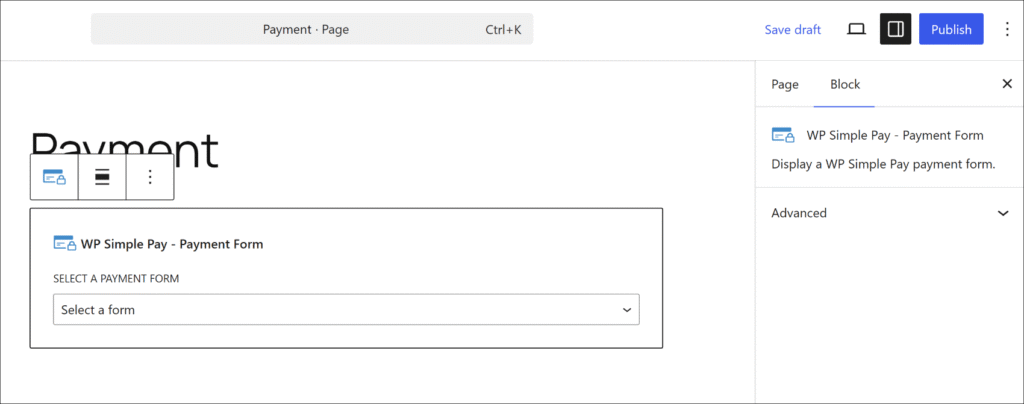
Bloğu ekledikten sonra, açılır menüden yayınladığınız formu seçin.
Şimdi, sayfayı canlı hale getirmek için Güncelle veya Yayınla'ya tıklayabilirsiniz.
Ayrıca form düzenleyicisinden kısa kodu kopyalayıp sayfadaki herhangi bir metin alanına veya kısa kod bloğuna yapıştırabilirsiniz.
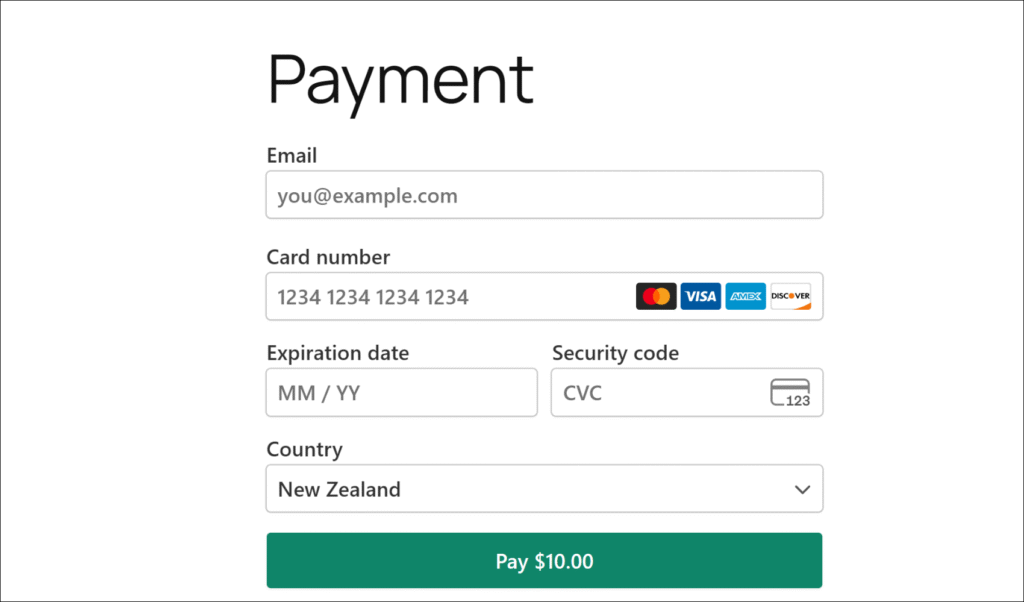
Form test modunda yayındayken, 4242 4242 4242 4242 Stripe test kart numarasını, herhangi bir gelecek son kullanma tarihini ve herhangi bir 3 haneli CVC'yi girin, ardından gönderin. Onay mesajı görünecektir ve farklı ödeme senaryoları için test kartlarının tam listesini Stripe'ın test belgelerinde bulabilirsiniz.
Oradan, test ödemesinin son etkinlik akışında göründüğünü doğrulamak için WP Simple Pay » Etkinlik & Raporlar bölümüne gidebilirsiniz.
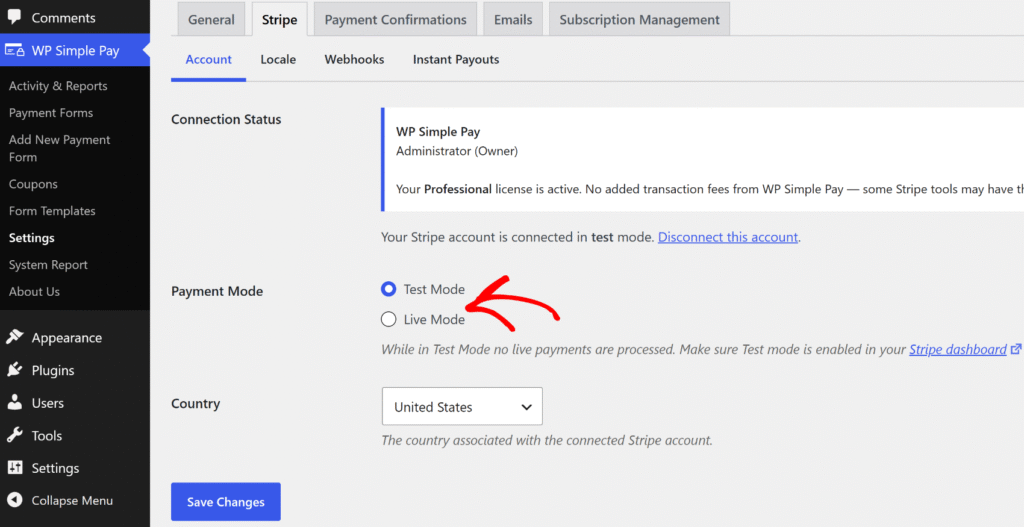
Test ödemesinin çalıştığını doğruladıktan sonra, WP Simple Pay » Ayarlar » Stripe » Hesap bölümüne gidin ve Ödeme Modu radyosunu Test Modu ndan Canlı Mod a geçirin.
Formunuz artık gerçek ödemeleri kabul etmeye hazır.
Bonus: WordPress'te Tekrarlayan Ödemeleri Kabul Edin
Müşterilerinize zamanlanmış olarak fatura kesmeniz gerekiyorsa, WP Simple Pay, ayrı bir eklentiye gerek kalmadan aynı form oluşturucu ile tekrarlayan faturalandırmayı yönetir.
Ödeme sekmesinde, ödeme türünü Abonelik olarak değiştirin ve faturalandırma aralığını ayarlayın: günlük, haftalık, aylık veya yıllık.
Ayrıca bir kurulum ücreti, ücretsiz deneme süresi veya taksitli faturalandırma için belirli sayıda işlem ekleyebilirsiniz — bu gelişmiş abonelik seçenekleri WP Simple Pay Pro Profesyonel planı veya daha üstünü gerektirir. Temel tekrarlayan faturalandırma, Kişisel ile başlayan her WP Simple Pay Pro planında mevcuttur.
Tam bir anlatım için, WordPress siteniz üzerinden tekrarlayan ödemeleri nasıl kabul edeceğinize dair kılavuzumuza bakın.
WooCommerce Olmadan Ödeme Formları Hakkında SSS
1. WooCommerce olmadan WordPress'te ödeme kabul edebilir miyim?
Evet. WP Simple Pay gibi özel bir ödeme eklentisi, WordPress'i WooCommerce olmadan doğrudan Stripe'a bağlar. Markalı bir ödeme formu oluşturur, herhangi bir WordPress sayfasına yayınlar ve dakikalar içinde ödeme toplamaya başlarsınız. Ürün kataloğu, alışveriş sepeti veya mağaza yapılandırması gerekmez.
2. WooCommerce olmadan en iyi WordPress ödeme eklentisi hangisidir?
WP Simple Pay, tam bir e-ticaret mağazasına ihtiyaç duymadan ödeme toplamak isteyen 14.000'den fazla site sahibi tarafından kullanılan, 1 numaralı WordPress Stripe ödeme eklentisidir. Tek seferlik ve yinelenen ödemeleri, 10'dan fazla ödeme yöntemini ve bağışlar, abonelikler ve etkinlik kayıtları için önceden oluşturulmuş şablonları destekler. Kurulum, geliştirici veya alışveriş sepeti gerektirmeden dakikalar içinde tamamlanır.
3. WP Simple Pay kullanmak için bir Stripe hesabına ihtiyacım var mı?
Evet. WP Simple Pay, tüm ödeme işlemlerini yöneten Stripe tarafından desteklenmektedir ve perakende için değil, dijital hizmet işletmeleri için tasarlanmıştır. Kurulum sihirbazı, herhangi bir API anahtarı olmadan tam bağlantı sürecinde size yol gösteren bir Stripe ile Bağlan düğmesi içerir. Yeni kullanıcılar, kurulum sırasında doğrudan sihirbazdan bir Stripe hesabı oluşturabilir ve Stripe, 45'ten fazla ülkede 135'ten fazla para birimini destekler.
4. WooCommerce olmadan WordPress'e nasıl ödeme formu eklerim?
WP Simple Pay'i yükleyin, kurulum sihirbazını kullanarak Stripe'a bağlayın, ardından WP Simple Pay » Ödeme Formları'na gidin, Yeni Ödeme Formu Ekle'ye tıklayın ve ardından bir şablon seçin. İlgili sekmelerde tutarı, ödeme türünü ve özel alanları ayarlayın, ardından Yayınla'ya tıklayın. Formu WP Simple Pay – Ödeme Formu bloğunu veya kısa kodu kullanarak herhangi bir WordPress sayfasına ekleyin.
5. WP Simple Pay, Stripe'ınkiler dışında ek ücret talep ediyor mu?
WP Simple Pay Pro, Stripe'ın standart işlem ücreti dışında ek bir işlem ücreti eklemez. Stripe'ın kendi işlem ücreti, eklentiden bağımsız olarak tüm işlemlerde geçerlidir. WP Simple Pay Lite, işlem başına ek %3 ücret içerir; bu ücret tüm Pro planlarında kaldırılır. Tam katman dökümü için WP Simple Pay fiyatlandırma sayfasına gidin.
Artık WooCommerce olmadan WordPress'te nasıl ödeme kabul edeceğinizi biliyorsunuz: WP Simple Pay'i yükleyin, Stripe'a bağlayın, dakikalar içinde bir ödeme formu oluşturun ve herhangi bir sayfada yayınlayın.
Umarız bu makale, WooCommerce olmadan WordPress'te nasıl ödeme kabul edeceğinizi öğrenmenize yardımcı olmuştur. Ayrıca WordPress siteniz üzerinden yinelenen ödemeleri nasıl kabul edeceğiniz ve mükemmel ödeme formunu 9 adımda tasarlama hakkındaki kılavuzlarımıza da bakmak isteyebilirsiniz.
Ödeme almaya hazır mısınız? Bugün WP Simple Pay ile başlayın.
Bunun gibi daha fazla makale okumak için bizi X'te takip edin.
Açıklama: İçeriğimiz okuyucu desteklidir. Bu, bazı bağlantılarımıza tıklarsanız, bir komisyon kazanabileceğimiz anlamına gelir. Yalnızca okuyucularımıza değer katacağına inandığımız ürünleri öneririz.


Yanıt Bırakın