
Ödemeler Sonrası Otomatik Olarak Yeni Bir WordPress Kullanıcı Hesabı Oluşturma (Adım Adım Kılavuz)
Son güncelleme tarihi

 Spencer Finnell
Her satın alma işleminden sonra manuel olarak WordPress kullanıcı hesabı oluşturuyorsanız, değerli vaktinizi boşa harcıyorsunuz ve maliyetli hatalar yapma riskiyle karşı karşıyasınız. Ben de bu yollardan geçtim; hesapları kurmak, ayrıntıları iki kez kontrol etmek ve üyelik hesaplarına hemen erişemeyen sinirli müşterilere yanıt vermek için her hafta saatler harcıyordum.
İyi haber? Bu süreci WP Simple Pay ve Uncanny Automator kullanarak tamamen otomatikleştirebilirsiniz. Bu güçlü kombinasyon, başarılı ödemelerden sonra anında WordPress kullanıcı hesapları oluşturmanıza olanak tanır, müşterilerinize anında erişim sağlar ve sizi tekrarlayan yönetim görevlerinden kurtarır.
Bu kılavuzda, bu otomasyonu adım adım nasıl kuracağınızı göstereceğim. Kodlama gerekmez — sadece takip edin ve satın alma sonrası iş akışınızı sorunsuz, otomatik bir sisteme dönüştüreceksiniz.
Bu Makalede
Neden WordPress Kullanıcı Hesabı Oluşturmayı Otomatikleştirmelisiniz?
Teknik kurulum detaylarına dalmadan önce, kullanıcı hesabı oluşturmayı otomatikleştirmenin işiniz için neden kritik olduğunu konuşalım.
Bu, özellikle üyelik siteleri ve çevrimiçi kurs platformları için değerlidir; üyelerinize, öğrencilerinize ve abonelerinize satın alma sonrası hesaplarını yönetmeleri için anında erişim sağlar.
Bu otomasyonu çok sayıda WordPress web sitesinde uygularken edindiğim deneyimde, şunu buldum…
✔️ Manuel hesap oluşturma için haftada 2-3 saat tasarruf sağlar
✔️ Veri girişinde insan hatasını ortadan kaldırır
✔️ Müşterilerinize anında erişim sağlar (bunu bekliyorlar!)
✔️ Yönetim maliyetlerini artırmadan işinizi ölçeklendirir
✔️ Hesap erişimiyle ilgili destek taleplerini azaltır
Bir WordPress Kullanıcı Hesabı Oluşturma
Müşteriler web sitenizden bir ürün, abonelik veya üyelik satın aldıktan hemen sonra bir WordPress kullanıcı hesabı oluşturmanın en iyi yolu, bu otomasyonu destekleyen bir WordPress için Stripe ödeme eklentisi kullanmaktır.
WP Simple Pay, kodlama veya karmaşık bir alışveriş sepeti çözümü olmadan web sitenizden doğrudan ödeme kabul etmenizi sağlayan 1 numaralı WordPress için Stripe ödeme eklentisidir.
Ayrıca, ödeme formu oluşturucusundan yüzlerce otomasyonu kolayca ayarlamanıza olanak tanıyan yerleşik otomasyon yetenekleri sunar.

WP Simple Pay'in harika yanlarından biri, WordPress için en güçlü otomasyon eklentisi olan Uncanny Automator ile sorunsuz bir şekilde entegre olmasıdır.
Uncanny Automator ile web sitenizin işlevselliğini iyileştirmek ve ayrıca bir ödeme sonrası WordPress'te kullanıcı hesabı oluşturmak da dahil olmak üzere görevleri kolaylaştırmak için çeşitli otomasyonlar oluşturabilirsiniz.
Ödeme Sonrası WordPress Kullanıcı Hesabı Nasıl Oluşturulur
Başlamadan önce, bu öğreticiyi takip etmek için şunlara ihtiyacınız olacak:
- WP Simple Pay Pro
- Uncanny Automator (Temel Plan veya Üzeri)
- WP Simple Pay'de aktif bir ödeme formu
💡 Profesyonel İpucu: Uncanny Automator'ın ücretsiz sürümü temel otomasyon için çalışırken, Pro sürümü bir WordPress kullanıcı hesabı oluşturma gibi gelişmiş özelliklerin kilidini açar.
Sözü uzatmadan başlayalım!
Adım 1: WP Simple Pay'i Yükleyin ve Etkinleştirin
Ödeme yapıldıktan sonra yeni bir WordPress kullanıcı hesabı oluşturmak için yapmanız gereken ilk şey, WP Simple Pay'i WordPress sitenize kurmak ve etkinleştirmektir.
Sadece fiyatlandırma sayfasına gidin ve sizin için doğru planı seçin.
Satın alma işleminiz tamamlandığında, eklenti .zip dosyasına satın alma onay e-postanızdan veya WP Simple Pay hesabınızdan erişebileceksiniz.
Başlayalım'a tıklayın.

Kurulum sihirbazını görmediyseniz, WP Simple Pay » Ayarlar » Gelişmiş sekmesine gidin ve Kurulum Sihirbazını Başlat düğmesine tıklayın.
2: WordPress'i Stripe'a Bağlayın
WordPress sitenizi Stripe'a bağlamak için Stripe ile Bağlan'a tıklayın.

Sıradaki adım, Stripe hesabınız için kullandığınız e-posta adresini girmek ve sitenize bağlamaktır. Bir Stripe hesabınız yoksa, e-posta adresinizi girerek ve kaydı tamamlayarak kolayca bir tane oluşturabilirsiniz.
Bu işlemi tamamladıktan sonra, “Kurulum Tamamlandı” yazan bir başarı sayfası göreceksiniz. Ardından, Ödeme Formu Oluştur’a tıklayın.

Adım 3: Ödeme Formu Oluşturun
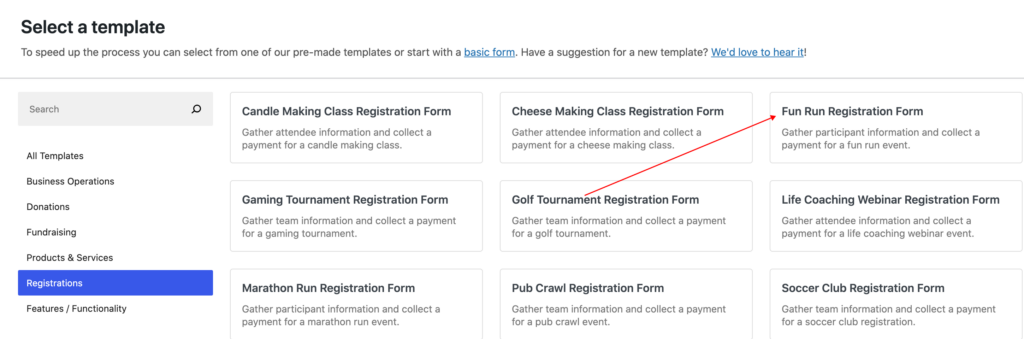
Gördüğünüz gibi, WP Simple Pay, dakikalar içinde bir ödeme formu oluşturmanız için size bol miktarda hazır ödeme formu şablonu sunar.
Bu eğitimin amacı doğrultusunda, Eğlenceli Koşu Kayıt Formu şablonunu seçin.
Ardından, Genel sekmesinde, formunuzun başlığını ve açıklamasını ekleyin ve açılır menüden Tür için Yerinde ödeme formunu seçin.
Ardından, Ödeme sekmesine tıklayın ve fiyat tutarını ve fiyatlandırma seçeneklerini ekleyerek tek seferlik ödeme yapılandırın. Kayıt yaptıranlara isteğe bağlı bir abonelik sunmak için kutuyu işaretleyebilirsiniz.
Son olarak, kabul etmek istediğiniz mevcut ödeme yöntemi seçeneklerinin yanındaki kutuları işaretleyin.
Ödeme sekmesi ayarlarını yapılandırmayı bitirdiğinizde, Form Alanları sekmesine gidin ve formunuza dahil etmek istediğiniz özel alanları ekleyin veya kaldırın.
Bu form için özel ödeme onay mesajları ve e-posta makbuzları ayarlamak iyi bir fikirdir, böylece kayıt yaptıranlara kaydoldukları etkinlik hakkında ek bilgi sağlayabilirsiniz.
Sadece Onay Sayfası sekmesine tıklayın ve özel mesajınızı girin. Bu mesajın, müşteriniz ödeme işlemini tamamladıktan sonra görüntüleneceğini unutmayın.
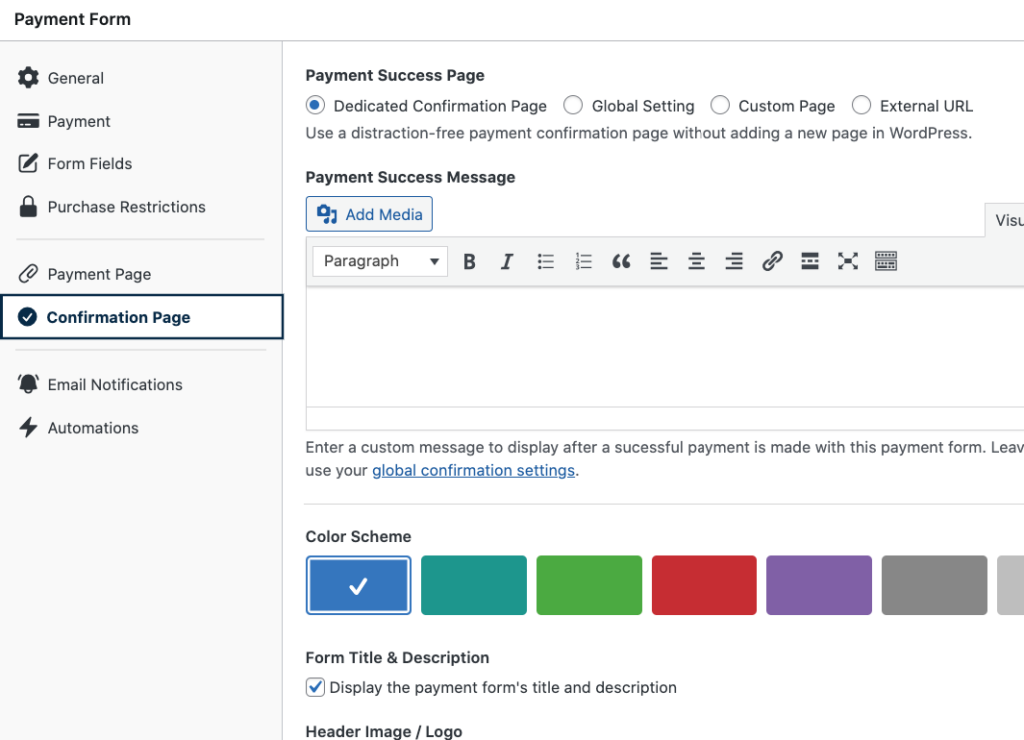
Onay sayfası mesajını bitirdikten sonra, E-posta Bildirimleri sekmesine tıklayın ve kayıt yaptıranlara göndermek istediğiniz e-posta onay mesajını girin.
WP Simple Pay, ödeme formunuzun ne zaman ödeme kabul etmeye başlayıp duracağını kontrol etmenizi sağlayan Satın Alma Kısıtlamaları sunar.
Ayrıca, etkinliği veya kaydı belirli sayıda kişiye sınırlamanız gerekirse, bu ayarları Satın Alma Kısıtlamaları sekmesinde kolayca yapılandırabilirsiniz.
Bitirdiğinizde, Yayınla'ya tıklayın.
Adım 4: Ödeme Formunuzu Sitenize Yayınlayın
Ödeme formunuzu oluşturduğunuza göre, şimdi onu sitenize ekleme zamanı.
Formunuzun olmasını istediğiniz sayfaya veya gönderiye gidin ve WP Simple Pay bloğunu getirmek için + simgesine tıklayın. Ardından, açılır menüden az önce oluşturduğunuz formu seçin.
Güncelle veya Yayınla'ya tıkladığınızdan emin olun.

Adım 5: Uncanny Automator'ı Yükleyin ve Etkinleştirin
Bir müşteri bir satın alma işlemini tamamladıktan sonra otomatik olarak yeni bir WordPress kullanıcı hesabı oluşturmak için Uncanny Automator'ı WordPress'e kurmanız ve etkinleştirmeniz gerekir.
WP Simple Pay'e benzer şekilde, Uncanny Automator'ın kurulum süreci hızlı ve kolaydır.
Sadece fiyatlandırma sayfasını ziyaret edin ve özel ihtiyaçlarınız için en iyi planı seçin.
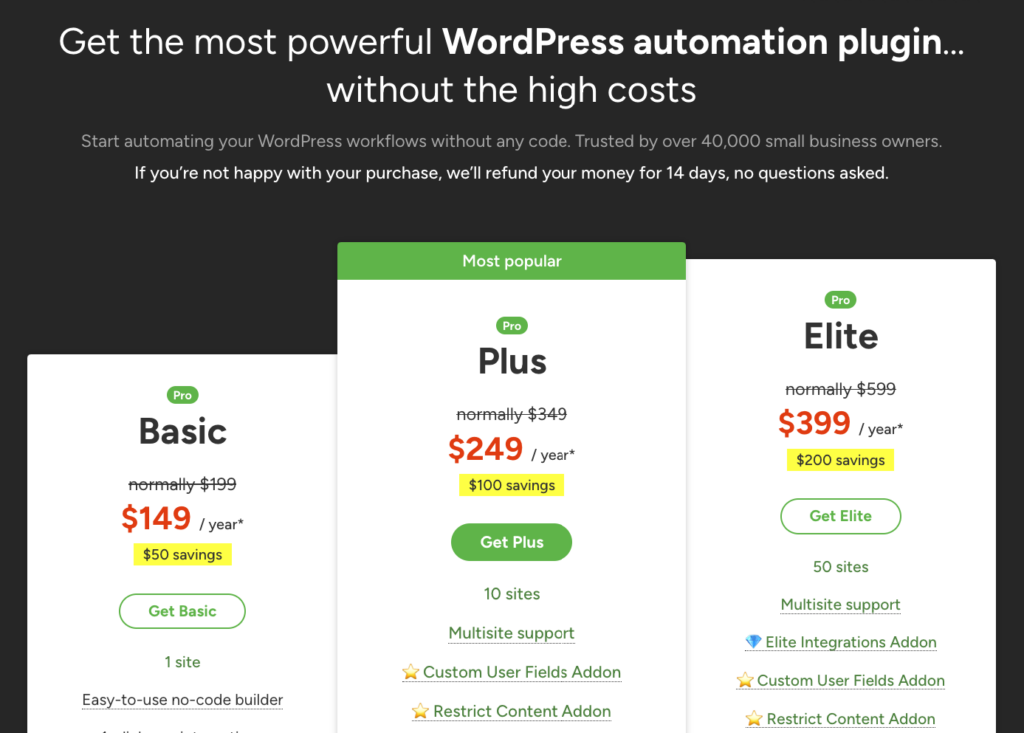
Ardından, eklentiyi Uncanny Automator hesabınızdan indirin ve WordPress kontrol panelinde Eklentiler » Yeni Ekle bölümüne gidin.
Ardından, Eklentiyi Yükle düğmesine tıklayın, .zip dosyasını bulun, Şimdi Yükle'yi seçin ve ardından Etkinleştir'i seçin.
Adım 6: Bir WordPress Kullanıcı Hesabı Otomasyonu Oluşturun
Artık ödeme formunuzu web sitenizde yayınladığınıza ve Uncanny Automator'ı yüklediğinize göre, formdaki ödeme tamamlandıktan sonra yeni bir WordPress kullanıcı hesabı oluşturacak bir otomasyon oluşturma zamanı.
WP Simple Pay, Uncanny Automator ile yerleşik bir entegrasyon sunduğundan, doğrudan ödeme formu oluşturucusundan otomasyonlar oluşturabilirsiniz.
Öncelikle, ödeme formunuza geri dönün ve Otomasyonlar sekmesine tıklayın. Ardından, Bu Ödeme Formunu Otomatikleştir'e tıklayın.

Uncanny Automator'daki tarif düzenleyici sayfasına yönlendirileceksiniz. Bu belirli ödeme formunu ve otomasyonu daha sonra hızlı bir şekilde tanımlamanıza yardımcı olacak otomasyonunuz için bir başlık girin.
Ardından, Tetikleyici'nizi eklemek için seçenek galerisinden WP Simple Pay simgesine tıklayın. Ardından, Bir form için ödeme tamamlandı'yı seçin ve açılır menüden az önce oluşturduğunuz ödeme formunu seçin.

Şimdi Eylem'inizi oluşturma zamanı. Öncelikle, Eylem ekle'ye tıklayın ve olası entegrasyonlar listesinden WordPress'i seçin.
Ardından, açılır menüden Kullanıcı ekle'yi ve ardından Fun Run Registration Form için ödeme tamamlandı'yı seçin.
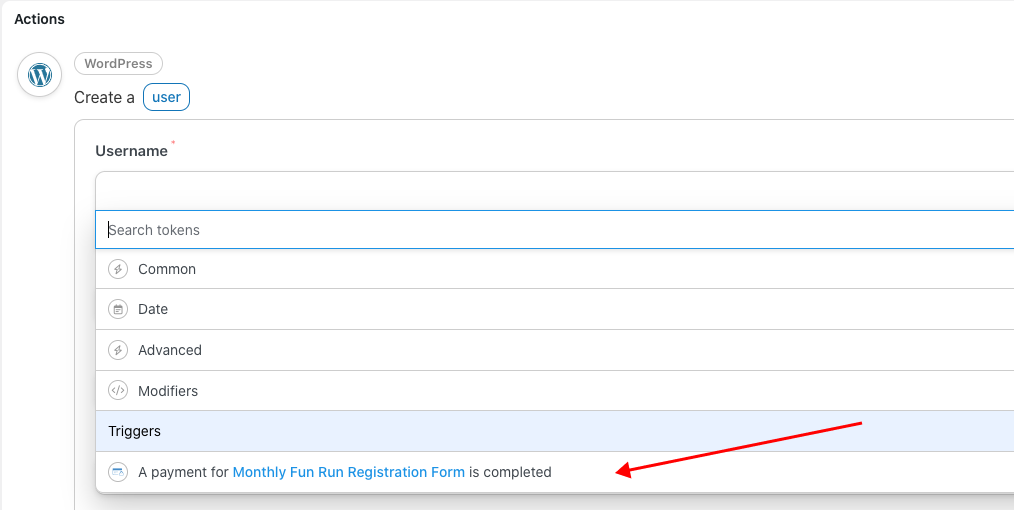
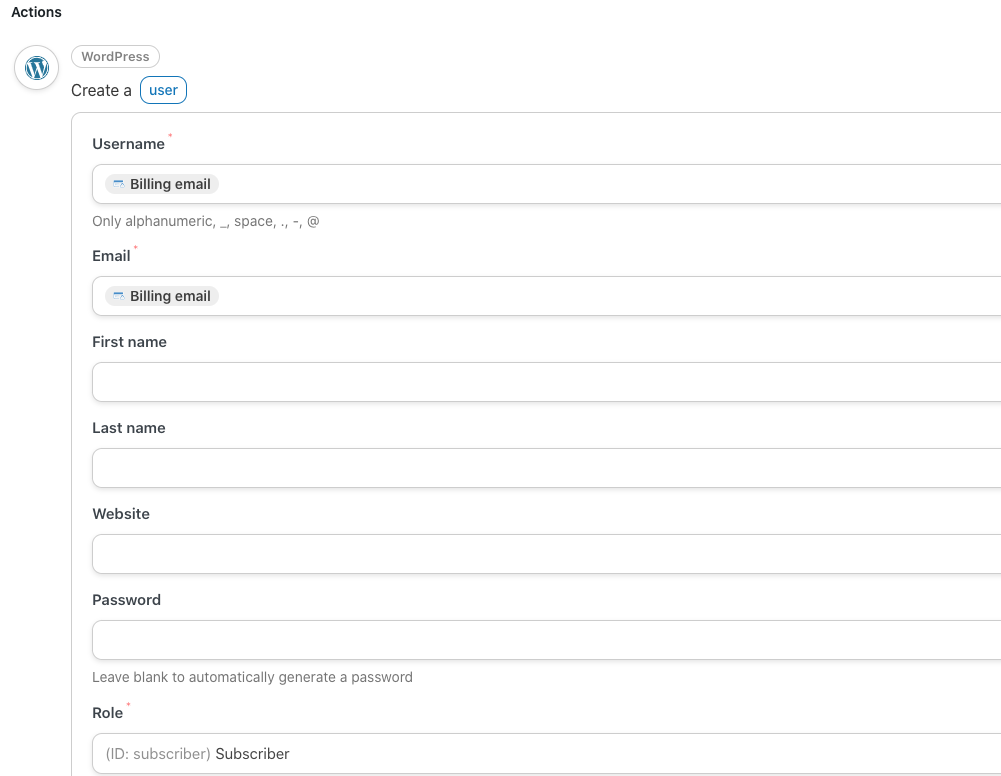
Otomasyon tarifinizi tamamlamak için Kullanıcı Adı ve E-posta alanları için Fatura e-postası eklemeniz gerekecektir. Ayrıca kullanıcı Rolü'nün varsayılan olarak Abonman olarak ayarlandığını fark edeceksiniz.
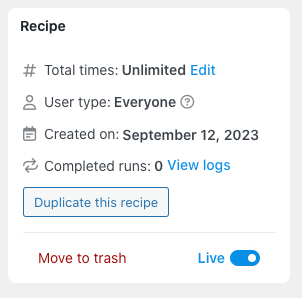
Kaydet'e tıkladığınızdan ve anahtarı Taslak'tan Canlı'ya geçirdiğinizden emin olun.
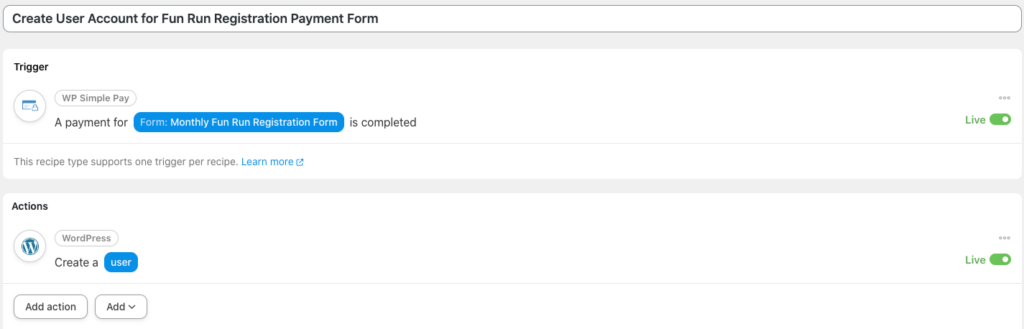
Tamamlanan tarifiniz şuna benzemelidir:
Adım 7: Ödeme Formunuzu Test Edin
Otomasyonunuzun düzgün çalıştığından emin olmak için ödeme formunuzu test etmeniz iyi bir fikirdir.
Test ödemesi yapacağınızdan emin değilseniz, basit adım adım kılavuzumuza bakın.
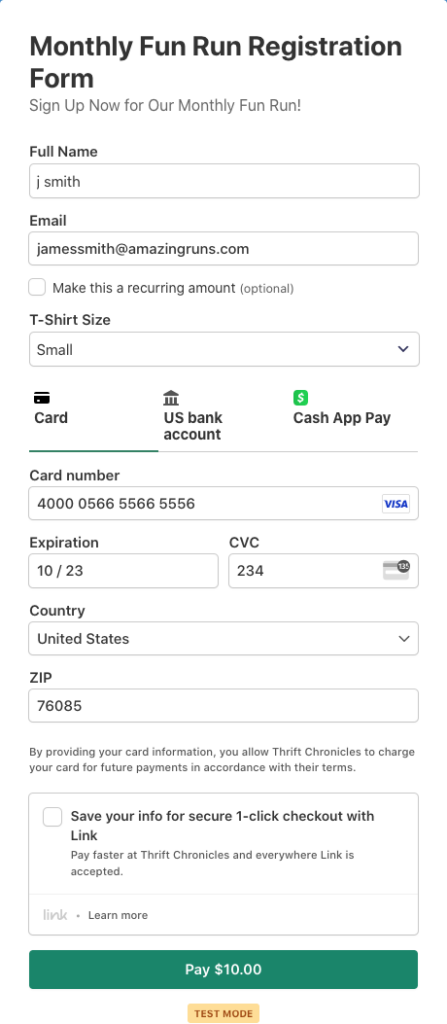
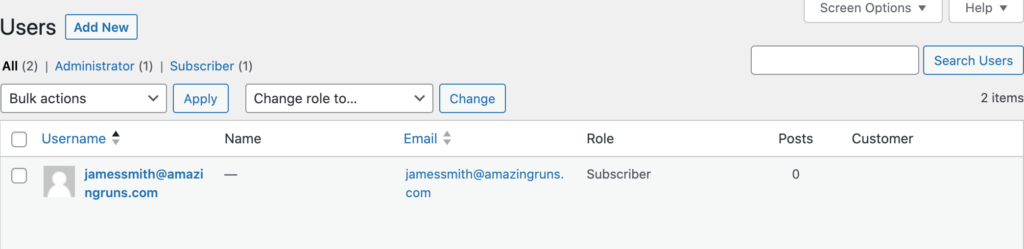
Test ödemesi tamamlandıktan sonra, WordPress yönetici kontrol panelinizdeki Kullanıcılar bölümüne gidin. Yeni kullanıcının Abonman olarak eklendiğini görmelisiniz:
Hepsi bu kadar! Bu makalenin, web sitenizde ödeme yapıldıktan sonra yeni bir WordPress kullanıcı hesabı oluşturan bir otomasyon oluşturmanıza yardımcı olduğunu umuyoruz.
Bu makaleyi beğendiyseniz, WordPress'te Müşterilerin Tekrarlayan Yenilemeleri Yönetmesine Nasıl İzin Verilir bölümüne de göz atmak isteyebilirsiniz.
WP Simple Pay ödeme formlarınız için Uncanny Automator kullanarak görevleri otomatikleştirmek için daha fazla yol arıyorsanız, Facebook Sayfalarında Sosyal Kanıt Gönderilerini Otomatikleştirme bölümüne göz atmayı unutmayın.
Ne bekliyorsunuz? WP Simple Pay ile bugün başlayın!
Bunun gibi daha fazla makale okumak için bizi X'te takip edin.
Açıklama: İçeriğimiz okuyucu desteklidir. Bu, bazı bağlantılarımıza tıklarsanız, bir komisyon kazanabileceğimiz anlamına gelir. Yalnızca okuyucularımıza değer katacağına inandığımız ürünleri öneririz.




Yanıt Bırakın