
WP Simple Pay kullanan 14.000+ kişiye kolayca ödeme kabul edin! aramıza katılın
WordPress için 1 Numaralı Stripe Ödeme Eklentisi
Alışveriş sepeti kurmadan WordPress sitenizde tek seferlik ve yinelenen ödemeler kabul etmeye başlayın. Kod gerekmez.
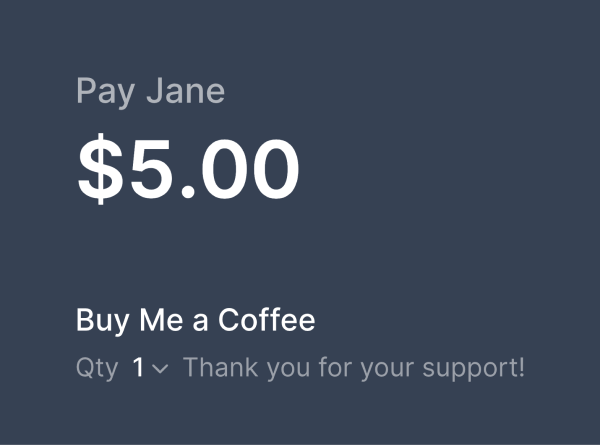

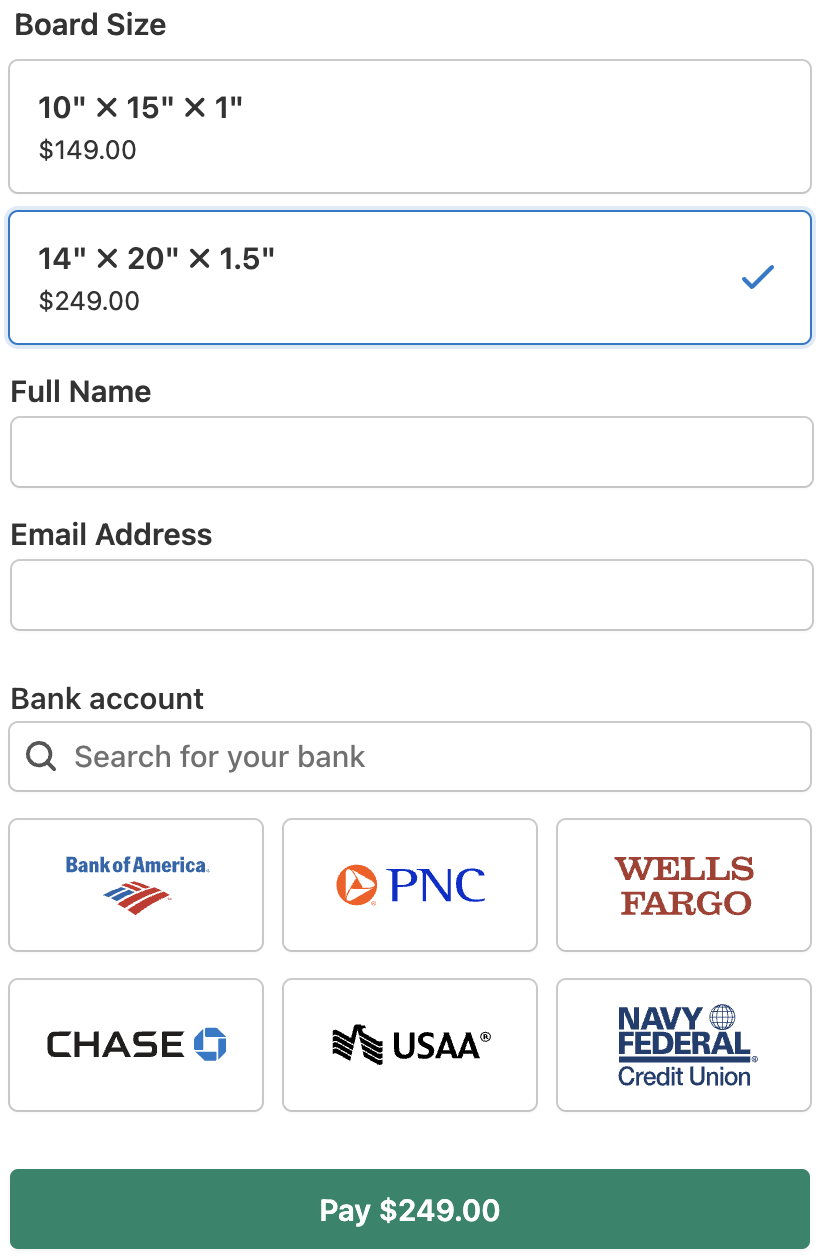
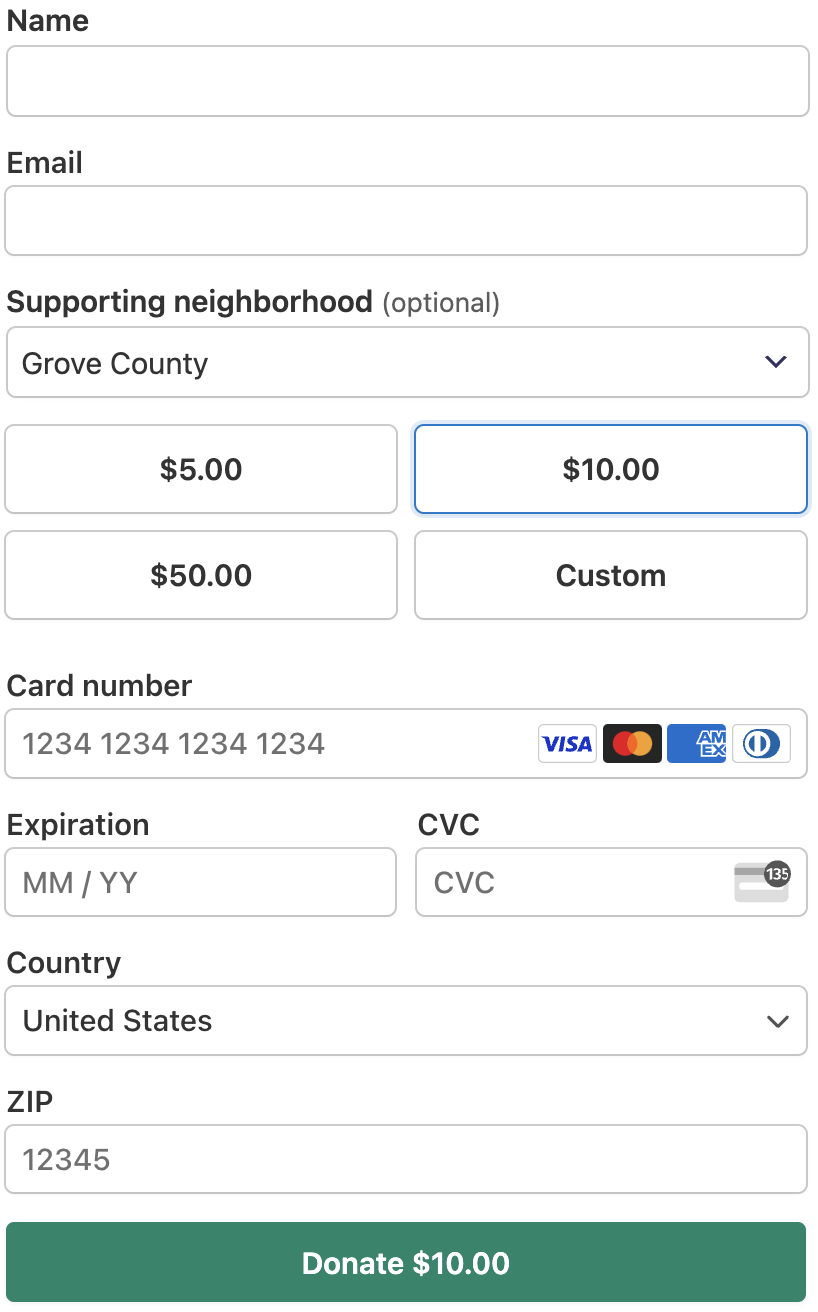
$
1
,
1
1
1
,
1
7
0
,
8
2
7
WP Simple Pay, web sitesi sahiplerinin her ay milyonlarca dolar toplamasında yardımcı olur.
Sonunda, Kolay ve Güçlü bir Stripe Ödeme Formu Eklentisi
WP Simple Pay, en iyi WordPress Stripe ödeme formu eklentisidir. WP Simple Pay'i piyasadaki en güçlü ve kullanıcı dostu WordPress Stripe ödeme formu oluşturucusu yapan özellikler şunlardır.
WordPress'te Ödeme Kabul Edin
Ziyaretçileri sitenizde tutun ve ödemeleri doğrudan WordPress web sitenizde kabul ederek dönüşümleri artırın.
Güvenli Ödeme İşleme
Ödeme işleme ve depolama için Stripe’ın PCI uyumlu sunucularını kullanıyoruz. Formlar, tamamen önbelleğe alınmış sayfalarda da çalışmaya devam eder.
5 Dakikada Kurulum
Karmaşık bir alışveriş sepeti sistemi veya e-ticaret platformu kurmayı atlayarak çevrimiçi olarak kolayca ödeme veya bağış toplayın.
Tekrarlayan Ödemeler Oluşturun
Kullanıcılara otomatik olarak fatura kesen günlük, haftalık, aylık, yıllık veya özel faturalandırma döngüsü aboneliklerini hemen etkinleştirin.
15+ Ödeme Yöntemi
Kredi/Banka Kartı, ABD Banka hesapları, SEPA Doğrudan Borç, Afterpay, Klarna ve daha fazlası aracılığıyla ödeme toplayın.
Gelişmiş Form Oluşturucu
Hiçbir kod yazmadan sadece birkaç dakika içinde sürükle-bırak form oluşturucumuzla ödeme formları oluşturun.
Şimdi Al, Sonra Öde
Kullanıcılarınıza Klarna veya Afterpay / Clearpay aracılığıyla ücretsiz finansman ile faizsiz taksit ödeme olanağı sunun.
Özel Veri Toplayın
Ödeme veya bağış toplamak için metin alanları, açılır menüler, onay kutuları, dosya yüklemeleri ve daha fazlasını ekleyin.
Özel Açılış Sayfaları
WordPress'te yeni bir sayfa eklemeye gerek kalmadan özelleştirilebilir, dikkat dağıtmayan ödeme sayfaları oluşturun.
Koşullu Mantık
Müşterilerin seçtiklerine göre form alanlarını, birden çok kural ve tüm veya herhangi bir eşleşme ile gösterin veya gizleyin. Kod gerekmez.
Form Stili Özelleştirmesi
Tema ön ayarları, özel renkler, tipografi ve yuvarlatılmış köşelerle her formu markanıza uyacak şekilde eşleştirin, canlı önizleme ile.
WordPress'te Ödemeleri Yönetin
Her ödemeyi ve aboneliği kontrol panelinizde görün, bunları CSV'ye aktarın ve arayın, ayrıca Stripe'ı açmadan geri ödeme yapın.
İnsanların WP Simple Pay'i Sevmesinin En İyi 5 Nedeni
WP Simple Pay, SİZİN için mükemmel bir Stripe ödeme çözümüdür. Her ay milyonlarca dolar toplamak için 14.000'den fazla web sitesinin WP Simple Pay'e güvenmesinin nedeni budur.
Basit Kurulum
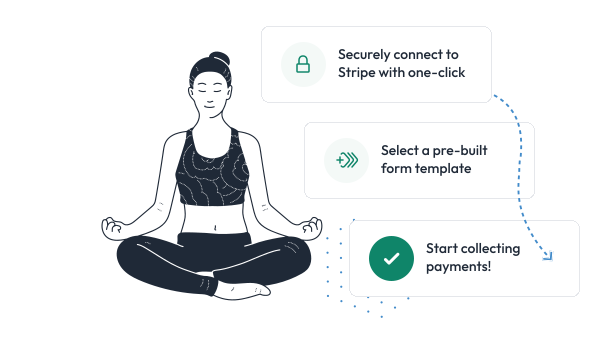
Karmaşık Alışveriş Sepetlerinin Zahmetinden Kurtulun ve Dakikalar İçinde Ödeme Toplamaya Başlayın
WordPress'te ödeme kabul etmek, karmaşık ticaret çözümleriyle zor olabilir. WP Simple Pay bunu kolaylaştırır.
Stripe Connect ile Stripe hesabınızı hızlı ve güvenli bir şekilde oluşturun veya bağlayın, ardından ödeme kabul etmeye başlamak için önceden hazırlanmış bir ödeme formu şablonu seçin. Kod gerekmez.
Tekrarlayan Ödemeler
Otomatik Faturalandırılan Aboneliklerle Toplanan Ödemeleri Anında Artırın
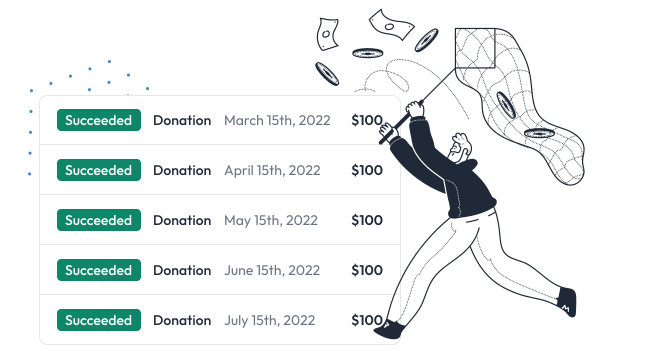
Her fatura dönemi için manuel olarak ödeme toplama ihtiyacını ortadan kaldırın. Abonelikler otomatik olarak faturalandırılır ve süresiz olarak devam edebilir, pasif ödeme toplama sağlar.
Ek olarak, ziyaretçilerinize bir ödeme gönderirken tekrarlayan ödeme seçeneği sunabilirsiniz. Tekrarlayan ödemeleri seçmek, bağış kabul eden kar amacı gütmeyen kuruluşlar için harikadır.
Form Oluşturucu
Sitede Ödemelerle Ek Veri Toplamak İçin Özel Alanları Sürükle & Bırak
Müşterilerinizi Stripe sitesine yönlendirmek zorunda kalmadan sitenizde ödeme toplayarak ödeme dönüşümlerini artırın.
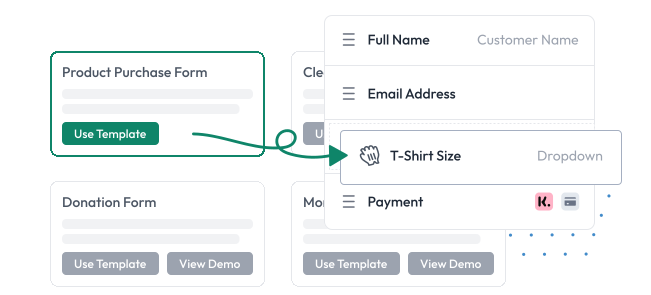
Ödeme sırasında ek veriler toplamak için açılır menüler, onay kutuları, dosya yüklemeleri ve daha fazlası gibi özel alanlar eklemek üzere gelişmiş sürükle ve bırak form oluşturucuyu kullanın.
Ödeme Bilgilerini Stripe'ın Güvenli Ödeme İşlemesiyle Güvende Tutun
Ödemeleri güvenli bir şekilde saklamak ve işlemek için Stripe'ın PCI uyumlu sunucularını kullanıyoruz. Hiçbir kredi kartı veya ödeme bilgisi sunucunuza temas etmez.
WP Simple Pay, Güçlü Müşteri Kimlik Doğrulaması (SCA) ve meşru müşterilerin ödeme yapmasına izin verirken sahtekarlığı engelleyen Stripe'ın gelişmiş dolandırıcılık korumasını destekler.
Ödeme formları, tamamen önbelleğe alınmış sayfalarda da çalışmaya devam eder. Her seferinde yeni bir güvenlik belirteci yüklerler, bu nedenle WP Rocket, LiteSpeed Cache, WP Super Cache ve sunucu düzeyinde önbellekleme ile çalışırlar. Herhangi bir hariç tutma ayarlamanıza gerek yoktur.


Her Zaman Mükemmel, Her Zaman Güvenilir Müşteri Desteği
Ürünlerimizi satın alırken yatırım yaptığınız şeyin bir parçasının arkalarındaki hizmet olduğunu anlıyoruz.
Bu nedenle, yaptığımız her şeyde müşterilerimizi önceliklendiriyoruz.
Dünya standartlarında desteğimizle tanınırız ve aklınızdaki her türlü soruyu yanıtlamak için buradayız.
Bugün Ödeme Kabul Etmeye Başlayın
WordPress web sitenizde tek seferlik ve yinelenen ödemeleri veya bağışları kabul etmeye başlayın.
Stripe ile Ödeme Toplama Konusunda Yardıma mı İhtiyacınız Var?
WordPress'te Stripe ile ödeme almanın ipuçları ve püf noktaları için blogumuza göz atın.



Bugün Ödeme Kabul Etmeye Başlayın
WordPress web sitenizde tek seferlik ve yinelenen ödemeleri veya bağışları kabul etmeye başlayın.