
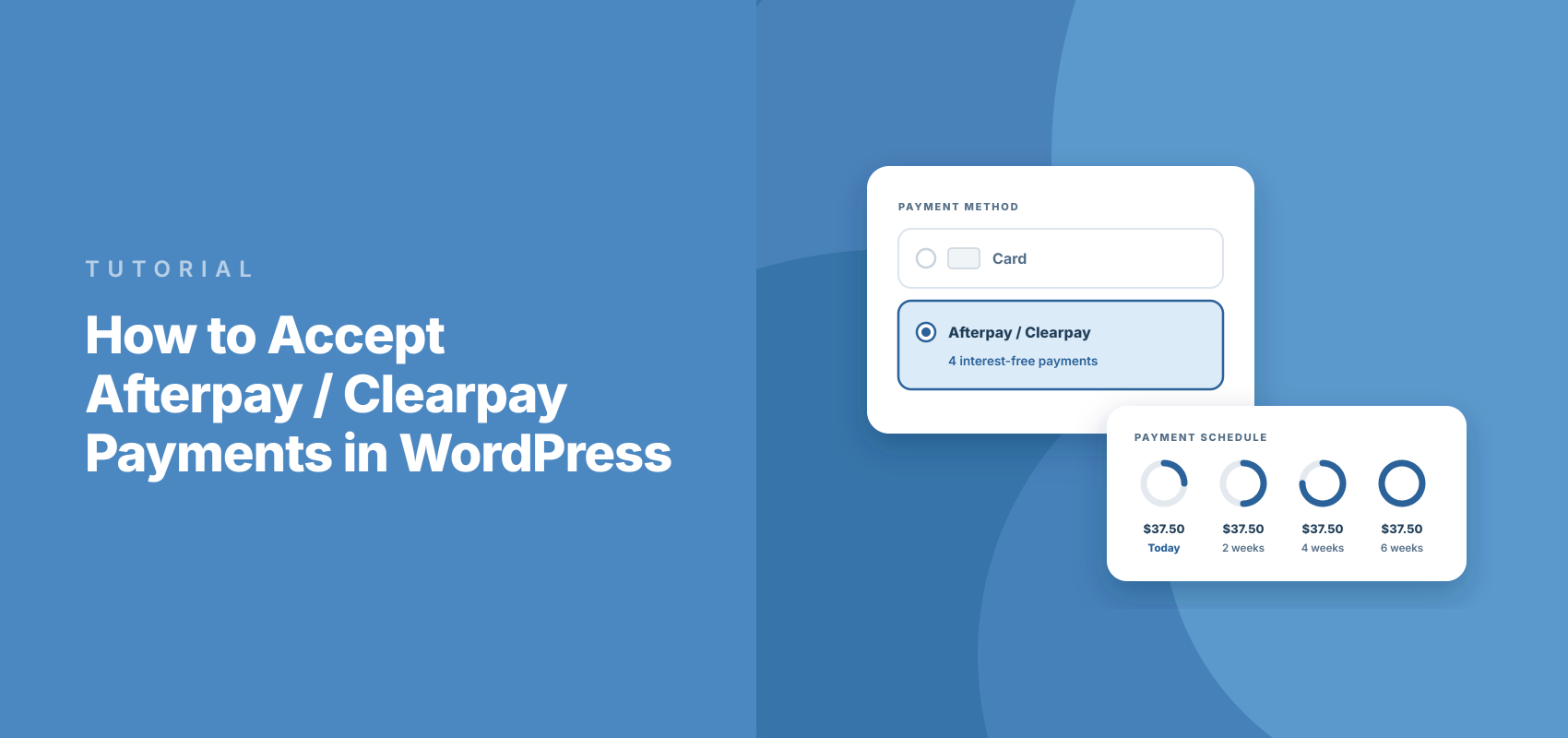
WordPress'te Afterpay / Clearpay Ödemeleri Nasıl Kabul Edilir
Son güncelleme tarihi

Afterpay (Birleşik Krallık'ta Clearpay olarak bilinir), müşterilerinizin bugün sipariş vermesine veya satın almasına ve dört taksitte ödeme yapmasına olanak tanır, siz ise tam tutarı peşin alırsınız. Bir hizmet işletmesi için bu, bir müşterinin "bir düşüneyim" demesi ile anında sipariş vermesi arasındaki fark olabilir.
En iyi yanı, bunu sunmak için bir WooCommerce mağazasına veya ayrı bir Afterpay üyelik hesabına ihtiyacınız olmamasıdır. Tek bir ödeme formuyla doğrudan WP Simple Pay aracılığıyla WordPress'te Afterpay ödemeleri kabul edebilirsiniz.
Bu makalede, kod yazmadan adım adım WordPress'te Afterpay ödemelerini nasıl kabul edeceğinizi göstereceğiz.
Afterpay Nedir ve Nasıl Çalışır?
Afterpay, şimdi al, sonra öde (BNPL) ödeme yöntemidir. Müşteriniz ödeme sırasında seçer, Afterpay hesabına giriş yapar (veya bir hesap oluşturur) ve nasıl ödemek istediğini seçer.
Çoğu sipariş için bu, iki haftada bir yayılan dört faizsiz ödeme anlamına gelir; Afterpay buna Pay in 4 der. ABD'de Afterpay, daha büyük alışverişler için aylık planlar da sunar.
Stripe size hemen tam tutarı öder. Afterpay daha sonra taksitleri müşterinizden tahsil etme işini üstlenir.
Birleşik Krallık'ta aynı hizmet Clearpay adıyla geçer. WP Simple Pay, Stripe hesabınızın ülkesine göre sizin için doğru adı seçer, bu nedenle Birleşik Krallık siteleri Clearpay (şimdi al, sonra öde) görür ve diğer herkes Afterpay'i (şimdi al, sonra öde) görür.
Neden WordPress Sitenizde Afterpay Sunmalısınız?
Deneyimlerimize göre, insanlar nadiren hizmet veya ürünün kendisi konusunda tereddüt ederler. Tüm tutarı tek seferde ödeme konusunda tereddüt ederler ve Afterpay'in yardımcı olduğu yer burasıdır.
İşletmeniz için değiştirdiği şeyler şunlardır:
- Daha büyük alışverişler daha küçük hissedilir. 450 dolarlık bir danışmanlık, 112,50 dolarlık dört taksit olarak çok farklı görünür. Bu, “belki gelecek ay”ı bugünkü bir rezervasyona dönüştürebilir.
- Hemen tam ödeme alırsınız. Taksitlerin yavaş yavaş gelmesini beklemenize gerek yok. Stripe, ücreti düşüldükten sonra tam tutarı normal ödeme programınızda yatırır.
- Ödenmeyen ödemeler sizin sorununuz değil. Afterpay, müşteri dolandırıcılığı veya ödenmeyen taksitlerden kaynaklanan kayıpları karşılar. Üçüncü taksit için kimseyi kovalamayacaksınız.
- Müşteriler her ödemeyi kendileri onaylar. Alışveriş yapanların satın alma işlemini onaylamak için Afterpay'e giriş yapmaları gerekir. Bu ek adım, dolandırıcılığı ve “Bu işlemi tanımıyorum” itirazlarını azaltmaya yardımcı olur.
- Alışveriş sepetine ihtiyacınız yok. Afterpay, normal bir ödeme formu üzerinde çalışır, bu nedenle bunu bir hizmetler sayfasına, rezervasyon sayfasına veya ürün açılış sayfasına ekleyebilirsiniz.
Tüm bunlar harika görünüyor, ancak Afterpay'in kurulum yapmadan önce kontrol etmeye değer birkaç kuralı var.
Afterpay Nerede Çalışır (ve Nerede Çalışmaz)
Afterpay, beş ülkedeki Stripe hesaplarında kullanılabilir. Her birinin kendi para birimi ve sipariş aralığı vardır:
| Ülke | Para Birimi | Sipariş aralığı (4 taksitte öde) |
|---|---|---|
| Avustralya | AUD | 1 ila 4.000 $ |
| Kanada | CAD | 1 ila 2.000 $ |
| Yeni Zelanda | NZD | 1 ila 4.000 $ |
| Birleşik Krallık (Clearpay) | GBP | 1 £ ila 1.200 £ |
| Amerika Birleşik Devletleri | ABD Doları | 1 ila 2.000 $ |
ABD'de, 400 ila 4.000 $ arasındaki siparişler Afterpay'in 6 veya 12 aylık planlarını da kullanabilir. Bu aylık planlar müşteriye faiz uygular.
Birkaç ek ev kuralı geçerlidir:
- Müşteriler ülkenizde olmalıdır. Afterpay yalnızca yurt içi satışları destekler, bu nedenle ABD'li bir Stripe hesabı yalnızca ABD'li müşterilere sunabilir.
- Yalnızca tek seferlik ödemeler. Afterpay abonelikler veya yinelenen ödemelerle çalışmaz.
- Bazı işletmeler kullanamaz. Stripe, bağışlar, alkol, ön siparişler veya işletmeden işletmeye satışlar için Afterpay'e izin vermez. Kâr amacı gütmeyen kuruluşlar bunun yerine taksitli ödeme planlarına bakabilir.
- Aralık dışı toplamlar Afterpay'i gizler. Bir sipariş toplamı bu aralıkların dışına düşerse, WP Simple Pay Afterpay'i formdan sessizce kaldırır. ABD'de sınır 4.000 $, aylık plan aralığının üst sınırı ve diğer ödeme yöntemleriniz hala gösterilir.
İşletmeniz bu kurallara uyuyorsa, kurulumu yapmaya hazırsınız.
WP Simple Pay ile Afterpay Ödemelerini Kabul Edin
WordPress'e alışveriş sepeti olmadan Afterpay eklemek için WP Simple Pay'i öneririz.
WP Simple Pay, WordPress için 1 numaralı Stripe ödeme eklentisidir. Alışveriş sepeti kurmadan tek seferlik ve yinelenen ödemeleri kabul etmenizi sağlar ve tek bir düğmeyle Afterpay'i herhangi bir ödeme formuna ekler.
Afterpay için uygun olmasını sağlayan özellikler şunlardır:
- Şimdi al, sonra öde Stripe üzerinden (Profesyonel plan veya Elit plan). Hem Afterpay hem de Affirm, sahip olduğunuz Stripe hesabı üzerinden çalışır. Yönetilecek ek başvuru veya satıcı hesabı yoktur.
- Gerekli alanlar sizin için eklendi. Afterpay açıkken yerinde veya bindirme formunu kaydettiğinizde, WP Simple Pay bir Adres alanı ekler ve bunu bir teslimat adresi toplamak üzere ayarlar. Afterpay'in gereksinimlerini kendiniz hatırlamak zorunda kalmazsınız.
- Üç form türü. Afterpay'i yerinde bir formda, bindirme modülünde veya Stripe Checkout'ta gösterebilirsiniz. Gömülü, bindirme ve Stripe Checkout formları kılavuzumuz farklılıkları açıklar.
- Ek %3 işlem ücreti yok. WP Simple Pay Pro, Stripe'ın kendi işlem ücretinin üzerine bir ücret eklemez. Stripe, her ödemede standart ücretini almaya devam eder.
Bununla birlikte, WP Simple Pay'i WordPress'te Afterpay ödemelerini kabul etmek için nasıl kullanabileceğinizi görelim.
Adım 1: WP Simple Pay'i Yükleyin ve Etkinleştirin
Başlamak için, Afterpay'i içeren planlar olduğu için WP Simple Pay Pro'nun Professional veya Elite planına ihtiyacınız olacak. Ayrıca bir Stripe hesabına ihtiyacınız olacak, ancak kurulum sırasında bir tane oluşturabilirsiniz.
Eklentiyi indirdikten sonra, diğer tüm WordPress eklentileri gibi kurun ve etkinleştirin. Yardımcı olması için WP Simple Pay kurulum kılavuzumuz size yol gösterecektir.
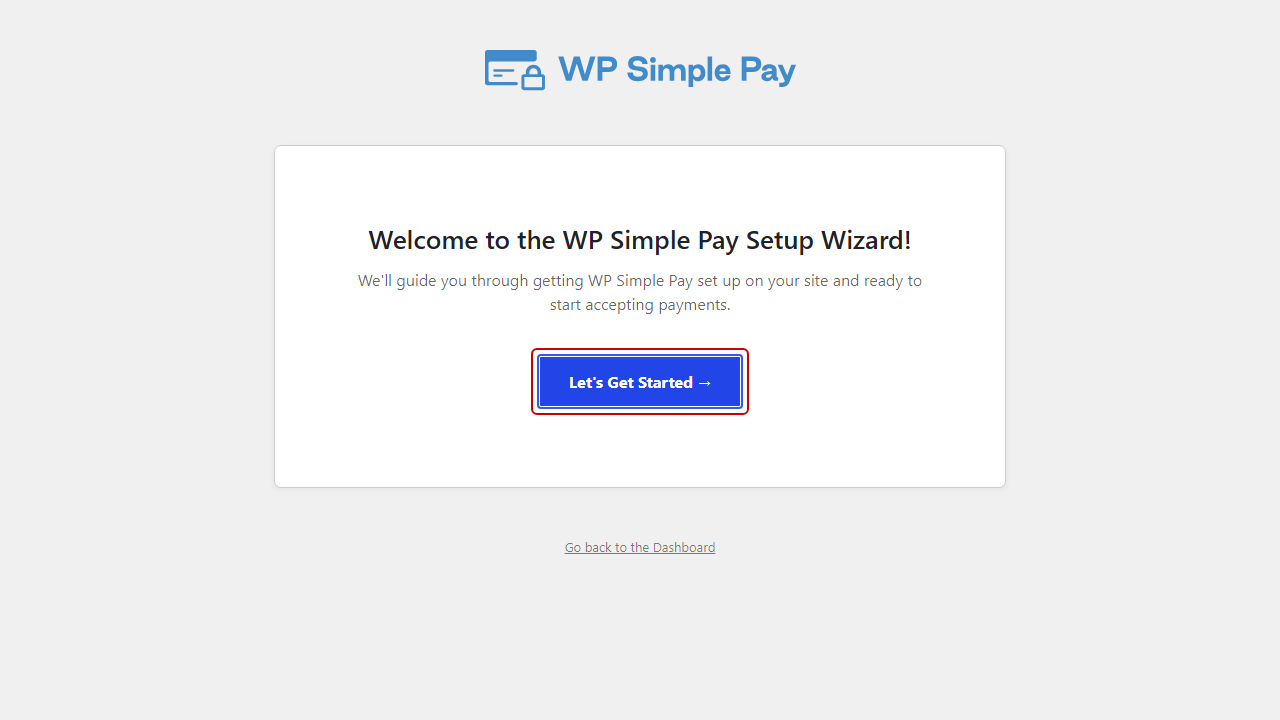
Etkinleştirmeden sonra, kurulum sihirbazı kendi kendine açılır. Başlamak için Başlayalım düğmesine tıklayın.
Adım 2: WordPress'i Stripe'a Bağlama
Ardından, sihirbaz sizi WP Simple Pay'i Stripe'a bağlamanızı ister. Stripe ile Bağlan düğmesine tıklayın, ardından Stripe hesabınızdaki e-posta adresiyle oturum açın.
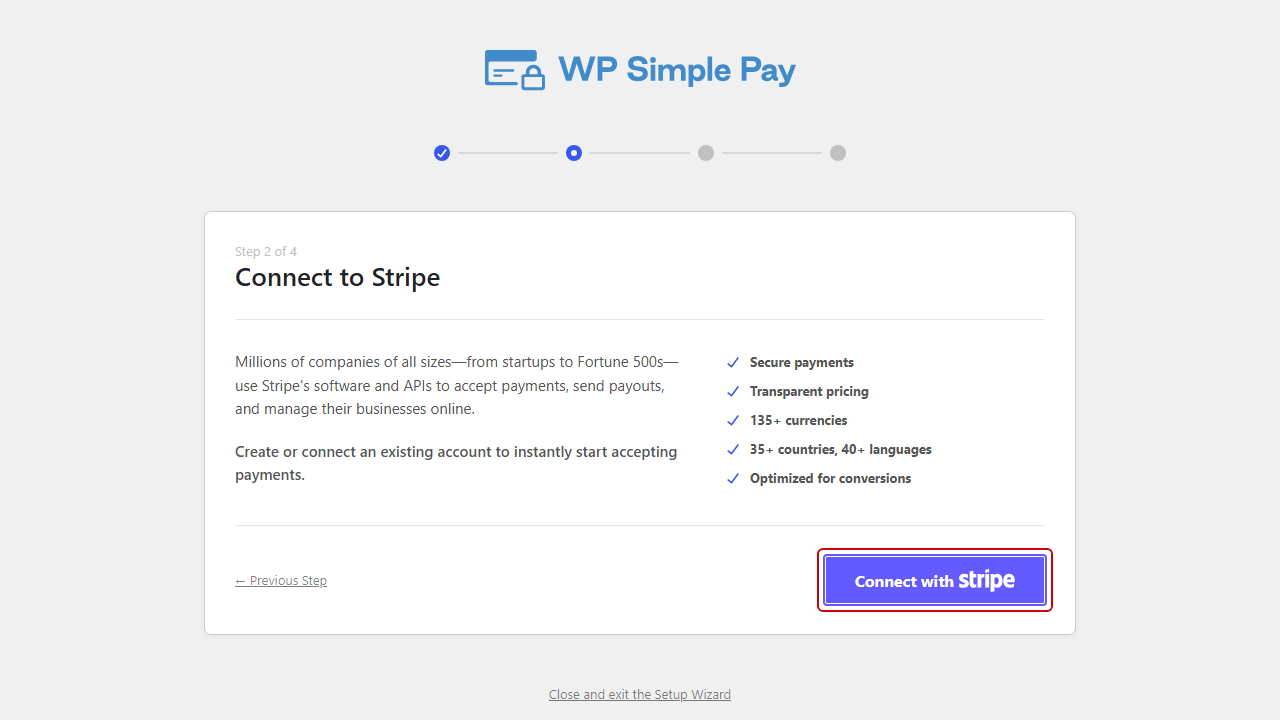
Stripe'a yeniyseniz, aynı ekrandan bir hesap oluşturabilirsiniz. Hesabın ülkesinin Afterpay'in desteklediği beş ülkeden biri olduğundan emin olun, çünkü Afterpay'in daha sonra görünüp görünmeyeceğini bu belirler.
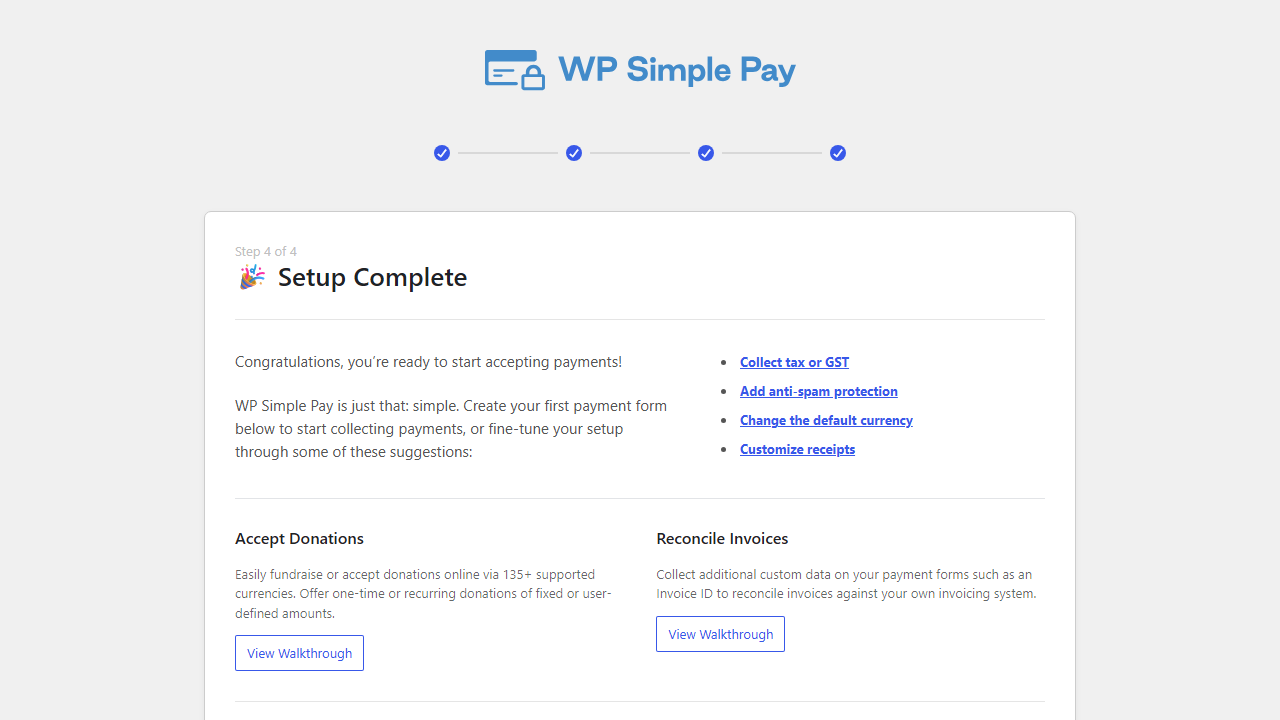
Bağlandıktan sonra, 🎉 Kurulum Tamamlandı mesajını göreceksiniz. Bu, sitenizin artık Stripe ödemeleri alabileceği anlamına gelir.
Adım 3: Stripe Kontrol Panelinizde Afterpay'i Açın
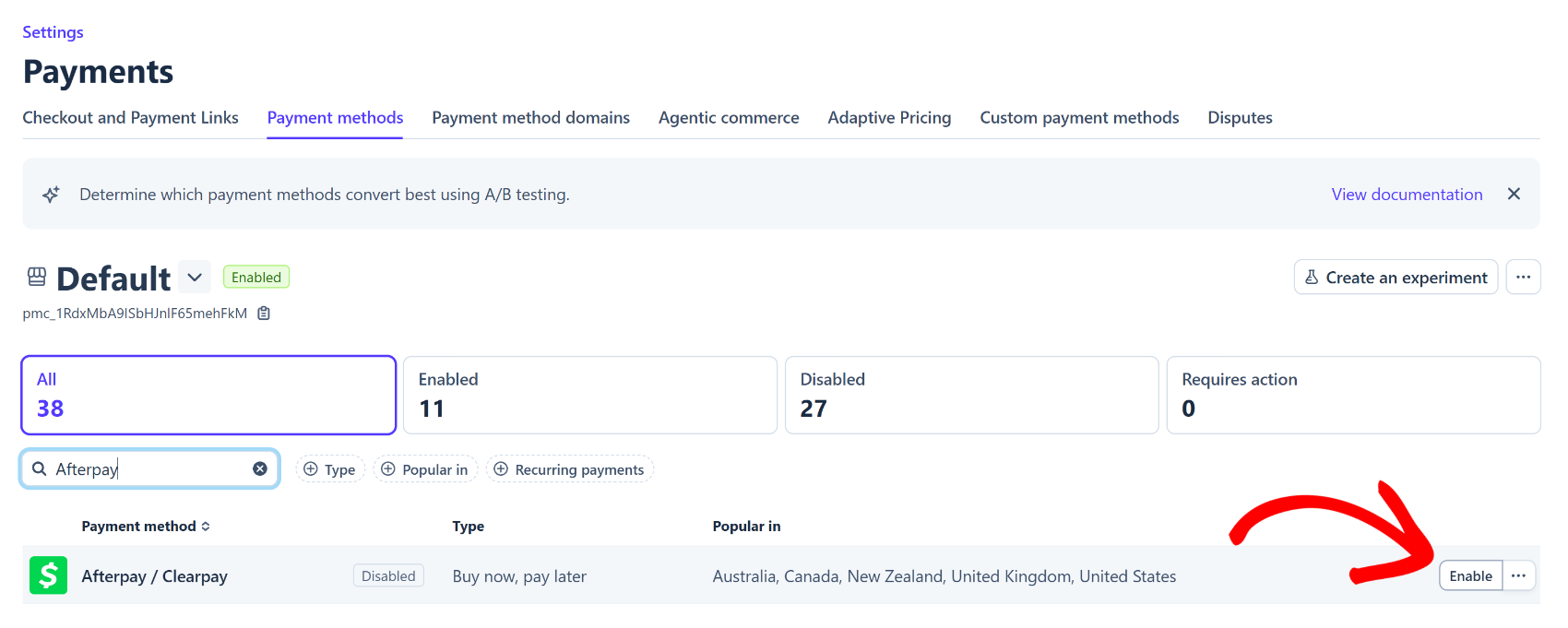
Afterpay'in Stripe'ın kendisi içinde de açılması gerekir. Bunu yapmak için Stripe Kontrol Panelinize giriş yapın ve ödeme yöntemi ayarlarınızı açın.
Oradan, listede Afterpay / Clearpay'i bulun ve Etkinleştir düğmesine tıklayın.
Stripe, işinizin uygun olduğunu doğrulamak için açtıktan sonra hesabınızı inceleyebilir. Bu normaldir ve bu nedenle yukarıdaki ev kurallarını önce kontrol etmeye değer.
Adım 4: Bir Ödeme Formu Oluşturun ve Afterpay'i Ekleyin
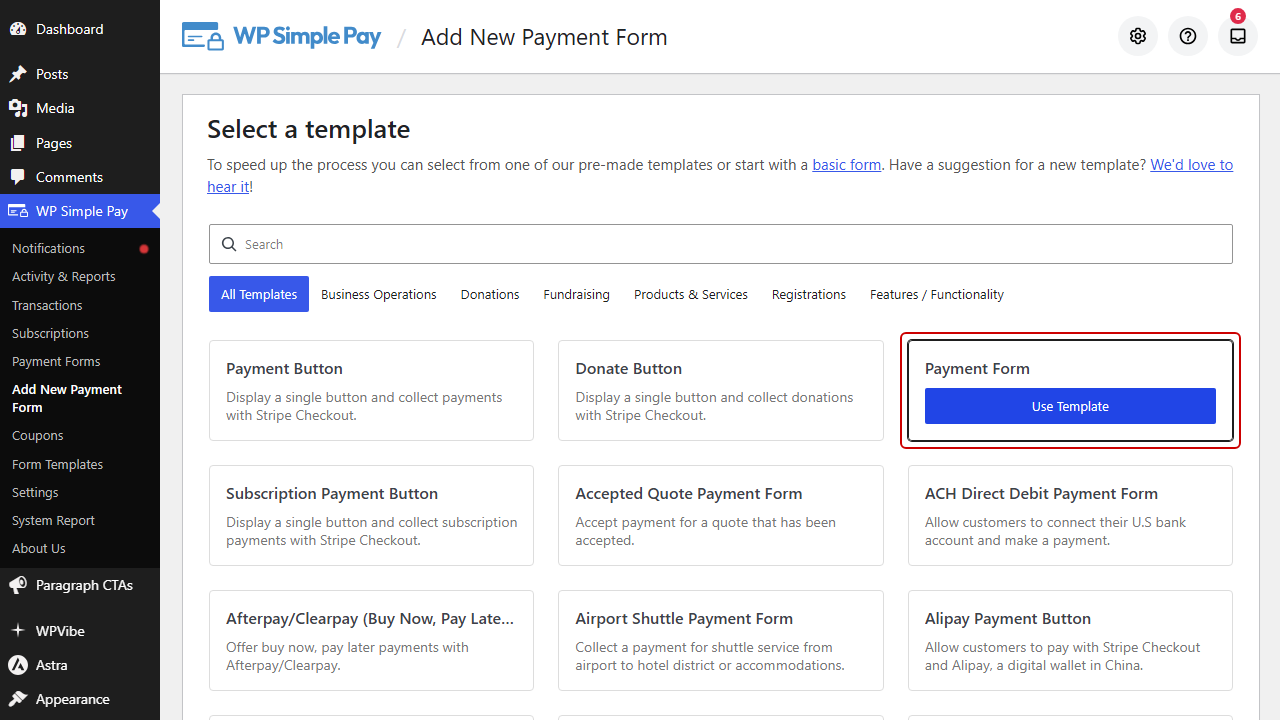
WordPress'e geri dönün, WP Simple Pay » Yeni Ödeme Formu Ekle'ye gidin. Bu, şablon kütüphanesini açar.
Ardından, Ödeme Formu şablonunu bulun ve Şablonu Kullan'a tıklayın.
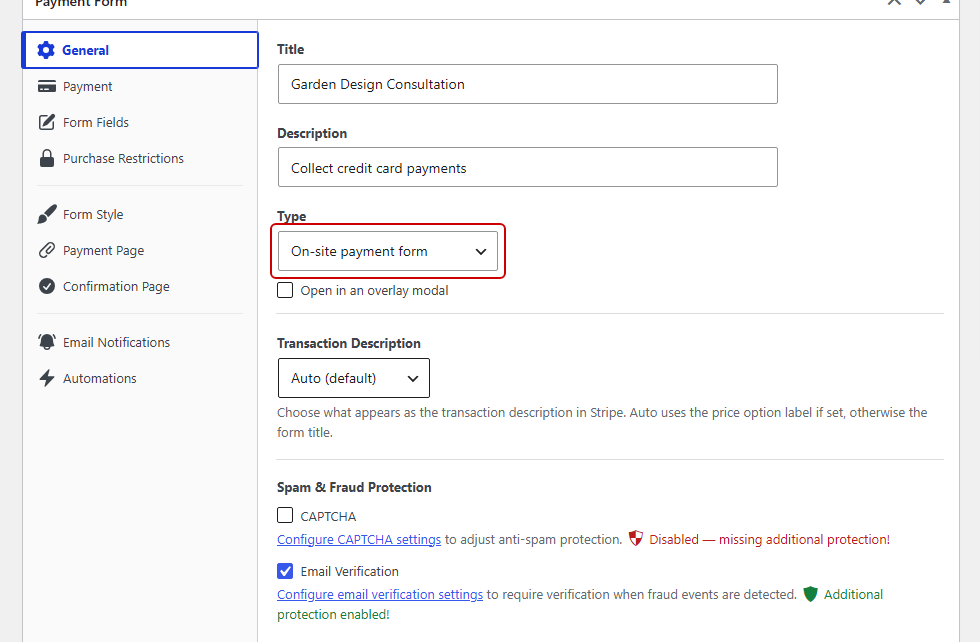
Genel sekmesinde, formunuza bir başlık verin. Bizimki Bahçe Tasarım Danışmanlığı olacak.
Ardından, Tür açılır menüsünden bir form türü seçin. Müşterilerin sitenizden ayrılmadan ödeme yapmaları için Yerinde ödeme formu kullanacağız, ancak Afterpay, Site Dışı Stripe Checkout formu ve Bindirme modülünde aç seçeneği ile de çalışır.
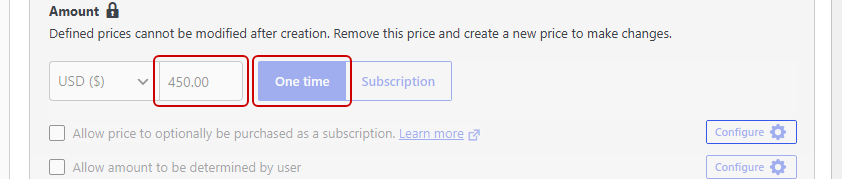
Şimdi Ödeme sekmesini açın ve fiyatınızı ayarlayın. Bizimki 450,00 ABD doları olacak, bu da Afterpay'in ABD aralığına iyi uyuyor.
Afterpay abonelikleri desteklemediği için, Abonelik yerine Tek seferlik düğmesinin seçili olduğundan emin olun. Ayrıca, WP Simple Pay birden çok satır öğesine izin veren formlardan Afterpay'i kaldırdığı için Birden çok fiyat seçeneği satın alımına izin ver seçeneğini kapalı bırakın.
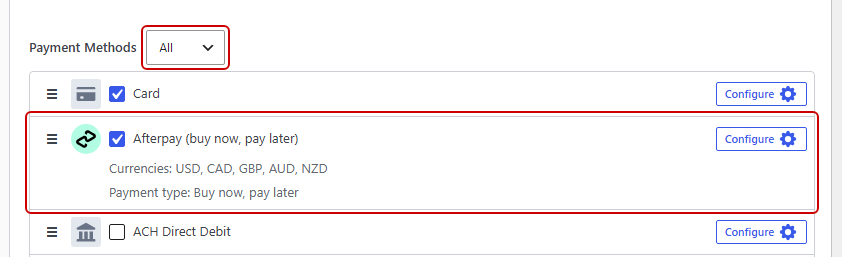
Bundan sonra, aşağı kaydırarak Ödeme Yöntemleri listesine gidin. Liste Popüler filtresiyle başlar, bu da Afterpay'i gizler, bu yüzden başlığın yanındaki açılır menüyü Tümü olarak değiştirin.
Ardından Afterpay (şimdi al, sonra öde) seçeneğini açın. Bir Birleşik Krallık Stripe hesabında, bunun yerine Clearpay (şimdi al, sonra öde) seçeneğini görürsünüz.
Tam ödeme yapmayı tercih eden müşterilerin de yapabilmesi için Kart seçeneğini açık tutardık. Başka ödeme yöntemleri eklemek isterseniz müşterilerin bir ödeme yöntemi seçmesine izin verme hakkında daha fazla bilgi edinebilirsiniz.
Her şey yolunda göründüğünde Yayınla'ya tıklayın. WP Simple Pay daha sonra formunuza bir Adres alanı ekler ve Afterpay her siparişte bir nakliye adresi gerektirdiği için bunu Nakliye olarak ayarlar.
Bunu görmek için Form Alanları sekmesini açın. Afterpay açıkken Fatura ve Nakliye seçimi kilitli kalır.
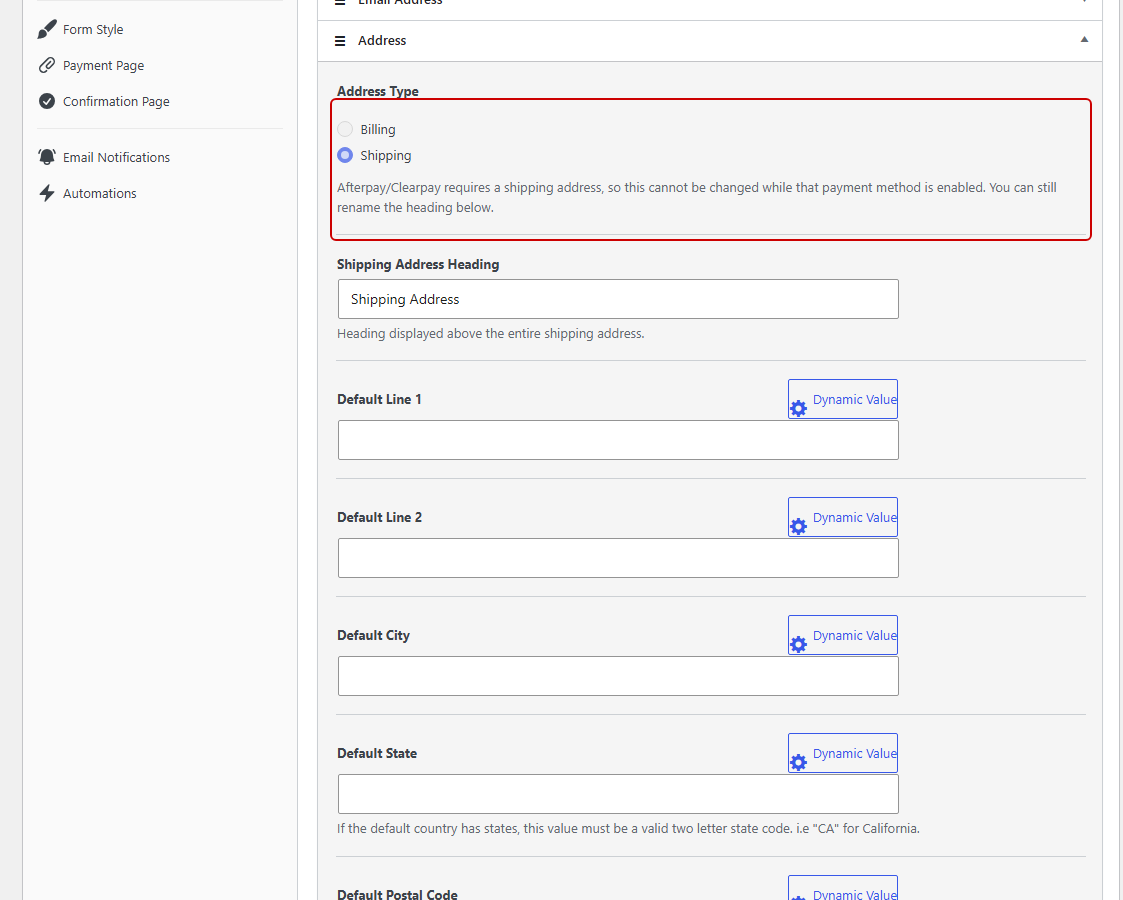
Alan başlığını yine de yeniden adlandırabilirsiniz, bu nedenle bir hizmet işletmesi için "Adresiniz" gibi bir şey yeterli olacaktır. Değiştirirseniz, kaydetmek için Güncelle'ye tıklayın.
Bu alanı doldurmayı daha hızlı hale getirmek isterseniz, nakliye ve fatura adreslerini otomatik tamamlama kılavuzumuza bakın.
Adım 5: Afterpay Formunuzu Gömün ve Test Edin
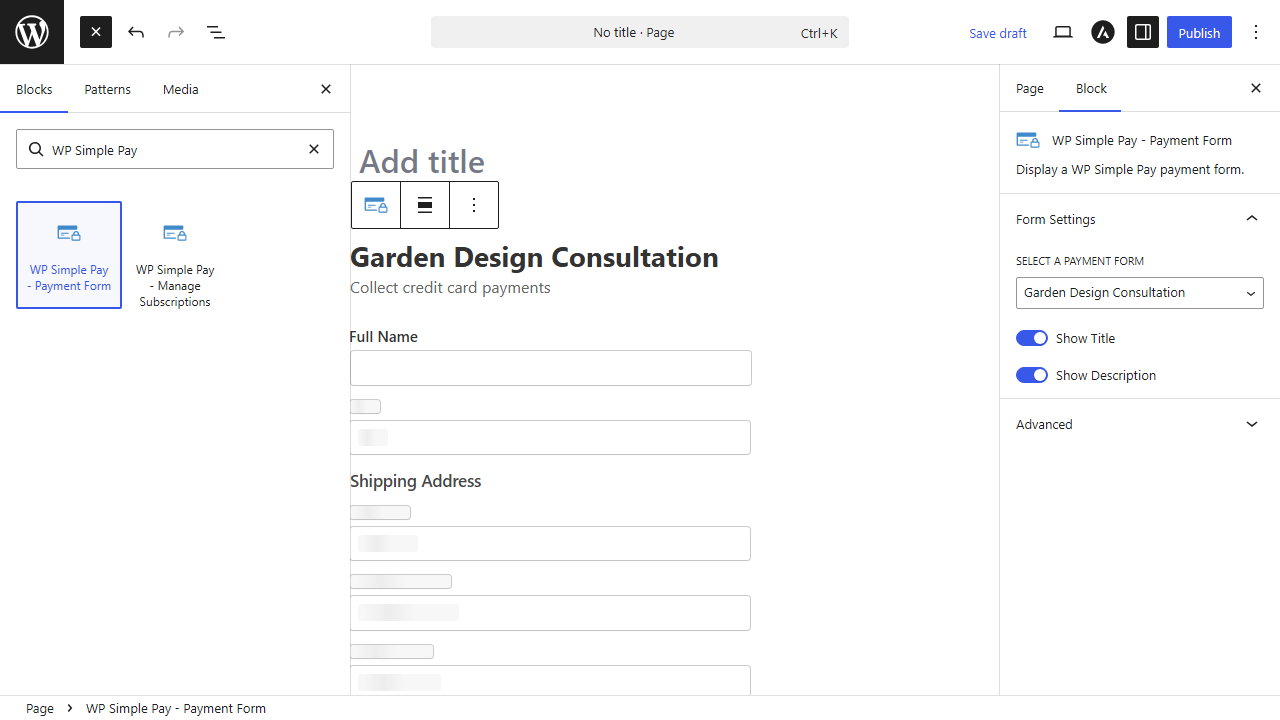
Formunuzu yayınladıktan sonra, görünmesini istediğiniz sayfayı açın. + simgesine tıklayın ve WP Simple Pay – Ödeme Formu bloğunu arayın.
Ardından bloğu ekleyin ve açılır menüsünden Bahçe Tasarımı Danışmanlığı formunuzu seçin. İşiniz bittiğinde sayfayı yayınlayın.
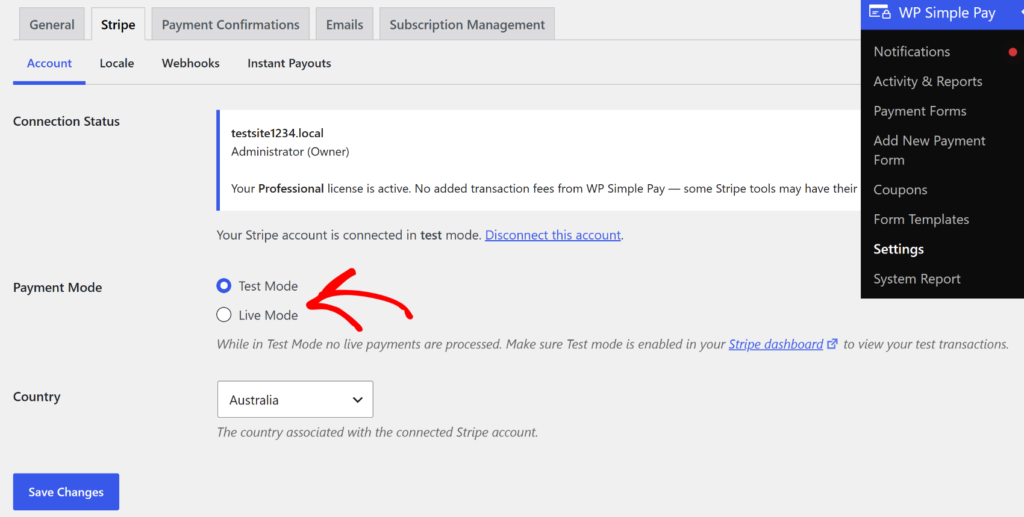
Sayfayı paylaşmadan önce, WP Simple Pay'i test moduna geçirin. Test Modu seçeneğini WP Simple Pay » Ayarlar » Stripe » Hesap altında bulabilirsiniz ve WordPress'te Stripe ödemelerini test etme kılavuzumuz geri kalanını kapsar.
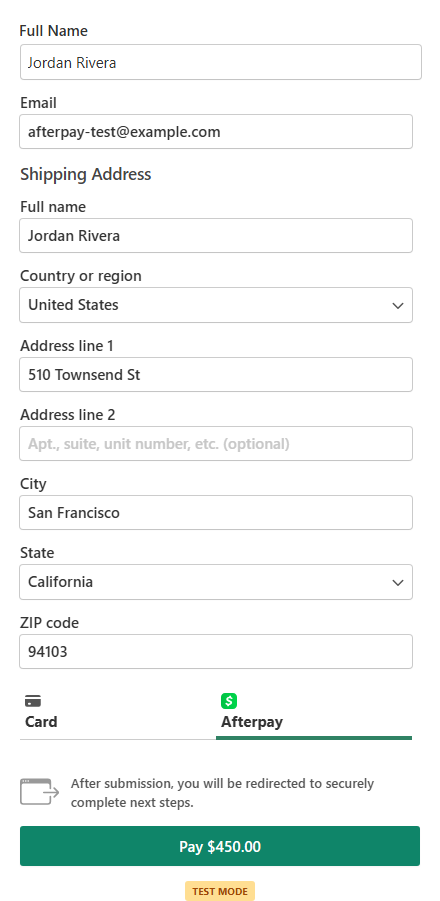
İlk testiniz için sayfanızı açın ve kendi ülkenizde bir ad, e-posta adresi ve nakliye adresi girin. Ardından Afterpay'i seçin ve Ödeme düğmesine tıklayın.
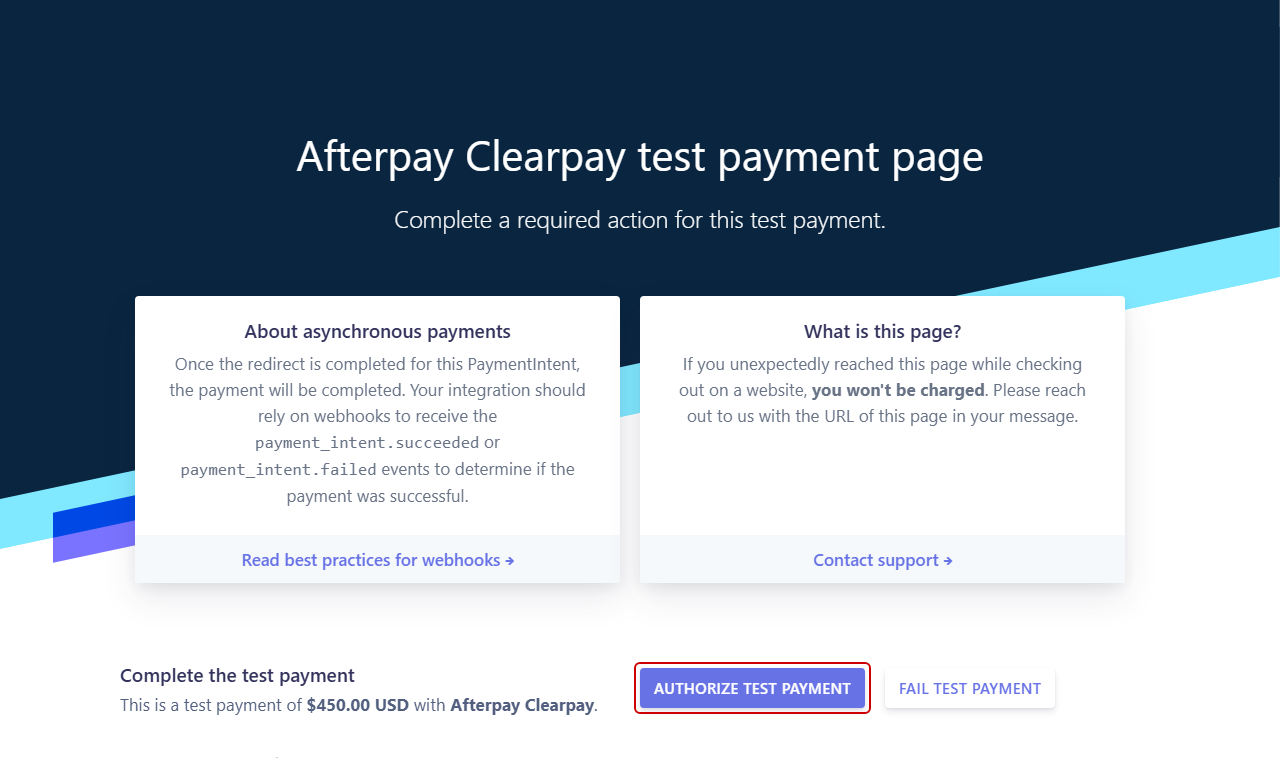
Stripe sizi bir Afterpay test sayfasına yönlendirir, burada test ödemesini yetkilendirebilirsiniz. Bundan sonra, formunuzun onay sayfasına geri dönersiniz.
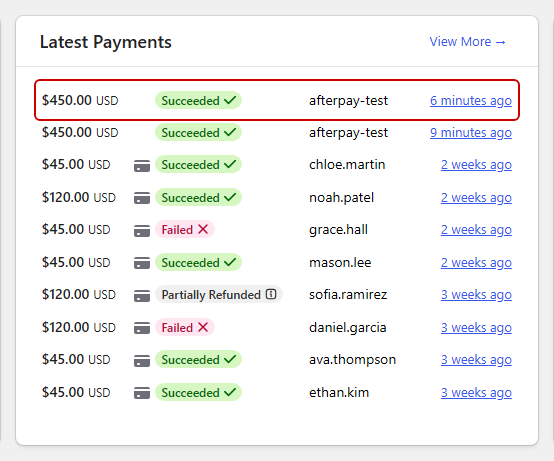
Geçtiğini doğrulamak için WP Simple Pay » Etkinlik ve Raporlar'a gidin. 450,00 $ tutarındaki test ödemesi orada görünüyorsa, Afterpay çalışıyor demektir.
İkinci bir test için sayfayı yenileyin ve bunun yerine Kart'ı seçin. Stripe'ın test kart numarası 4242 4242 4242 4242, herhangi bir gelecek son kullanma tarihi ve herhangi bir CVC ile ödeme yapın, böylece tam ödeme yapmayı tercih eden müşterilerin hala ödeme yapabileceğini bilirsiniz.
Her iki test de başarılı olduktan sonra, WP Simple Pay Ayarları altından Canlı Mode'a geçin.
Bonus: Müşterilerinizin Dilinde Afterpay Mesajları Gösterin
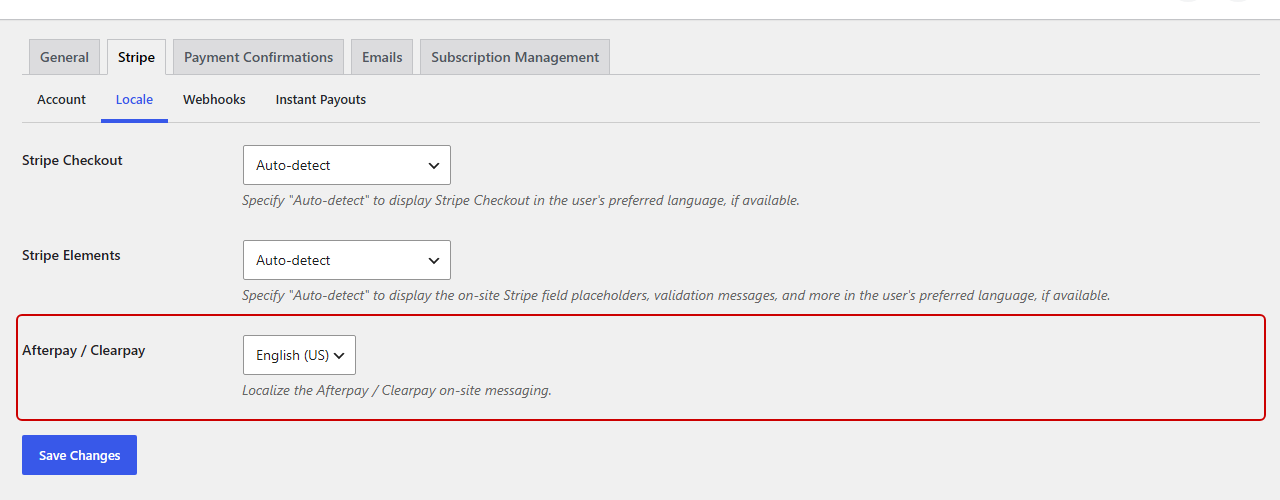
WP Simple Pay, müşterilerinizin beklediği dilde Afterpay'in yerinde mesajlaşmasını da gösterebilir. Ayarlamak için WP Simple Pay » Ayarlar » Stripe » Yerel Ayarlar bölümüne gidin.
Oradan, Afterpay / Clearpay açılır menüsünden bir dil seçin. İngilizce (AU), İngilizce (CA), İngilizce (NZ), İngilizce (UK), İngilizce (US), Fransızca, İtalyanca veya İspanyolca seçebilirsiniz.
ABD veya Kanada'da daha yüksek fiyatlı hizmetler satıyorsanız, Afterpay'in yanı sıra WordPress'te Affirm ödemelerini kabul etmek isteyebilirsiniz. Affirm de Profesyonel veya Elite plan gerektirir ve 100 $ veya üzeri siparişlerde çalışır.
Sıkça Sorulan Sorular
1. WordPress'te Afterpay kabul etmek için WooCommerce'e ihtiyacım var mı?
WordPress'te Afterpay kabul etmek için WooCommerce'e ihtiyacınız yok. WP Simple Pay, Afterpay'i standart bir ödeme formuna ekler ve mevcut Stripe hesabınız üzerinden işler.
Kurulacak bir alışveriş sepeti ve başvurulacak ayrı bir Afterpay satıcı hesabı yoktur.
2. Abonelikler veya yinelenen ödemeler için Afterpay kullanabilir miyim?
Stripe abonelikleri desteklemediği için Afterpay yalnızca tek seferlik ödemelerle çalışır. Müşterilerinizin belirlediğiniz bir programa göre taksitli ödeme yapmasını istiyorsanız, WP Simple Pay'in taksitli ödeme planları daha uygun olacaktır.
3. Kâr amacı gütmeyen kuruluşlar bağışları Afterpay ile kabul edebilir mi?
Kâr amacı gütmeyen kuruluşlar bağışlar için Afterpay kullanamaz çünkü Stripe, bağışları Afterpay için yasaklanmış bir kategori olarak listeler. Yinelenen bağışlar veya taksitli ödeme planları, daha büyük bir hediyeyi yaymak isteyen bağışçılar için iyi alternatiflerdir.
4. Ödeme formumda Afterpay neden görünmüyor?
Afterpay, Profesyonel veya Elite plan, desteklenen beş ülkesinden birinde bir Stripe hesabı gerektirir ve Stripe Kontrol Paneli'nde Afterpay'in açık olması gerekir.
Sipariş toplamı Afterpay'in aralığının dışındaysa, fiyat bir abonelikse veya Birden fazla fiyat seçeneğiyle satın almaya izin ver açıksa da kaybolur.
5. Afterpay ve Clearpay arasındaki fark nedir?
Afterpay ve Clearpay, iki isim altında aynı şimdi al, sonra öde hizmetidir.
İngiltere'de Clearpay, Avustralya, Kanada, Yeni Zelanda ve ABD'de ise Afterpay olarak adlandırılır. WP Simple Pay, Stripe hesabınızın ülkesine göre doğru adı otomatik olarak gösterir.
Sonuç
Hepsi bu kadar! WordPress ödeme formuna Afterpay eklediniz, böylece müşterileriniz satın alma işlemini dört taksite bölebilir ve siz de tam ödemeyi peşin alırsınız.
Ayrıca WordPress sitenize şimdi al, sonra öde ekleme ve WordPress'te Stripe ve Klarna kullanma kılavuzlarımıza da bakmak isteyebilirsiniz.
Ödeme kabul etmeye hazır mısınız? Bugün WP Simple Pay ile başlayın.
Açıklama: İçeriğimiz okuyucu desteklidir. Bu, bazı bağlantılarımıza tıklarsanız, bir komisyon kazanabileceğimiz anlamına gelir. Yalnızca okuyucularımıza değer katacağına inandığımız ürünleri öneririz.

Yanıt Bırakın