

Kod Kullanmadan Yeni Stripe Müşterilerini Posta Listenize Ekleme
Son güncelleme tarihi

Yeni Stripe müşterilerini kod kullanmadan posta listenize eklemek mi istiyorsunuz?
Yeni Stripe müşterilerini posta listenize eklemek, işlem sırasında ve sonrasında onlarla iletişimi sürdürmenizi sağlar. Posta listenizi müşterileri siparişler hakkında bilgilendirmek, gelişmiş müşteri hizmetleri sunmak ve onları yeni ürün veya hizmetler hakkında bilgilendirmek için kullanabilirsiniz.
Bu makalede, yeni Stripe müşterilerini kod kullanmadan ve manuel olarak yapmak zorunda kalmadan posta listenize nasıl kolayca ekleyeceğinizi göstereceğiz.
Uncanny Automator Nedir?
Uncanny Automator, WordPress için eklentilerinizi ve uygulamalarınızı birbirine bağlayarak kod kullanmadan yüzlerce farklı görevi ve iş akışını otomatikleştirmenizi sağlayan güçlü bir eklentidir.
Belirli tetikleyiciler, eylemler ve koşullar ayarlayarak, WordPress yönetici kontrol panelinizden doğrudan otomasyon dizileri olarak da bilinen tarifler oluşturmanıza olanak tanır.
Şu anda 25.000'den fazla şirket tarafından geliştirme maliyetlerini düşürmek ve birden fazla eklenti ihtiyacını ortadan kaldırmak için kullanılıyor.
Uncanny Automator, Google Sheets, Drip, ActiveCampaign, Twitter, Facebook Sayfaları ve daha fazlası dahil olmak üzere en popüler uygulama ve hizmetlerle 100'den fazla entegrasyon sunar.
Stripe Müşterilerini Posta Listenize Ekleme
Uncanny Automator ile Stripe müşterilerini posta listenize eklemek hiç bu kadar kolay olmamıştı. Hızlı bir entegrasyonla zamandan tasarruf edebilir, hataları ortadan kaldırabilir ve e-posta mesajlarınızın müşterilerinizin posta kutularına amaçlandığı gibi ulaştığından emin olabilirsiniz.
Uncanny Automator'ı kullanarak WordPress sitenizin işlevselliğini geliştirmek için çok sayıda farklı otomasyon oluşturmak mümkündür. Her satın alma işlemi tamamlandığında yeni Stripe müşterilerini posta listenize eklemek istiyorsanız, eklenti Drip, ActiveCampaign ve daha fazlası dahil olmak üzere çeşitli farklı e-posta pazarlama hizmetleriyle iyi çalışır.
Bu eğitici için, yeni Stripe müşterilerini kod kullanmadan Mailchimp posta listenize nasıl ekleyeceğinizi adım adım göstereceğiz.
Yeni Stripe müşterilerini Mailchimp posta listenize eklemenin en iyi yolu, Uncanny Automator ile yerleşik bir entegrasyona sahip bir WordPress için Stripe ödeme eklentisi kullanmaktır.
WP Simple Pay, alışveriş sepeti veya ek eklentilere gerek kalmadan doğrudan sitenizden ödeme kabul etmenizi sağlayan 1 numaralı WordPress için Stripe ödeme eklentisidir. Kod kullanmak zorunda kalmadan sitenizdeki her türlü görev için otomasyon oluşturmanıza olanak tanıyan yerleşik bir Uncanny Automator entegrasyonu sunar.
WP Simple Pay ile ayrıca şunları da yapabilirsiniz…
- Birden Fazla Ödeme Yöntemi Kabul Edin: Nakit Uygulama Ödemesi, geleneksel kredi ve banka kartları, Apple Pay / Google Pay / Microsoft Pay, Affirm, ACH Doğrudan Borç ve daha fazlası dahil olmak üzere 10'dan fazla ödeme yöntemini kabul edin.
- %3 Stripe İşlem Ücretini Kaldırın: Tam ödeme tutarını almak için ek ücreti müşterilerinize yansıtın.
- Form Şablonları: Ödeme formları oluşturmak ve dakikalar içinde sitenizde ödeme almaya başlamak için önceden oluşturulmuş çeşitli ödeme formu şablonları arasından seçim yapın.
- Form Başına E-posta Mesajları: Bireysel ödeme formları için alıcılara özel e-posta onay mesajları gönderin.
- Ve daha fazlası…
Ek %3 ücreti kaldırın!
Çoğu Stripe eklentisi, HER işlem için ek %3 ücret alır
…WP Simple Pay Pro değil!
Haydi başlayalım!
Adım 1: WP Simple Pay'i Yükleyin ve Etkinleştirin
Sitenizde ödeme almaya başlamak ve yeni Stripe müşterilerinizi MailChimp posta listenize eklemek için yapmanız gereken ilk şey WP Simple Pay'i kurmak ve etkinleştirmektir.
Sadece fiyatlandırma sayfasına gidin ve ihtiyaçlarınıza en uygun planı seçin.
Bir WP Simple Pay premium planı satın aldıktan sonra, eklentiyi satın alma makbuz e-postanızdan veya WP Simple Pay hesabınızdan indirmeniz gerekecektir.
İndirdikten sonra WordPress kontrol panelinize gidin, Eklentiler altındaki Yeni Ekle'ye ve ardından Eklenti Yükle'ye gidin.
Dosya Seç'e tıklayın ve bilgisayarınızdaki WP Simple Pay .zip dosyasını bulun. Ardından Şimdi Yükle'ye tıklayın. Birkaç saniye sonra yükleme tamamlandığında, Eklentiyi Etkinleştir düğmesine basın.
Ardından, Başlayalım'a tıklayın.
Bu adımda yardıma ihtiyacınız olursa, eklentinin nasıl kurulacağına dair ayrıntılı kılavuzumuza bakın.

Kurulum sihirbazını görmediyseniz, WP Simple Pay » Ayarlar » Gelişmiş sekmesine gidin ve Kurulum Sihirbazını Başlat düğmesine tıklayın.
2: WordPress'i Stripe'a Bağlayın
WordPress sitenizi Stripe'a bağlamak için Stripe ile Bağlan'a tıklayın.

Sıradaki adım, Stripe hesabınız için kullandığınız e-posta adresini girmek ve sitenize bağlamaktır. Bir Stripe hesabınız yoksa, e-posta adresinizi girerek ve kaydı tamamlayarak kolayca bir tane oluşturabilirsiniz.
Bu işlemi tamamladıktan sonra, “Kurulum Tamamlandı” yazan bir başarı sayfası göreceksiniz. Ardından, Ödeme Formu Oluştur’a tıklayın.

Adım 3: Ödeme Formu Oluşturun
WP Simple Pay eklentisini kurmayı ve Stripe hesabınızı bağlamayı bitirdiğinize göre, artık bir ödeme formu oluşturma zamanı.
Şablon kütüphanesi sayfasına yönlendirilmiş olmalısınız, burada mevcut tonlarca önceden oluşturulmuş form görebilirsiniz. Devam edin ve temel Ödeme Formu şablonunu seçin.

Ardından, ödeme formu oluşturucu sayfasının Genel sekmesinde başlığınızı ve açıklamanızı düzenleyin. Burası ayrıca Tek seferlik ödeme veya Stripe Checkout formu arasında seçim yapmanız gereken yerdir. Ödeme işlemi sırasında müşterilerinizi sitenizde tutmak için açılır menüden Tek seferlik ödeme'yi seçin.
Ardından, Ödeme sekmesine tıklayın. Devam edin ve fiyatlandırma seçeneklerinizi ve tutarlarınızı ekleyin. Ürün veya hizmetleri farklı varyasyonlarla satıyorsanız bu harika bir özelliktir. Tek bir ürünü aynı fiyata satıyorsanız, fiyat tutarınızı girin ve Tek seferlik ödeme ile abonelik arasında seçim yapın.
Ayrıca mevcut ödeme yöntemi seçeneklerinin listesini de görebilirsiniz. Daha geniş bir kitleye ulaşmak ve işinizi küreselleştirmek için birkaç ödeme seçeneği sunmak iyi bir fikirdir.
Ödeme yöntemlerinizi yapılandırmayı bitirdiğinizde, Form Alanları sekmesine tıklayın. WP Simple Pay, formlarınızı tam olarak istediğiniz gibi özelleştirmenize yardımcı olmak için özel form alanları eklemenize, düzenlemenize ve kaldırmanıza olanak tanır.
Form zamanlamasını ve satın alma limitlerini ayarlamanız gerekirse, Satın Alma Kısıtlamaları sekmesine tıklayın ve tarihleri ve saatleri girin.
Adım 4: Formunuzu Sitenizde Yayınlayın
Ödeme formunuzu sitenizdeki bir sayfaya yerleştirmek için, sayfaya gidin ve WP Simple Pay bloğunu getirmek için + simgesine tıklayın. Açılır menüden az önce oluşturduğunuz formu seçin ve Güncelle veya Yayınla'ya tıklayın.

Adım 5: Uncanny Automator'ı Yükleyin ve Etkinleştirin
WP Simple Pay kullanarak ödeme formunuzu oluşturduğunuza göre, şimdi WordPress'te Uncanny Automator'ı kurmanız ve etkinleştirmeniz gerekecek.
WP Simple Pay'e benzer şekilde, eklentiyi kurmak hızlı ve kolaydır. Sadece fiyatlandırma sayfasına gidin ve ihtiyaçlarınıza en uygun planı satın alın.
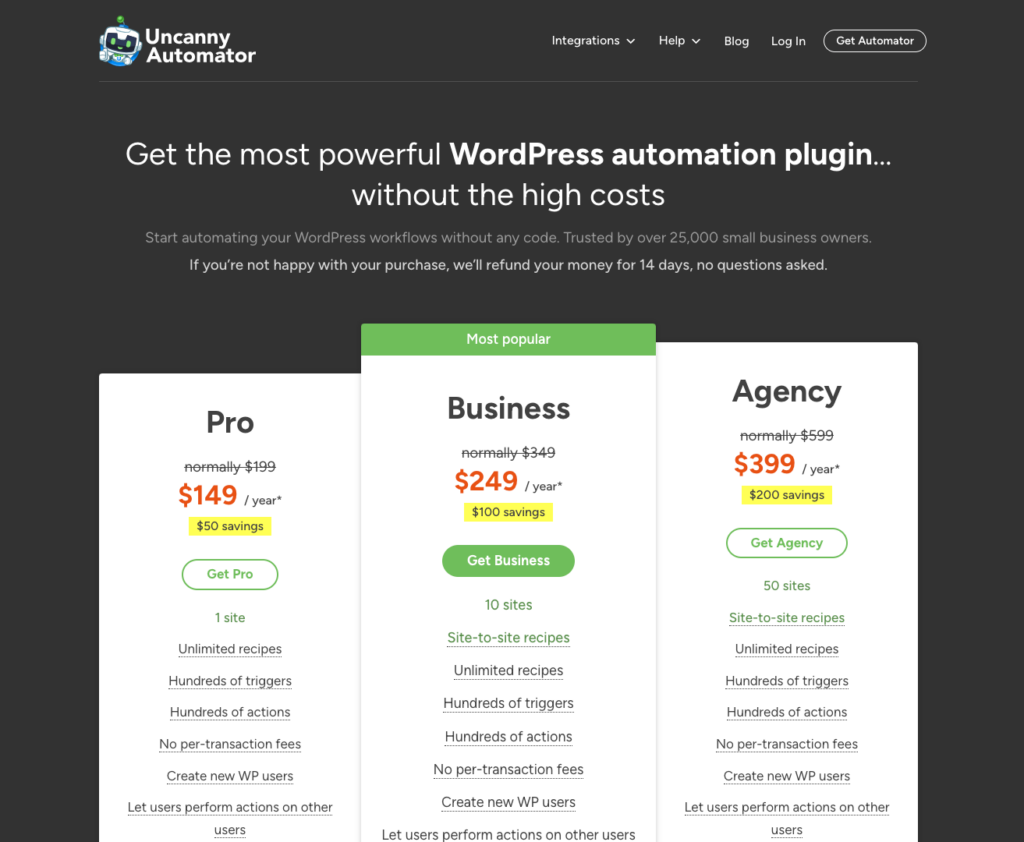
Ardından, eklentiyi Uncanny Automator hesabınızdan indirin. Daha sonra WordPress kontrol panelinde Eklentiler » Yeni Ekle bölümüne gidin. Eklenti Yükle düğmesine tıklayın, .zip dosyasını seçin, Şimdi Yükle'yi seçin ve ardından Etkinleştir'e tıklayın.
Adım 6: Formunuz İçin Bir Otomasyon Oluşturun
Sitenizde bir satın alma işlemi tamamlandıktan sonra yeni Stripe müşterilerini Mailchimp posta listenize ekleyecek olan WP Simple Pay formunuz için bir otomasyon tarifi oluşturma zamanı.
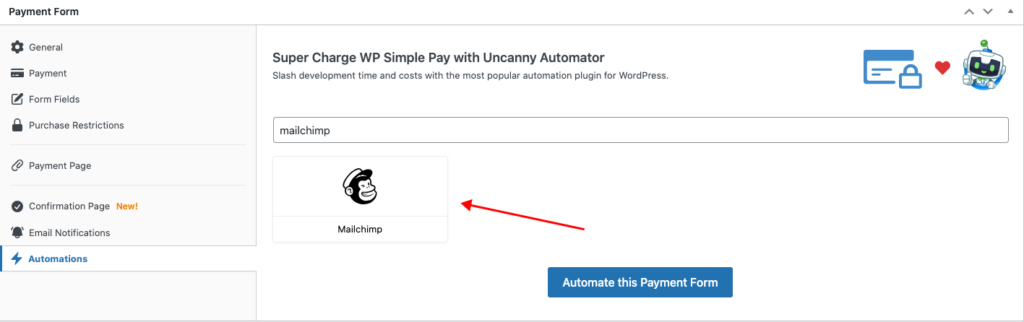
Öncelikle, az önce oluşturduğunuz WP Simple Pay ödeme formuna geri dönün ve Otomasyonlar sekmesine tıklayın.
Ardından, seçenekler listesinde Mailchimp entegrasyonunu bulun veya arama alanına manuel olarak girerek bulun ve Bu Ödeme Formunu Otomatikleştir düğmesine tıklayın.
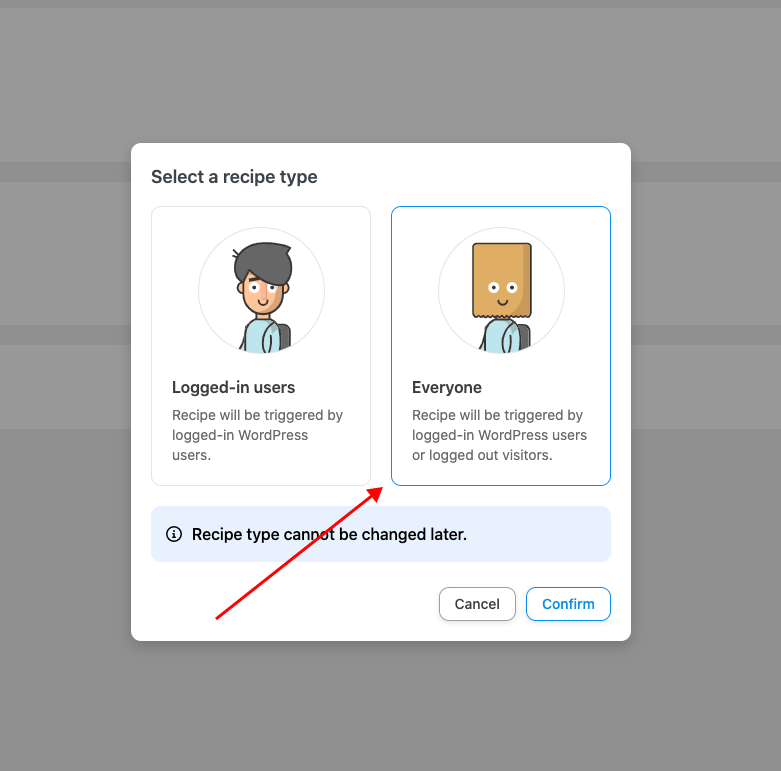
Şimdi Uncanny Automator'daki tarif oluşturucu sayfasında olmalısınız. Hemen tarif türünüzü seçmeniz istenecektir. Tarifinizi oluşturmaya devam etmek için Herkes'e ve ardından Onayla düğmesine tıklayın.
Ardından, bu özel otomasyonu hızlı bir şekilde tanımlamanıza yardımcı olacak tarifinize bir başlık ekleyin ve ardından Tetikleyici'niz olarak WP Simple Pay'i seçin.
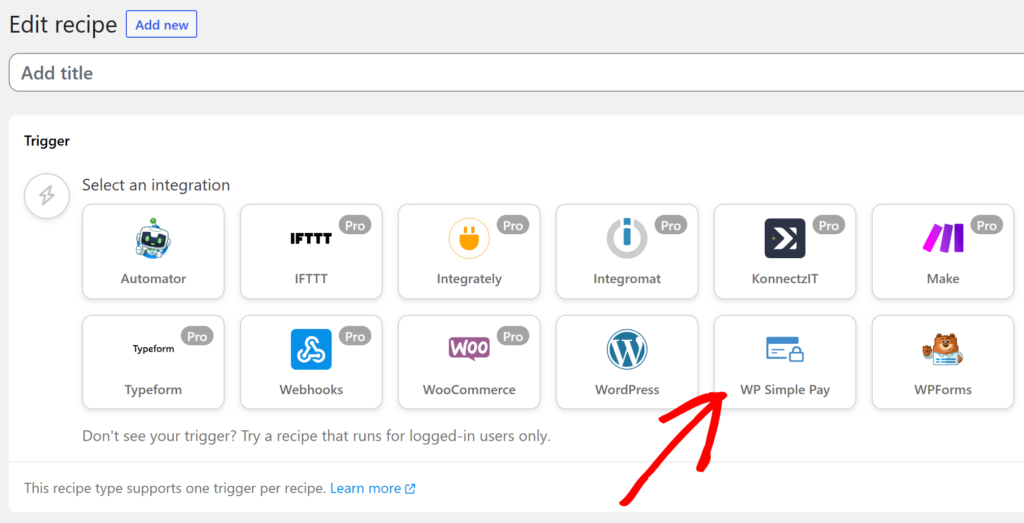
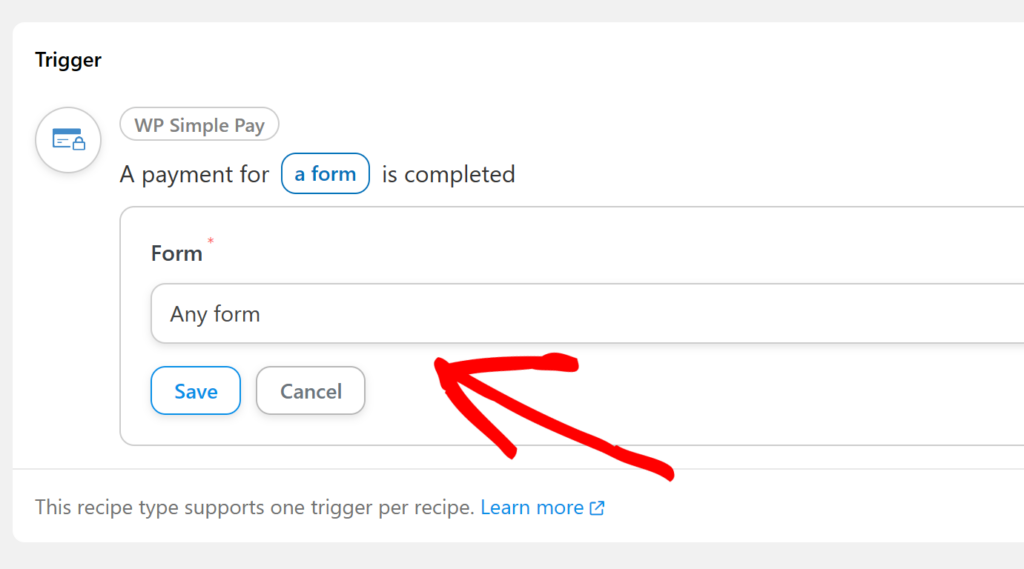
Kullanılabilir tetikleyici seçenekleriyle bir açılır menü göreceksiniz. Devam edin ve Herhangi bir form'u seçin ve Kaydet'e tıklayın.
Ardından, Eylem için Mailchimp simgesine tıklayın ve Hesabı bağla'ya tıklayın.
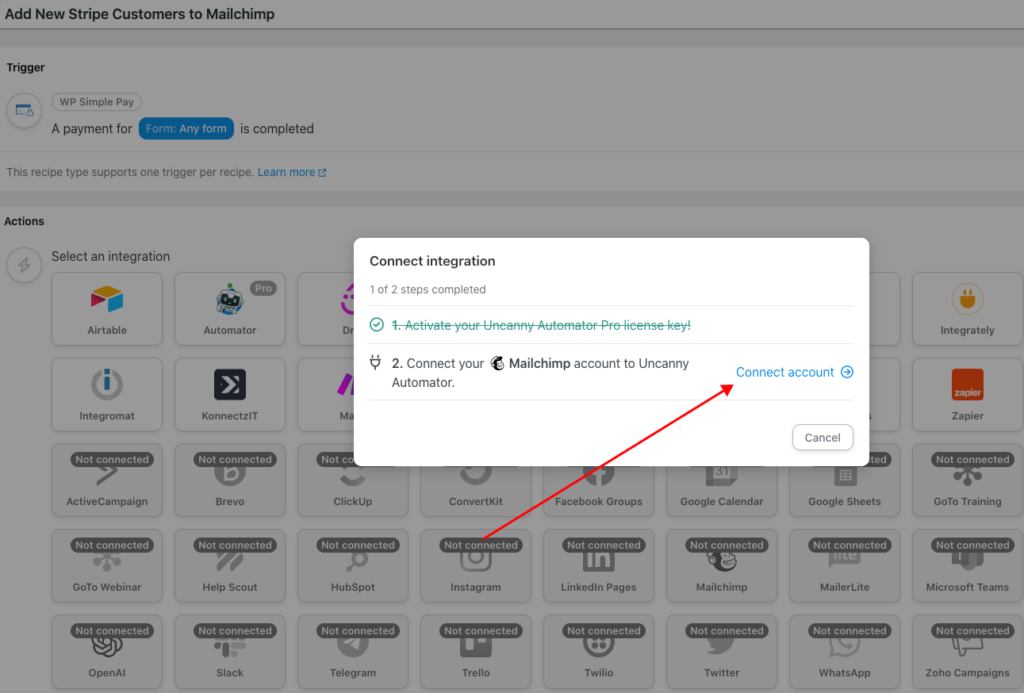
Mailchimp entegrasyonu ile kullanılabilen olası tetikleyicileri gösteren yeni bir pencere görünecektir. Devam edin ve Mailchimp hesabını bağla düğmesine tıklayın.
Sonraki ekranda, Mailchimp giriş bilgilerinizi girin ve Giriş Yap'a tıklayın. Şimdi, Uncanny Automator'ın Mailchimp hesabınıza erişmesine izin vermeniz istenecektir. Koşulları okuduktan sonra İzin Ver'e tıklayın.
Uncanny Automator'a erişim izni verdikten sonra, WordPress yönetici kontrol panelindeki Uncanny Automator Ayarlar sekmesine yönlendirileceksiniz.
Mailchimp hesabınız Uncanny Automator'a bağlandığına göre, tarifinizi tamamlayabilirsiniz.
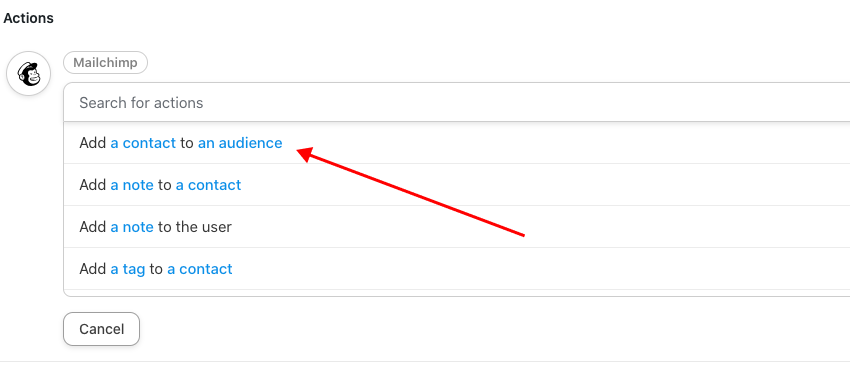
Açılır menüden Bir kişiyi bir kitleye ekle'ye tıklayın.
Ardından, e-posta alanına tıklayın, Faturalandırma e-postası'nı seçin ve Kaydet'e tıklayın.

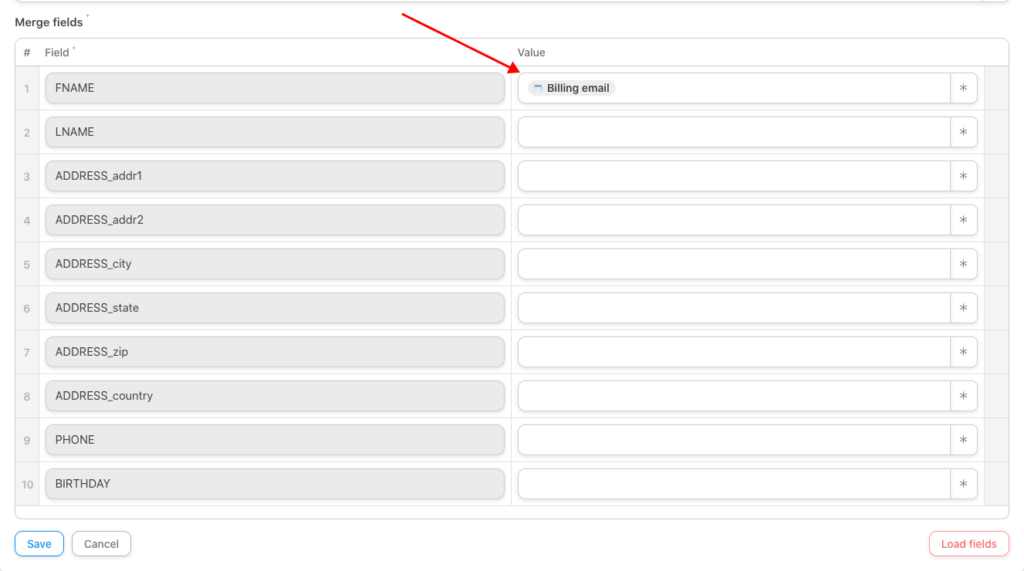
Kitleinizi (Mailchimp'te ayarladığınız posta listesi) seçin ve ardından Alanları Yükle düğmesine tıklayın.
Sıradaki, Değer için Faturalandırma e-postası ekleyin ve ardından Kaydet'e tıklayın.
Son olarak, tarifinizin sorunsuz çalıştığından emin olmak için anahtarı Taslak'tan Canlı'ya geçirin.
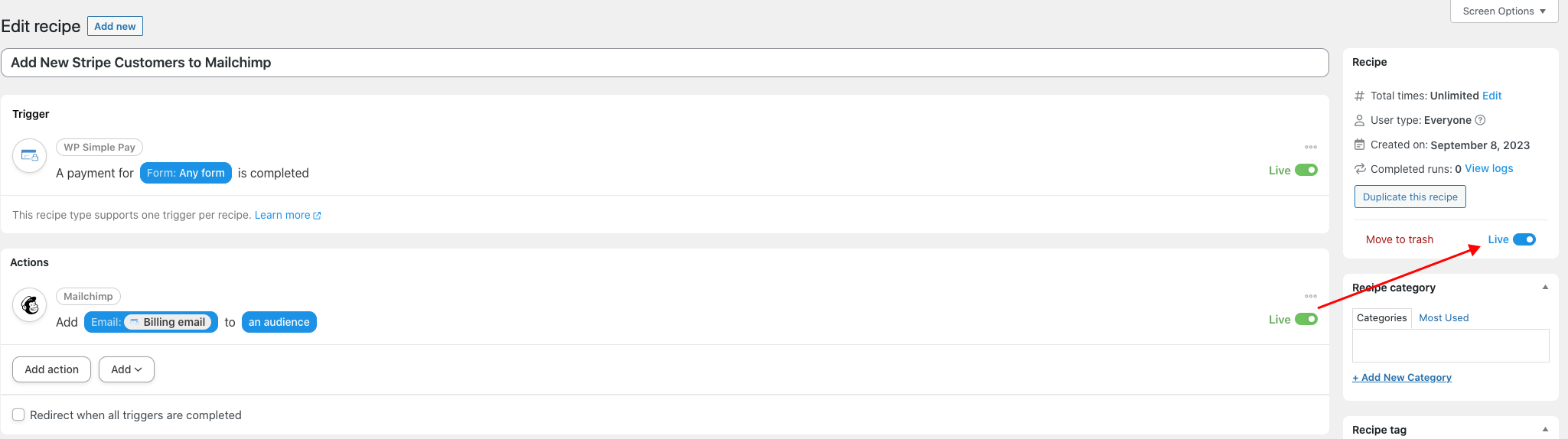
Otomasyon tarifinizi oluşturduğunuza göre, WP Simple Pay formunuzu kullanarak bir test işlemi gerçekleştirmeniz şiddetle tavsiye edilir. Çalıştırma günlüğünü WordPress yönetici kontrol panelinizden kontrol edebilirsiniz. Ayrıca, Mailchimp hesabınıza giriş yapıp yeni eklenen kişiyi doğrulamanız da iyi bir fikirdir.

İşte bu kadar! Bu makalenin, kod kullanmadan yeni Stripe müşterilerini Mailchimp e-posta listenize eklemenize yardımcı olduğunu umuyoruz.
Bu makaleyi beğendiyseniz, WordPress'te Yeni Stripe Müşterilerini ActiveCampaign'e Ekleme ve WordPress'te Facebook Sayfalarında Sosyal Kanıt Gönderilerini Otomatikleştirme hakkındaki kılavuzlarımıza da göz atmak isteyebilirsiniz.
Ne bekliyorsunuz? WP Simple Pay ile bugün başlayın!
Bunun gibi daha fazla makale okumak için bizi X'te takip edin.
Açıklama: İçeriğimiz okuyucu desteklidir. Bu, bazı bağlantılarımıza tıklarsanız, bir komisyon kazanabileceğimiz anlamına gelir. Yalnızca okuyucularımıza değer katacağına inandığımız ürünleri öneririz.

