

Hur du skapar anpassade betalknappar i WordPress
Senast uppdaterad

 Spencer Finnell
Vill du skapa anpassade betalningsknappar för din WordPress-webbplats?
Med blocket "Knapp" kan du enkelt redigera utseendet på dina betalningsknappar direkt i blockredigeraren. Detta gör att du kan matcha dina betalningsknappar med ditt varumärke och webbplatsens övergripande design, samtidigt som du ger kunderna en snabb och enkel köpupplevelse.
I den här artikeln visar vi dig steg för steg hur du skapar en anpassad betalningsknapp som låter kunder slutföra köpet utan att lämna din webbplats.
Anpassa dina betalningsknappar
WordPress blockredigerare tillåter att lägga till element som prislistor, utrop och knappar till alla inlägg eller sidor i WordPress.
Om du redan använder WP Simple Pay för att ta emot betalningar på din webbplats kan du enkelt integrera dina betalningsformulär med dessa element. Detta gör att du kan starta betalningsformulär i ett överlägg direkt på din webbplats eller omdirigera användare till ett Stripe Checkout-formulär utanför webbplatsen.
För att lära dig mer, se vår guide: Typer av betalningsformulär: Inbäddade vs. Överlag vs. Stripe Checkout.
Med blocket "Knapp" kan du anpassa stilen och utseendet på betalningsknappen, inklusive dess bredd, text och färgalternativ.
För den här handledningen kommer vi att skapa en stilad betalningsknapp som den nedan.

Även om du kan konfigurera din betalningsknapp för att starta betalningsformuläret på en Stripe-värdbaserad kassasida, kommer detta specifika exempel att visa dig hur du startar formuläret direkt på din webbplats. Detta är ett utmärkt sätt att minska avbrutna köp eftersom det kräver färre steg för dina potentiella kunder.
Låt oss börja!
Steg 1: Skapa ett betalningsformulär
Om du redan använder WP Simple Pay för att skapa betalningsformulär för din WordPress-webbplats, behöver du skapa ett betalningsformulär med den avancerade dra-och-släpp-formulärbyggaren.
Om du ännu inte har installerat och aktiverat pluginet, besök helt enkelt prissidan, välj den bästa planen för dina specifika behov och aktivera den på din webbplats.
För att lära dig mer, se vår steg-för-steg-guide om hur man installerar WP Simple Pay.
När du har slutfört aktiveringen av pluginet kommer dess installationsguide att guida dig genom att ansluta ditt Stripe-konto.
När installationen är klar ser du en framgångssida där du kan klicka på Skapa ett betalningsformulär.
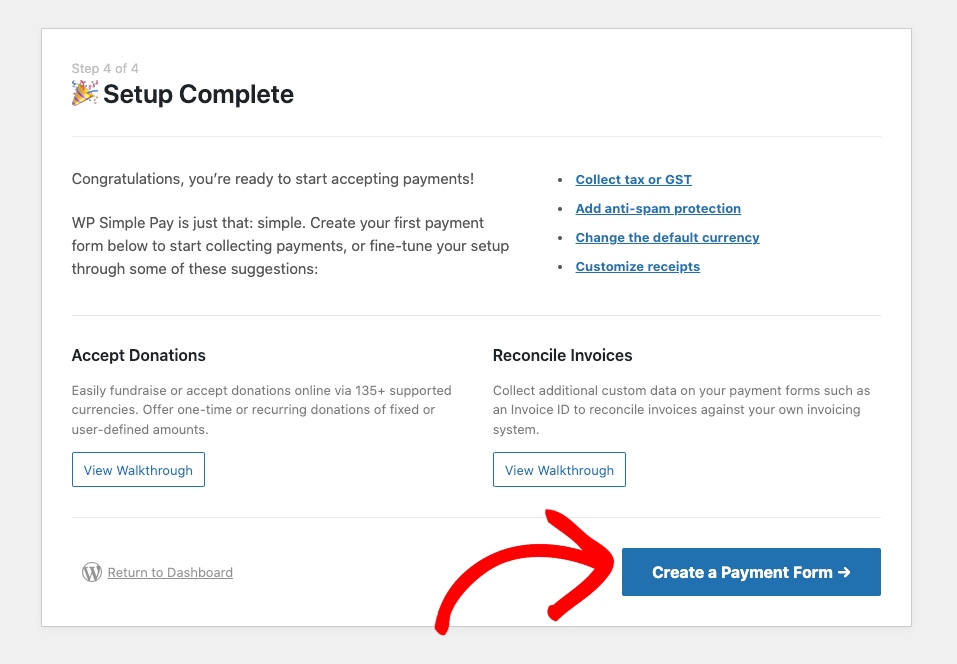
Därefter, på sidan för mallar för betalningsformulär, ser du flera alternativ. Fortsätt och välj Betalningsformulär.

Under fliken Allmänt, se till att lägga till titeln och beskrivningen av ditt formulär. Du måste också välja Betalningsformulär på webbplatsen för Typ och markera rutan bredvid Öppna i en överlagringsmodal.
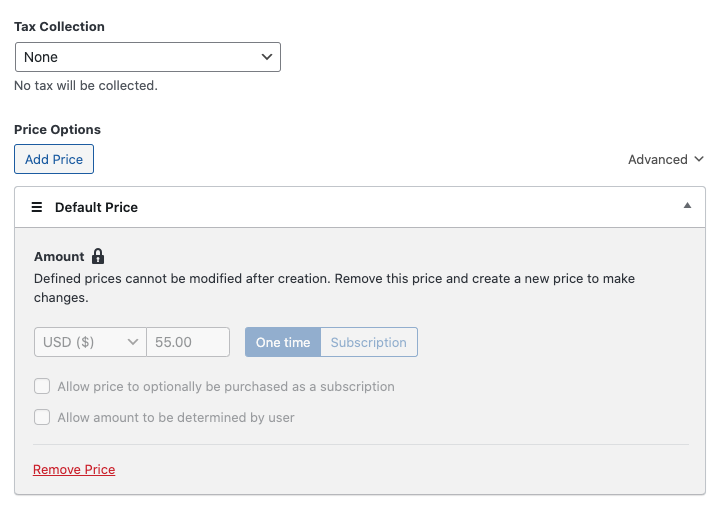
Därefter, under fliken Betalning, lägg till ditt prisbelopp och välj Engångsbetalning. Du kan också markera rutorna bredvid varje betalningsmetod du vill erbjuda.
Därefter, under fliken Formulärfält, kan du enkelt lägga till, ta bort och redigera formulärfält.
För att lära dig mer om att anpassa dina formulärfält, se vår guide om hur du samlar in kunddata vid utcheckning i WordPress.
När du är klar med att konfigurera ditt betalningsformulär, se till att klicka på Publicera.
Steg 2: Publicera ditt betalningsformulär
Nu när du är klar med att skapa ditt betalningsformulär med WP Simple Pay, kan du lägga till det på en sida eller ett inlägg på din webbplats.
Navigera först till sidan eller inlägget som du vill ha ditt formulär på.
Klicka sedan på ikonen + för att hämta blocket Knappar.
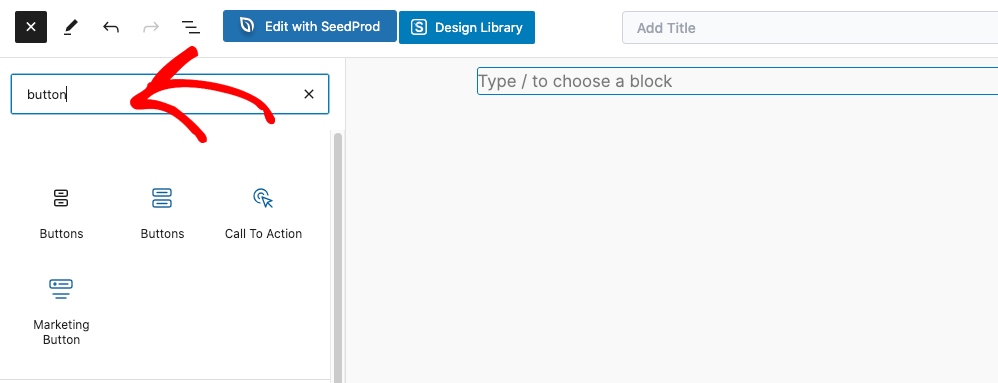
Se till att välja det första alternativet för Knappar från listan. Detta gör att du kan välja det betalningsformulär du just skapade från rullgardinsmenyn.
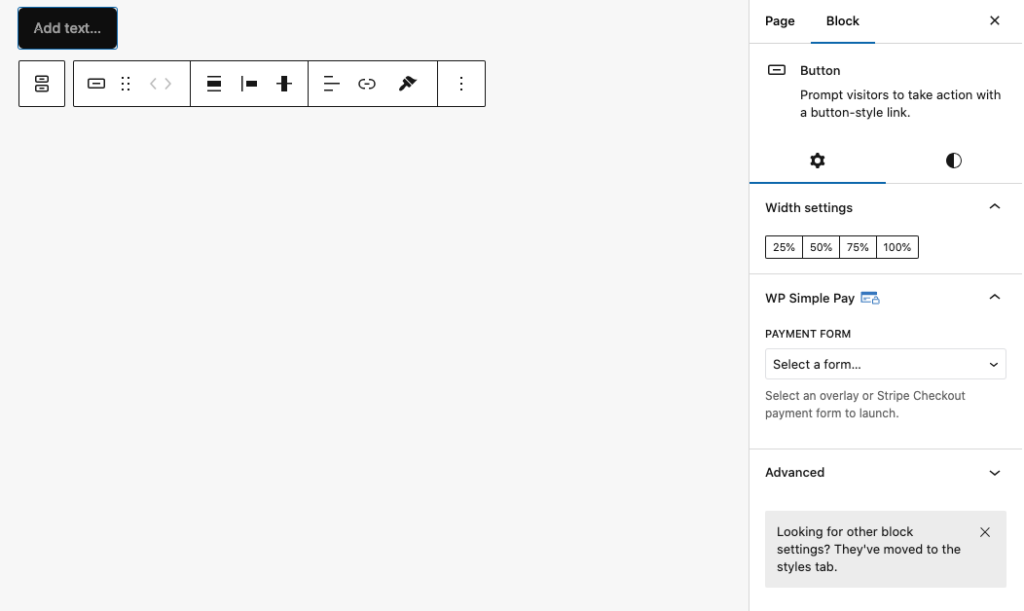
När din knapp har lagts till på sidan och du har valt betalningsformuläret, klicka på ikonen Stilar.
Här kan du ändra knappens teckensnitt, färg, typografi och mer.
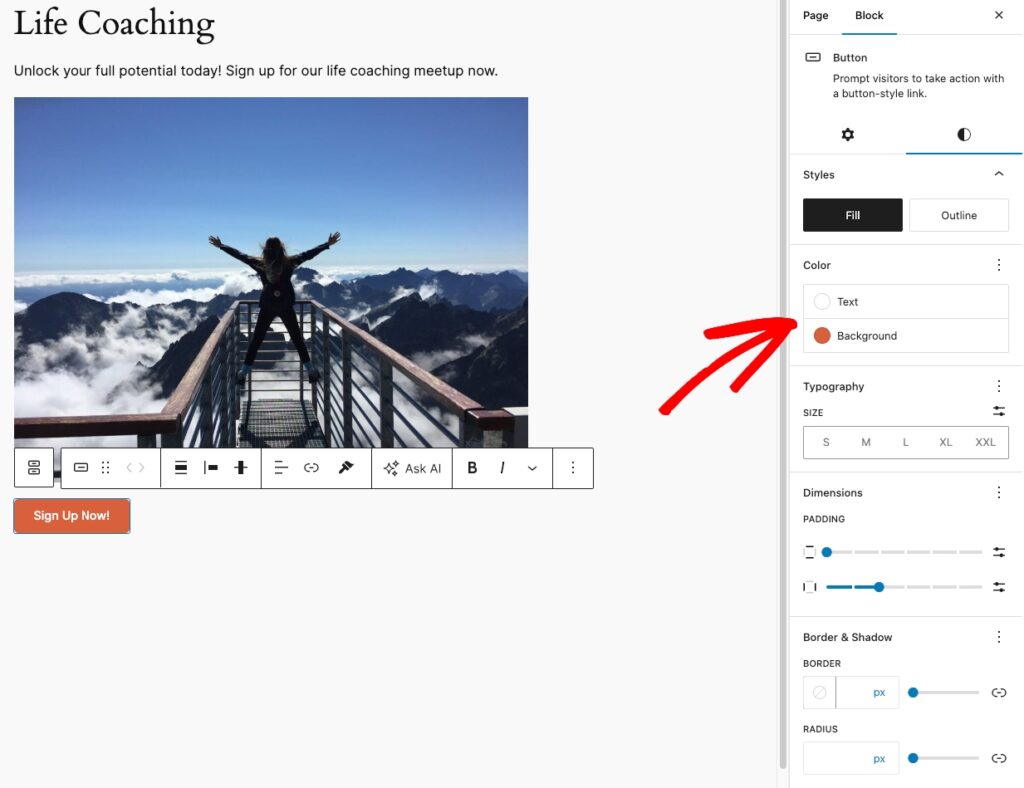
När du är nöjd med stilen på betalknappen, se till att klicka på Spara eller Uppdatera.
När du visar din sida och testar betalknappen bör den visas som en överlagringsmodal så att dina kunder kan slutföra sina transaktioner direkt på sidan.
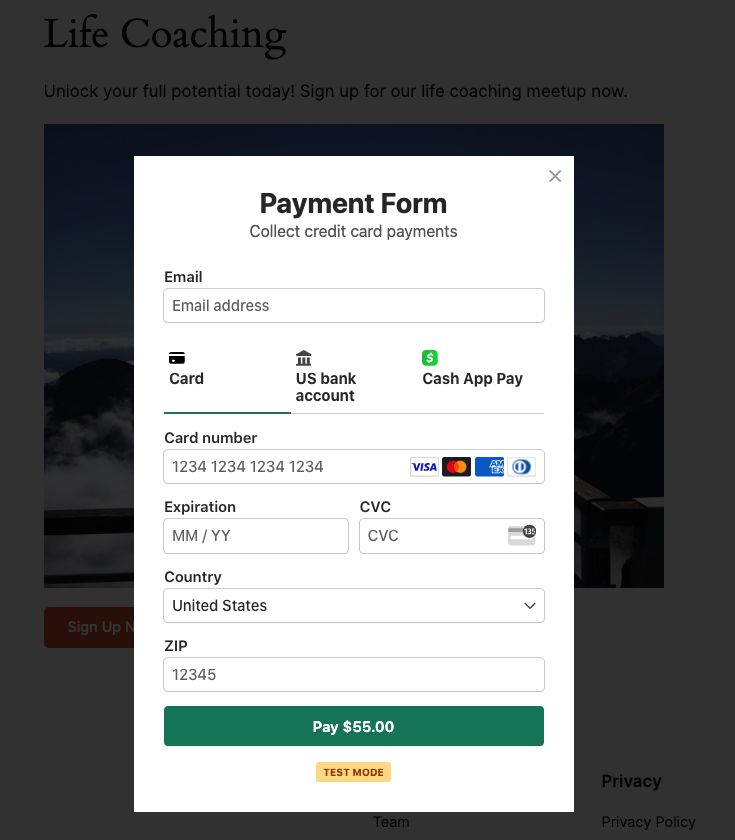
Där har du det! Vi hoppas att den här artikeln har hjälpt dig att lära dig hur du skapar en anpassad betalknapp för din WordPress-webbplats.
Om du gillade den här artikeln kanske du också vill kolla in vår guide om hur du skapar ett överlagringsbetalningsformulär i WordPress.
Vad väntar du på? Kom igång med WP Simple Pay idag!
För att läsa fler artiklar som denna, följ oss på X.
Disclosure: Vårt innehåll stöds av läsare. Det betyder att om du klickar på några av våra länkar kan vi tjäna en provision. Vi rekommenderar bara produkter som vi tror kommer att tillföra värde för våra läsare.


Lämna ett svar